WalkMe UE
WalkMe EE. UU.
SAP EE. UU. y UE
FedRAMP
Canadá
Breve descripción general
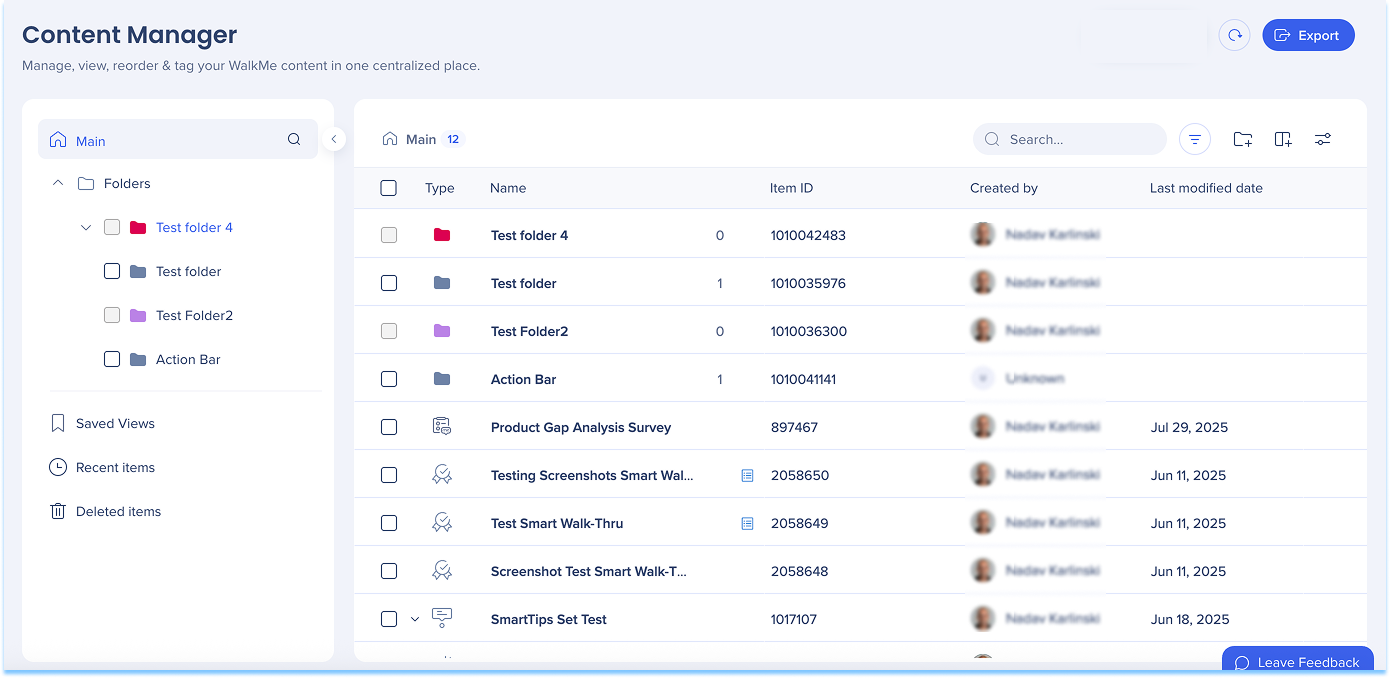
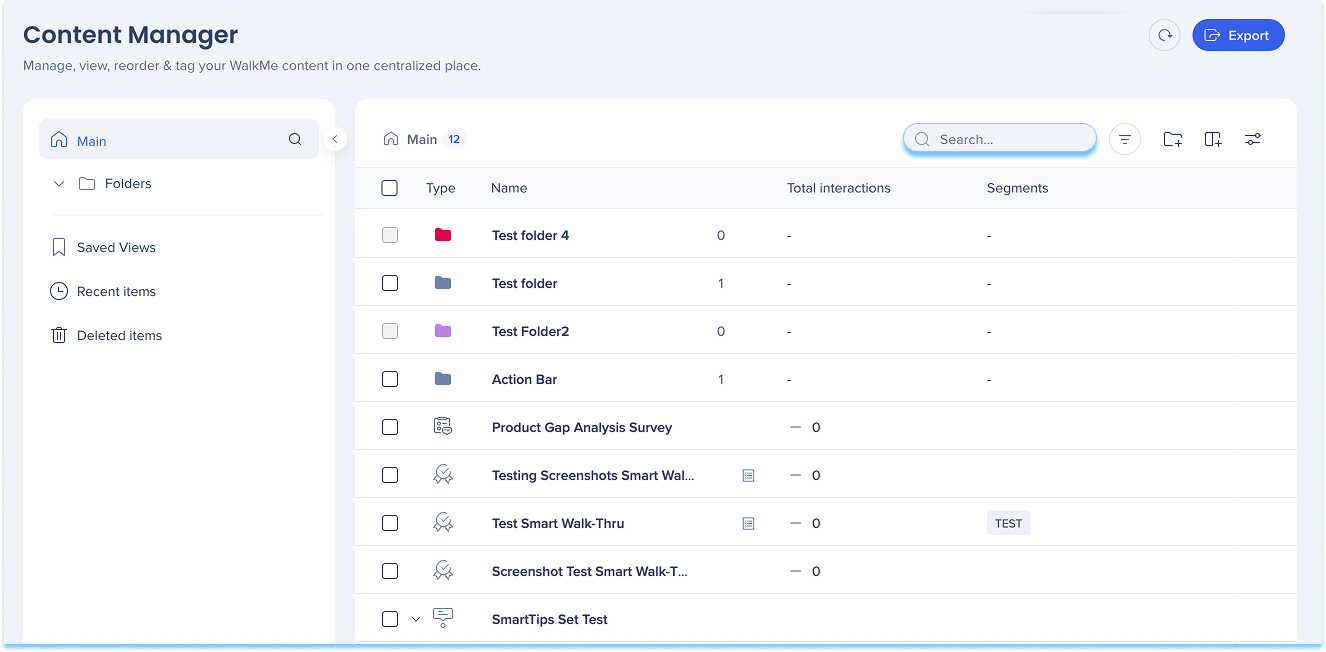
El Gestor de contenido proporciona un espacio de trabajo centralizado para administrar elementos de WalkMe. Incluye una interfaz basada en tablas que admite vistas flexibles para organizar contenido, colaborar con compañeros de equipo y abrir elementos en el editor.
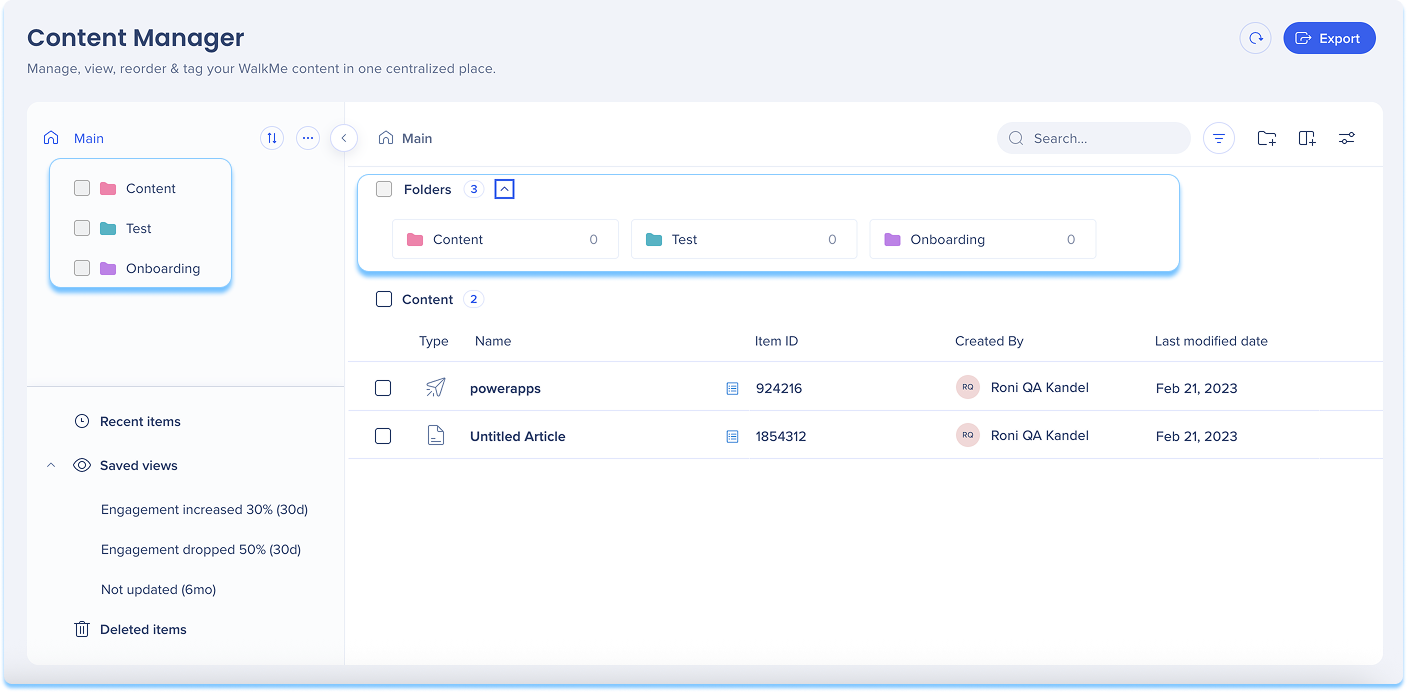
Las carpetas aparecen en el panel izquierdo y organizan elementos jerárquicamente. Selecciona una carpeta para ver su contenido en la lista principal. En la vista de árbol, las carpetas también aparecen directamente en la lista.
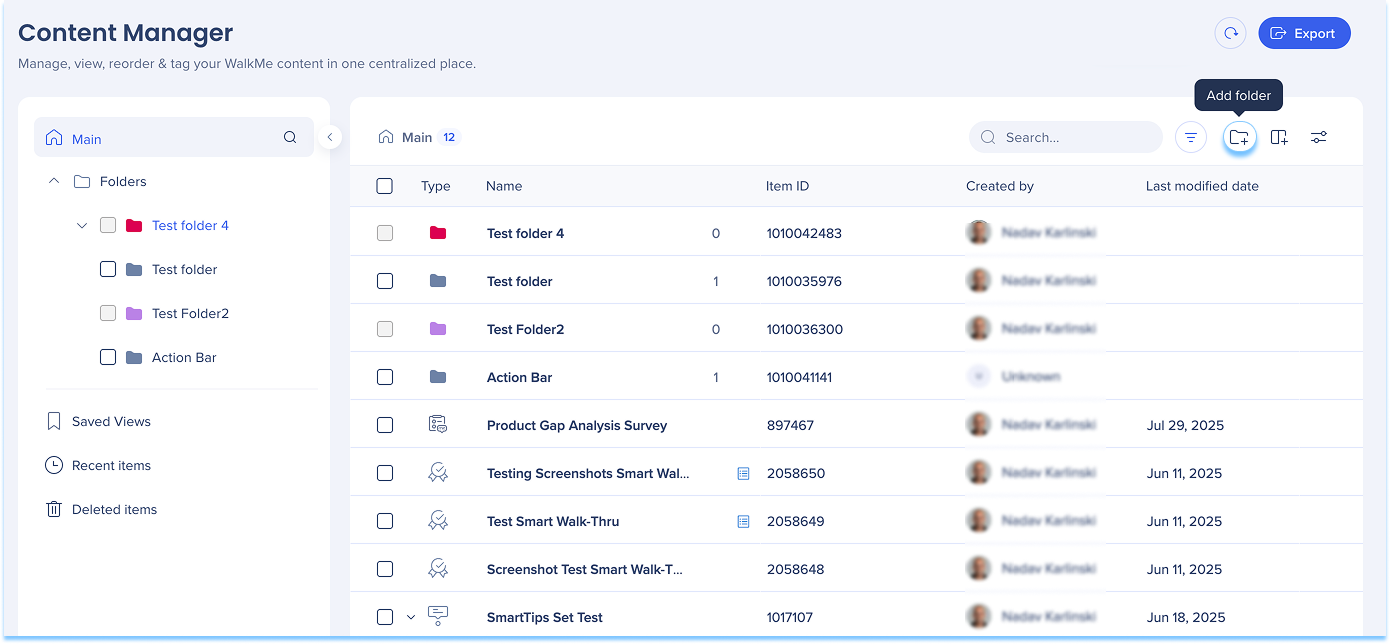
Crear una carpeta
Selecciona Carpeta +, o
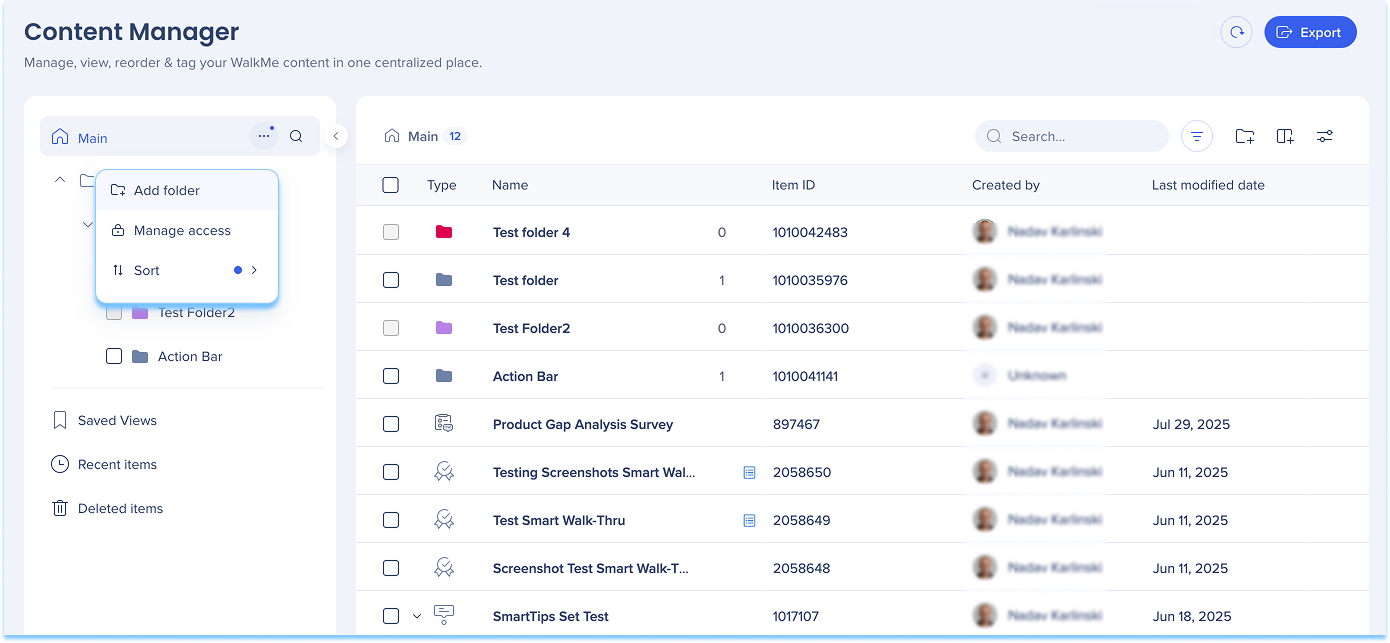
Abre el menú Opciones y selecciona Añadir carpeta
Introduce un nombre de carpeta y selecciona un color
Selecciona Añadir carpeta
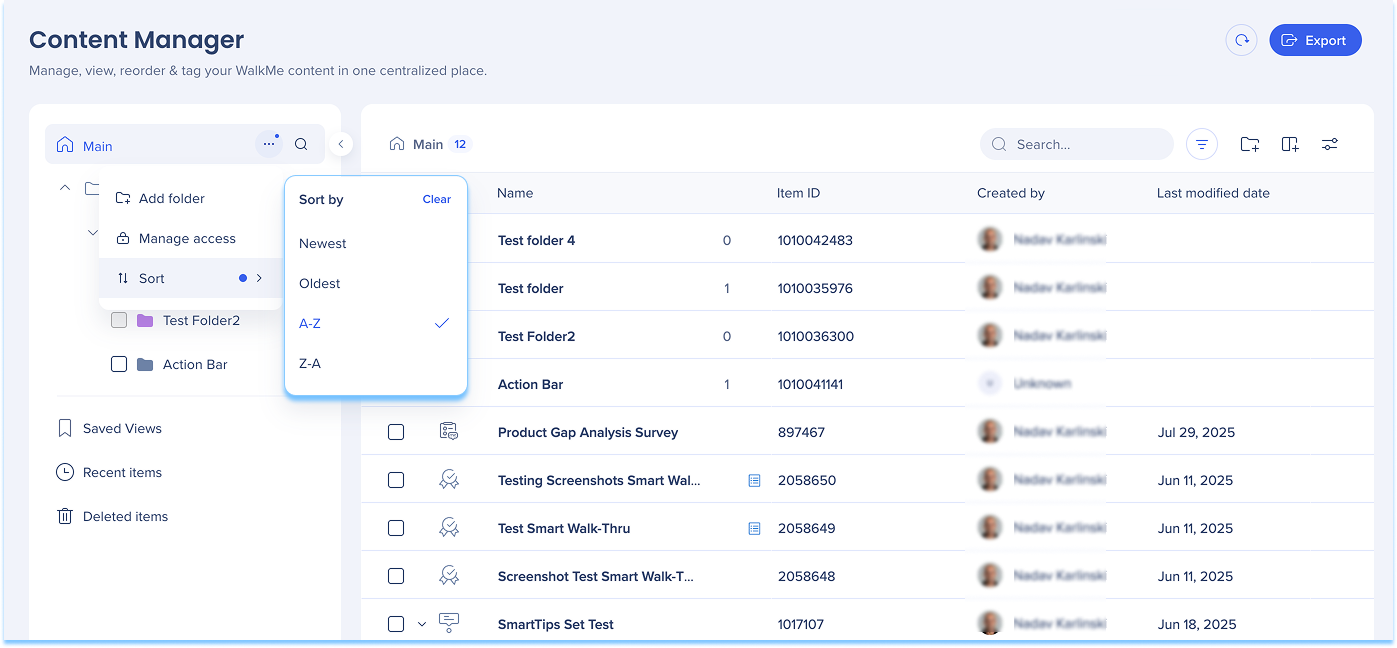
Ordenar carpetas
Selecciona el icono Ordenar
Elige un orden de clasificación:
Más reciente
Más antiguo
A-Z
Z-A
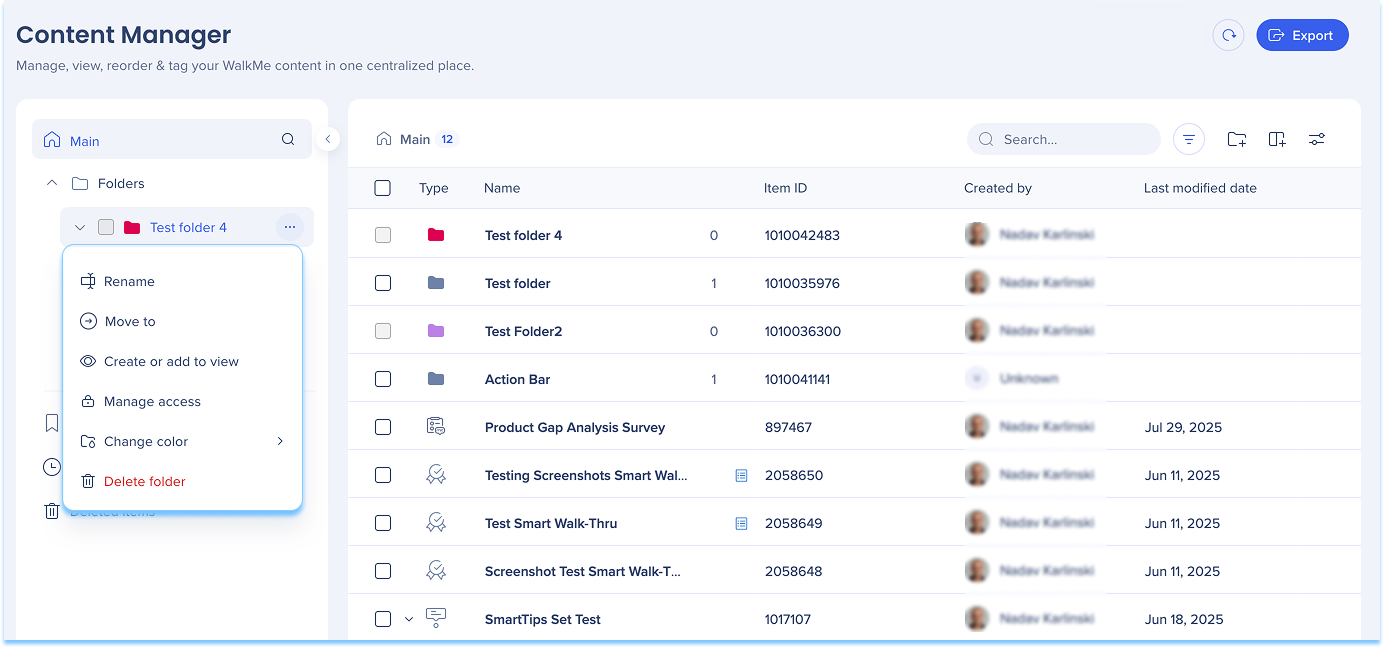
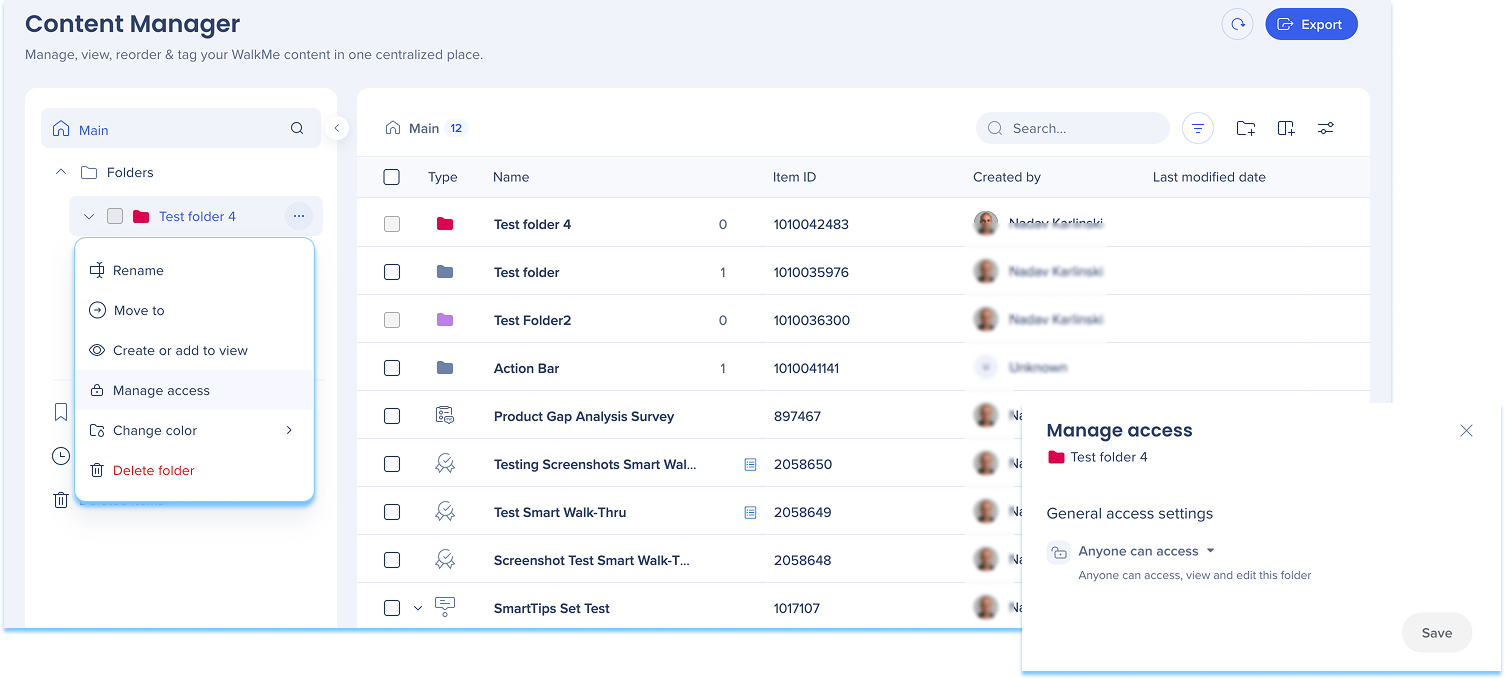
Acciones de carpeta
Selecciona el menú Opciones junto a una carpeta para administrarla:
Utiliza la búsqueda y los filtros para localizar rápidamente elementos en carpetas, vistas y entornos.
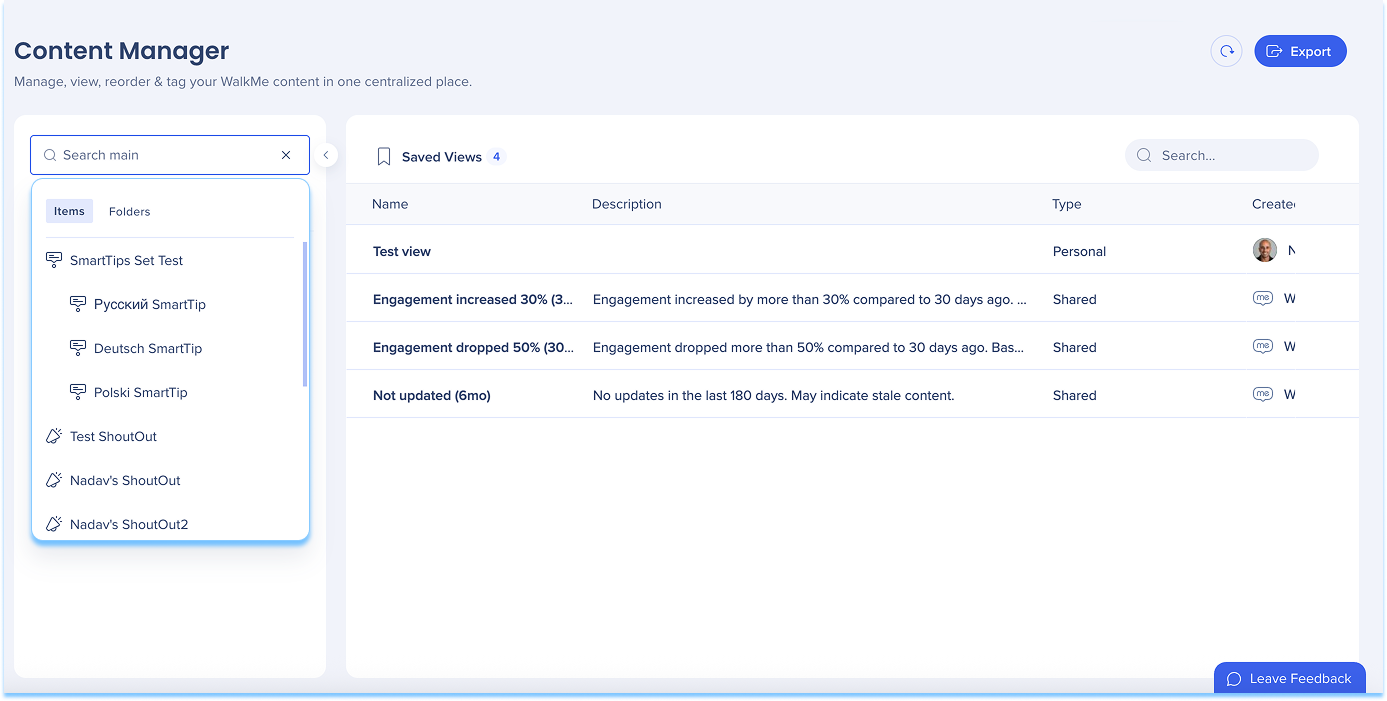
Búsqueda global
Utiliza la barra de búsqueda en el panel izquierdo para encontrar elementos y carpetas.
Para refinar los resultados:
Cambiar entre elementos y carpetas
Introduce un nombre completo o parcial
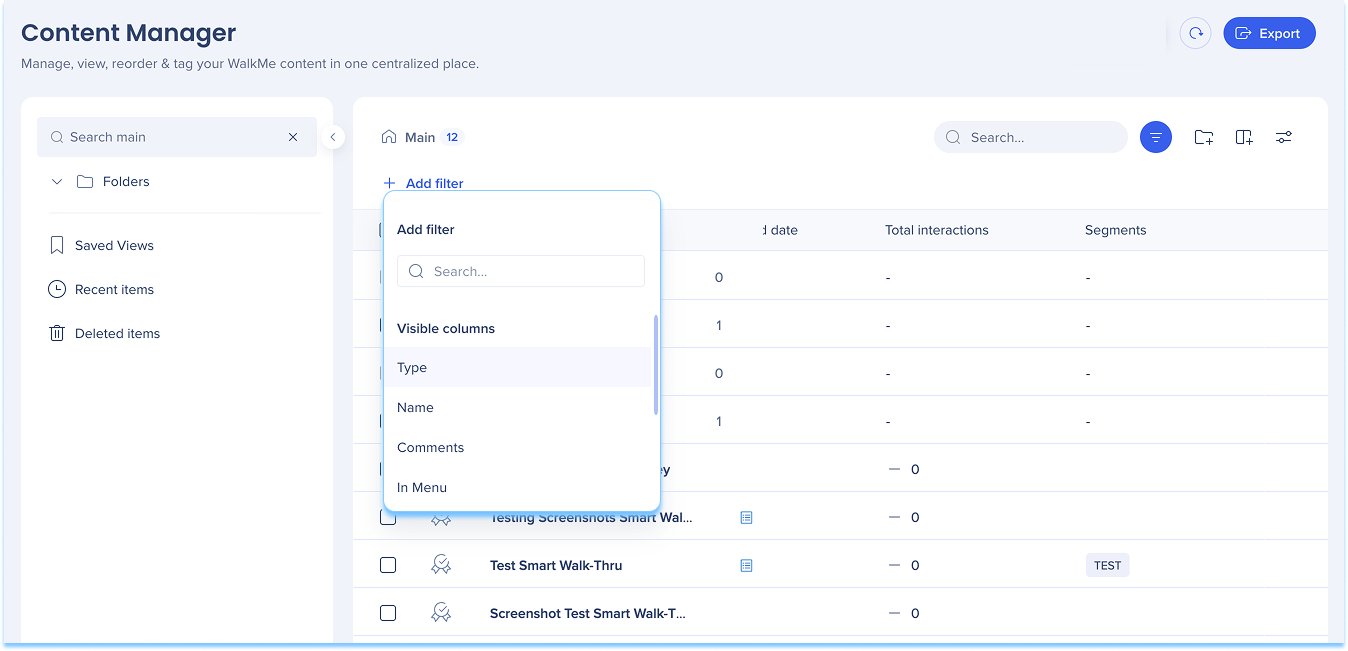
Filtros
Filtra contenido por:
Atributos de contenido, como tipo de elemento, etiqueta de flujo de trabajo, ubicación y palabras clave
Propiedad y estado, como creador, estado de publicación y usuario que realizó la última modificación
Entrega y visibilidad, como segmento, estado según el entorno y estado en el menú
Colaboración, como estado de comentario y disponibilidad de enlace permanente
Nota
Los filtros se organizan por columnas visibles y ocultas.
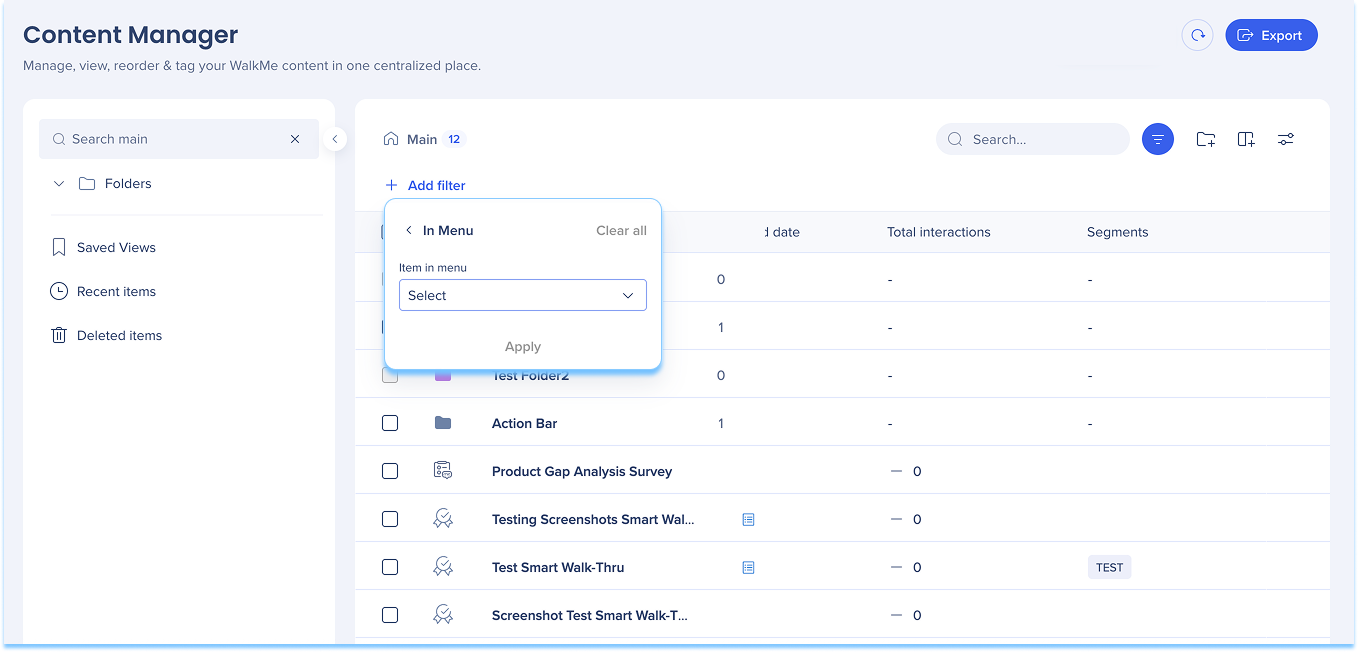
Filtro en el menú
Filtra contenido en función de si aparece en el menú de WalkMe.
Selecciona el filtro En el menú
Selecciona Sí (aparece en el menú) o No (no aparece en el menú)
Selecciona Aplicar
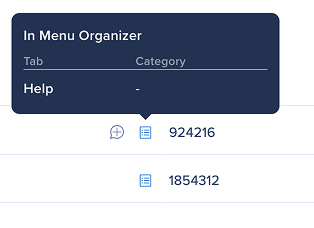
Los elementos que aparecen en el menú muestran un icono en la columna Tipo.
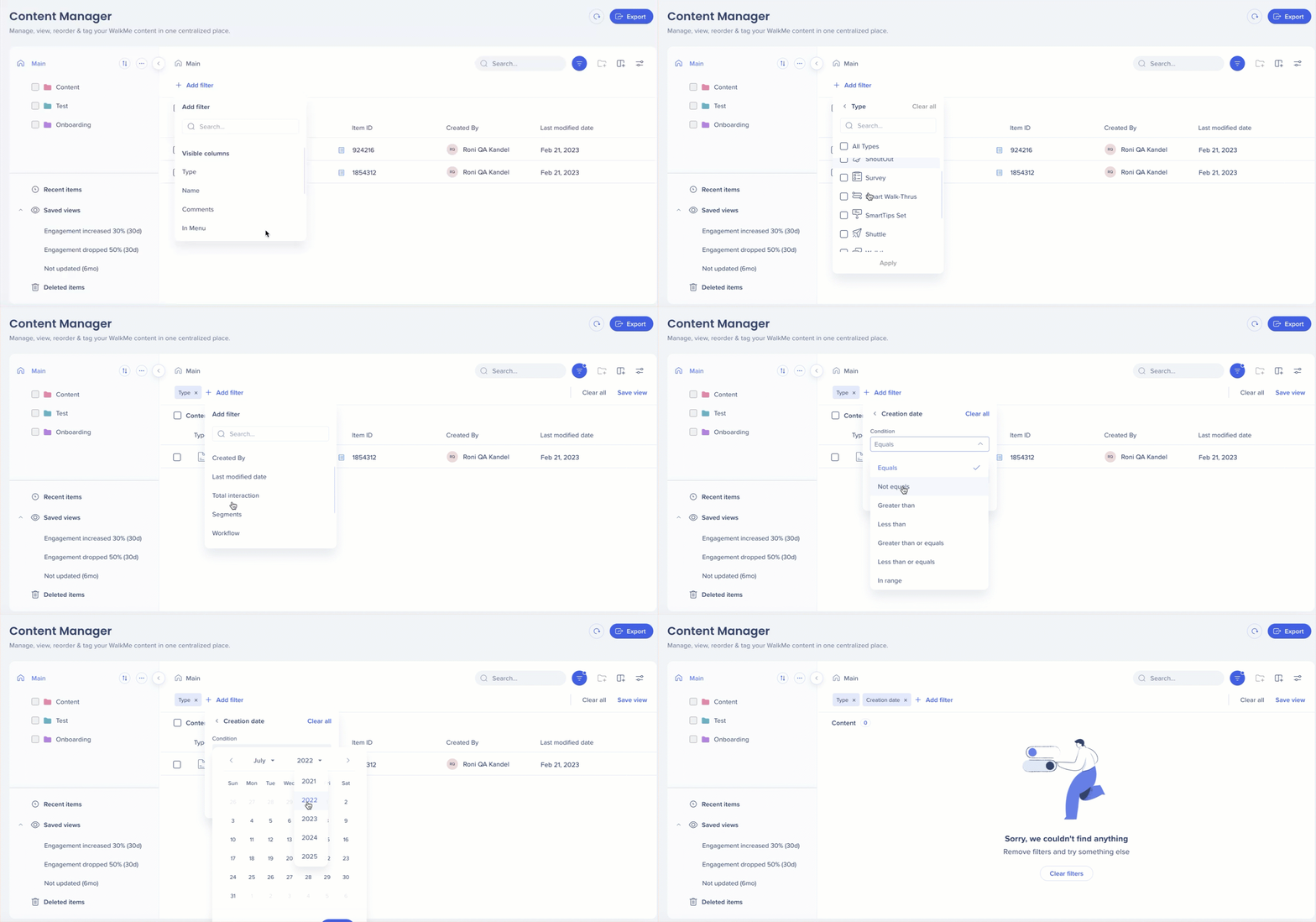
Añade filtros
Para limitar tus resultados:
Selecciona el icono Filtro
Selecciona + Añadir filtro
Elige una columna
Establece la condición y el valor
Selecciona Aplicar
Búsqueda contextual
Utiliza la búsqueda contextual para encontrar elementos por:
Nombre del elemento
ID del elemento
Tipo de elemento
Ejemplo: escribe Launcher para ver los resultados del lanzador.
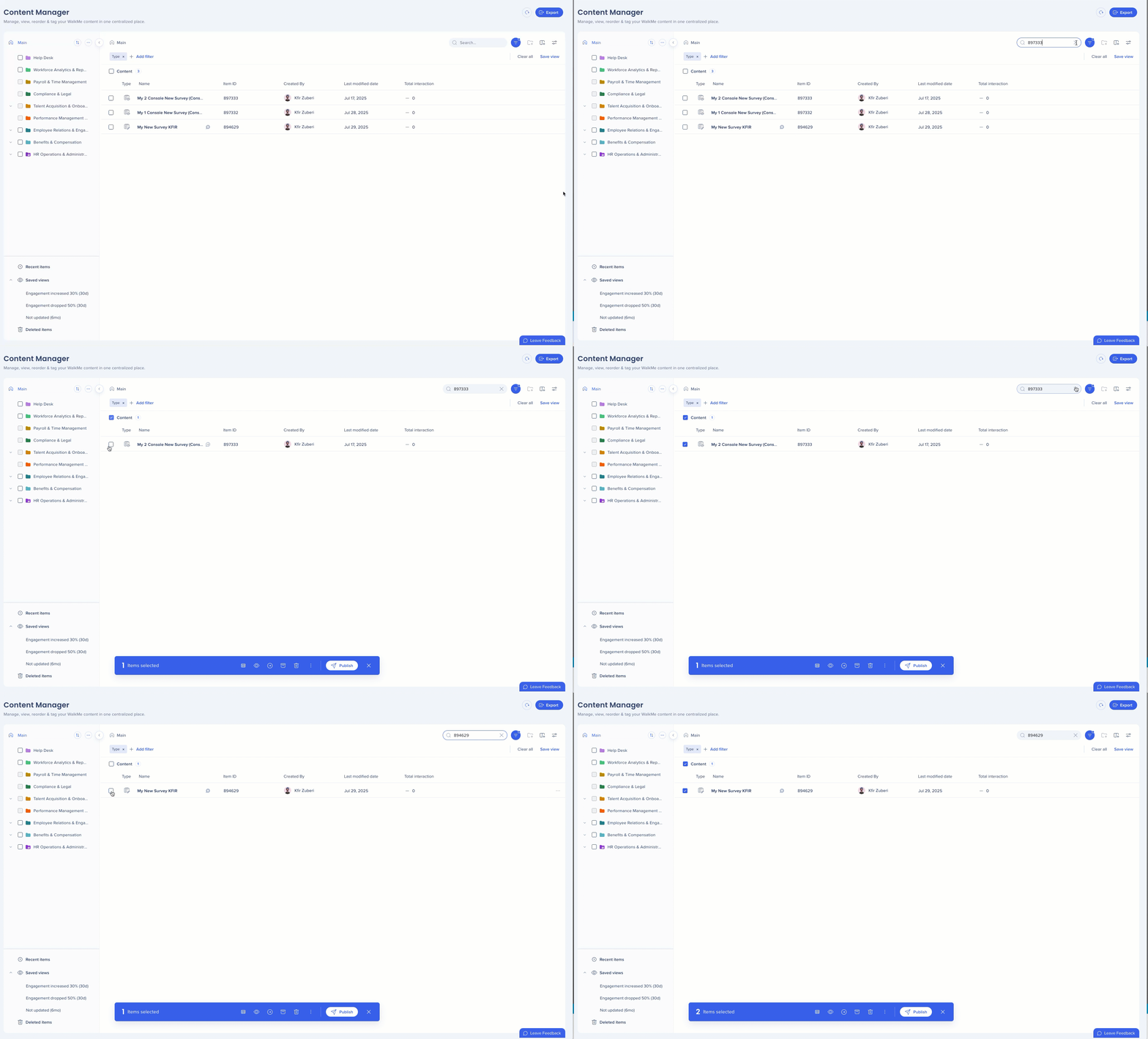
Selección masiva en búsquedas
Mantener los elementos seleccionados mientras ejecuta nuevas búsquedas y luego aplicar una sola acción masiva a todos los elementos seleccionados.
Segmentos
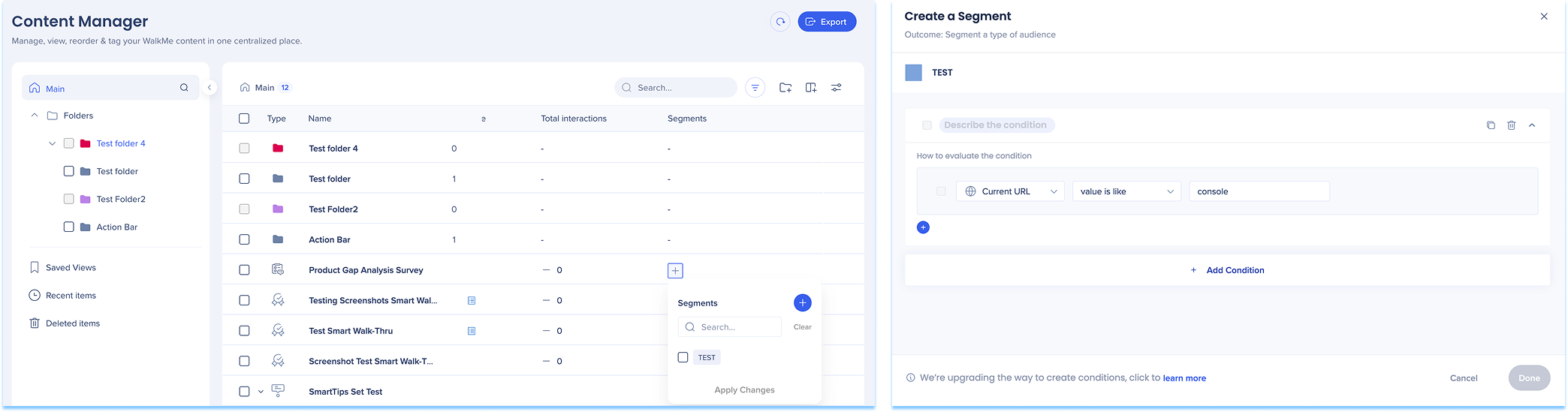
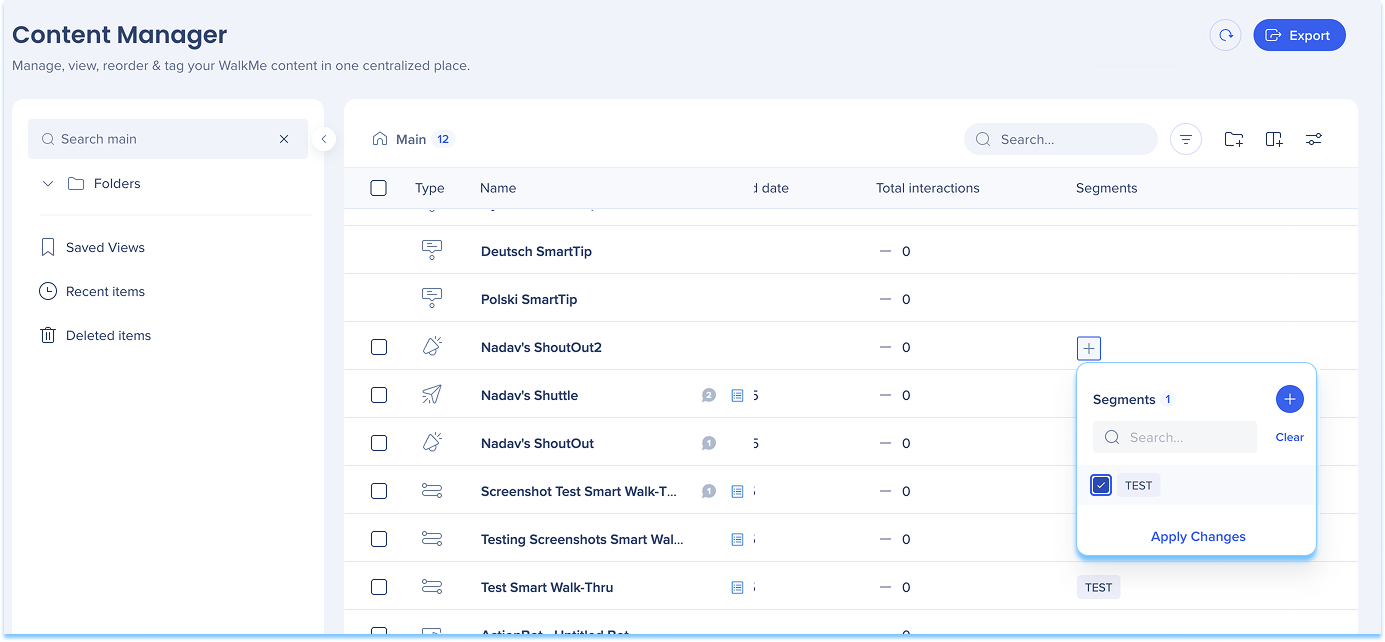
Crea, define, aplica y administra segmentos directamente dentro del Gestor de contenido. Esta funcionalidad se asemeja a la del editor, para que los usuarios puedan optimizar los flujos de trabajo de la segmentación.
Para crear un segmento:
Selecciona el icono + en la columna Segmento de la línea de elemento
Haz clic en el icono Crear
Aparecerá el generador de condiciones para crear un segmento.
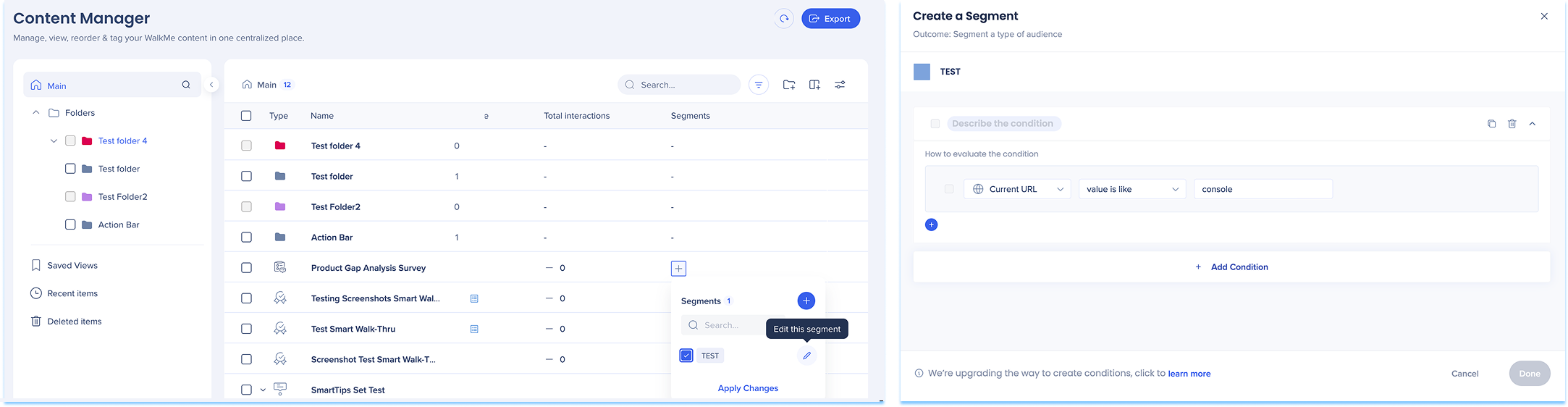
Haz clic en el icono +, que está en la columna Segmento de la línea del elemento.
Haz clic en el icono Editar
Haz clic en Continuar
Aparecerá el generador de condiciones para editar un segmento.
Haz clic en Listo
Nota
Cuando se edita un segmento, se restablecen todos los datos guardados, lo que puede interrumpir la entrega de los elementos de WalkMe que están conectados al segmento.
Para asignar segmentos a un elemento, haz clic en la información de los segmentos del elemento
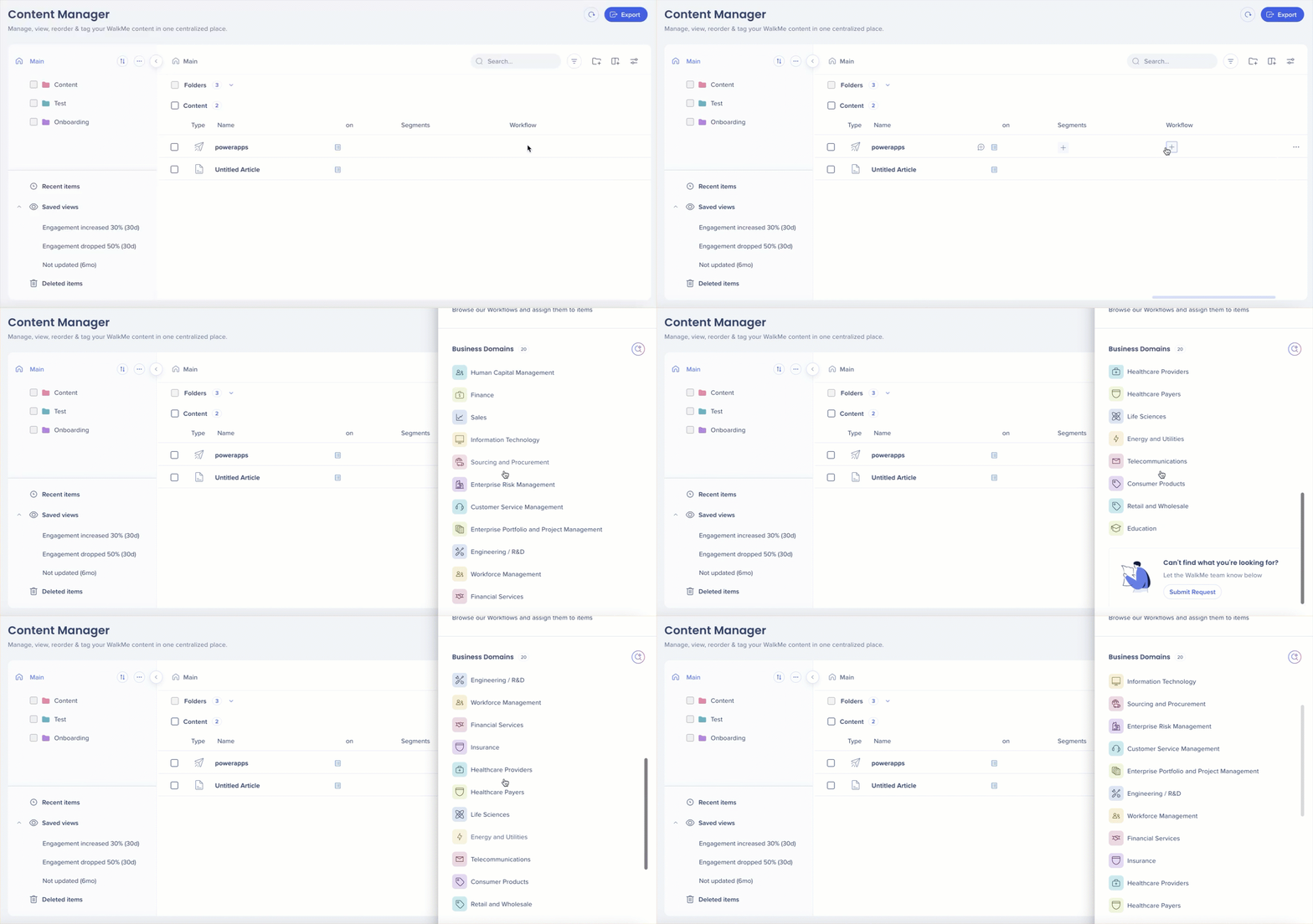
Haz clic en la columna Flujo de trabajo de la información del elemento para asignarle o reasignarle un flujo de trabajo
Administrar elementos
Acciones de elementos
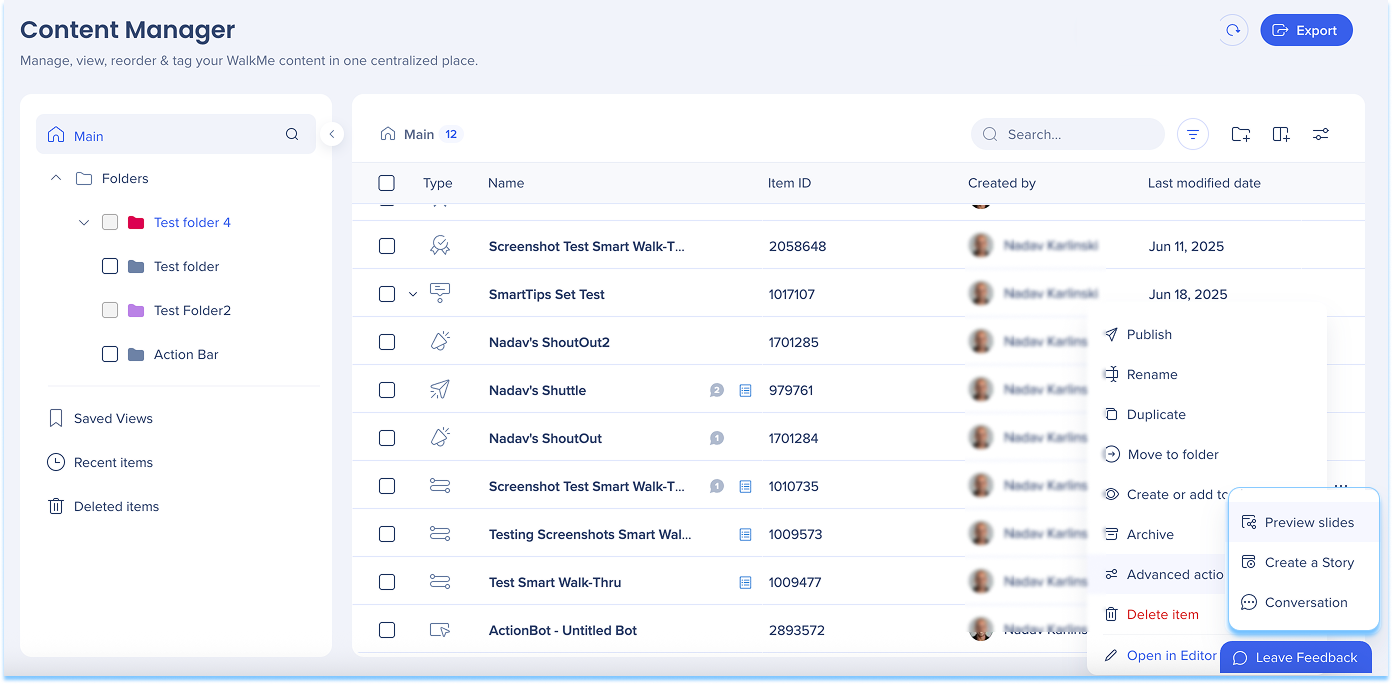
Selecciona el menú Opciones en una fila de elemento para administrar el elemento. Las acciones disponibles incluyen:
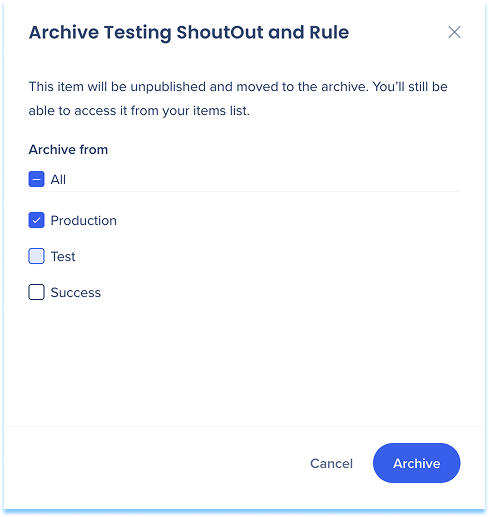
Puedes archivar un elemento en varios entornos a la vez, por lo que no necesitas repetir la acción de archivar en cada entorno por separado.
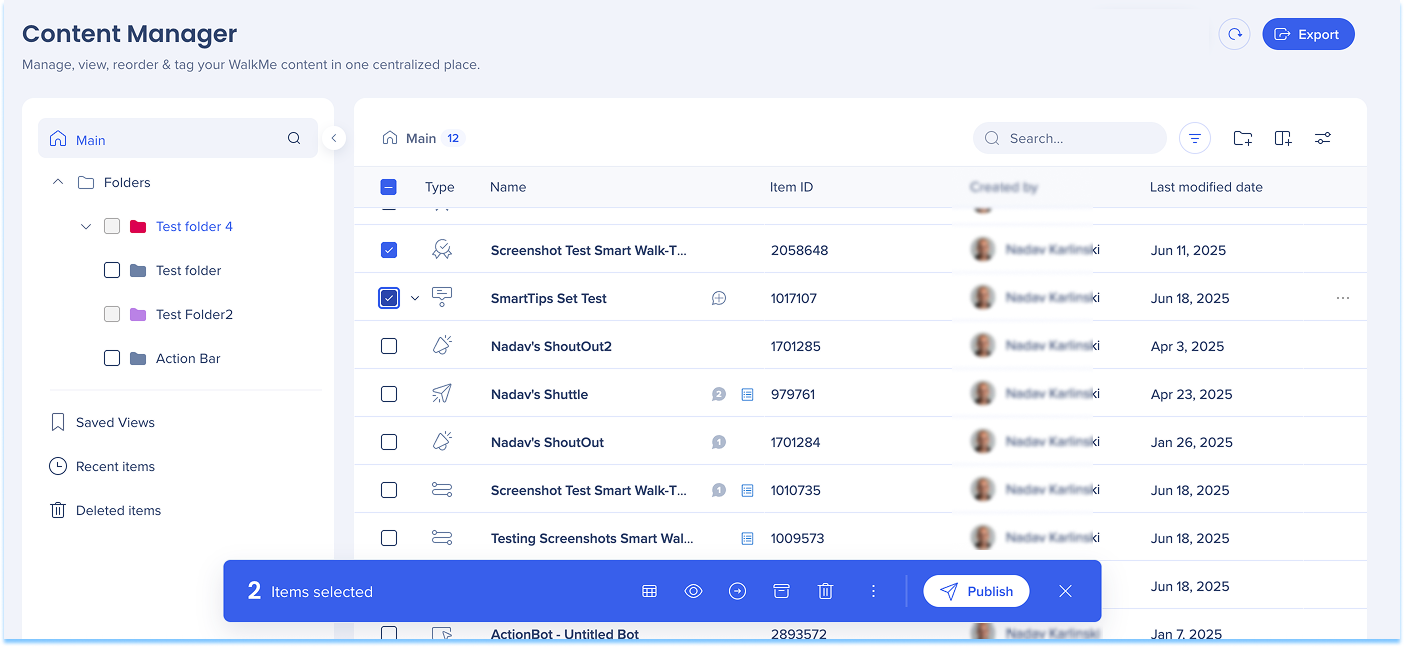
Acciones masivas
Selecciona uno o más elementos utilizando la casilla de verificación
Selecciona una acción de la barra de herramientas de acciones masivas, como:
Asignar segmentos o flujo de trabajo
Mover o archivar elementos
Publicar o eliminar elementos
Crear o añadir a vistas
Combinar palabras clave o actualizar campos personalizados
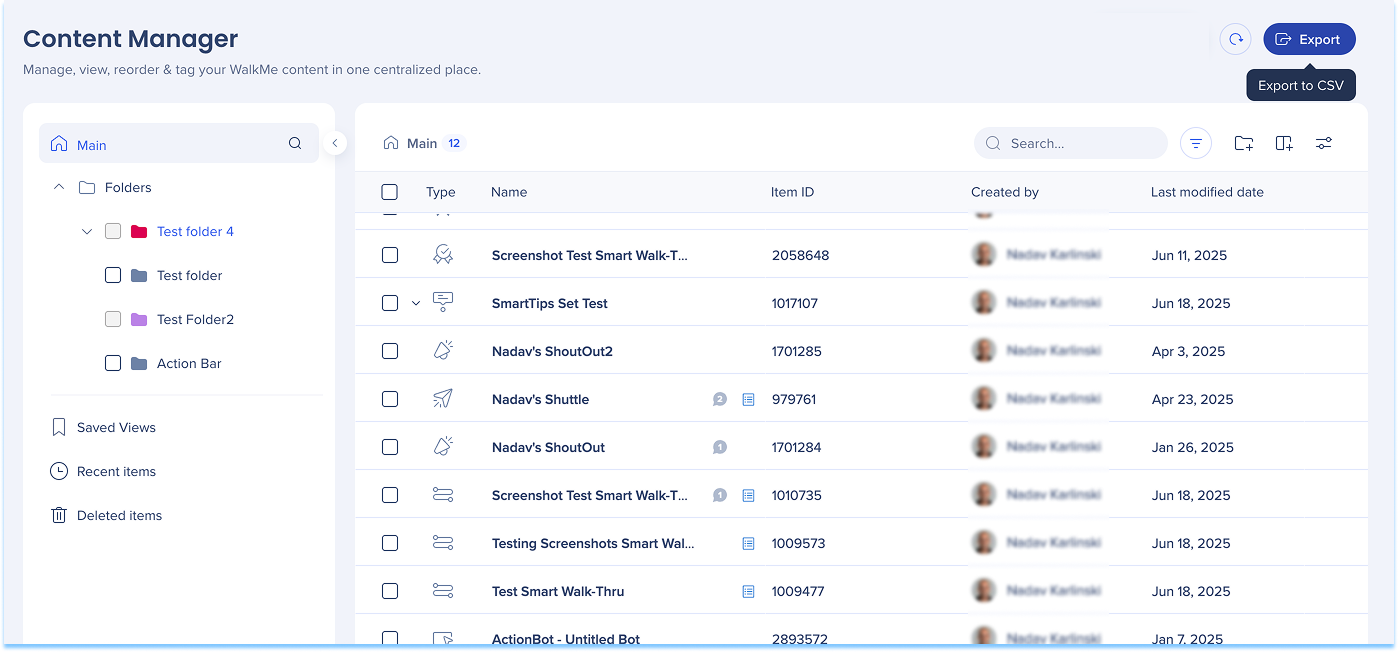
Exportar contenido
Exporta datos de contenido de cualquier vista a un archivo CSV.
Selecciona el icono Exportar
Descarga el archivo CSV
El CSV refleja la vista actual, incluidas las columnas visibles y el orden de columnas.
Vista previa, colaboración y seguimiento de cambios
Vista previa del elemento
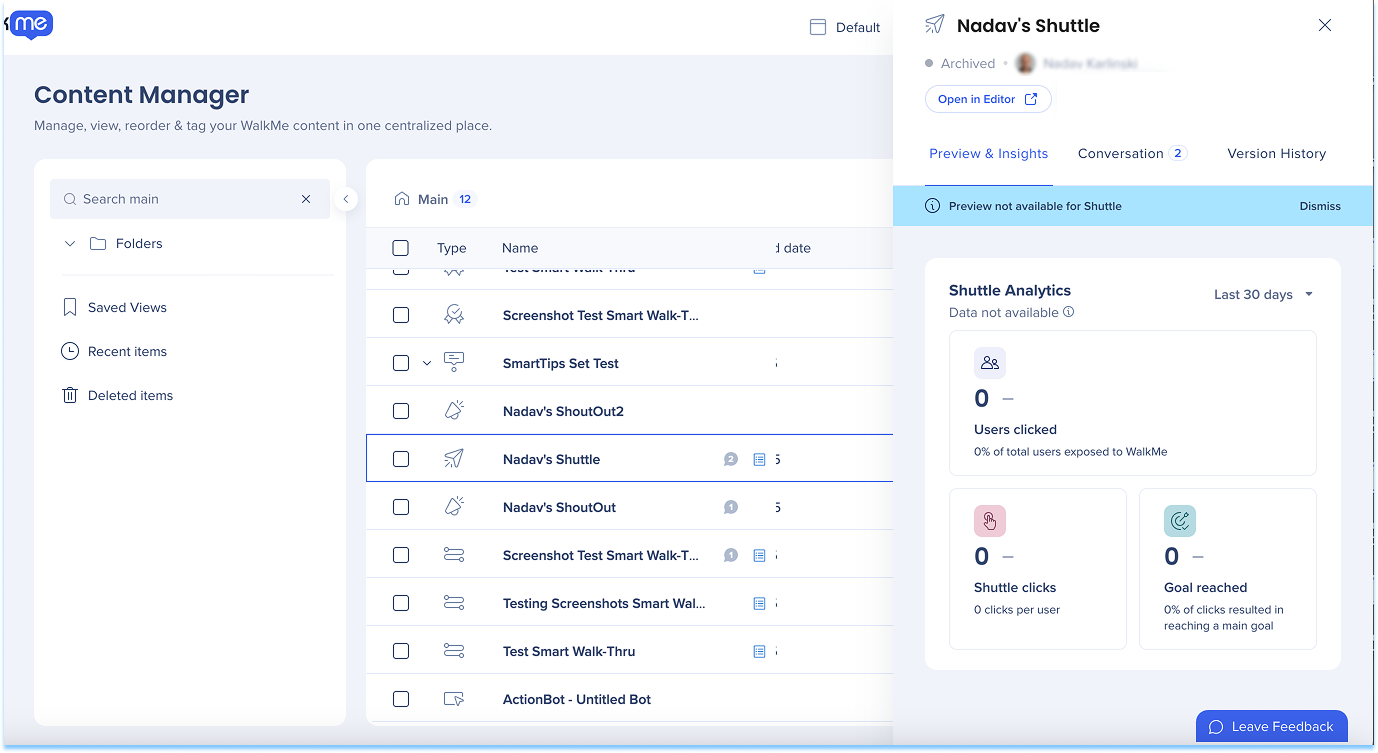
Selecciona un elemento en la tabla para abrir el cajón de elementos, que incluye:
Vista previa e información: visualiza una vista previa del elemento, revisa los datos de información de los últimos 30 días y mira Historias relacionadas
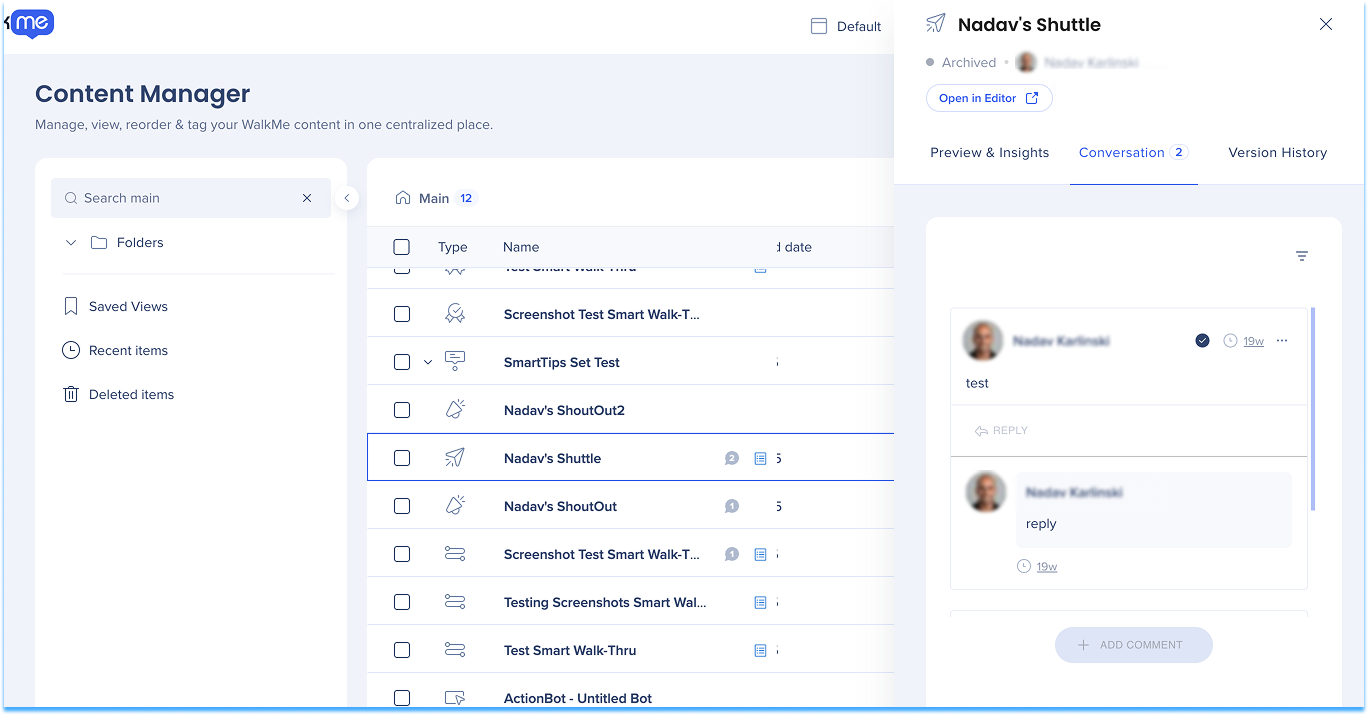
Conversaciones: ver y dejar comentarios y etiquetar colaboradores
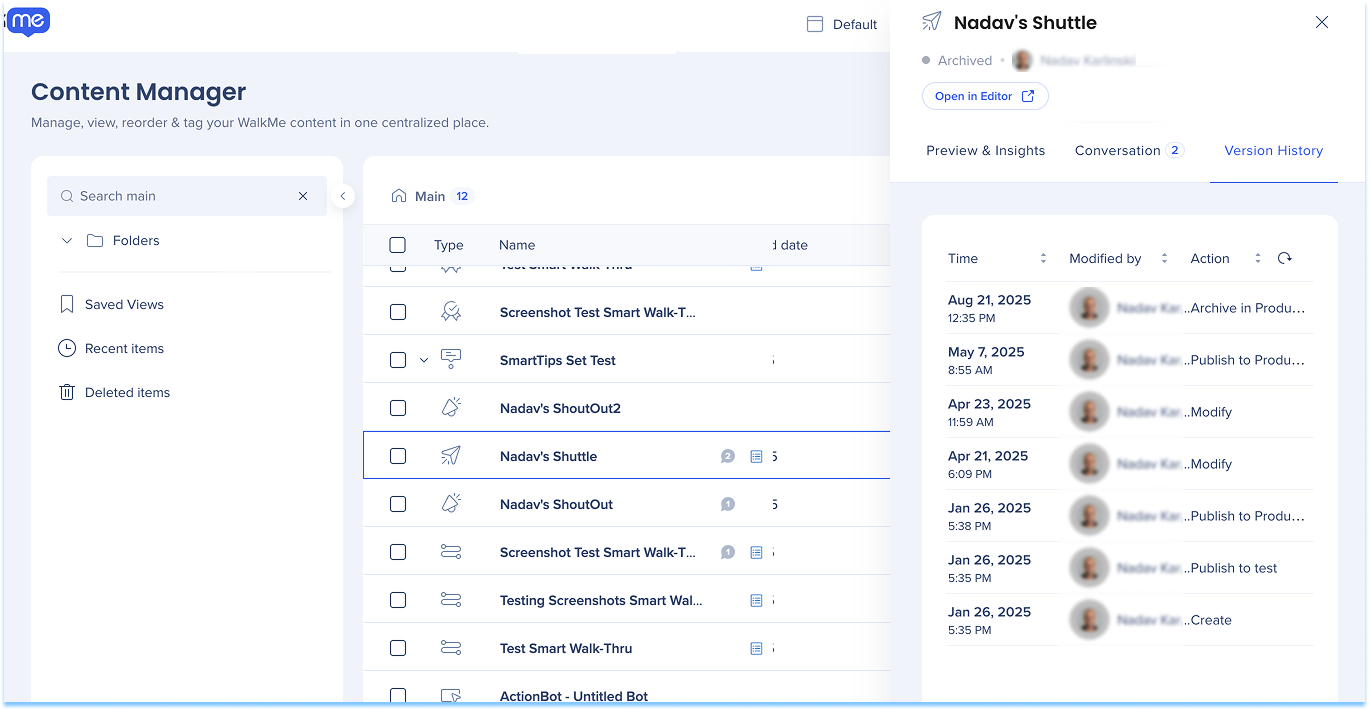
Historial de versiones: revisa versiones de edición anteriores del elemento
Vista previa e información
Utiliza Vista previa e Perspectivas para ver capturas de pantalla y análisis de elementos.
Vista previa de capturas de pantalla de elementos
Pasa el cursor sobre la vista previa
Selecciona el icono Vista previa de Diapositivas
Expandir la vista previa
Pasa el cursor sobre la vista previa
Selecciona el icono Expandir.
Note
La vista previa muestra una imagen del globo tal como aparece a los usuarios
Los recorridos inteligentes muestran toda la secuencia de reproducción.
No hay vistas previas para Shuttles, recursos (vídeos y artículos) o tareas de onboarding
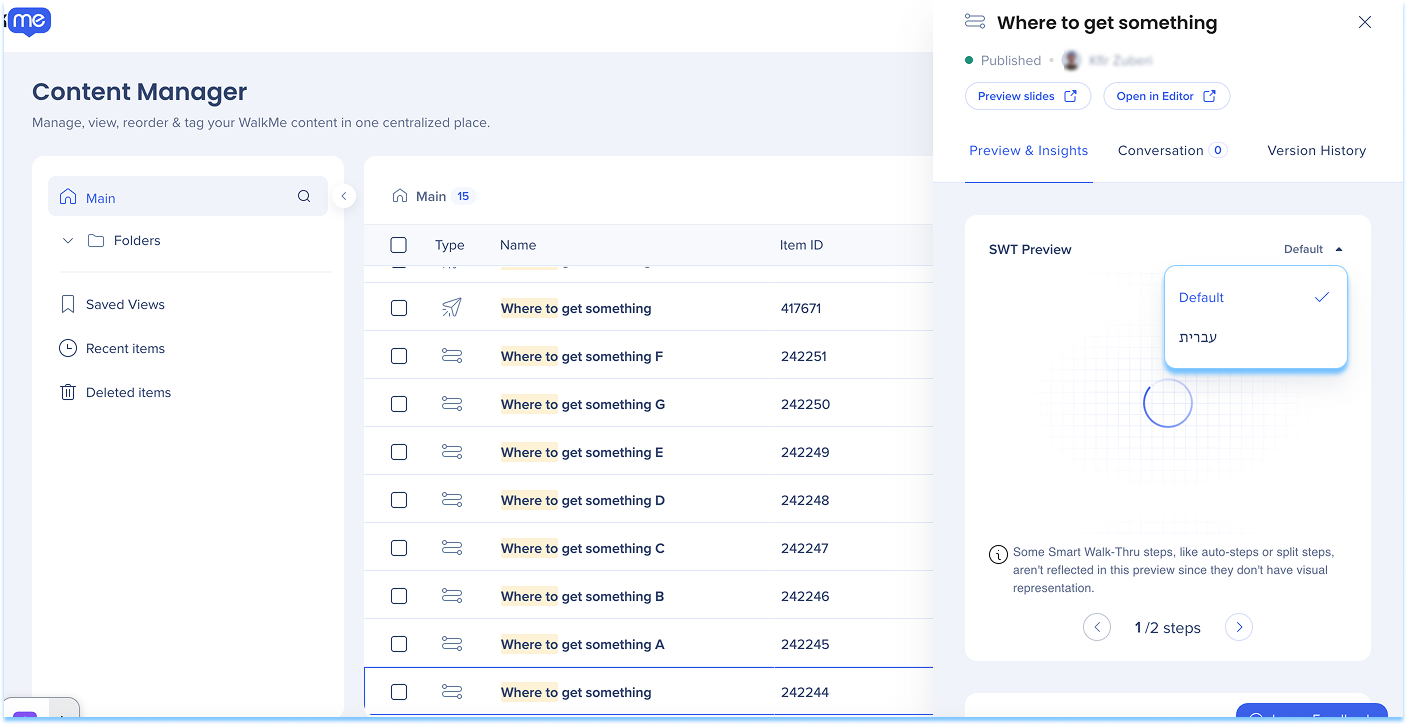
Vista previa traducida
Previsualiza las versiones traducidas de tu contenido directamente en la ventana de vista previa.
Selecciona el menú desplegable Idioma para ver el elemento en cada idioma traducido
Conversaciones
Utiliza Conversaciones para ver y dejar comentarios sobre elementos o vistas previas de diapositivas y etiquetar colaboradores. Cuando se etiqueta a un usuario, recibe una notificación.
Aparecerá un indicador de mensaje junto al nombre de cada elemento en la tabla que muestra el número de mensajes.
Un indicador azul significa que hay mensajes no leídos
Un indicador gris significa que todos los mensajes se han leído
Comentarios
Ver comentarios
Selecciona el Indicador de mensaje para abrir la pestaña Conversaciones
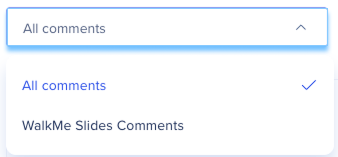
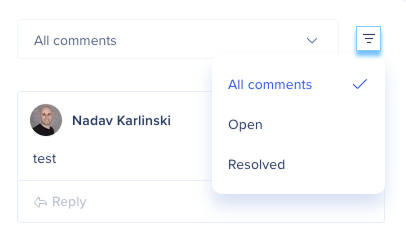
Opcional: utiliza el menú desplegable Todos los comentarios para filtrar por tipo de comentario
Opcional: selecciona el icono Filtro para filtrar comentarios por estado.
Resolver comentarios
Selecciona el icono Comprobar en la parte superior del comentario
Historial de versiones
La pestaña Historial de versiones muestra todas las versiones de edición anteriores del elemento.
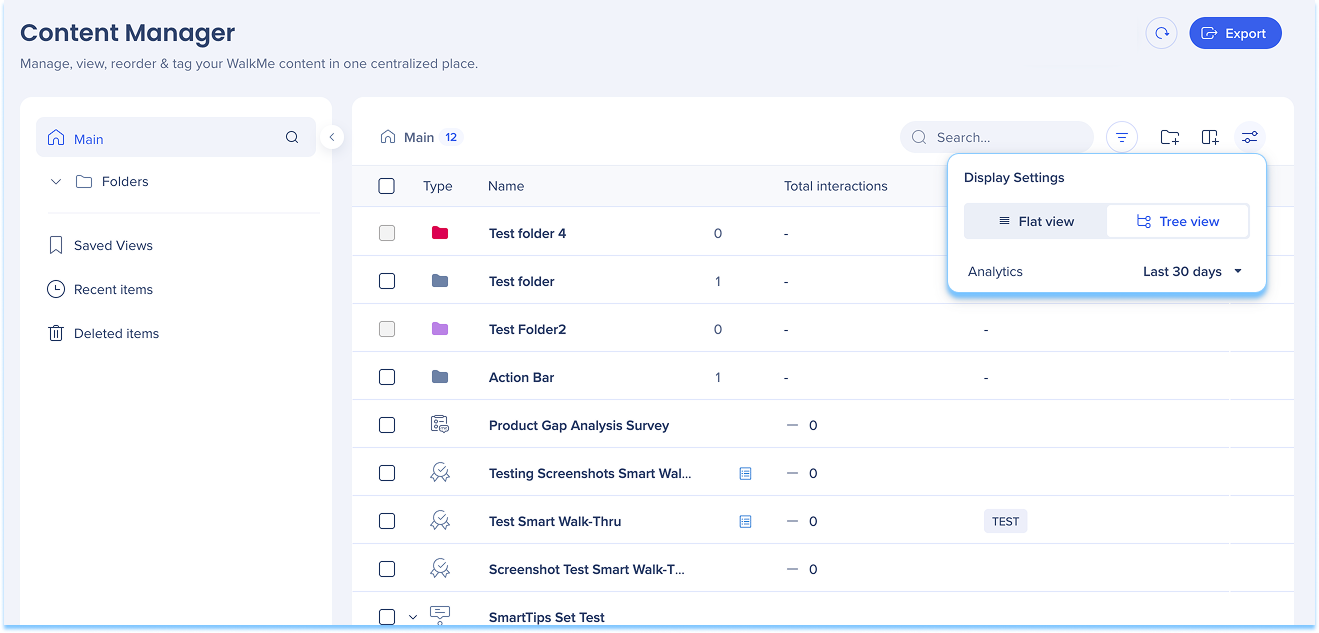
Configuración de visualización
Utiliza la configuración de visualización para cambiar entre:
Vista plana: muestra contenido en una sola lista sin jerarquía
Vista de árbol: muestra contenido en una estructura jerárquica con categorías y subcategorías
Analizar la interacción y el rendimiento
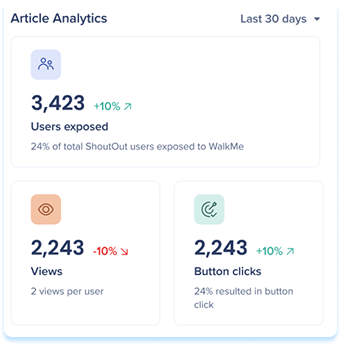
Indicadores de tendencia en línea
Los indicadores de tendencia en línea muestran cambios de rendimiento directamente en la tabla y el cajón de elementos, sin cambiar a Insights.
Los indicadores de tendencia aparecen junto a:
Usuarios únicos
Interacciones
Finalizaciones de objetivos
Cada métrica incluye un indicador visual:
La flecha verde indica un aumento
La flecha roja indica una disminución
Ninguna flecha indica que no hay tendencia cuando el valor del período anterior era cero
Los cálculos de tendencia se basan en el rango de fechas seleccionado y se actualizan dinámicamente.
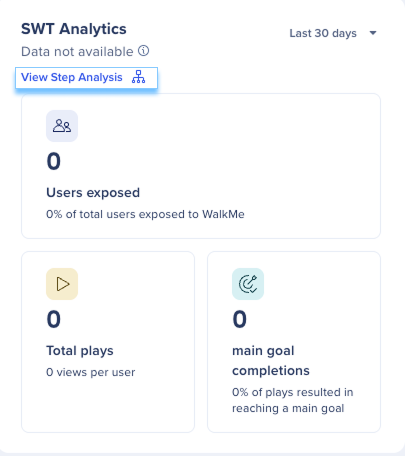
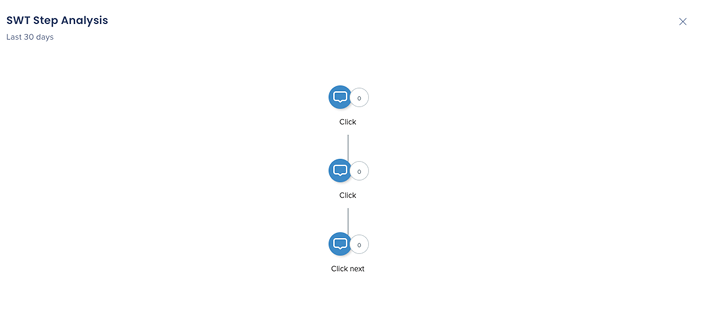
Análisis de pasos de Smart Walk-Thru
Consulta abandonos, recorridos de usuario y el rendimiento por paso directamente en el panel lateral de Smart Walk-Thru.
Abre el mapa de análisis de pasos
Selecciona Ver análisis de pasos
Revisa el mapa de análisis de Smart Walk-Thru
Filtro de fecha de datos de interacción
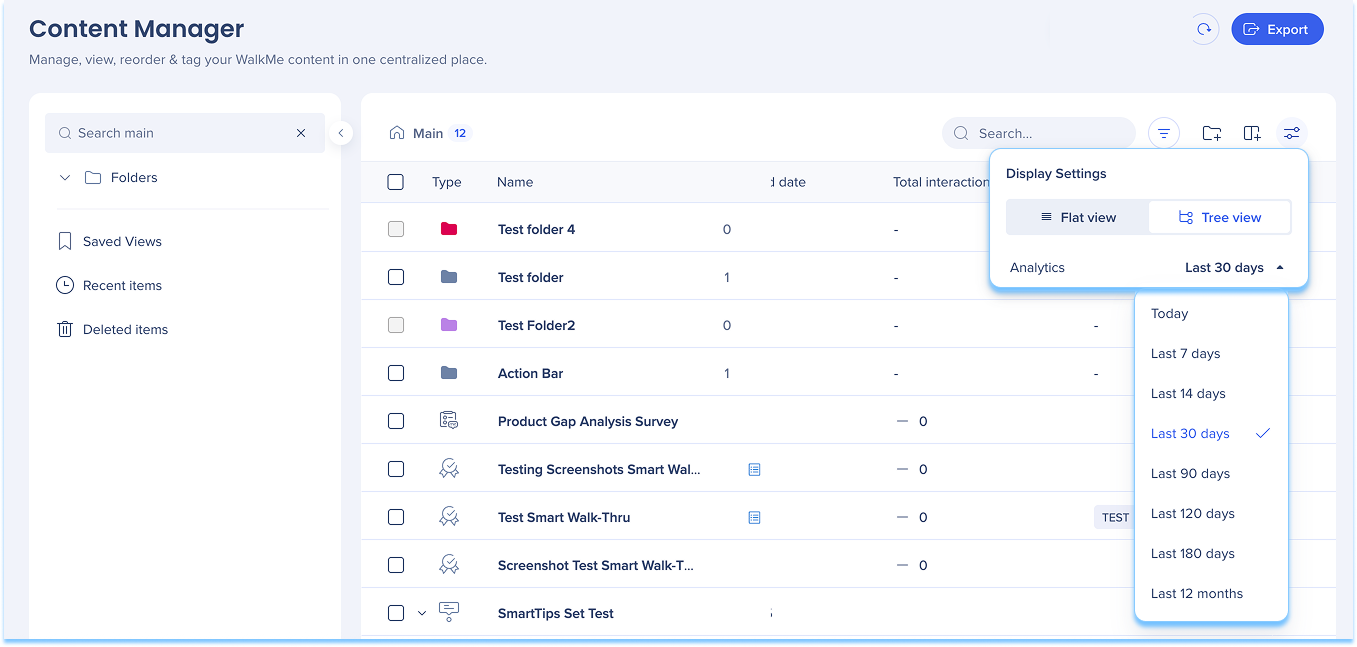
Utiliza el filtro de fecha de datos de interacción para ver los análisis de un intervalo de tiempo específico. Puedes acceder al filtro de rango de fechas de dos maneras:
Desde Configuración de visualización
Selecciona el icono Configuración de visualización
Selecciona el menú desplegable junto a la etiqueta de análisis
Elige un rango de tiempo
Desde un elemento individual
Selecciona un elemento para abrir su panel de detalles
En Vista previa e Información, selecciona el menú desplegable junto a la etiqueta de análisis.
Elige un rango de tiempo
Los filtros de análisis requieren al menos una columna de análisis, como usuarios únicos, interacciones totales u objetivos alcanzados.
Utiliza Vistas para supervisar contenido
Vistas guardadas
Las vistas guardadas te permiten guardar y reutilizar configuraciones de tabla para supervisar el contenido de manera más eficiente. Las vistas guardadas pueden incluir:
Selecciones de columna
Filtros
Preferencias de clasificación
Las vistas guardadas aparecen en el panel izquierdo y se actualizan automáticamente a medida que cambian los elementos.
Crear y administrar vistas
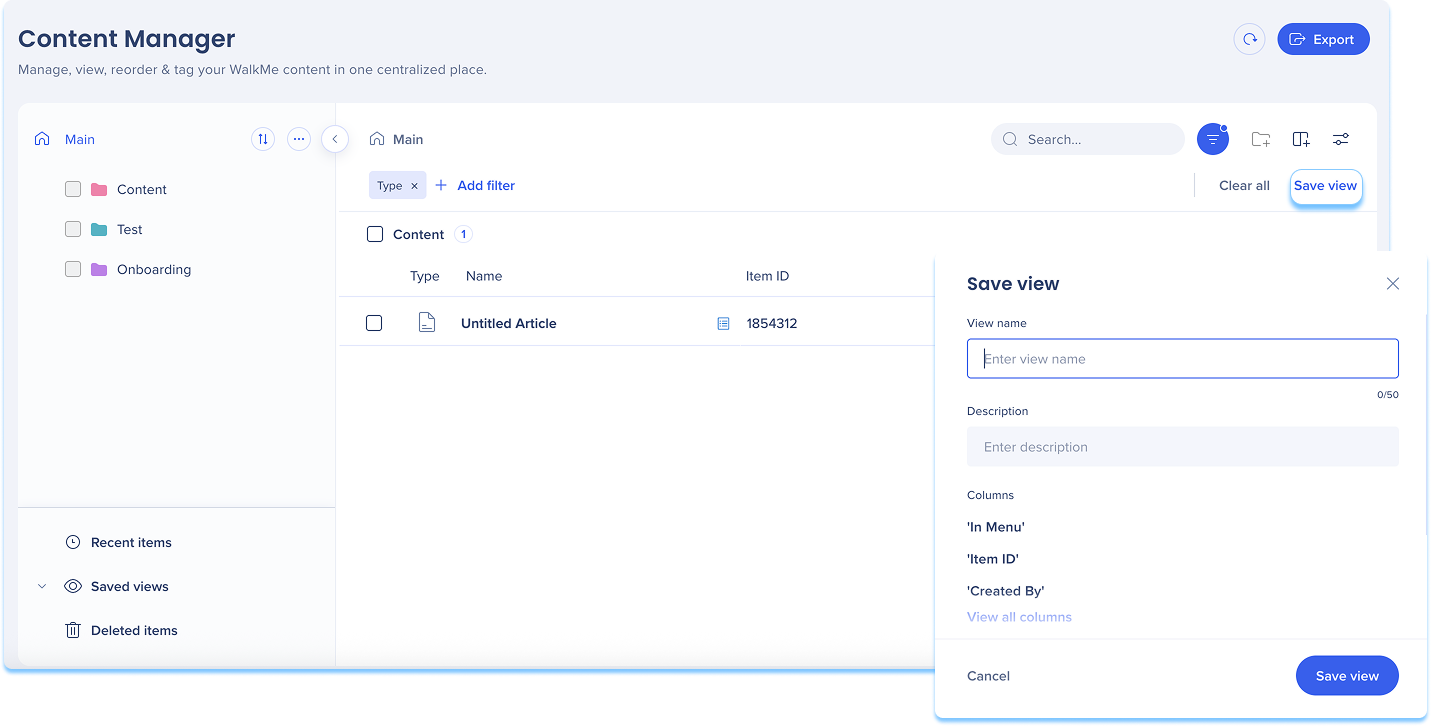
Crear una vista
Aplicar filtros a la tabla
Selecciona Guardar vista
Introduce un nombre de vista y una descripción
Selecciona Guardar vista
Las vistas guardadas son dinámicas, por lo que aparecen automáticamente nuevos elementos que coinciden con los filtros y se eliminan los elementos archivados.
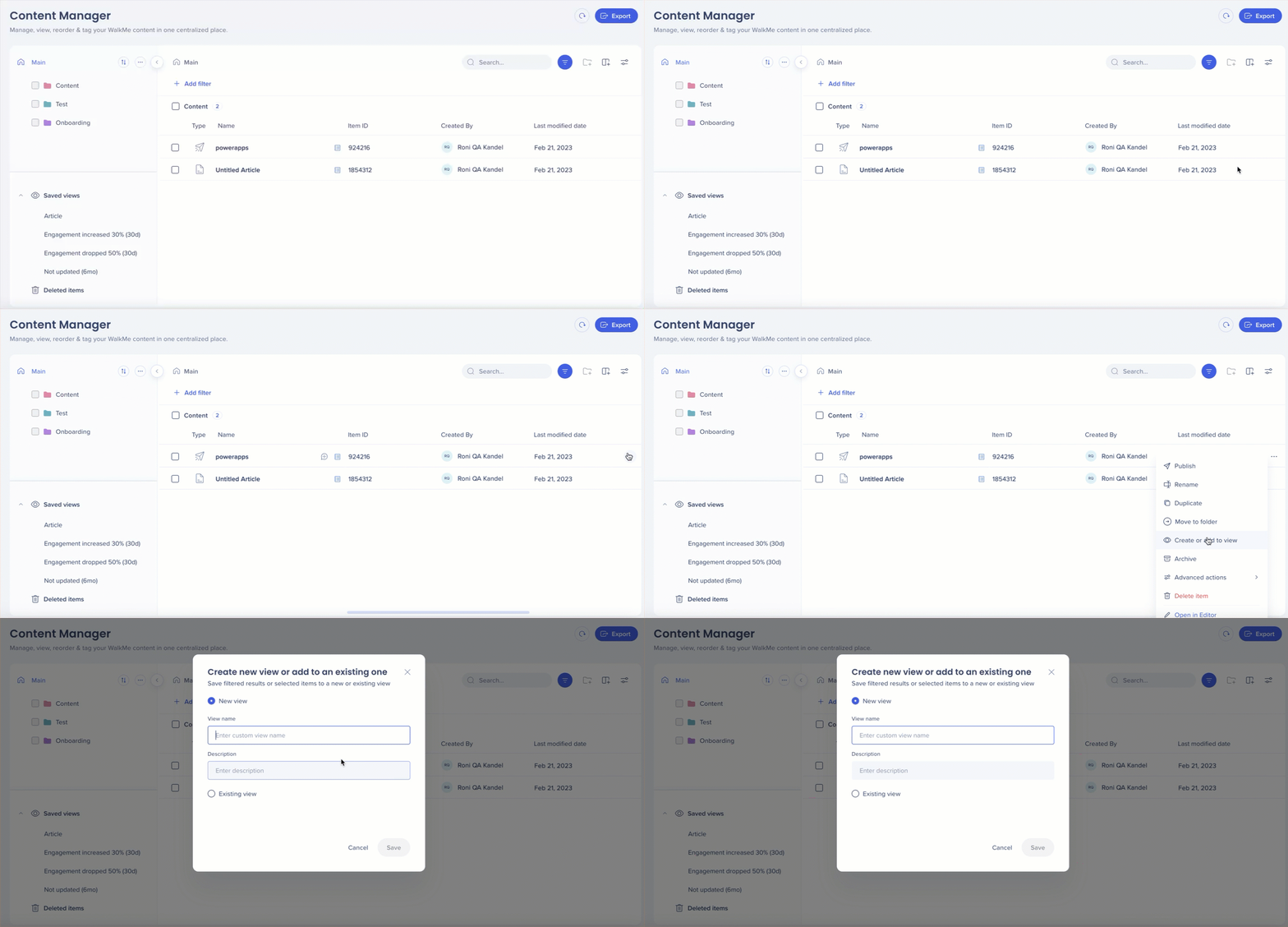
Añadir elementos a una vista
Para añadir un solo elemento, abre el menú Opciones del elemento y selecciona Crear o añadir a la vista
Elige una vista nueva o existente
Selecciona Guardar
Añade varios elementos a una vista
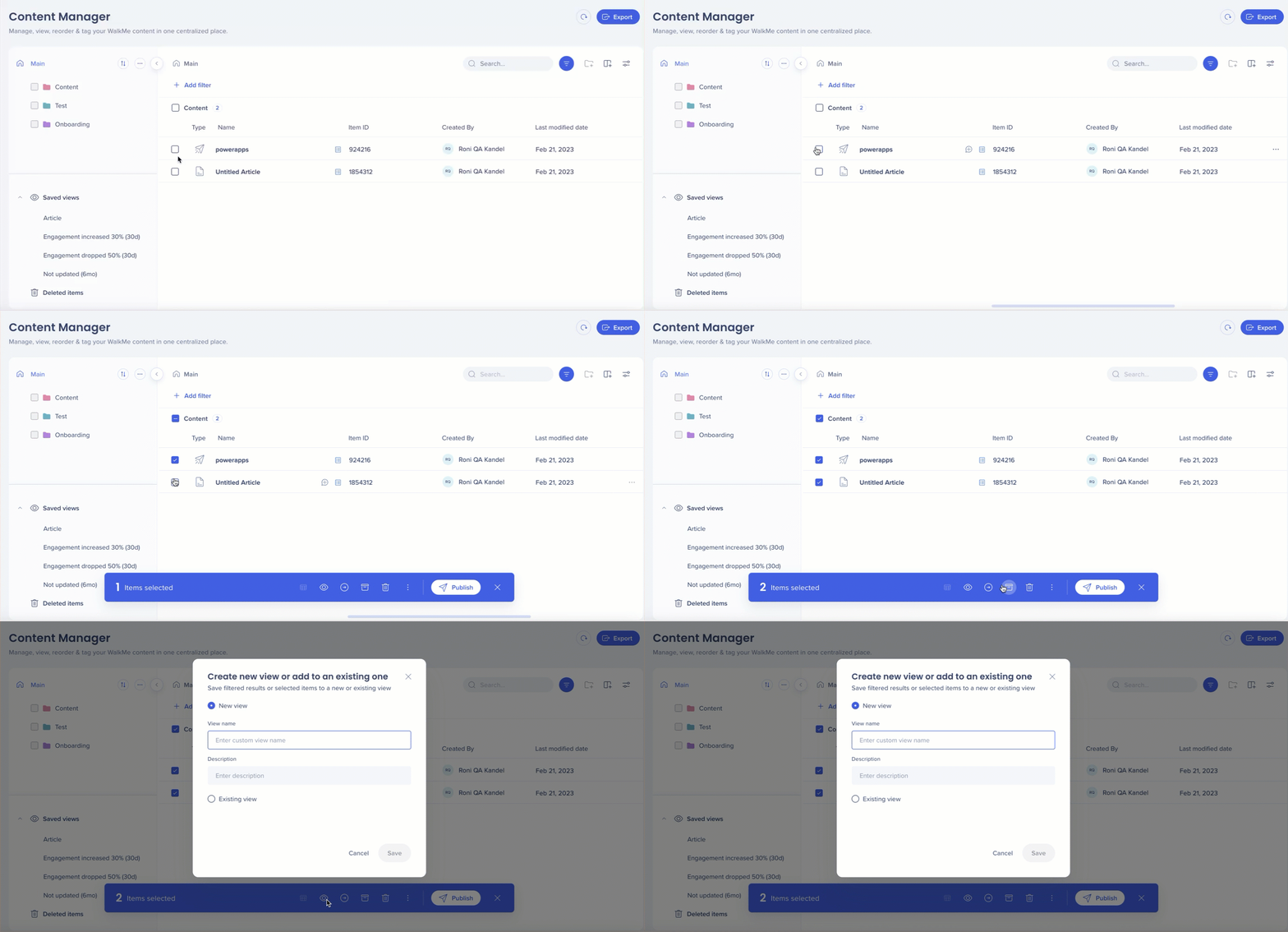
Para añadir varios elementos, selecciona elementos utilizando la casilla de verificación y luego selecciona el icono ojo.
Elige una vista nueva o existente
Selecciona Guardar
Eliminar elementos de las vistas
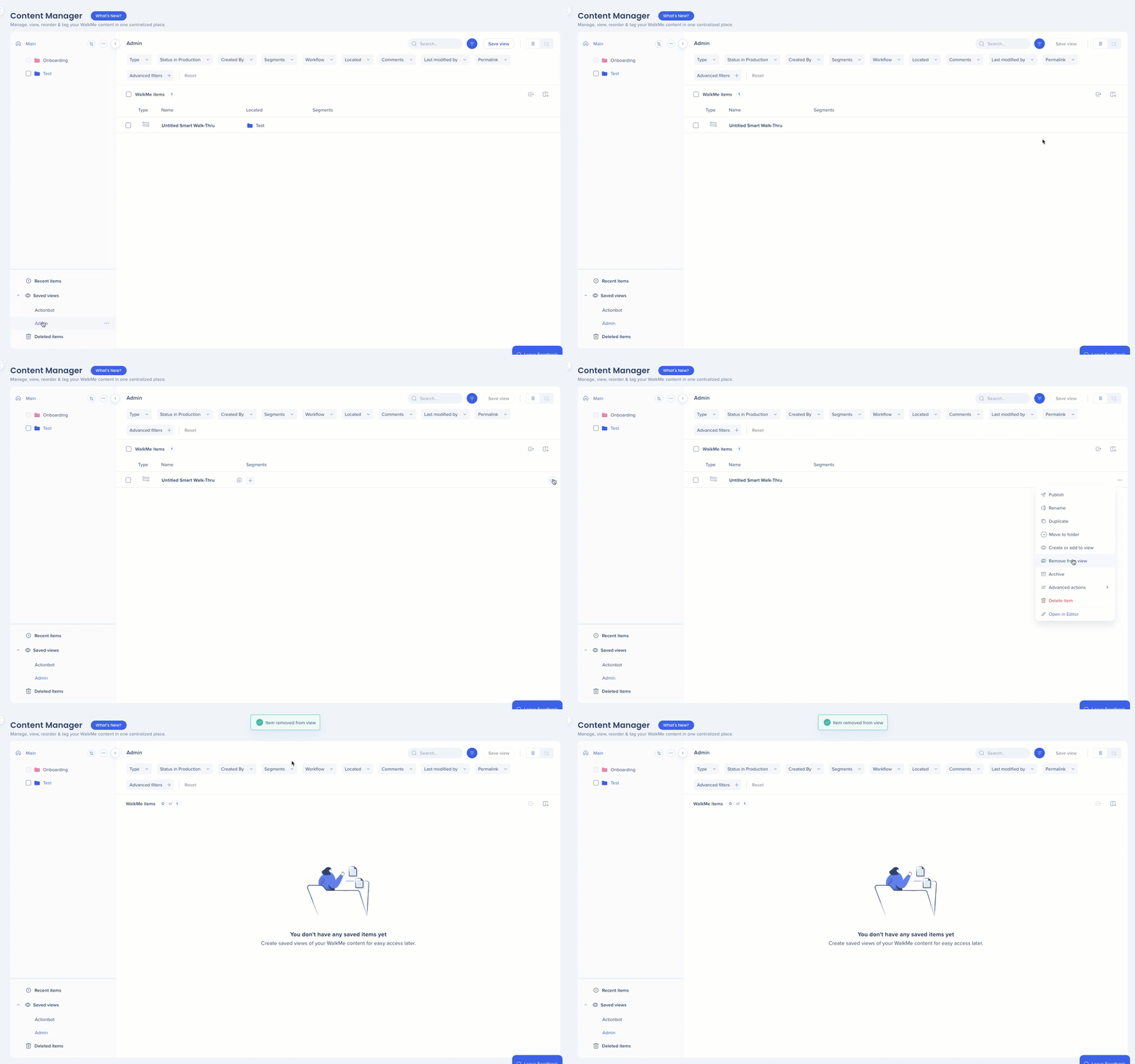
Eliminar un solo elemento
Abre el menú desplegable Vistas guardadas
Abre el menú Opciones para la vista
Selecciona Eliminar de la vista
Note
Eliminar de la vista no es relevante para los filtros, solo los elementos añadidos manualmente.
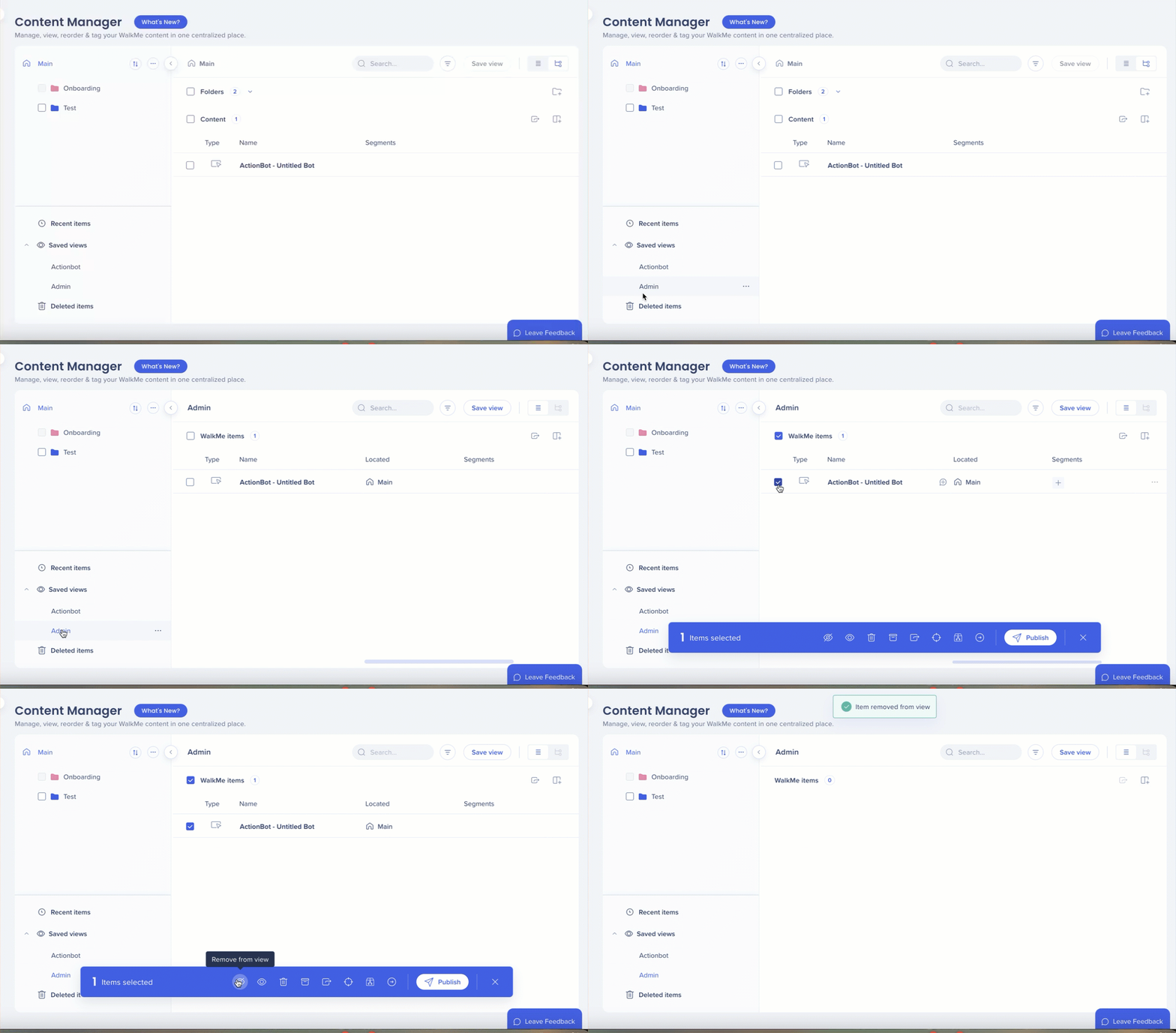
Eliminar varios elementos
Abre el menú desplegable Vistas guardadas y selecciona una vista
Selecciona varios elementos
Selecciona el icono Eliminar de la vista
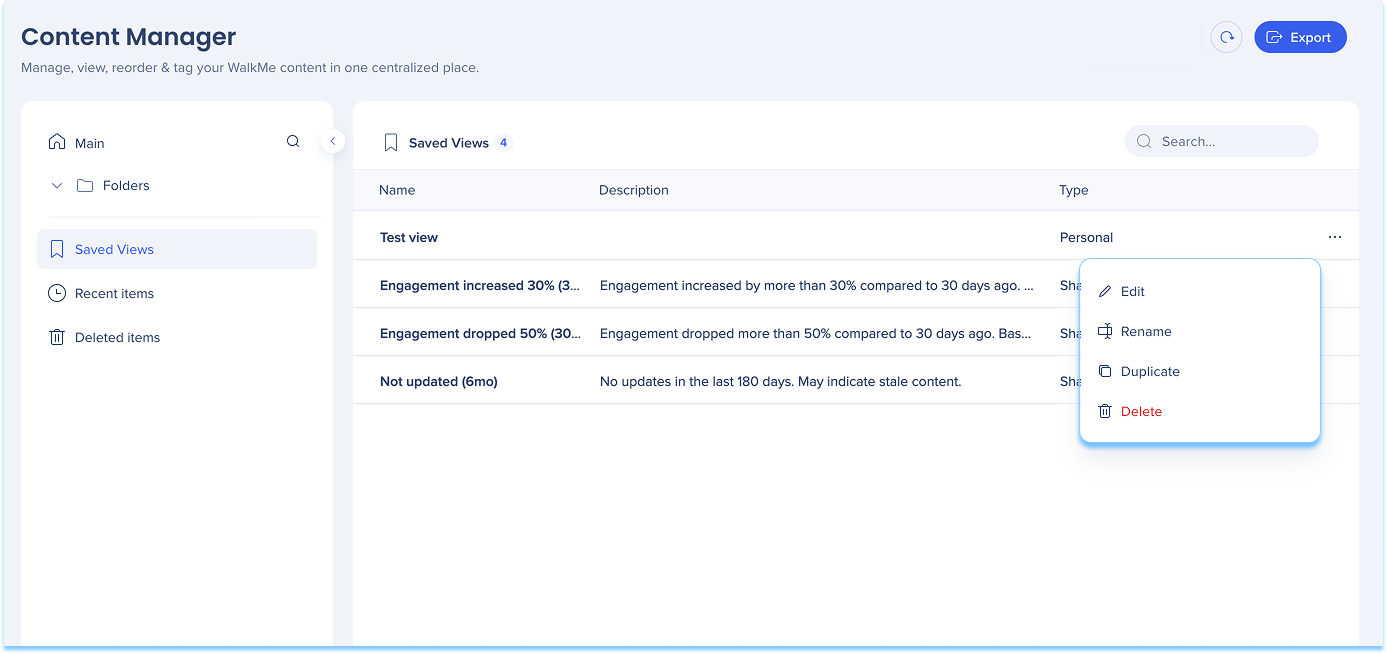
Opciones de vista
Cada vista guardada incluye acciones adicionales:
Cambiar nombre
Duplicar
Eliminar
Accede a estas opciones desde el menú desplegable Vistas guardadas.
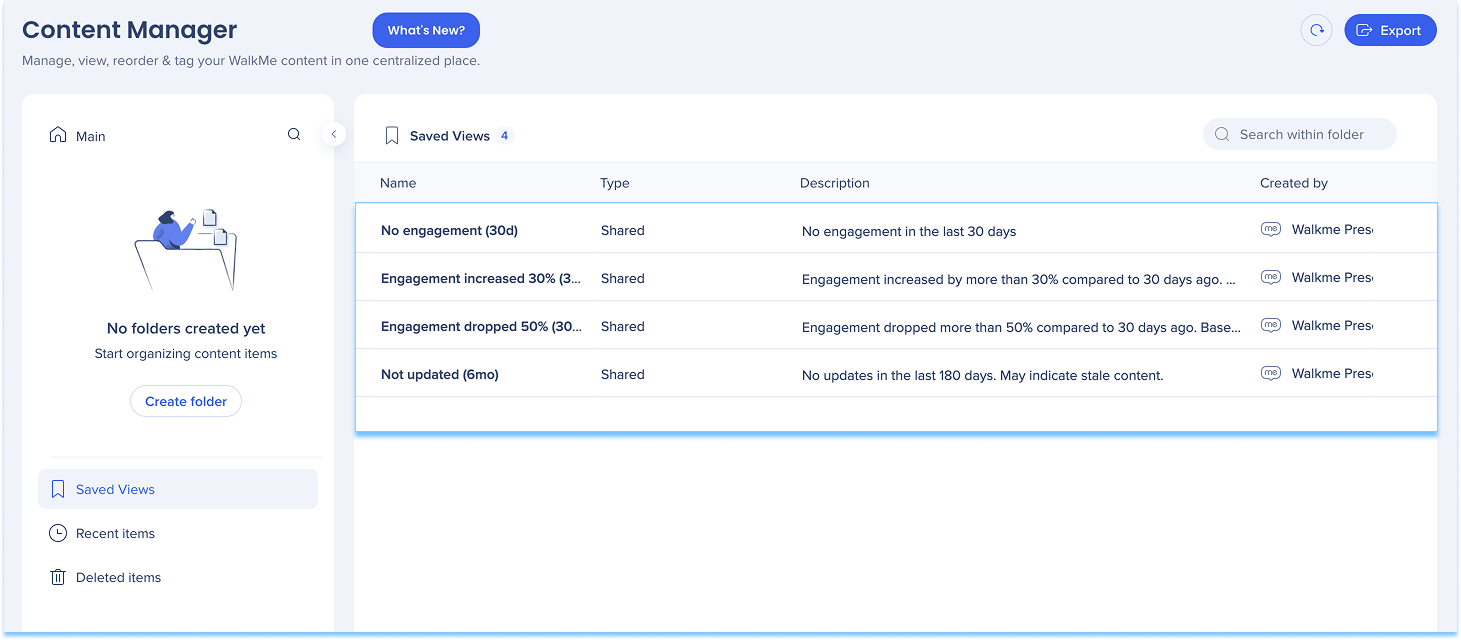
Filtros de interacción avanzados
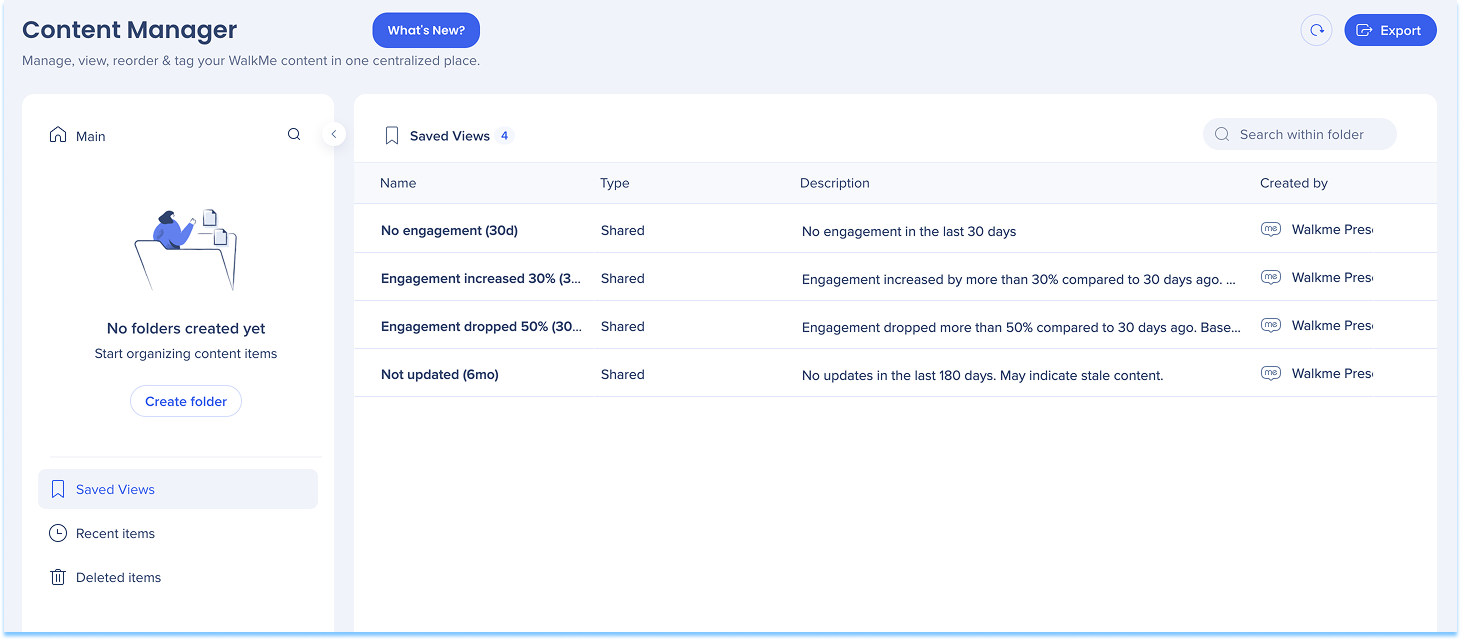
Los filtros de interacción avanzados están predefinidos y son vistas de solo lectura que ayudan a identificar el contenido que requiere atención.
La interacción ha aumentado un 30% (30d): muestra contenido con un aumento significativo en la interacción en los últimos 30 días
La interacción ha disminuido un 50% (30d): resalta el contenido con una caída pronunciada en la interacción en los últimos 30 días
No actualizado (6mo): enumera los elementos que no se han actualizado en los últimos seis meses
Sin interacción (30d): resalta contenido sin interacción en los últimos 30 días
Estas vistas se pueden recrear manualmente utilizando filtros si necesitas ajustar los criterios.
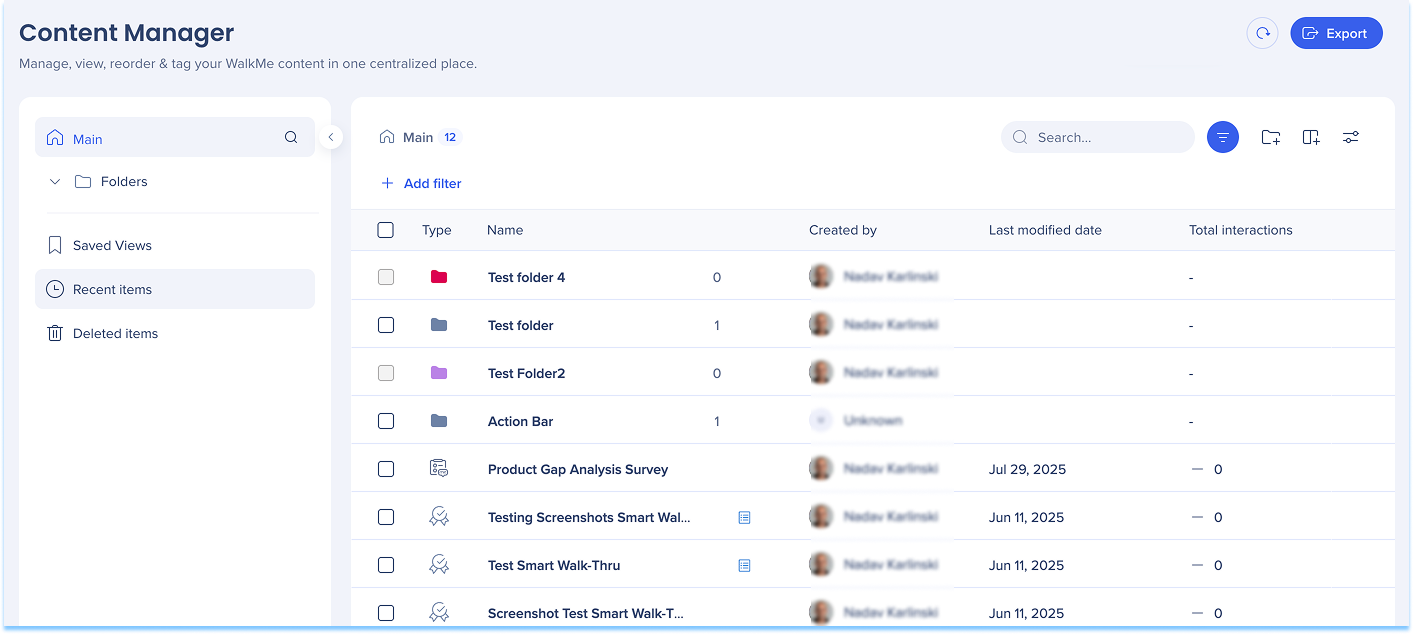
Elementos recientes
Utiliza Elementos recientes para acceder rápidamente al contenido que se añadió recientemente al espacio de trabajo.
Visualización de SmartTip
Selecciona un conjunto de SmartTip para ver todos los SmartTips incluidos en ese conjunto.
Trabaja con metadatos y columnas
Palabras clave
Utiliza palabras clave para ayudar a buscar, filtrar y organizar contenido.
Añade palabras clave:
Selecciona Administrar columnas para mostrar la columna de palabras clave
Selecciona el icono + en la columna Palabra clave de un elemento
Introduce una palabra clave y presiona Intro
Selecciona Guardar
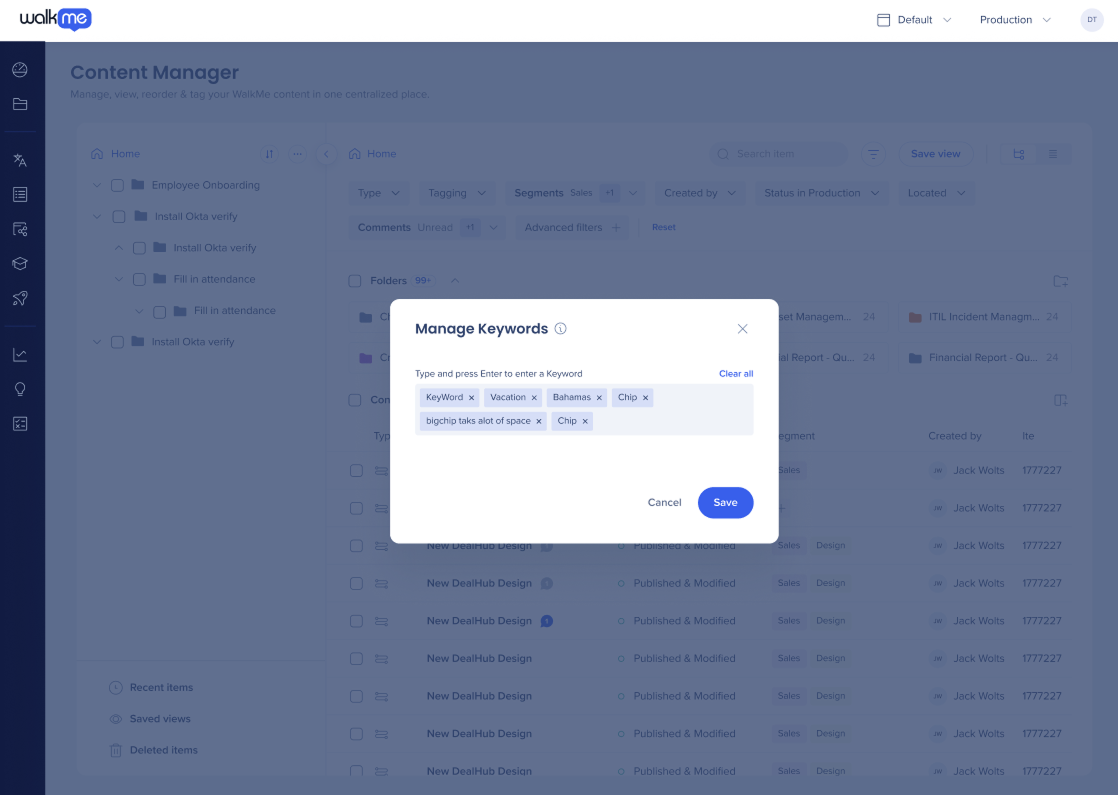
Administrar palabras clave:
Selecciona una palabra clave en la columna Palabra clave
En la ventana Administrar palabras clave:
Selecciona x para eliminar una palabra clave
Introduce una nueva palabra clave y presiona Intro para añadir una
Selecciona Guardar
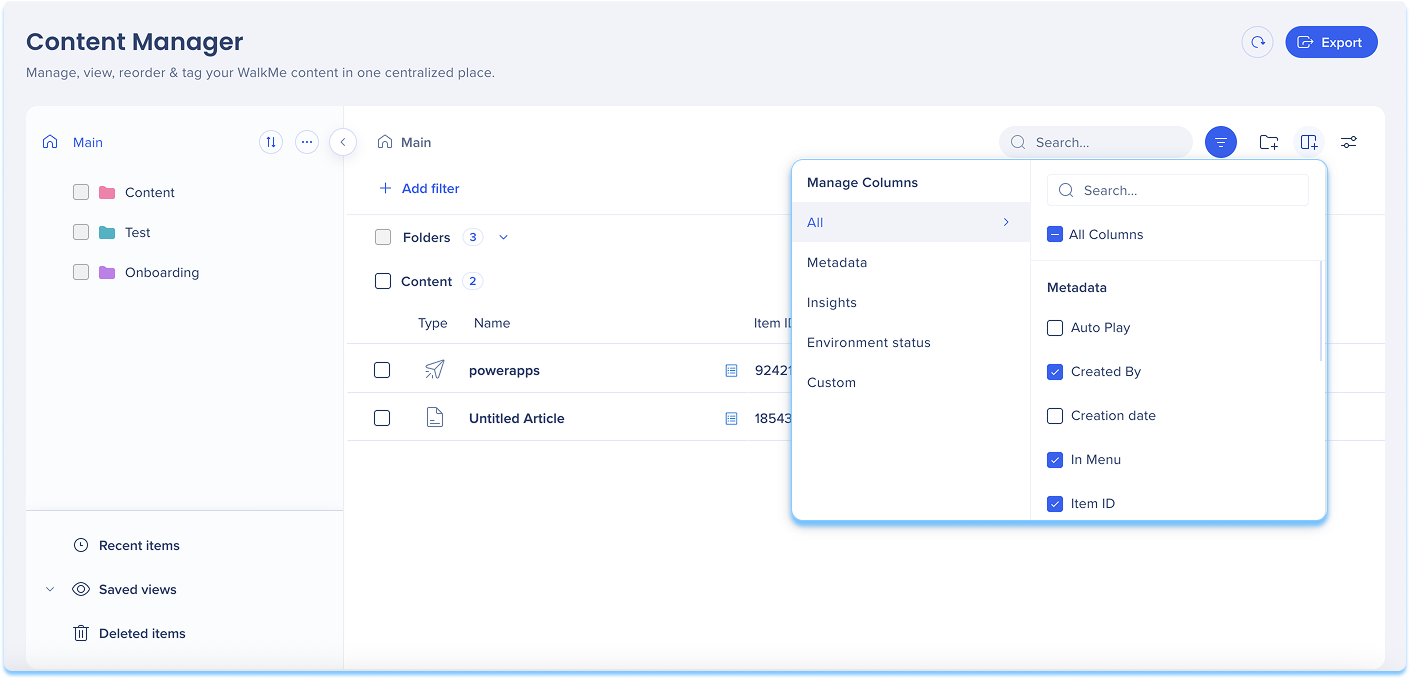
Administrar columnas
Utiliza la gestión de columnas para controlar qué datos aparecen en la tabla.
Selecciona Administrar columnas
Selecciona las columnas que deseas mostrar u ocultar
Las columnas Tipo y Nombre son siempre visibles.
Last modified date column
La columna Fecha de última modificación refleja los cambios de contenido.
Muestra datos anteriores en todos los elementos
No incluye modificaciones a:
CSS global
Reglas de segmento conectadas al elemento
Activos compartidos, como imágenes
Cambios de estado, como publicar o archivar
Note
El campo de descripción del editor se sincroniza con el Gestor de contenido, lo que te permite ver, editar, filtrar y exportar descripciones sin cambiar de herramienta
Aún no se admiten descripciones para Smart Walk-Thrus en el Gestor de contenido
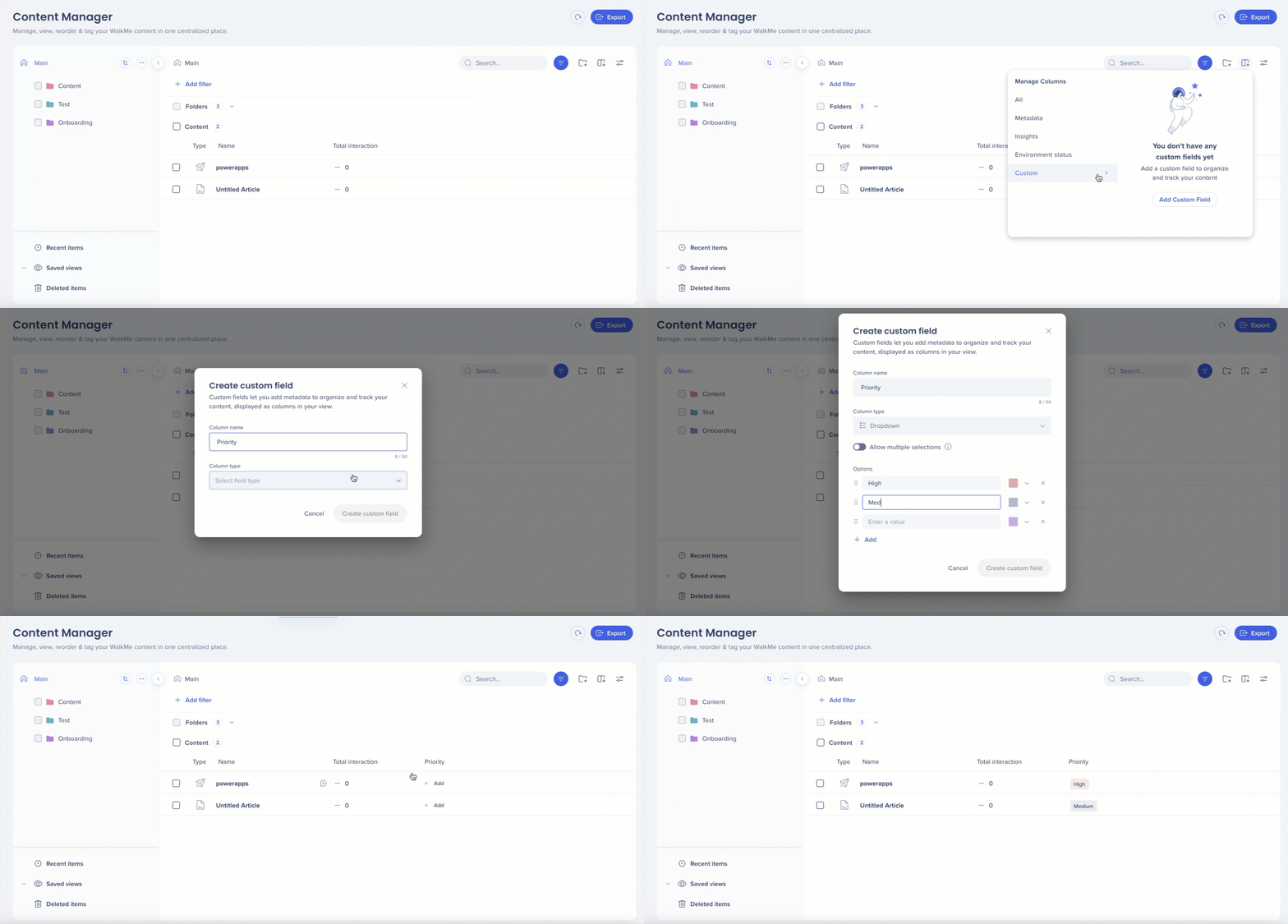
Campos de metadatos personalizados
Los campos de metadatos personalizados te permiten realizar un seguimiento y administrar información adicional para elementos. Los metadatos aparecen en la tabla y el cajón de elementos y se pueden utilizar para clasificar, filtrar y actualizar masivamente.
Crear un campo personalizado
Selecciona Administrar columnas
Selecciona el icono + en el panel Administrar Columnas
Introduce un nombre de columna
Elige un tipo de columna:
Texto libre
Menú desplegable
Fecha
Enlace
Numérico
Opcional: activar Aplicar a todos los sistemas para que el campo sea visible en todos los entornos
Selecciona Crear campo personalizado
Note
Solo los administradores pueden crear campos de metadatos personalizados
Cada cuenta puede tener hasta 100 campos de metadatos personalizados
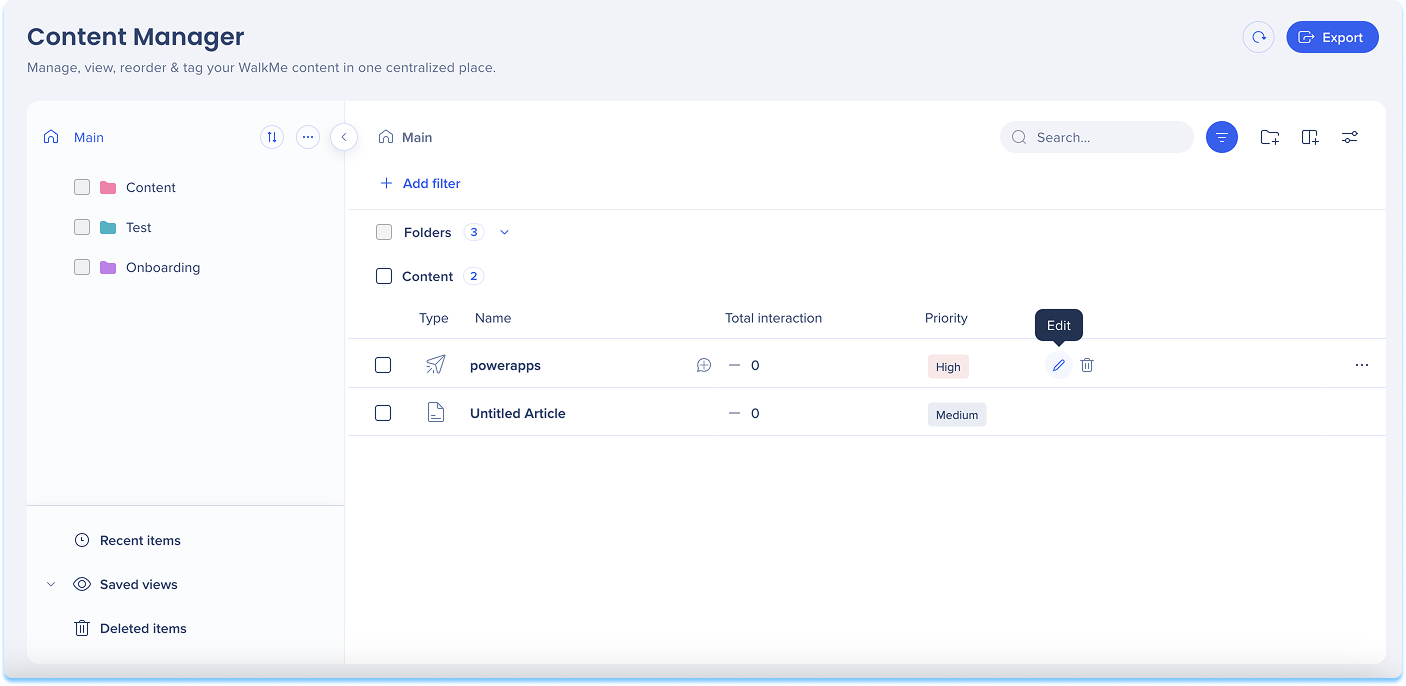
Editar valores de metadatos
Editar un solo elemento
Localiza el elemento en la tabla
Selecciona el campo de metadatos
Introduce o selecciona un valor
Selecciona Guardar
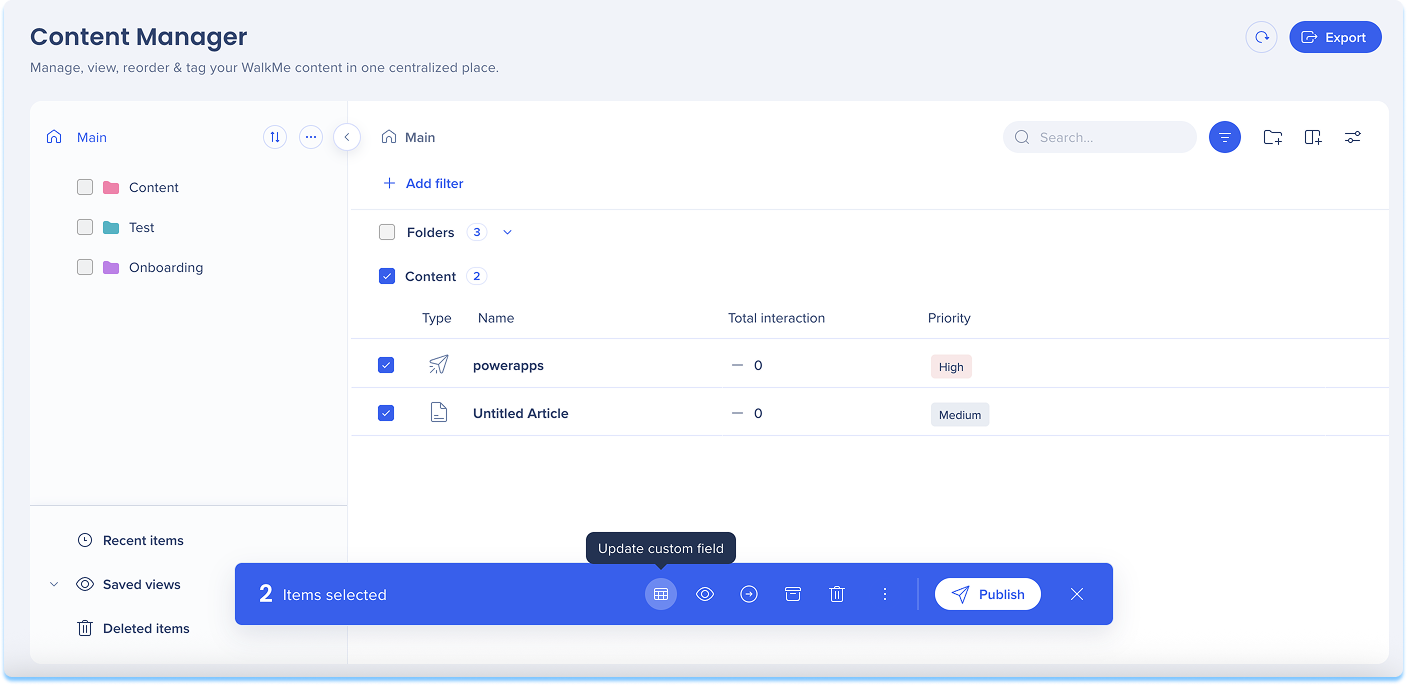
Editar varios elementos
Selecciona varios elementos
Selecciona el icono Editar Campo Personalizado
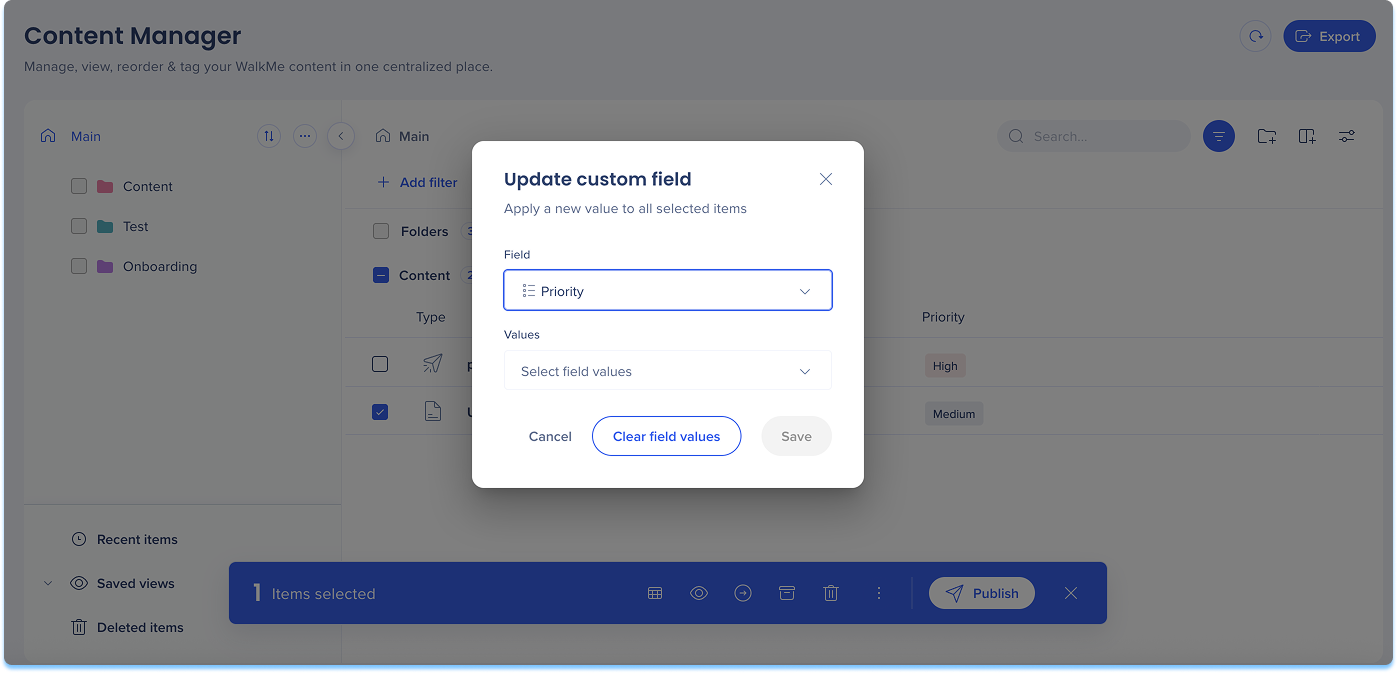
Elige un campo e introduce un valor
Selecciona Guardar
Borrar valores de metadatos
Selecciona los elementos que contienen los valores que deseas eliminar
Selecciona el icono Editar Campo Personalizado
Elige el campo
Selecciona Borrar valores de campo
Note
Esto eliminará los datos de todos los elementos seleccionados. Esta acción no se puede deshacer.
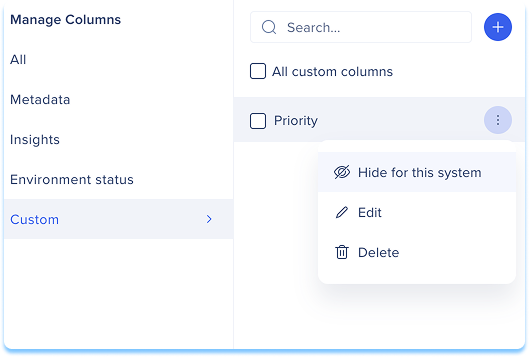
Mostrar u ocultar campos personalizados
Selecciona Administrar columnas
Desplázate hasta la sección Personalizada
Selecciona Ocultar para este sistema o Mostrar para este sistema
Nota
Ocultar una columna solo la elimina de la vista. No elimina datos ni valores de los elementos.
Funciones específicas de la plataforma y avanzadas
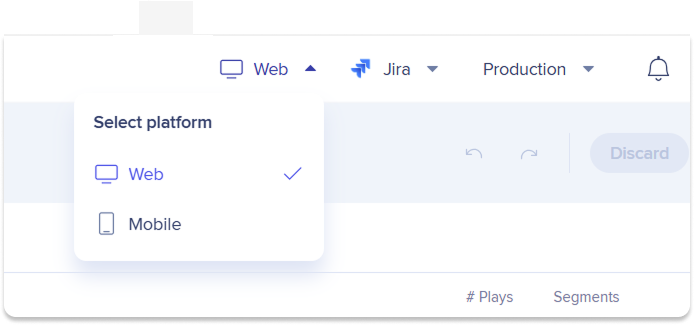
Cambiar de plataforma
Si tu cuenta incluye plataformas web y móvil, puedes cambiar entre ellas para administrar elementos específicos de la plataforma.
Utiliza el selector de plataforma para:
Ver elementos creados para una plataforma específica
Administrar contenido sin salir del Gestor de contenido
Encuestas
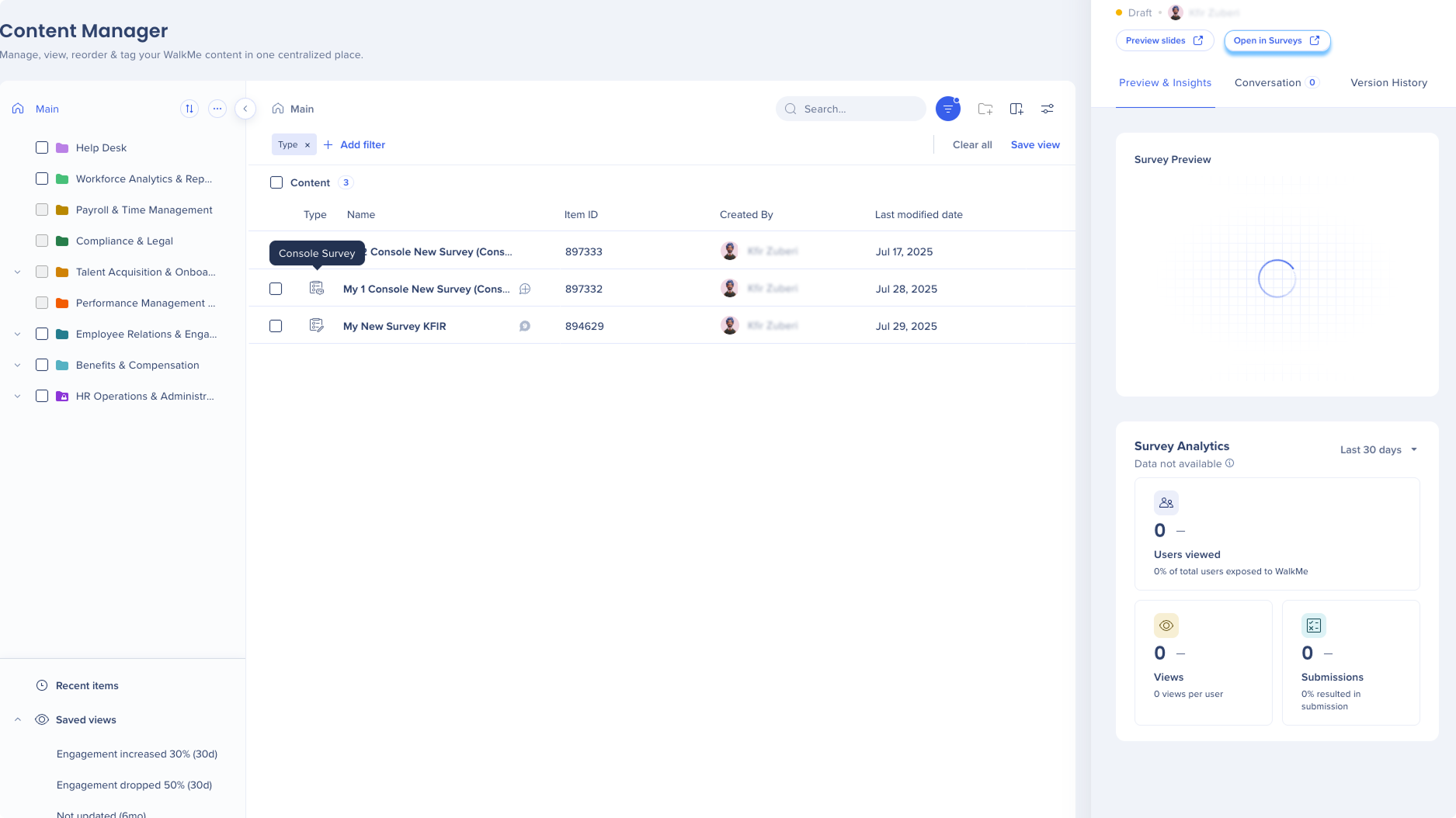
Puedes abrir elementos de la consola de Encuestas directamente en la aplicación Encuestas del Gestor de contenido.
Selecciona Abrir en Encuestas para abrir el elemento en la consola Encuestas