Breve descripción general
La página Traducciones te permite editar y administrar cómo aparece el contenido de WalkMe en diferentes idiomas. Aquí, puedes ver, actualizar y previsualizar las traducciones de todos los elementos de tu cuenta para garantizar una experiencia multilingüe coherente.
Acciones disponibles:
- Ver traducciones: selecciona un elemento para ver todas las versiones de idioma lado a lado
- Editar traducciones: actualiza texto manualmente o utiliza la traducción automática (si está activado)
- Vista previa de contenido: mira cómo aparecen los elementos traducidos para los usuarios en tiempo real
- Filtrar traducciones: identifica elementos con traducciones que faltan o están obsoletas para mantener el contenido actualizado
- Utiliza BBCode y texto enriquecido: da formato al contenido mientras preservas las etiquetas de diseño y la estructura de texto
Acceso
Puedes acceder a la página de Traducciones desde la aplicación Multi-Language en la consola de WalkMe. Elige el enlace para tu centro de datos.
Multi-Language
Cómo funciona
La página Traducciones muestra elementos de WalkMe en una tabla, con el idioma de origen y los idiomas traducidos lado a lado.
Puedes seleccionar elementos, filtrar por idioma o estado y editar el texto traducido directamente en la tabla.
Ver y editar traducciones
Para ver y editar traducciones:
- Selecciona uno o más elementos de la lista de Elementos
- Utiliza el menú desplegable de idioma para mostrar idiomas específicos
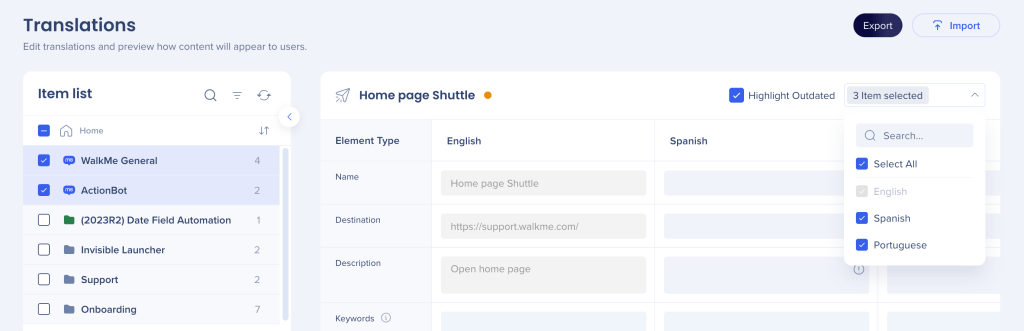
- Introduce o actualiza el texto traducido directamente en la tabla
Vista previa del contenido traducido
Utiliza Vista previa para ver cómo aparece el contenido traducido para los usuarios finales.
Selecciona Vista previa para abrir una vista en tiempo real del elemento seleccionado en el idioma elegido.

Dirección del texto
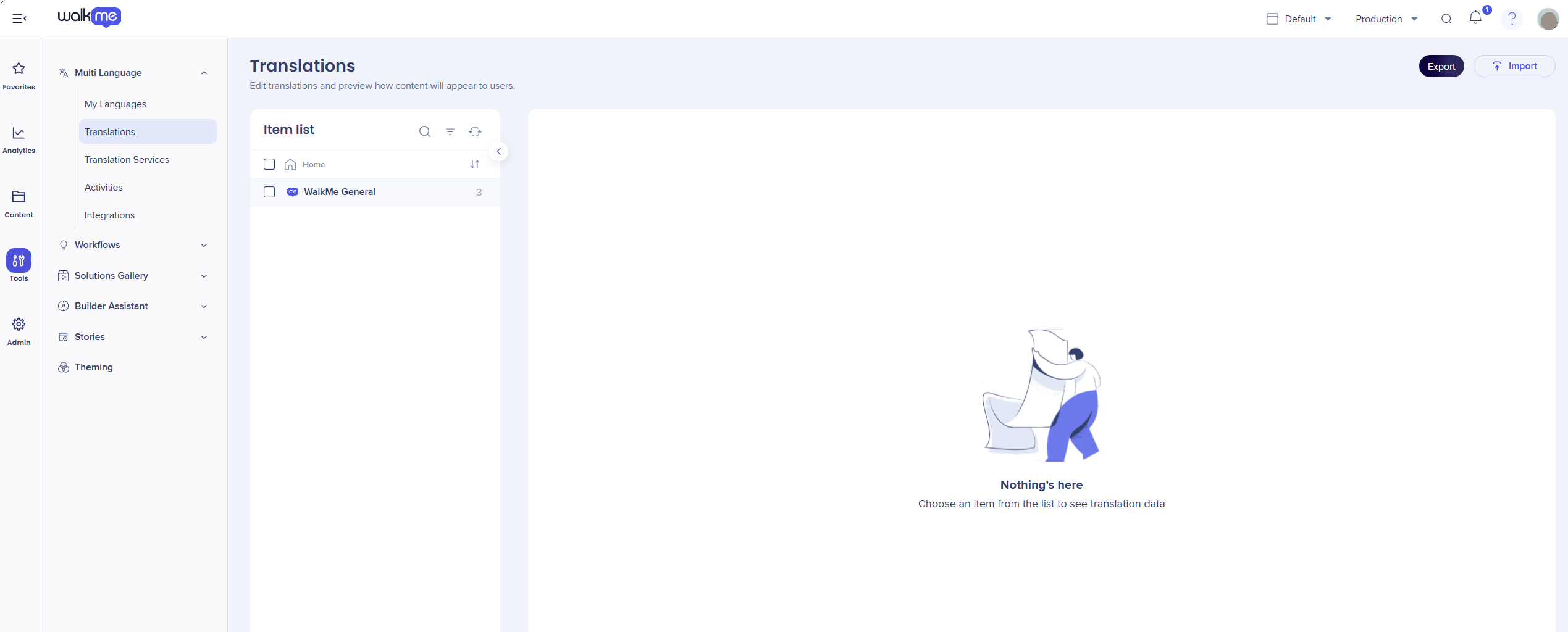
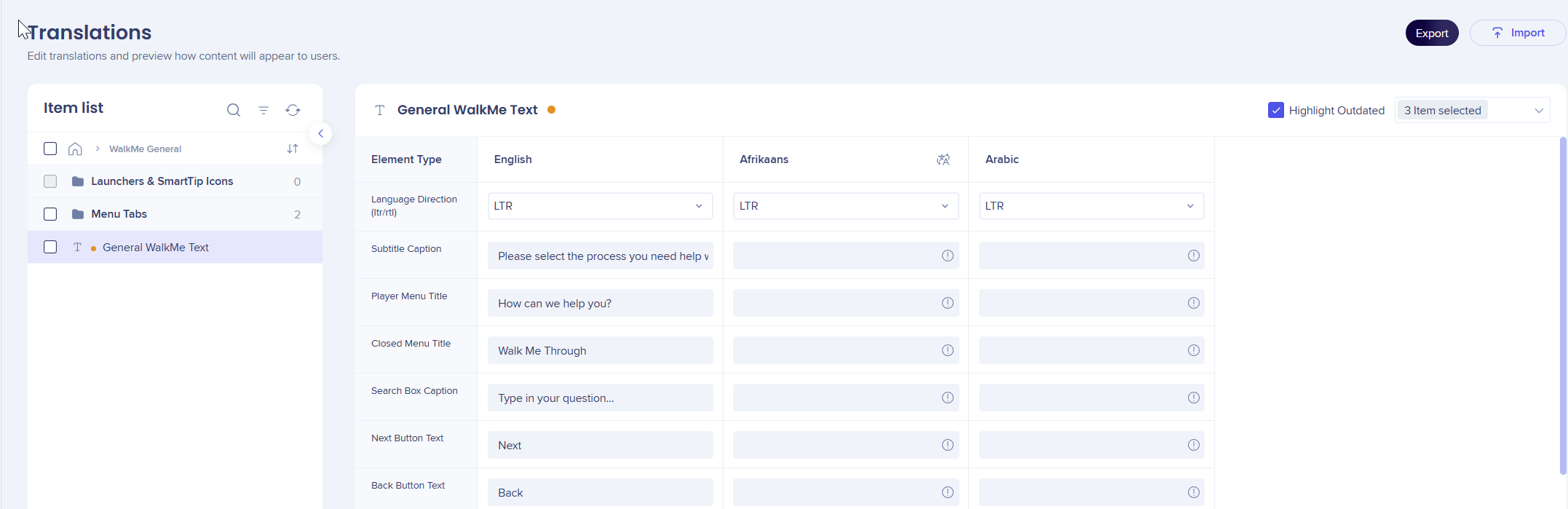
Se puede establecer la dirección del texto desde la carpeta General de WalkMe
- Selecciona Texto general de WalkMe
- En el menú desplegable, elige LTR o RTL
Buscar traducciones que faltan o están obsoletas
Utiliza filtros para identificar las traducciones que necesitan atención.
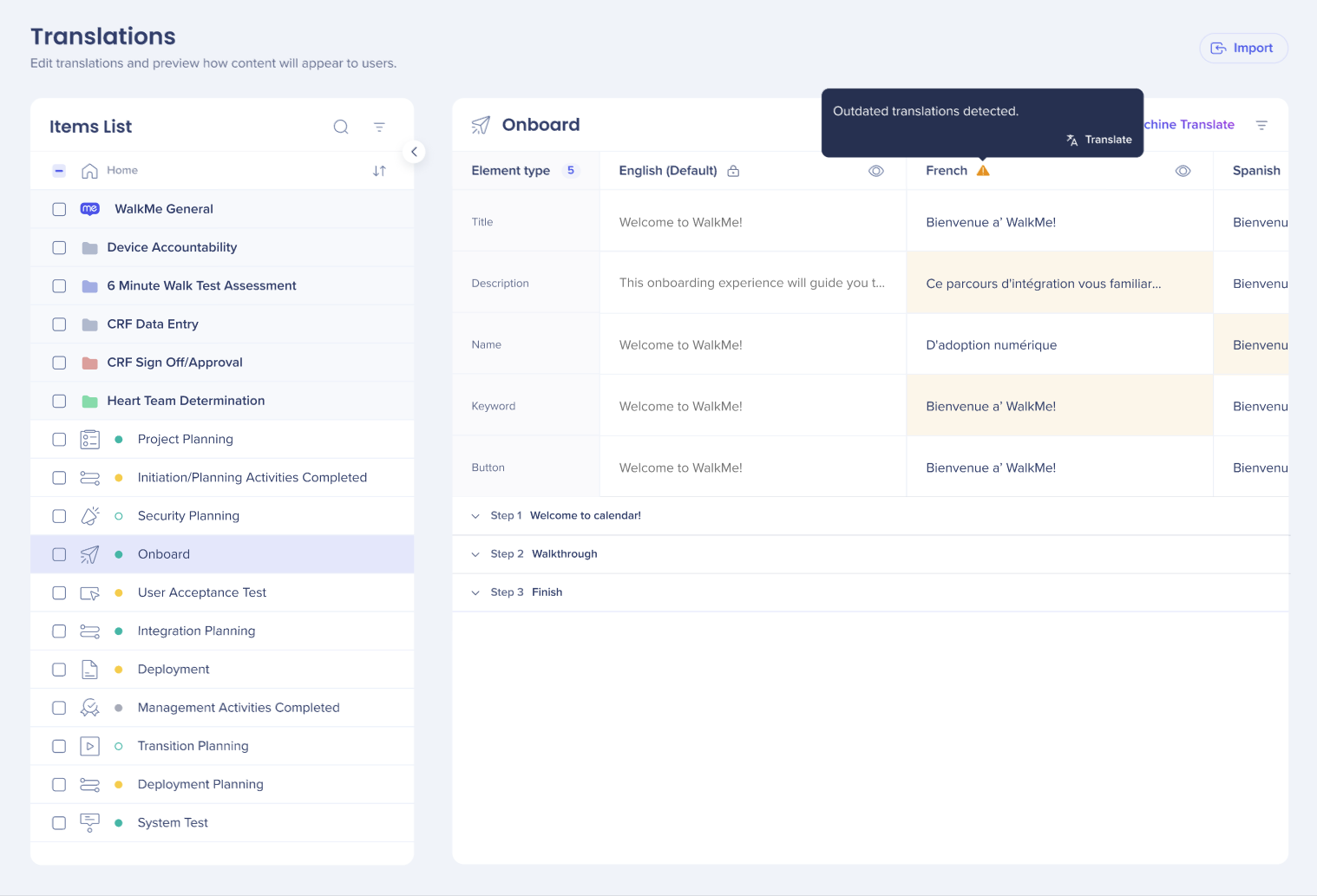
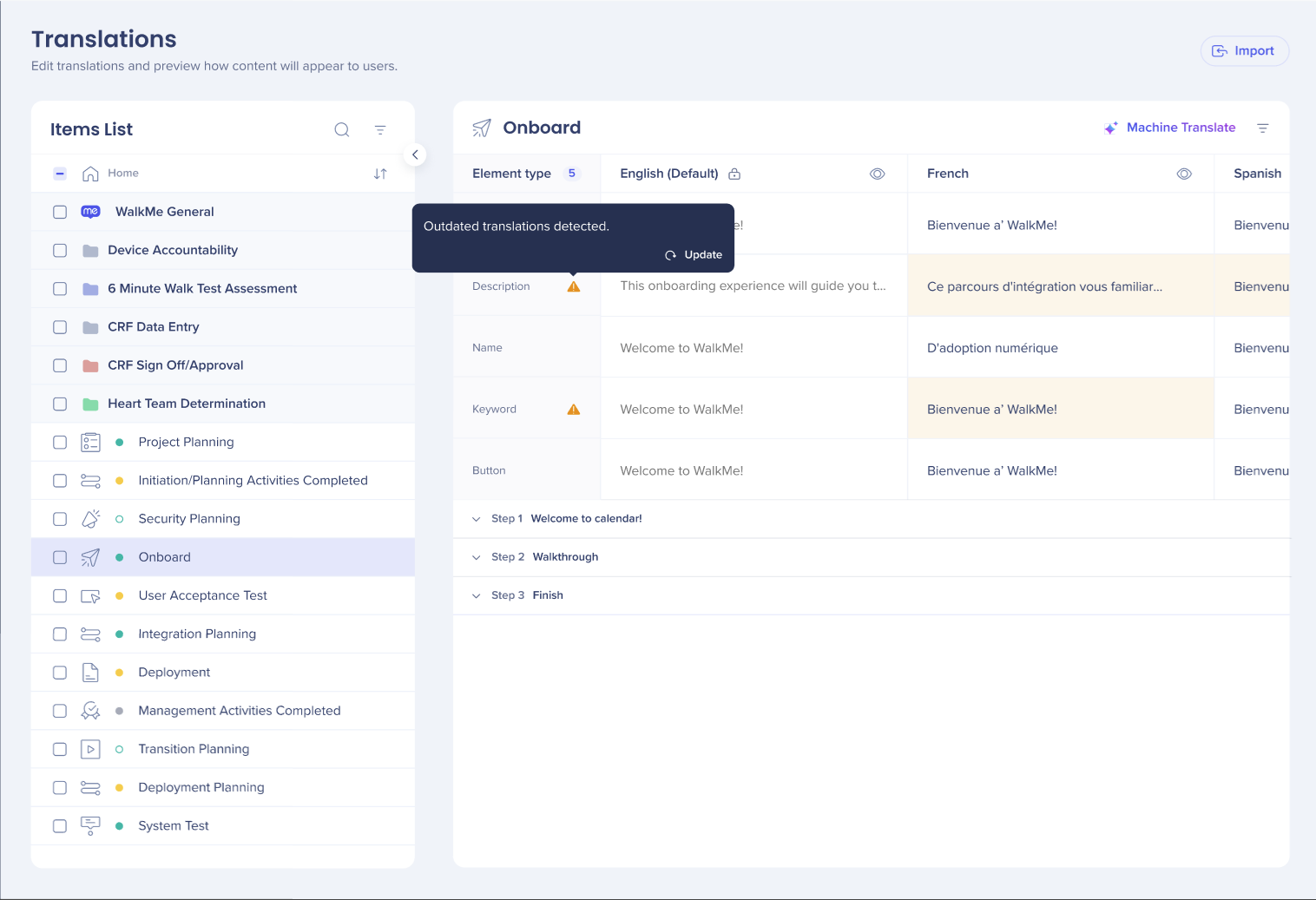
Traducciones obsoletas
- Identificado al comparar el contenido traducido con el idioma predeterminado (de origen)
- Resaltado con un triángulo de advertencia amarillo
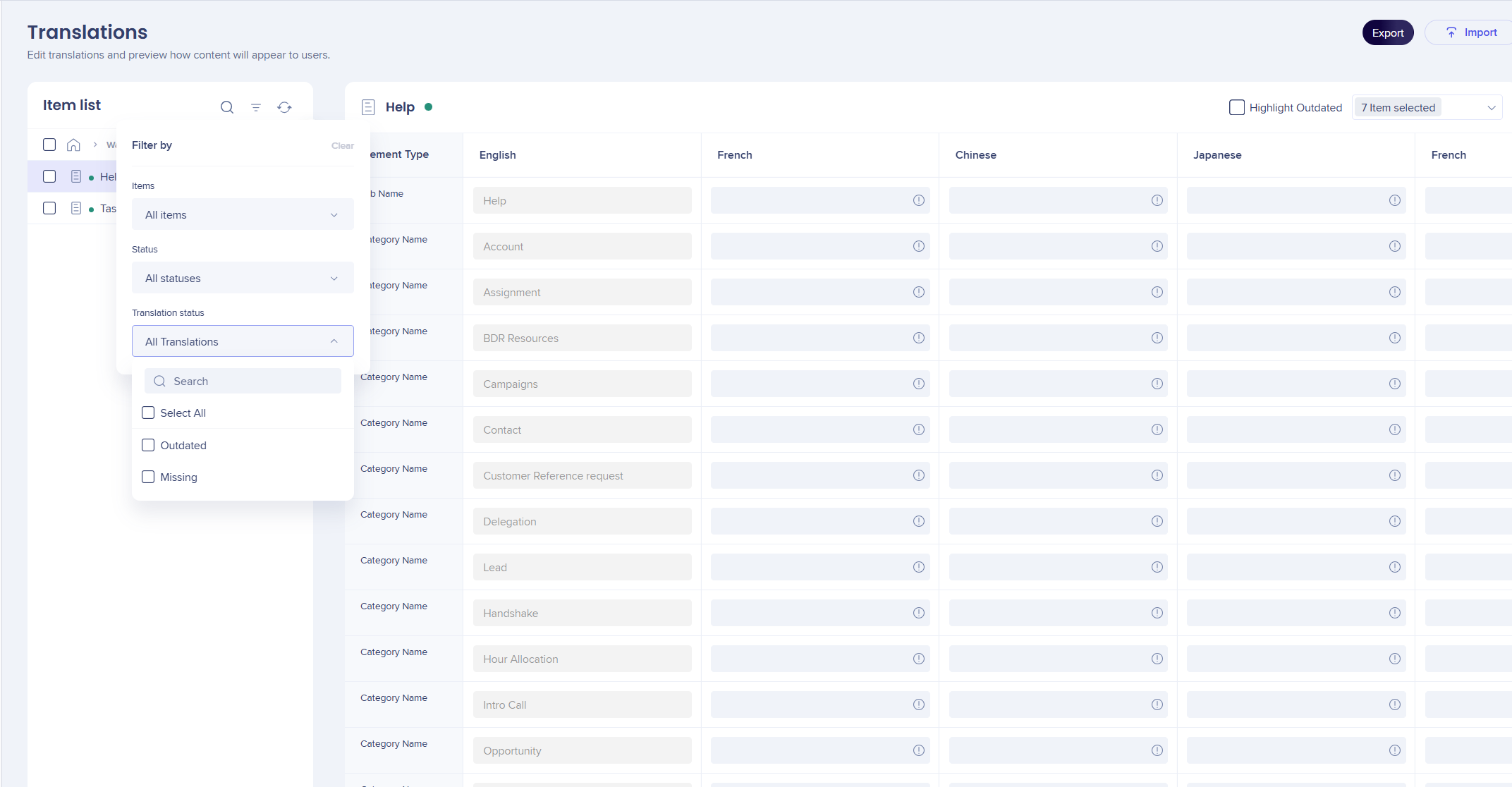
Para filtrar traducciones obsoletas:
- Selecciona Filtrar por y luego Desactualizado
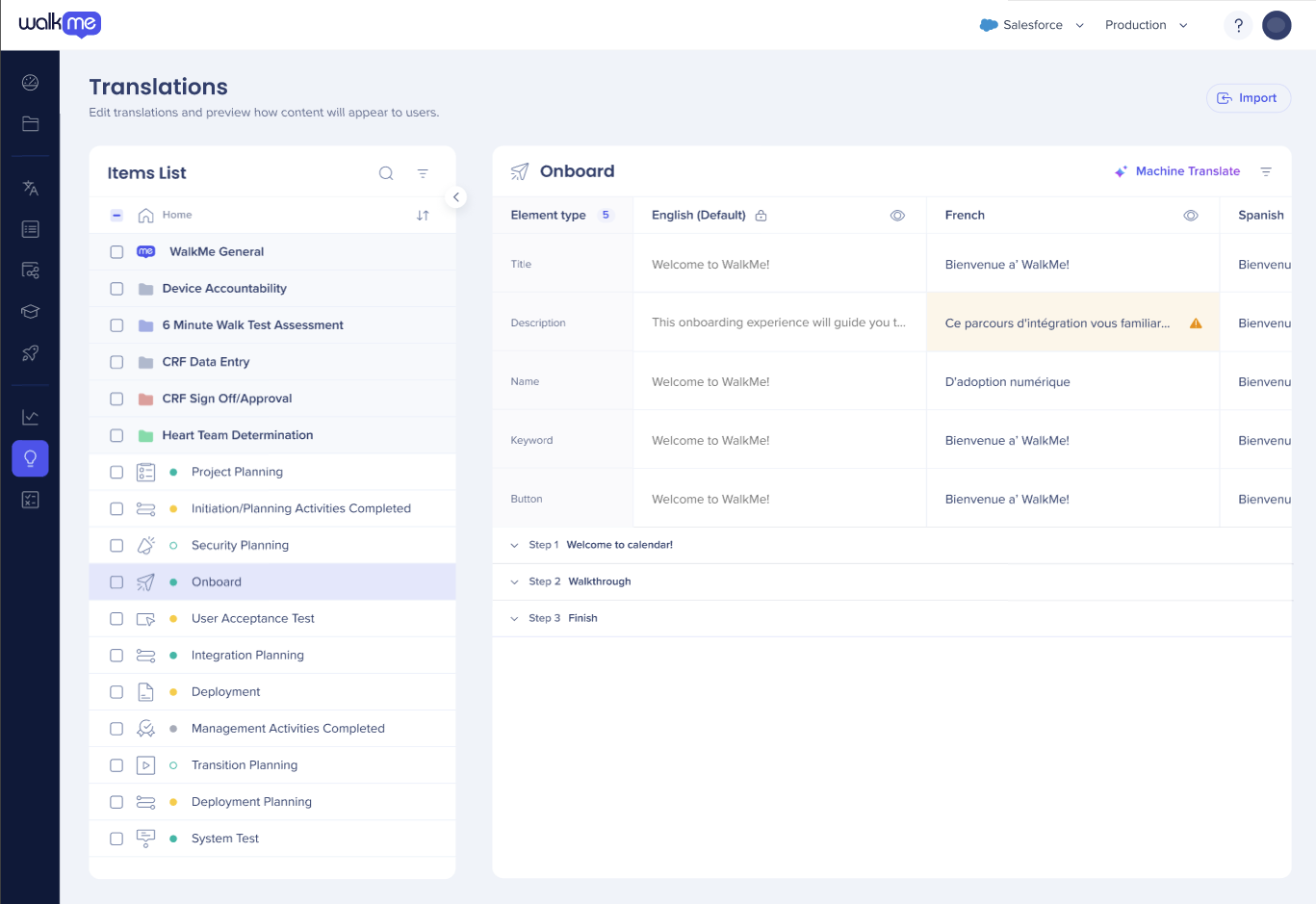
- El contenido se puede expandir para ver el texto completo (o permanecer reducido) y luego los usuarios pueden seleccionar Actualizar o Traducir
Traducciones faltantes
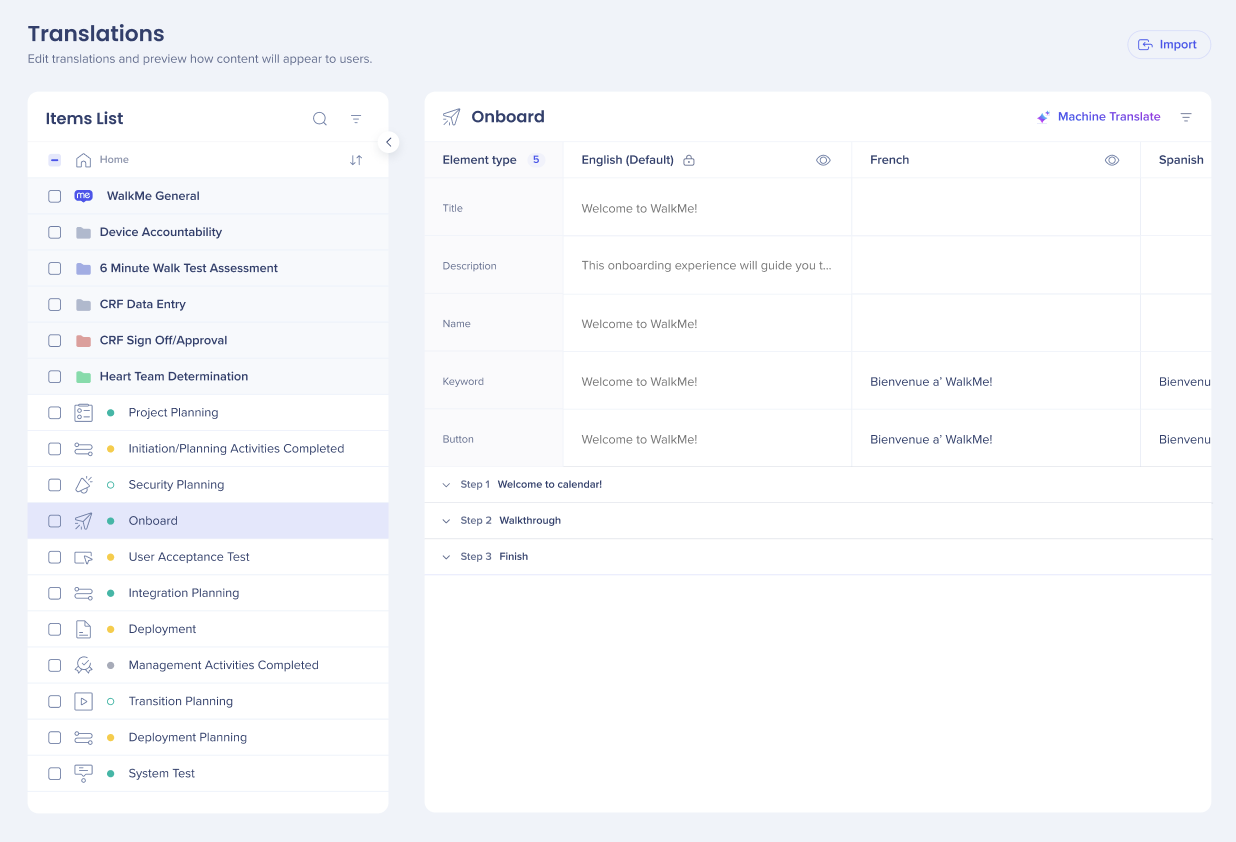
- Se identifica cuando no existe texto traducido para un idioma compatible
- Resaltado con un triángulo de advertencia amarillo
Para filtrar traducciones que faltan:
- Selecciona Filtrar por y luego Faltando
Copiar traducciones
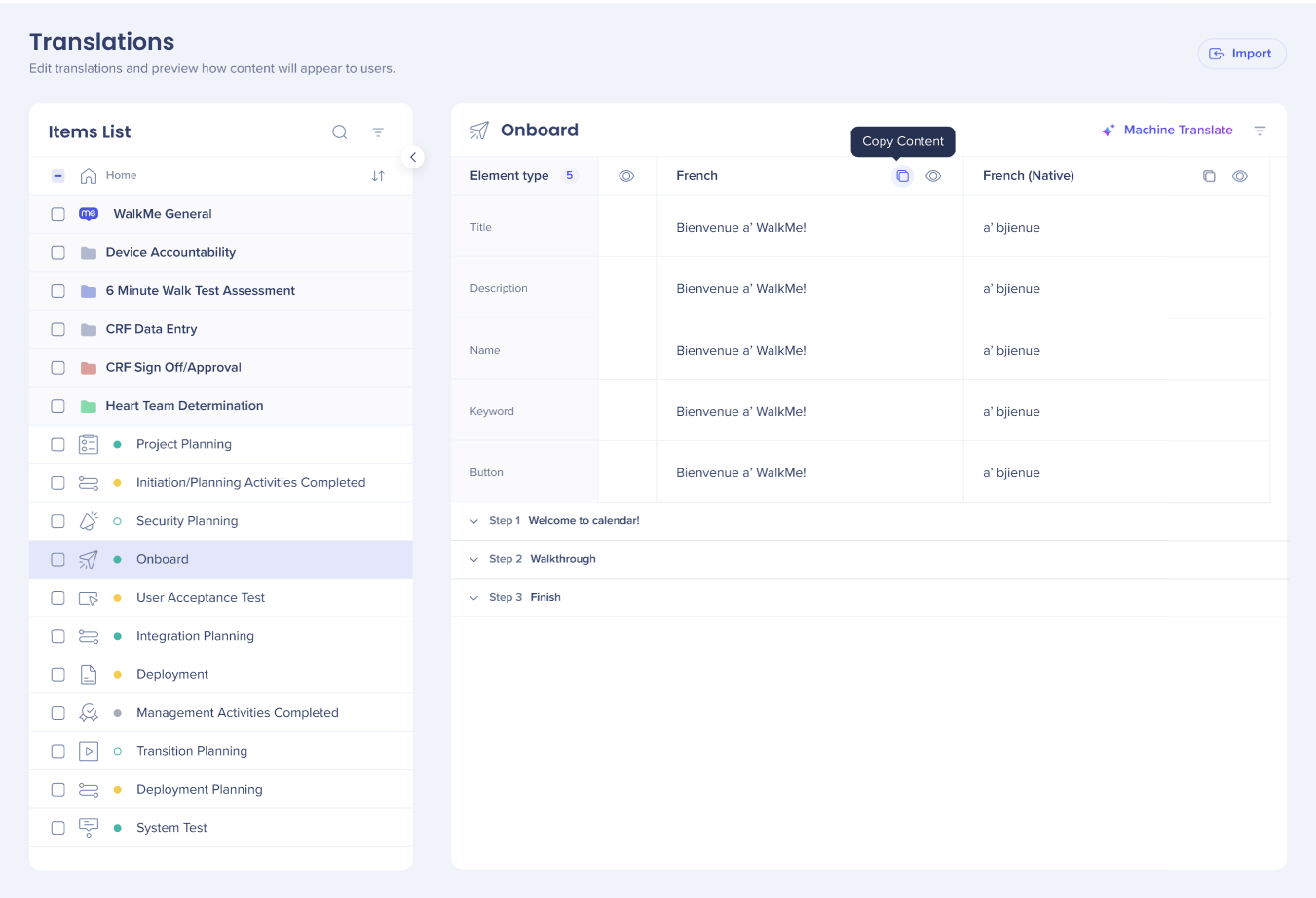
El contenido traducido se puede copiar y luego traducir a otro idioma (similar). Por ejemplo, de español a mexicano o catalán.
- Selecciona Copiar contenido
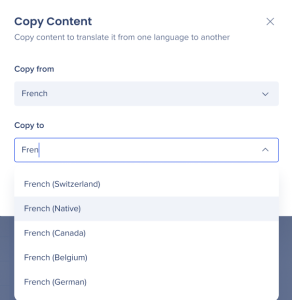
- Elige el idioma desde el que copiar el contenido
 Selecciona Pegar traducción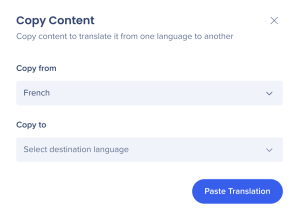
Se mostrará un banner de éxito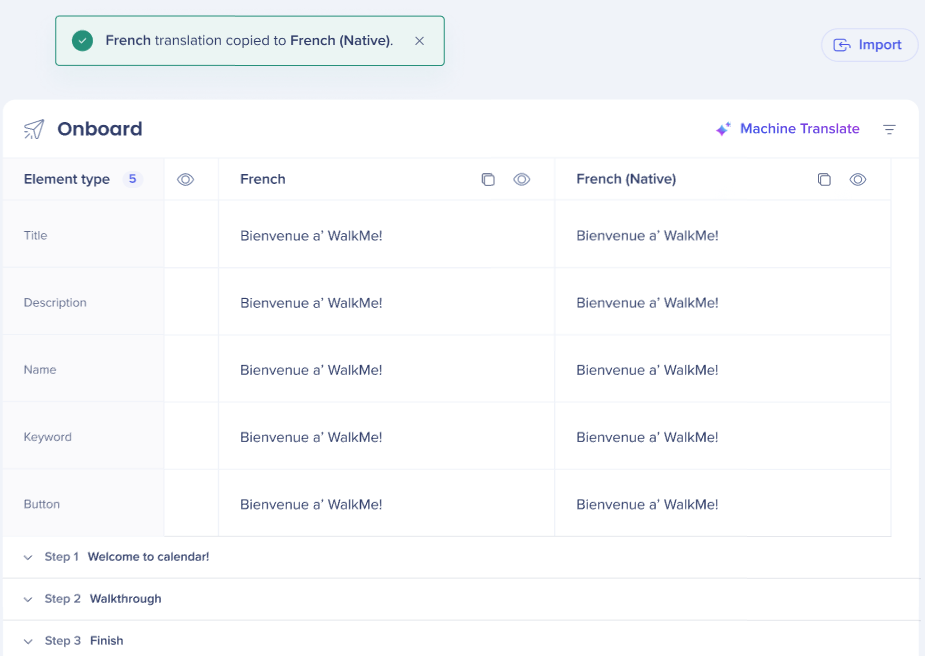
BBCode
BBCode se utiliza en campos de texto regulares para preservar el formato (por ejemplo, negrita, color y enlaces).
Al trabajar con BBCode, están disponibles las siguientes opciones de la barra de herramientas:
- Copiar todo
- Pegar
- Pegar sin formato
- icono
- Traducción automática (icono de Traducción automática disponible cuando la Traducción automática está activada)
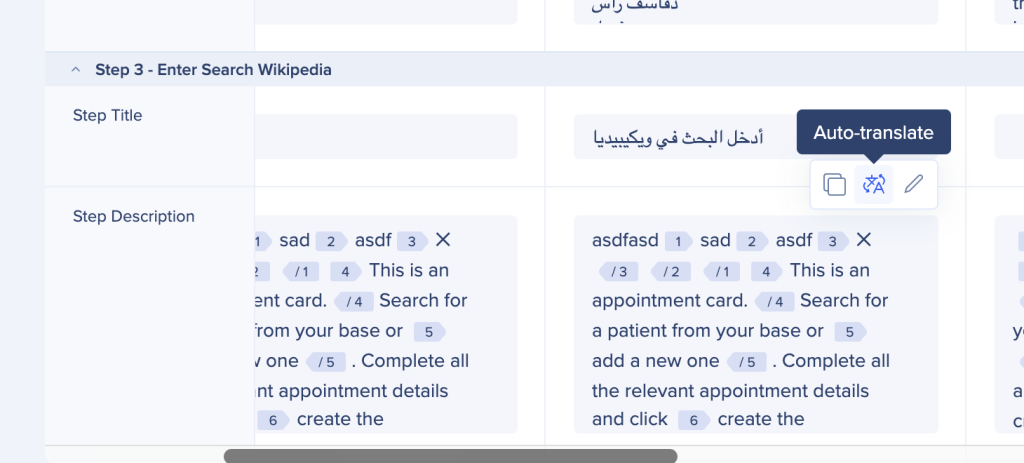
Pegar comportamientos para con
- Pegar: pega todo el contenido copiado, incluidas las etiquetas de BBCode

- Pegar sin formato: pega solo el texto, sin etiquetas de BBCode

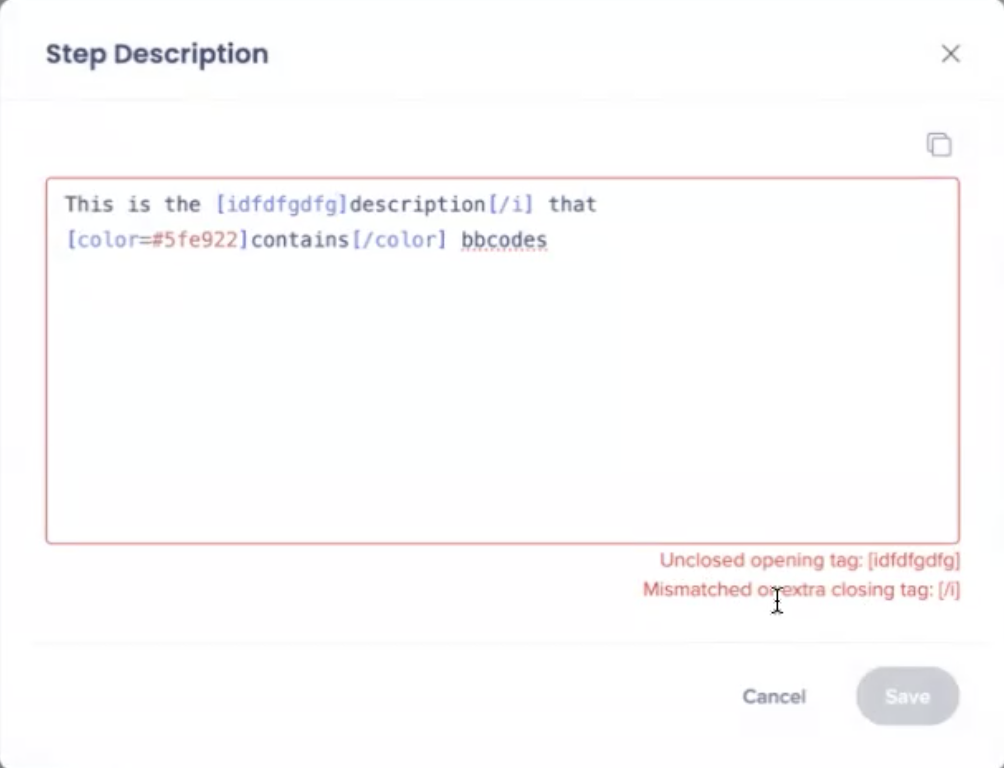
- Editar: si se introduce BBCode de forma incorrecta, aparece un indicador rojo
- Copiar y pegar normal (clic con el botón derecho o Ctrl+C/Ctrl+V) copia solo el texto, sin etiquetas de BBCode
Texto enriquecido
Se utiliza texto enriquecido para el contenido de Visual Designer.
Al traducir texto enriquecido:
- Solo la opción Pegar está disponible
- Al traducir un cuadro de texto enriquecido, se añade una etiqueta <p> automáticamente para habilitar la visualización en el ShoutOut
Diferencias entre elementos de texto
Texto normal con BBCode
- Puedes eliminar etiquetas de diseño e introducir la traducción dentro o fuera de las etiquetas
- Las etiquetas aparecen en gris
Texto enriquecido
- No puedes eliminar etiquetas de diseño
- Debes introducir la traducción entre las etiquetas para reemplazar el contenido predeterminado
- Las etiquetas aparecen en verde
- Solo se puede editar utilizando Exportar/Importar
Traducción automática
Después de activar Traducción automática, a mano por elemento en la página Mis idiomas, la opción Traducción automática estará disponible.
Esta opción te permite traducir automáticamente contenido compatible utilizando la traducción automática.
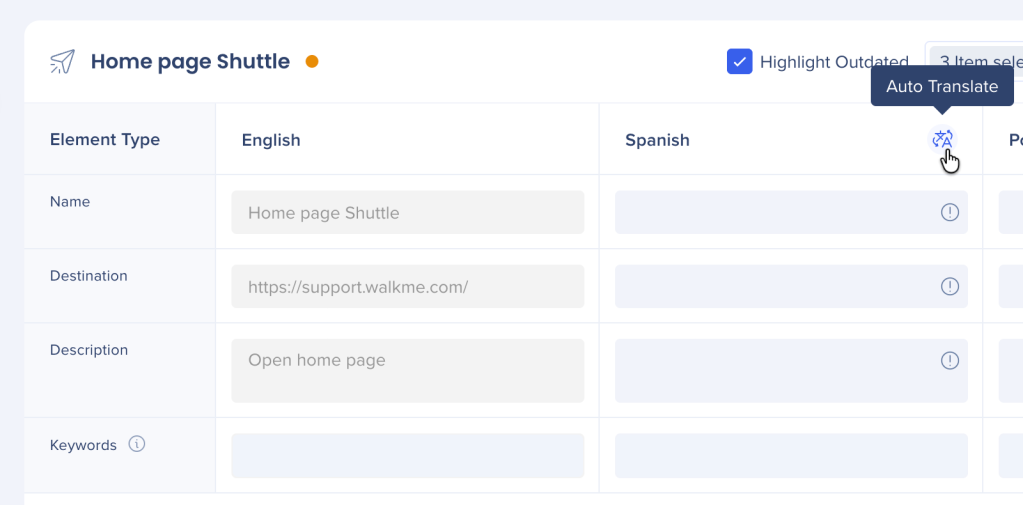
My Languages
Notas técnicas
- WalkMe utiliza el reconocimiento de elementos para identificar elementos en pantalla cuando cambia el idioma
- Cuando se configura, DeepUI se utiliza para la identificación de elementos
- Los elementos compartidos, como Siguiente, Listo y Enviar, se encuentran en la carpeta Configuración general
- Los indicadores amarillos resaltan traducciones que faltan o están obsoletas


