Breve descripción general
WalkMe proporciona soporte y orientación paso a paso a través de procesos comunes en Workday®, lo que te permite aclarar áreas confusas y mejorar la precisión de los informes, ahorrando tiempo y dinero. WalkMe puede ayudar con tareas como el establecimiento de objetivos, las revisiones del rendimiento y la creación de solicitudes de empleo.
Dado que los usuarios utilizan Workday® esporádicamente, a menudo olvidan cómo completar estos procesos, incluso cuando están debidamente formados, lo que resulta en una mayor dependencia del soporte. Además, los campos de Workday® a veces pueden ser confusos, lo que resulta en errores costosos o en una entrada de datos que consume mucho tiempo. WalkMe puede resolver estos problemas proporcionando un soporte oportuno y efectivo. Utiliza las técnicas simples y prácticas recomendadas que describimos en este artículo para obtener los mejores resultados.
Función activada
Para solicitar acceso, ponte en contacto con tu Customer Success Manager o con WalkMe.
Cómo funciona
Workday® es una aplicación de una sola página, lo que significa que la URL no cambia de forma predecible en diferentes páginas. La página de inicio de Workday® está dividida en Worklets que te permiten saltar a diferentes procesos. Los Worklets pueden ser personalizados para cada usuario, pero algunos solo existen para ciertos grupos de usuarios.
Workday® también se actualiza con frecuencia, lo que ocasionalmente da lugar a un comportamiento inesperado. WalkMe tiene una versión personalizada de nuestro software que está optimizada para Workday®. Esta versión contiene funciones especiales de Workday® para optimizar el rendimiento de WalkMe en tu sitio. WalkMe verifica regularmente si los recorridos inteligentes se están reproduciendo correctamente. Si se encuentra un comportamiento inusual, trabajaremos de forma proactiva para resolver el problema contigo.
Diseño de Workday®
Workday® se compone de una página de inicio, páginas, subpáginas y formularios. Un usuario iniciará con mayor frecuencia un Walk-Thru desde la página de inicio, pero también puede comenzar desde un worklet, cada uno de los cuales tiene su propia página.
Los usuarios pueden iniciar un proceso desde cualquiera de estas ubicaciones. Los puntos de inicio se pueden utilizar para permitir múltiples puntos de partida. Estos puntos de inicio se pueden configurar con las reglas específicas de Workday® que se encuentran a continuación.
En algunos casos, las tareas no serán accesibles a través de estos worklets. En este caso, los usuarios deben ser dirigidos al cuadro de búsqueda para completar sus tareas. Cuando un usuario realiza una búsqueda, puede utilizar el menú desplegable de autocompletado proporcionado por Workday® y ser llevado directamente a una subpágina. Sin embargo, si un usuario presiona Buscar (o presiona enter en su teclado), será redirigido a una página de resultados de búsqueda.
Hay tres lugares principales donde los usuarios inician procesos en Workday®:
- Página de inicio
- Cuadro de búsqueda
- Bandeja de entrada
Consejo
Recomendamos a los clientes que no utilicen la bandeja de entrada para iniciar procesos, ya que es más fácil crear Smart Walk-Thrus que comiencen desde la página de inicio. Un ShoutOut bien sincronizado al principio o al final de un trimestre puede ayudar a que el personal complete los procesos de revisión del rendimiento directamente desde la página de inicio.
Motor de reglas de Workday®
Con WalkMe para Workday®, los usuarios pueden acceder a tipos de reglas específicos de Workday® en el motor de reglas. Estas reglas se han configurado para utilizar una variable para verificar la ubicación de un usuario y deben utilizarse en los puntos de inicio, los objetivos y la segmentación.
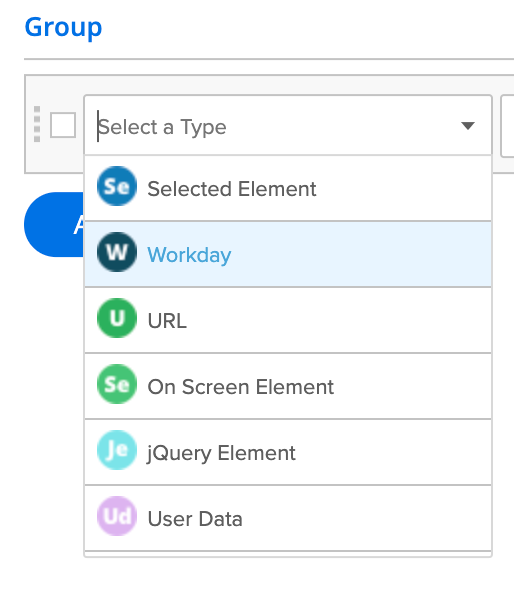
Rule Engine
Página
También conocido como worklet, detecta si un usuario está en una página. Utiliza el relleno de valores actual para cargar la información en la página en la que te encuentras actualmente. Este tipo de regla siempre se debe utilizar en combinación con una regla de subpágina. Conecta las dos reglas utilizando Y.
Subpágina
Desde Páginas, puedes acceder a diferentes Subpáginas. Cada Subpágina también tiene una variable única. Si no hay ninguna subpágina disponible, utiliza el operador Does Not Exist. Este tipo de regla siempre se debe utilizar en combinación con una regla de página. Conecta las dos reglas utilizando AND.
Utilizando el tipo de regla especial de Workday® de WalkMe, puedes determinar fácilmente si un usuario está en un formulario e identificar el nombre del formulario.
Nota
Para las páginas, las subpáginas y los formularios, puedes hacer clic en el icono de selección automática (lupa) para rellenar la página o subpágina en la que te encuentras mientras creas la regla.
Segmentación para Workday®
No todos los worklets de Workday® están disponibles para todos los usuarios. Por ejemplo, solo los gerentes tendrán el worklet "Mi equipo", y los elementos relacionados con ese worklet solo deben aparecer para los usuarios que lo tienen. WalkMe tiene una variable que te permite segmentar los elementos de WalkMe en función de si un worklet está disponible o no.
Primero, deberás averiguar cuál es el ID del worklet. En el Motor de Reglas, selecciona el Tipo de Regla de Datos del Usuario. Luego, selecciona Variable. Introduce lo siguiente en el cuadro de texto: walkMeWorkday.segmentation.worklets . Añade el ID del worklet al final de la variable para identificar un worklet específico. Luego, elige existe.

Prácticas recomendadas
Smart Walk-Thrus en Workday®
Es más probable que los clientes completen Smart Walk-Thrus simples. Los recorridos inteligentes cortos son más fáciles de crear y mantener. La práctica recomendada es incluir lo siguiente.
- Mantén el formato corto: recomendamos utilizar menos de 5 pasos básicos.
- Añade puntos de inicio para permitir que los usuarios comiencen desde cualquier página.
- Asegúrate de incluir un paso de navegación que permita a los usuarios comenzar desde otro worklet haciendo clic en Home.
- Este paso solo debe aparecer si el usuario no está en la página de inicio.
Es importante que los clientes aprendan a crear procesos simples en Workday® para que su trabajo sea fácil de mantener y actualizar.
Los SmartTips son herramientas avanzadas que proporcionan información contextual adicional al usuario. Los SmartTips individuales se crean dentro de un conjunto: un grupo de SmartTips que generalmente aparecen en el mismo formulario o página. Los SmartTips se pueden utilizar en lugar de un Walk-Thru o al mismo tiempo que este. Los consejos de SmartTips son ideales para abordar formularios problemáticos, además de proporcionar una forma de validar la información introducida.
El motor de reglas en Workday®.
WalkMe tiene un tipo de regla especial para Workday® que puede identificar páginas y subpáginas que utilizan una variable. Utiliza el Relleno de valor actual para introducir automáticamente la variable de página o subpágina.
En Workday®, evita utilizar Identificar por texto en la configuración de Precisión. WalkMe no utiliza texto en la pantalla para identificar elementos. Si estás intentando identificar texto en una regla, asegúrate de utilizar Texto del elemento en pantalla es/Texto no es.
Evita el manejo de errores
Workday® tiene un sistema integrado de manejo de errores, ¡lo que significa menos trabajo para ti!
Prueba, prueba, prueba, Repetir.
Asegúrate de probar todo lo que creas para asegurarte de que funcione de manera coherente. Reproduce el Walk-Thru desde diferentes páginas y formularios para ver si se reproducirá erróneamente en las páginas que no debería.
Resolución de problemas en Workday®
SmartTips
Si tus SmartTips no aparecen donde deberían en Workday®, es posible que debas eliminar algunas de las reglas de segmentación o visualización. Prueba algunas de las recomendaciones a continuación para solucionar tu problema. Si solo te faltan uno o dos SmartTips (no todo el conjunto), intenta volver a seleccionar los elementos o colocarlos en diferentes elementos cercanos.
Si todo el conjunto no se muestra, intenta lo siguiente:
- Navega a la página donde deben aparecer los SmartTips.
- Abre la configuración de segmentación de SmartTips.
- Busca las reglas que no se muestran como verdaderas.
- Verifica que estas entradas sean correctas.
- Si colocas tus SmartTips en un lugar al que se pueda acceder desde un Worklet, la página de búsqueda o la bandeja de entrada, intenta eliminar la variable de página.
- Asegúrate de dejar la subpágina y el formulario en su lugar, si corresponde.
Si tus SmartTips aparecen en lugares donde no deberían, significa que debes añadir segmentación o variables adicionales para especificar.
- Intenta añadir una variable de página si aún no tienes una.
- Intenta añadir una variable de subpágina si aún no tienes una.
- Si no puedes seleccionar una variable de subpágina, cambia el operador a "no existe".
- Intenta añadir una variable de formulario si estás utilizando SmartTips en un formulario.
Asistencia para la selección de elementos
Si por algún motivo la selección de elementos de pantalla no funciona, abre un ticket de WalkMe Assistant para obtener ayuda.
WalkMe Builder Assistant: Tickets


