Aperçu rapide
Avec les Segments Comportementaux WalkMe, vous pouvez utiliser les données analytiques WalkMe pour cibler votre contenu plus précisément et afficher le bon message aux bons utilisateurs au bon moment.
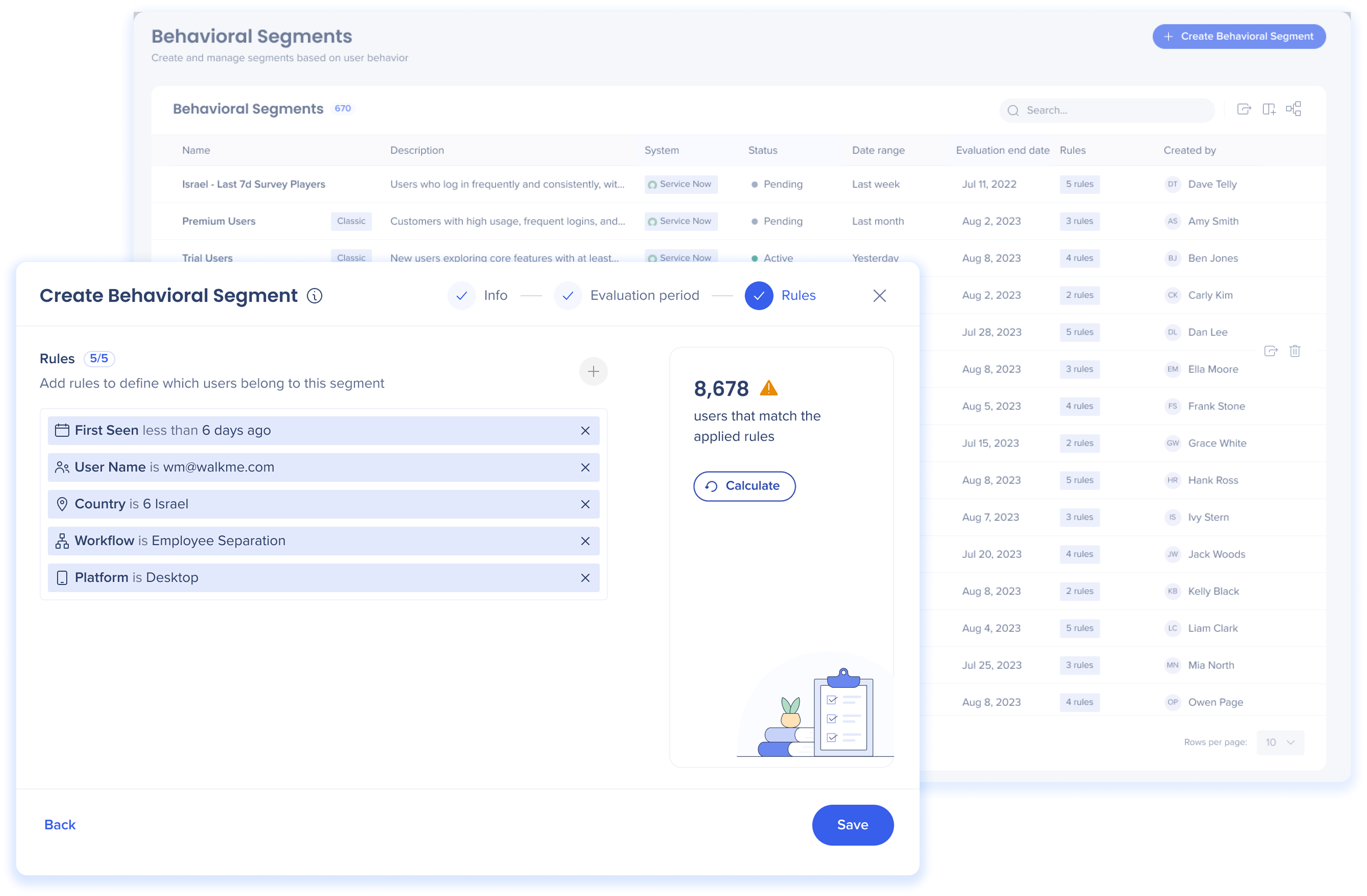
Cette fonctionnalité vous permet de définir un segment en fonction des caractéristiques de l'utilisateur, des actions ou des attributs collectés par WalkMe. Vous pouvez ensuite appliquer ce segment lors de la création de votre contenu.
Créez un segment comportemental dans la console Insights et utilisez-le comme condition dans l'Éditeur WalkMe.
Avantages clés
-
Ciblage presque en temps réel : évaluez et ciblez les utilisateurs immédiatement en fonction de leurs derniers événements
-
Cadre au niveau de l'utilisateur : les segments sont basés sur l'activité au niveau de l'utilisateur sur toute la plage de dates sélectionnée, plutôt que d'être limités à une seule session
-
Échelle accrue : prend en charge jusqu'à 10 segments par système et la taille des segments jusqu'à 50 000 utilisateurs
-
Expérience unifiée : créez, affichez et gérez tous les segments directement dans la console WalkMe
Cas d'utilisation
- Rappelez aux utilisateurs qui n'ont pas terminé leurs tâches d'intégration au cours de la semaine dernière de terminer l'intégration
- Exécutez les conseils de Smart Walk-Thru pour les utilisateurs qui ont commencé à utiliser une fonctionnalité mais n'ont pas terminé le processus.
- Afficher un ShoutOut uniquement aux utilisateurs qui n'ont pas encore utilisé une nouvelle fonctionnalité
- Destinez le contenu WalkMe aux nouveaux employés ou aux employés d'un service spécifique
Terminologie
Segments comportementaux
Un groupe d'utilisateurs qui correspondent à un ensemble défini de règles dans une plage de dates choisie.
Condition Builder
Segmentation
Processus de division des utilisateurs en groupes en fonction des comportements, des actions ou des attributs partagés. Les segments sont définis et gérés dans l'éditeur. Une fois créés, les segments basés sur le comportement sont disponibles en tant que type de règle dans le moteur de règles.
Segmentation
Calcul de segment
Les segments comportementaux sont conçus pour une haute performance et un ciblage presque en temps réel.
-
Calcul en temps quasi réel : les segments surveillent en permanence les événements entrants et sont calculés en temps presque réel, environ toutes les 15 à 20 minutes
-
État du traitement : lorsqu'un segment est en cours de calcul pour la première fois, son état sera affiché comme En attente dans le tableau des segments de la console
Répartition de la page
La page des Segments Comportementaux dans la console est votre hub central pour la définition et la gestion des groupes d'utilisateurs en fonction de leur activité. À partir de là, vous pouvez surveiller l'état de vos segments, effectuer la maintenance et exporter les listes d'utilisateurs pour les rapports.
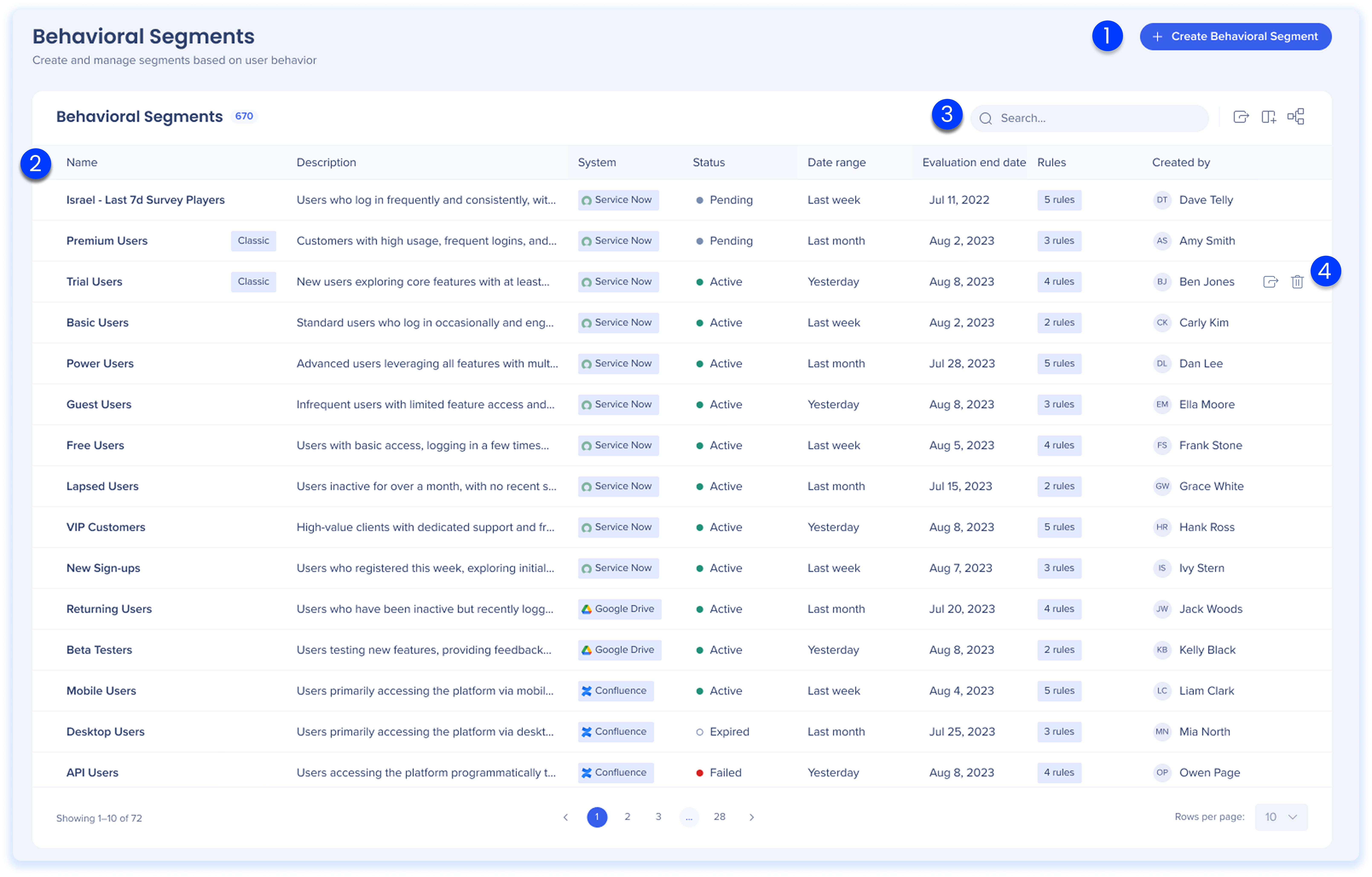
1. Créer un segment
Sélectionnez + Créer un segment comportemental pour ouvrir le générateur de segments en trois étapes.
- Accédez à la section Créer un segment comportemental pour savoir comment
2. Tableau des segments
- Nom : le nom unique attribué au segment
-
Description : un bref résumé de l'objectif du segment ou de la logique spécifique (facultatif)
-
Système : le système WalkMe spécifique où le segment est évalué
-
Statut : l'état actuel du segment :
-
Actif : le segment est en cours d'exécution et disponible
-
En attente : le segment est actuellement en cours d'évaluation pour la première fois
-
Expiré : le segment a dépassé sa date de fin ou la plage de dates fixe a été terminée
-
Échec : une erreur s'est produite pendant le processus d'évaluation des données
-
Plage de dates : le délai utilisé pour les règles de comportement (par exemple, la semaine dernière, le mois dernier, plage personnalisée)
-
Date de fin de l'évaluation : la date à laquelle le segment cessera de s'actualiser et deviendra « Expiré »
-
Règles : le nombre de conditions individuelles définies dans le segment (jusqu'à 5)
-
Créé par : le nom du membre de l'équipe qui a créé le segment
3. Icônes de tableau et recherche
Icônes de tableau
-
Grouper par colonne : vous pouvez regrouper les colonnes par valeurs
-
Cliquez sur l'icône Grouper par colonne pour organiser le tableau par une valeur spécifique
-
Cela compresse les données dans un dossier de groupe qui peut être étendu pour afficher les données, ce qui facilite l'organisation et l'affichage de vos données
-
Gérer les colonnes : supprimez ou ajoutez des colonnes du tableau
-
Exporter : cliquez sur l'icône Exporter pour télécharger le fichier au format CSV ou XLSX
la barre de recherche
4. Actions de survol
Exporter le segment
-
La sélection de l'icône Exporter les données de segment ouvre une fenêtre contextuelle qui vous permet de générer un rapport de tous les utilisateurs correspondant actuellement à vos règles de segment
-
Une fois que vous sélectionnez Exporter le rapport dans la fenêtre contextuelle, le fichier est traité et devient disponible pour téléchargement dans la page Rapports et abonnements dans l'application Rapports
Supprimer le segment
Remarque
Les segments ne peuvent pas être modifiés après leur création.
Créer un segment comportemental
Premiers pas
La création d'un segment comportemental implique un processus en trois étapes :
-
Info
-
Période d'évaluation
-
Règles
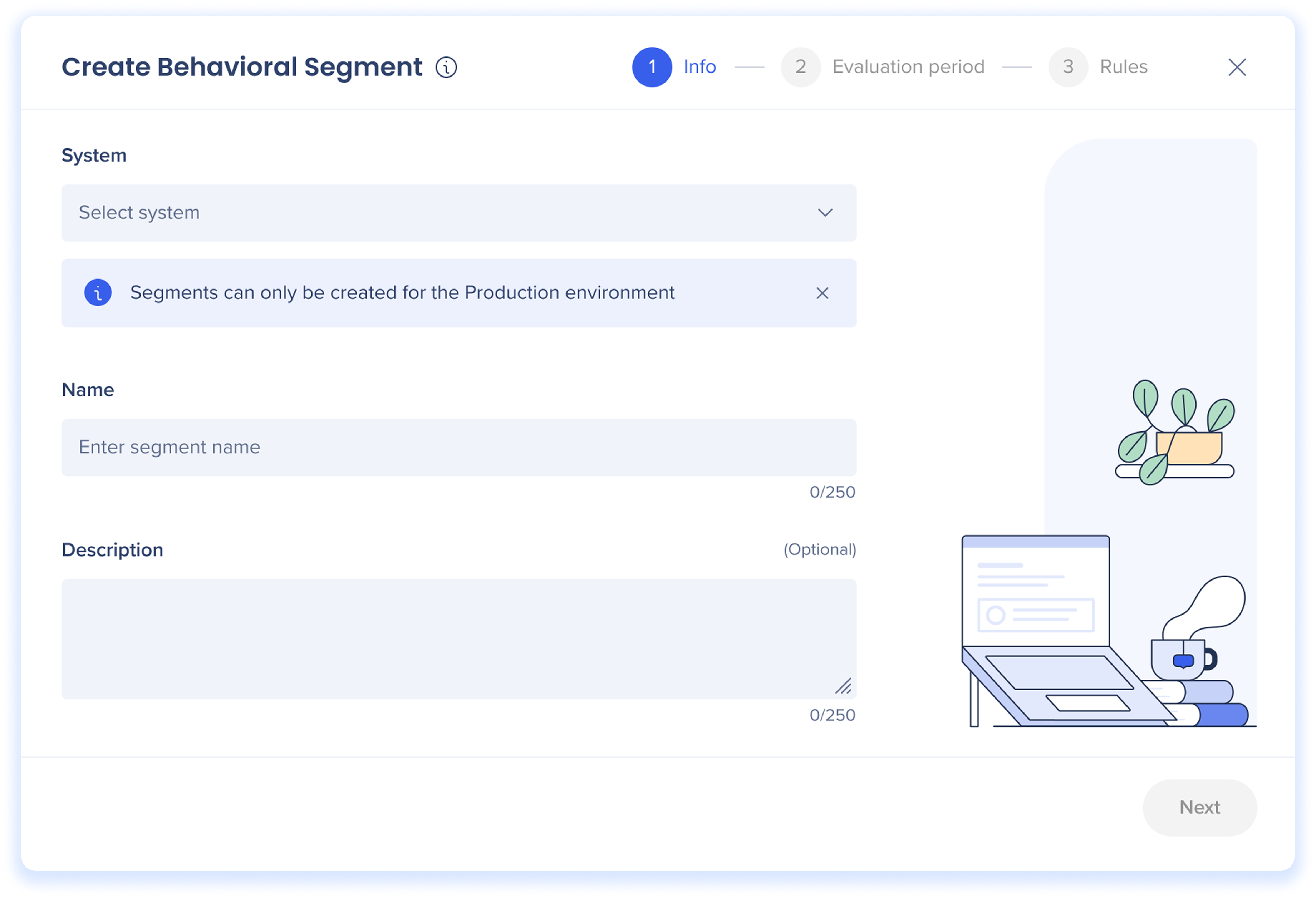
Pour commencer, accédez à la page des Segments Comportementaux et cliquez sur le bouton Créer un segment comportemental.

-
Sélectionnez le système sur lequel les conditions seront exécutées.
-
Saisissez un nom pour votre segment (obligatoire)
-
Fournissez une description pour définir l'objectif du segment (facultatif)
-
Sélectionnez Suivant
Étape 2 : Période d'évaluation
-
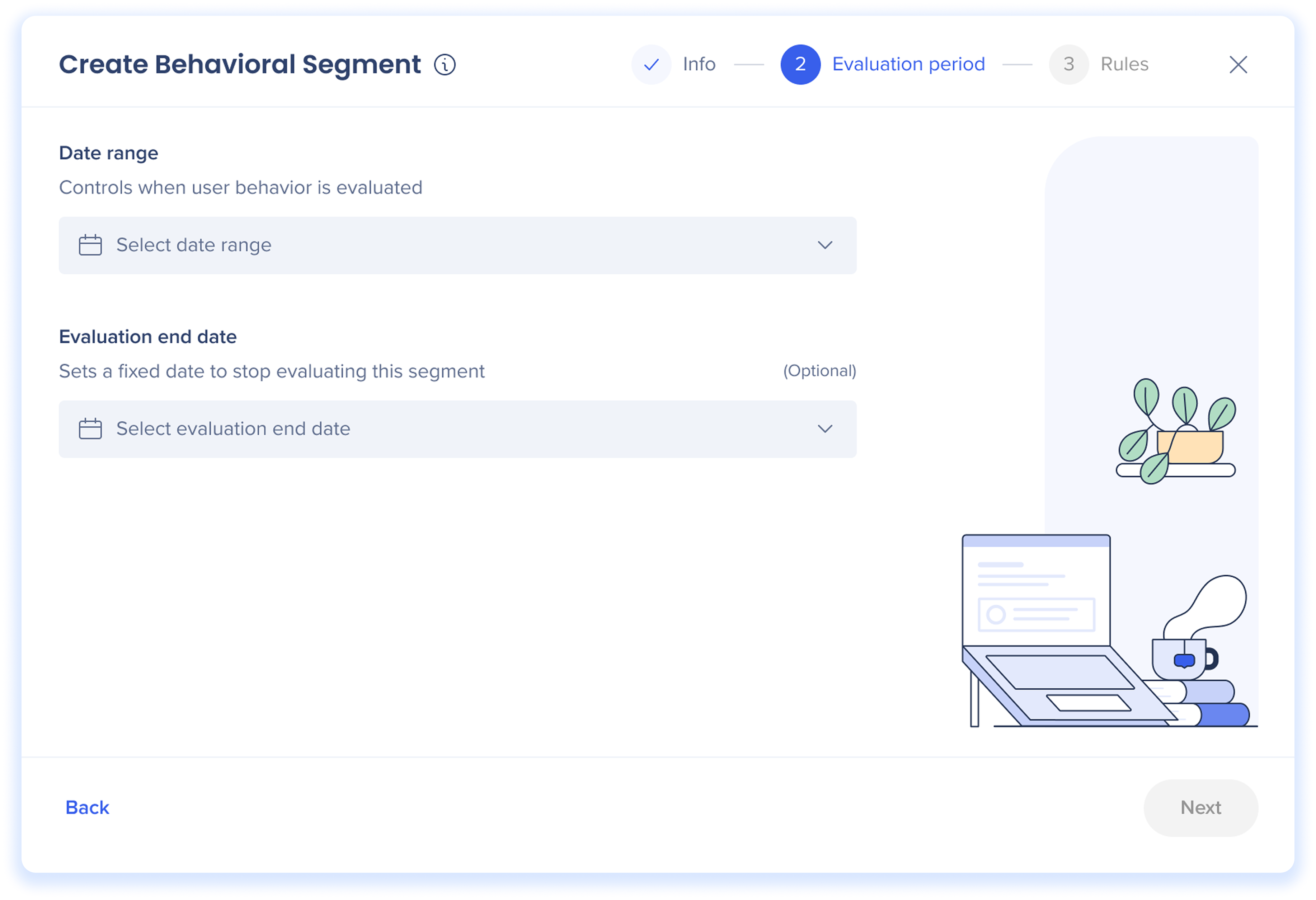
Choisissez une plage de dates
-
Cela définit la fenêtre de données pour l'activité de l'utilisateur
-
Définissez une date de fin d'évaluation facultative
-
Cela définit la durée d'activité du segment. Une fois cette date atteinte, le segment cesse de s'actualiser avec les nouvelles données et passe à l'état « Expiré »
-
Les utilisateurs déjà dans le segment y resteront, mais aucun nouvel utilisateur ne sera ajouté même s'ils répondent aux critères
-
Sélectionnez Suivant
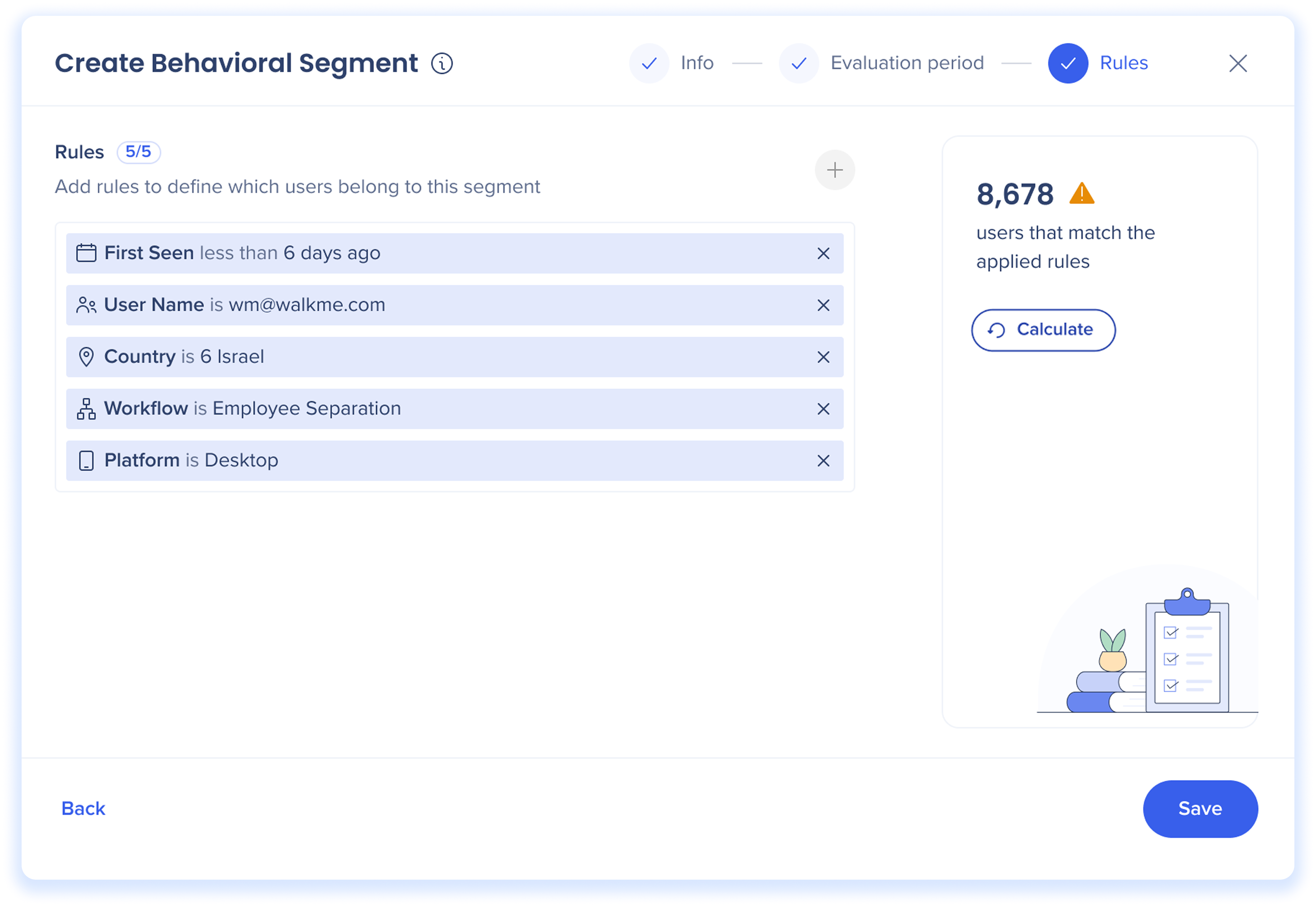
Étape 3 : Règles
-
Sélectionnez l'icône + Ajouter une règle pour définir vos conditions
-
Choisissez parmi les attributs disponibles ou les conditions basées sur l'action (par exemple, les utilisateurs qui ont interagi avec un Smart Walk-Thru spécifique)
-
Sélectionnez le bouton Calculer pour afficher un aperçu du nombre d'utilisateurs qui remplissent actuellement ces conditions
-
Sélectionnez Save (enregistrer)
Remarque
Pour créer un segment, vous devez ajouter au moins une règle. Chaque segment peut avoir jusqu'à cinq règles.
Utiliser un segment dans l'éditeur
Après avoir créé un segment comportemental, vous pouvez l'utiliser dans l'éditeur en l'attribuant directement à un élément WalkMe ou en créant une règle dans le générateur de conditions.
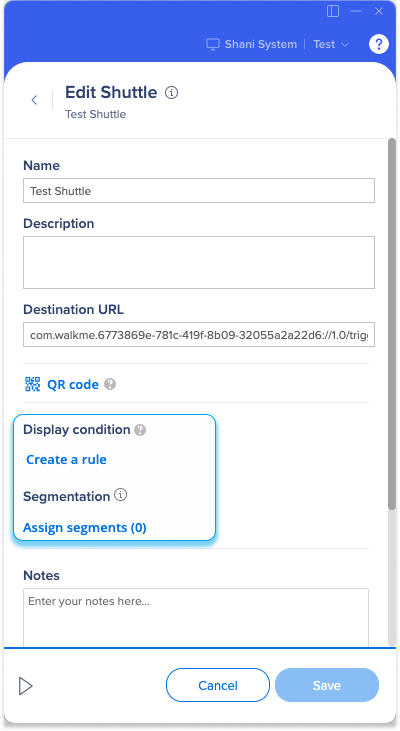
Attribuer un segment (Segmentation)
- Ouvrez l'éditeur WalkMe
- Sélectionnez l'élément WalkMe auquel vous souhaitez attribuer un segment
- Ou passez la souris sur l'élément et cliquez sur la case à cocher
- Cliquez sur Attribuer des segments
- Sélectionnez votre segment basé sur le comportement
Segmentation
Créer une règle (Générateur de condition)
- Ouvrez l'éditeur WalkMe
- Sélectionnez l'élément WalkMe auquel vous souhaitez attribuer un segment
- Cliquez sur Créer une règle
- Choisissez Segmentation basée sur le comportement comme type de règle
- Sélectionnez votre segment basé sur le comportement
- Sélectionnez un opérateur : Vrai ou Faux
Condition Builder
Notes techniques
Limites
-
Maximum de 10 segments par système
-
Maximum de 50 000 utilisateurs par segment
-
Seul l'environnement de production est pris en charge
-
Les systèmes Web mobiles ne sont pas pris en charge
-
Maximum de 5 règles par segment
-
Les segments sont spécifiques au système et ne peuvent pas suivre le comportement dans plusieurs systèmes
-
Les segments migrés sont en lecture seule et utilisent le périmètre au niveau de l'utilisateur (et non au niveau de la session)
-
Les segments expirés ne peuvent pas être réactivés ; la logique doit être recréée dans un nouveau segment
-
L'apparition des données peut prendre jusqu'à 15 minutes
- Nous n'avons actuellement pas de sélection pour vérifier automatiquement les 30 derniers jours dans la plage de dates
- La plage de dates personnalisée peut être utilisée manuellement
Segments Comportementaux : Console vs Classic
Les Segments Comportementaux (anciennement BBS) ont été reconstruits sur une infrastructure en temps réel et basée sur les événements dans la console WalkMe. Cette transition élimine le traitement lent et hors ligne utilisé dans Insights Classic, offrant des performances et une évolutivité nettement plus élevées.
Comprendre le passage à la portée de l'utilisateur
Le changement de logique le plus important est le passage d'un périmètre basé sur la session à un périmètre au niveau de l'utilisateur.
-
-
Dans Classique : une règle telle que « A terminé SWT X ET a vu ShoutOut Y » incluait uniquement les utilisateurs qui ont fait les deux en une seule session
-
Dans la console : la même règle comprend les utilisateurs qui ont effectué ces actions à tout moment dans la plage de dates sélectionnée, fournissant un reflet plus précis du comportement des utilisateurs à long terme
La segmentation basée sur le comportement a atteint la fin de vie
- La segmentation basée sur le comportement (BBS) n'est plus disponible dans les Insights classiques et est désormais disponible uniquement dans la console Insights
- Tous les segments BBS existants d'Insights Classic sont automatiquement migrés vers la console WalkMe pour assurer la continuité



