Aperçu rapide
L'intégration du chat en direct vous permet de connecter votre fournisseur de chat en direct existant au menu WalkMe, en canalisant les utilisateurs via vos conseils WalkMe avant de leur permettre de démarrer un chat. En exposant d'abord les utilisateurs aux options de libre-service, vous réduisez le nombre d'utilisateurs qui ont besoin d'assistance en direct, libérant vos agents de chat pour ceux qui en ont vraiment besoin.
Fournisseurs pris en charge : Habla, Intercom, LiveAgent, LiveChat, Olark, PureChat, SnapEngage, Tawk, Zendesk, Zopim et plus encore.
Remarque
Cette fonctionnalité s'applique uniquement aux menus Web hérités. Le snippet du fournisseur de Live Chat doit déjà être intégré dans votre site Web pour que le bouton apparaisse.
Cas d'utilisation
- Encouragez le libre-service en exposant les utilisateurs aux conseils WalkMe avant d'activer le chat en direct
- Réduisez le temps que les agents passent par session en filtrant les utilisateurs qui peuvent s'auto-aider le
- Améliorez les taux de résolution au premier contact et réduisez le temps d'attente des clients
- Libérez les agents de chat pour qu'ils s'engagent uniquement avec les utilisateurs qui ont vraiment besoin d'une aide personnalisée
Activation du Live Chat
- Connectez-vous à l'Éditeur WalkMe
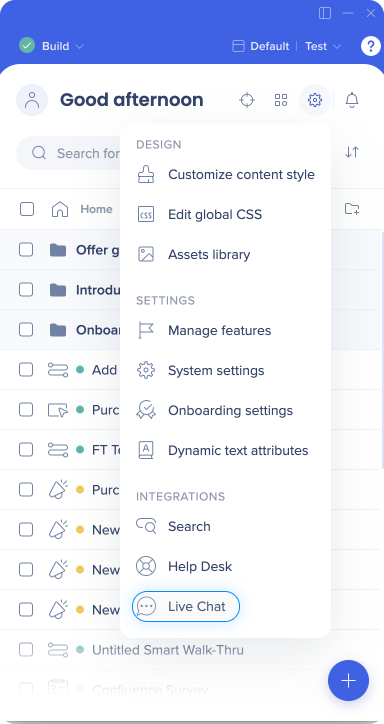
- Ouvrez la liste déroulante des applications WalkMe et sélectionnez Chat en direct le chat
- Sur l'écran des paramètres du Live Chat :
- Activez le chat en direct « » )
- Sélectionnez vos fournisseurs de chat le chat
- Saisissez votre clé de licence
- Saisissez le texte pour le bouton de chat
- Mettez à jour les conditions d'affichage pour définir les utilisateurs ou les processus qui voient le bouton de chat, par exemple, uniquement les utilisateurs Safari (facultatif)
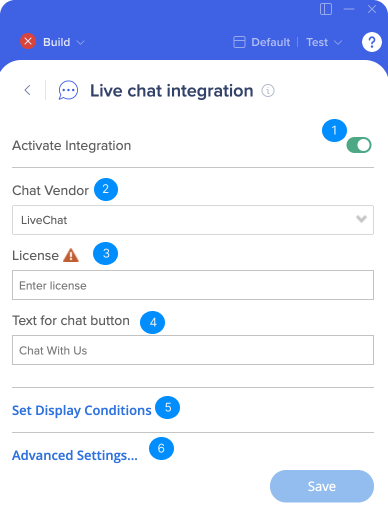
- Sélectionnez Save (enregistrer)
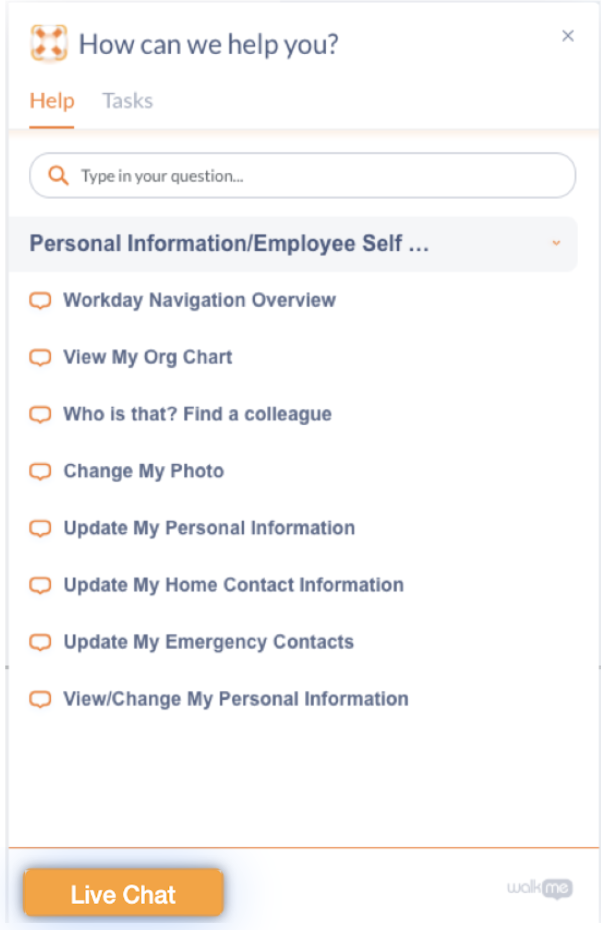
Une fois configuré, un bouton de chat apparaîtra dans le Menu WalkMe. Lorsqu'un utilisateur le sélectionne, la fenêtre de chat s'ouvre.
Remarque
Vous devez avoir quelqu'un affecté pour répondre aux demandes des utilisateurs en temps réel pour prendre en charge votre implémentation du Live Chat.
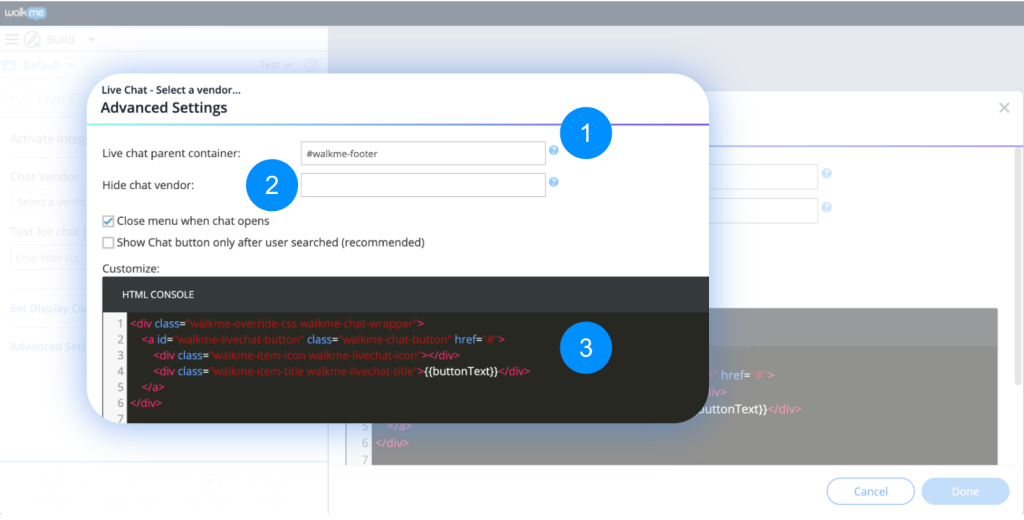
Paramètres avancés
Conteneur parent du 'Live Chat'
Utilisez un sélecteur HTML pour définir où le bouton de chat apparaît dans le widget WalkMe.
Masquer le bouton du fournisseur de chat
Saisissez le sélecteur HTML du bouton du fournisseur de chat d'origine pour le masquer. Cela permet aux utilisateurs d'accéder au chat uniquement via WalkMe plutôt que via le propre bouton du fournisseur. le ) le le
Règles de segmentation et d'affichage
Segmentez le bouton de Live Chat en fonction des URL ou des variables
Activez le bouton Afficher le chat uniquement après la recherche de l'utilisateur pour afficher le bouton uniquement après qu'un utilisateur a recherché des solutions dans le menu et n'obtient aucun résultat — c'est le paramètre recommandé le
Personnalisation
Personnalisez l'apparence de votre bouton de chat pour qu'il corresponde à votre marque.
Fournisseurs pris en charge
Le Live Chat (chat en direct) prend actuellement en charge les fournisseurs suivants :
- Zopim
- Snap Engage
- LiveChatInc
- Intercom
- Olark
- LiveAgent
- HelpOnClick
- PureChat
- Habla
- Zendesk
- Tawk
Aide au dépannage
Le bouton apparaît uniquement lorsque l'API de Live Chat est active sur la page. Vérifiez les choses suivantes :
- Le snippet ou l'API du Live Chat est présent sur la page
- Les agents sont actuellement disponibles — certains fournisseurs renvoient l'API uniquement lorsque le chat est actif
- L'ID de l'agent est configuré correctement pour LiveAgent — vérifiez à l'aide de liveAgentConfig.chatId
- Le bon fournisseur est configuré — Zendesk et Zopim sont distincts même si Zendesk a acquis Zopim
Vérification si le Chat en direct est actif
Exécutez l'appel d'API pertinent dans la console des outils de développement de votre navigateur pour confirmer si votre service de Live Chat est actif sur la page où le bouton doit apparaître :
- LiveAgent : liveagent.startChat('chatId')
- Zopim : $zopim.livechat.window.toggle()
- Olark : olark('api.box.expand')
- Intercom : Intercom('show')
- Habla : habla_window.expand()
- LiveChat : LC_API.open_chat_window()
- SnapEngage : SnapEngage.startLink()
- Zendesk : zE.activate() les activate()
- Tawk : Tawk_API.toggle()
- Chat pur : purechatApi.set('chatbox.expanded', true) — uniquement si purechatApi.get('chatbox.available') renvoie vrai le chat le chat


