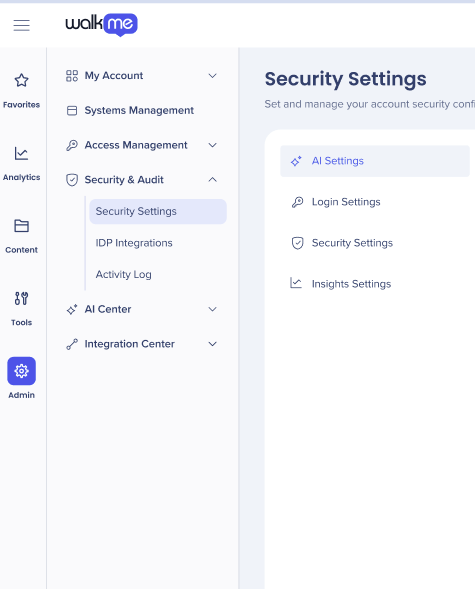
概要
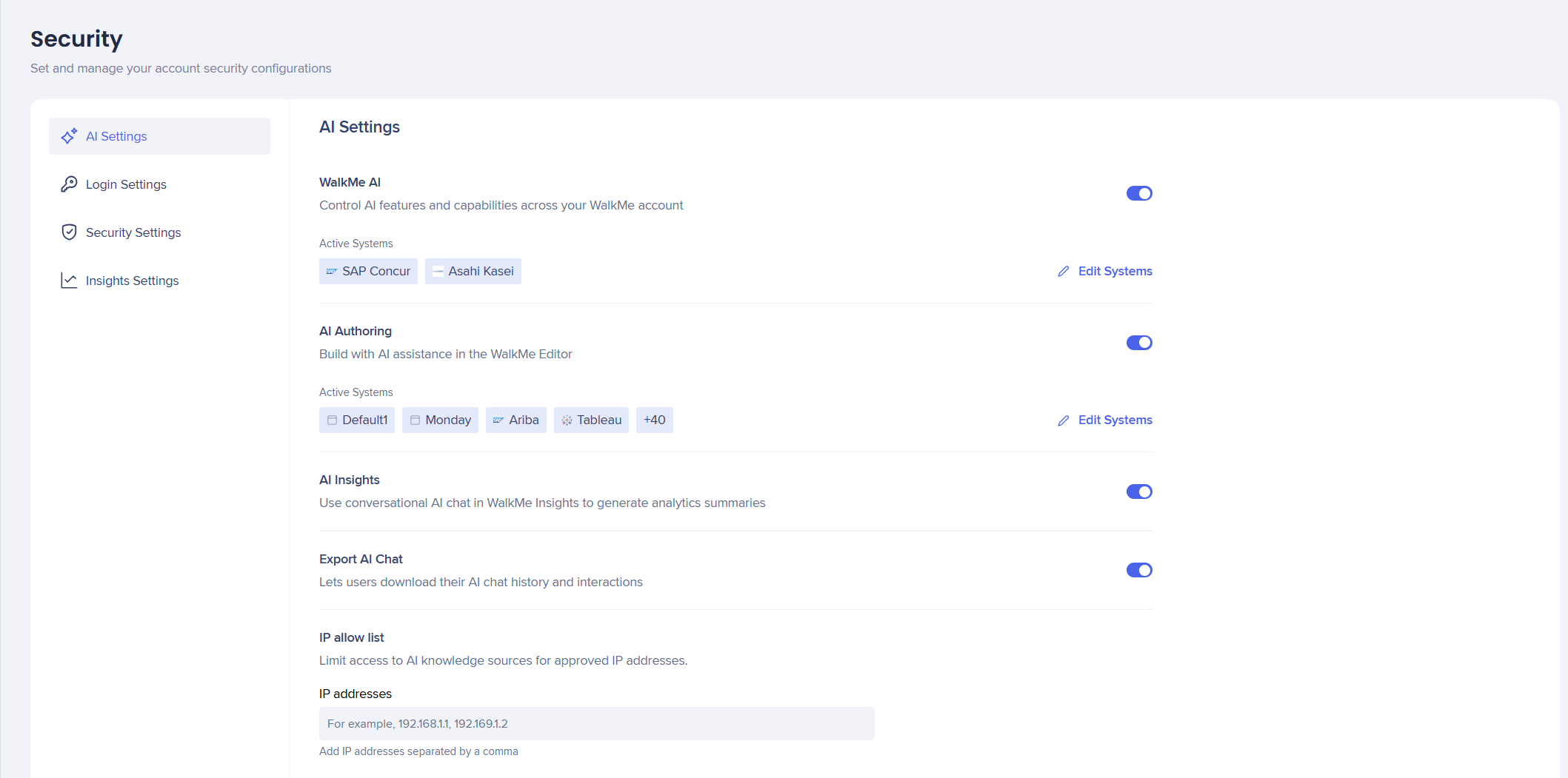
AI設定タブは、すべてのAI機能を1か所に集約し、管理者がシステムやアカウント全体にわたってAI機能やその使用状況をより適切に管理・制御できるようにします。
アクセス
お客様は、まずWalkMeのAI利用規約に同意する必要があります。AI機能をオンまたはオフにするトグルを有効化する前に、WalkMeのAI利用規約に同意する必要があります。
WalkMeアカウント全体でコンテキストに応じたAIアシスタントの利用可能性を設定します。 この機能を有効にすると、ピン留め、プロアクティブ、オンデマンドAIパッケージが有効化され、自動化されたシステムインテリジェンスを使用してユーザーの意図を検出し、次への最適なアクションを提案し、全体的な生産性とコンプライアンスを向上させます。
これは、まずアカウントレベルで有効化し、次に選択したシステムで有効化する必要があります。
- WalkMe AIをオンにして、アカウントとシステムでこれらの機能を有効にします。
About Contextual AI Assistance
AIオーサリング
AIオーサリングでは、手動で構築するのではなく、平易な言語で何をしたいかを説明することで、WalkMeコンテンツを作成および変更できます。
これは、まずアカウントレベルで有効化し、次に選択したシステムで有効化する必要があります。
- AIオーサリングを有効にし、アカウントとシステムでこれらの機能を有効にします
AI Authoring
AIインサイト
AIインサイトは、WalkMeインサイトに組み込まれた会話型AIチャットツールです。 接続されたWalkMeシステムからのデータを分析し、平易な言語で回答を表示します
AIインサイトは、アカウントレベルでのみ有効化できます。
- AIインサイトをオンにして、アカウントでこれらの機能を有効にします。
AI Insights
AIチャットのエクスポート
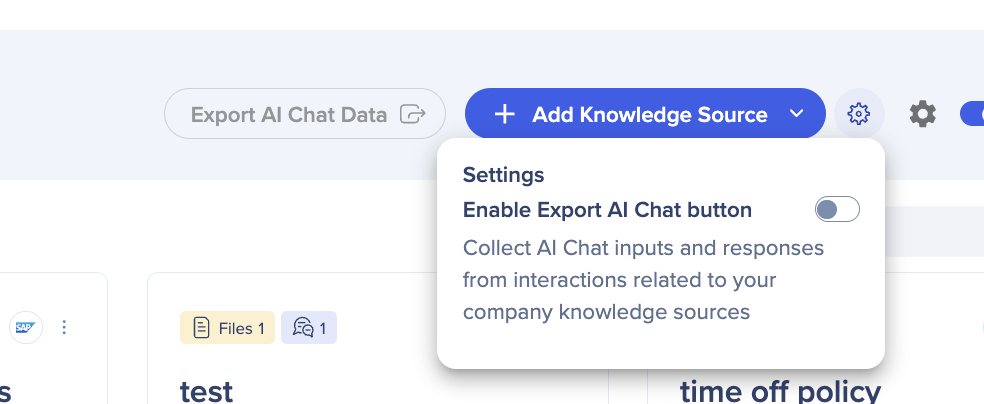
AIチャットのエクスポートトグルを使用すると、ユーザーはAIナレッジソースに関連するインタラクションからAIチャットの入力や応答を収集できます。 このトグルは、以前はAI センターにありました。
- AIチャットのエクスポートを有効にすると、AIセンターでアクセスできるようになります。
Security Settings
IP許可リスト
これは、プライバシーに関する規制が厳しいアカウントで、AIナレッジソースにアクセスできるエンドユーザーが管理できることを希望するアカウント向けです。
すべてのナレッジソースを公開したい場合は、IPアドレスを入力する必要はありません。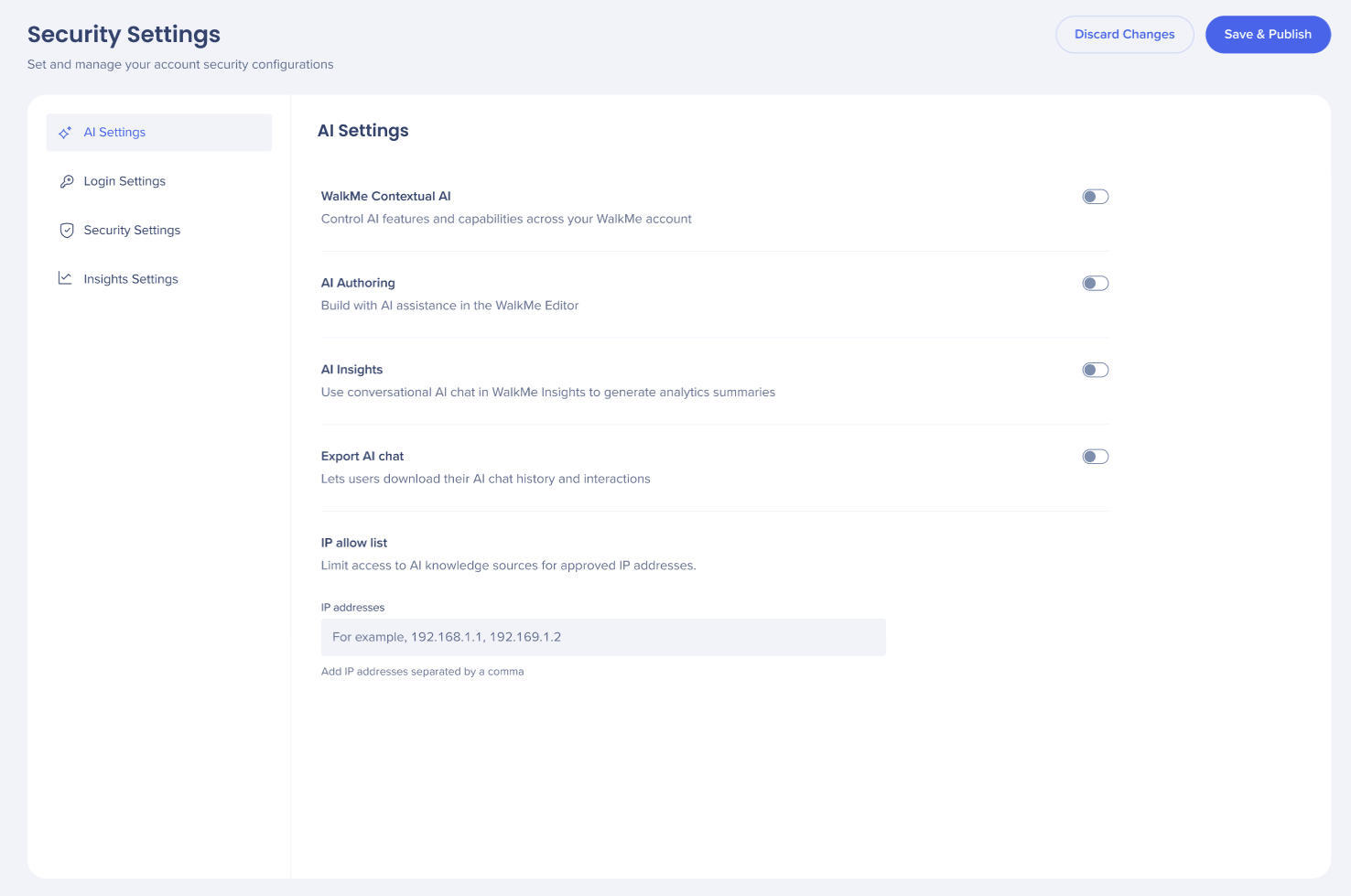
- フィールドにIPアドレスを追加すると、設定された各IPがフィールドに個々のタグとして表示されます
- 変更を破棄または「保存&公開」を選択します
注
公開アクセスがオンになっている場合、どのIPアドレスでもアップロードされたナレッジソースにアクセスできます。IP制限リストは無視されます。詳細はこちら
技術的なノート
- システムレベルのAIは、アカウントレベルのAIが有効になっている場合にのみ利用できます
- AIチャットは、Proメニューでのみサポートされ、レガシーWalkMeメニューではサポートされていません
- AIインサイトとAIオーサリングは、カスタムLLMをサポートしていません