概要
AIセンターは、WalkMeのコンテキストAIアシスタンススイートの一元管理ハブです。 内部ナレッジソースを接続し、AIインテグレーションを管理し、情報へのユーザーアクセスを制御する場所です。
AIセンターは、組織の専有データとWalkMeのAIサービス間の橋渡し役として機能することで、アプリ内ガイダンス、積極的な介入、チャット応答が正確で関連性があり、安全に管理されることを確保します。
アクセス
コンソールでAIセンターにアクセスするには:
- WalkMeコンソールを開きます
- [Admin(管理者)]を選択します
- AIセンターに移動します
AI知識の理解
AIセンターは、2つのコアバックグラウンドプロセスを通じてAI機能を強化します:
AIナレッジのインデックス化
ファイルをアップロードまたはウェブページ接続すると、WalkMeはテキストベースのコンテンツを処理し、セマンティック検索用のベクター埋め込みに変換します。 インデックス化されたコンテンツは安全に保存されるため、WalkMeのAIサービスは関連する会社情報を効率的に取得でき、AIアシスタンスをカスタマイズし、関連性があり、会社ポリシーに基づいたものにします。
- 例えば、一般的なLLMガイダンスに依存する代わりに、会社Wikiにインデックスを入れることで、ユーザー向けにリアルタイムガイダンスを生成する際にその知識にアクセスできるようにできます。
AIナレッジリファレンス
知識がインデックス化されると、WalkMeは特定の条件が満たされた際に、コンテキストに応じてこの情報を取得します。 これは、組織の実際のポリシー、標準、内部文書、およびガバナンスにおいてAI支援の根拠となります
- 例えば、一般的なLLM応答に頼る代わりに、AIスマートチップはアップロードした人事ガイドラインを参照して、ユーザーのオープンテキスト入力を評価し、フォームを送信する前にコンプライアンスを確保できます。
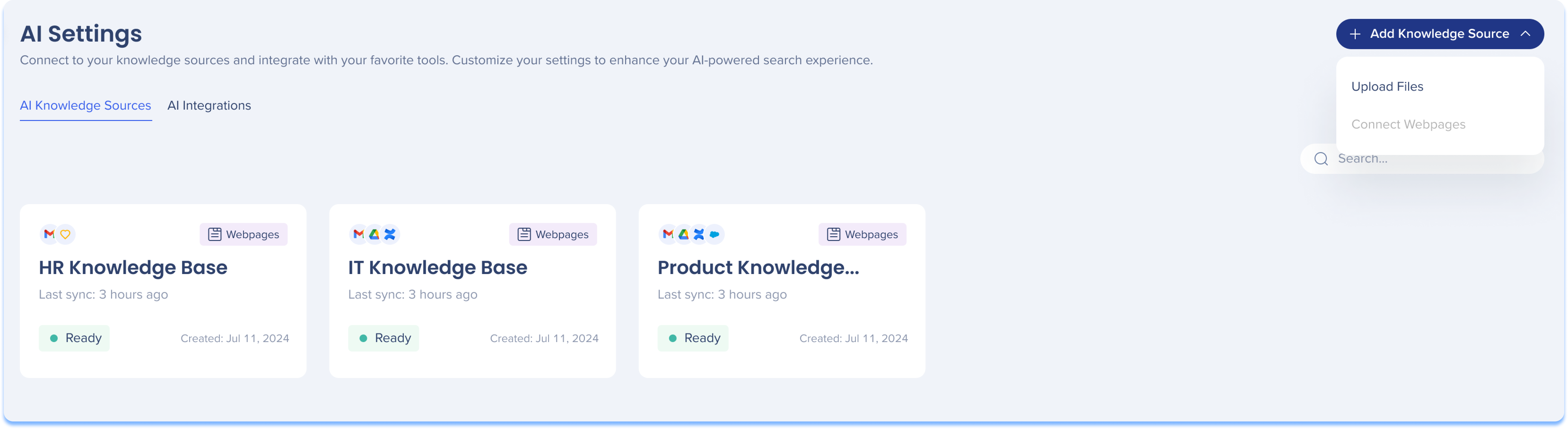
ナレッジソースを追加します
管理センターのAIナレッジソースページでは、管理者ユーザーはナレッジソースファイルをアップロードし、WalkMeのコンテキストAIスイートにツールを統合できます。
このページでは、ナレッジ取り込みプロセスを完全に管理できます。 管理者は、リソースをアップロードし、ユーザーセグメントを適用して可視性を制限し、自動再スキャンをスケジュールして情報を最新に保ち、カスタムQ&Aを追加してコンテンツのギャップを解決できます。
AI Knowledge Sources Page – AI Center
AI利用状況ダッシュボード(カスタムLLMのみ)
AI利用状況ダッシュボードは、組織全体でのAI消費を一元的に表示し、カスタムLLMのお客様は、システム、ユーザー、機能全体でAIユニットがどのように活用されているかを監視できます。
入力と出力のトークンの使用状況、月間アクティビティ傾向、製品とシステムごとの内訳に関するモデルレベルでのインサイトを提供し、チームがAIモデルの使用方法を理解し、顧客定義の価格設定を使用してコストを推定します。
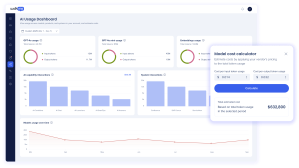
AI使用ダッシュボードの詳細は、こちらをご覧ください:
保護中: AI Usage Dashboard (LLM Integration)
技術的なノート
制限
- ローカライズはサポートされていません。
-
ナレッジソースの最大ファイルサイズは30MBです
セキュリティに関する注記
デフォルトでは、AIナレッジソースへのアクセスはパブリックです。つまり、どのIPアドレスでもアクセスできます。 これは、ほとんどのアカウントの標準設定です。
組織がより厳格なアクセス制御を必要とする場合は、IPアドレスをIP許可リストに追加することで、特定のネットワークへのアクセスを制限できます。 設定を見つけるには:
- WalkMeコンソールに移動します。
- 管理者カテゴリーを選択します
- セキュリティと監査アプリを選択します
- [セキュリティ設定]ページを選択します
- AI設定タブを選択します
- IP許可リストで、承認済みのIPアドレスをIPアドレスフィールドに追加します
AI Settings


