Publicação é o processo de seleção, organização, teste e liberação dos itens que você cria no Editor do WalkMe. Ele disponibiliza seu conteúdo em diferentes ambientes, como teste e produção.
A publicação é uma etapa fundamental no fluxo de trabalho:
Teste com segurança em um ambiente de teste antes da implantação
Distribua com confiança para seus usuários em produção
Para visualizar itens publicados, os usuários devem ter o WalkMe implantado e executado em seus navegadores. Caso contrário, o conteúdo publicado não será exibido.
A publicação ajuda você a gerenciar como o WalkMe aparece em ambientes:
Teste itens em um ambiente sandbox antes de liberá-los
Arquivar itens para removê-los de um ambiente
Organizar e configurar a forma como os itens são apresentados no menu WalkMe
Publicar itens no ambiente de produção para usuários
Como funciona
Quando você publica, o WalkMe salva seus itens em um arquivo no servidor. Este arquivo tem um ID exclusivo (GUID) que corresponde à sua conta do Editor do WalkMe.
Para que os usuários vejam itens publicados, o WalkMe deve estar implantado e executado no navegador deles. Quando o WalkMe é carregado, ele procura o arquivo com o ID correspondente e determina:
Quais itens exibir
Como os itens aparecem no menu WalkMe
A ordem em que aparecem
Quando você clica em Publicar, você libera somente os itens que seleciona. Os itens publicados anteriormente permanecem disponíveis — você não precisa publicá-los novamente.
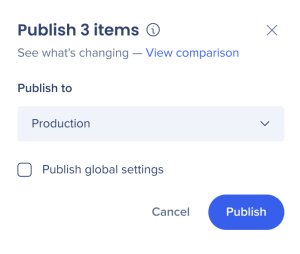
Antes de publicar, você verá uma mensagem mostrando quantos itens novos estão incluídos. Você também pode optar por publicar configurações globais.
Você pode publicar itens do WalkMe em um ou mais ambientes, como teste ou produção. Cada ambiente tem sua própria variação de trecho e, como estes são exclusivos, o WalkMe deve ser implantado separadamente em cada ambiente para que os itens fiquem visíveis.
O trecho de teste inclui "teste" em seu link
O trecho de produção usa o link padrão
Essa configuração permite testar alterações com segurança em um ambiente sandbox antes de liberá-las para os usuários na produção.
Você pode implantar o trecho adicionando-o ao HTML do seu site ou por meio de uma extensão do navegador, se não for possível editar o código-fonte.
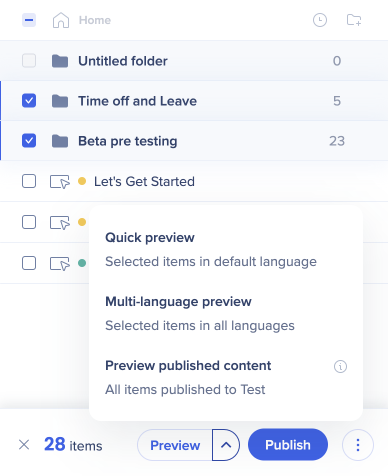
Antes de publicar, você pode visualizar seu trabalho diretamente no Editor WalkMe. O modo de visualização permite que você veja como a implementação aparecerá no site, sem publicar ou instalar o trecho.
Durante a visualização, use o Rastreador de fluxo para acompanhar o que acontece passo a passo quando um Smart Walk-Thru é executado.
Antes de publicar, o WalkMe recomenda concluir estas etapas para garantir que o conteúdo tenha uma aparência consistente e tenha o desempenho esperado:
Certifique-se de que o WalkMe está implantado O WalkMe deve estar em execução no seu site para que o conteúdo seja exibido. 👉 Saiba mais sobre métodos de implantação
Adicionar metas As metas são a melhor maneira de medir o sucesso além dos gráficos de uso no Insights. 👉 Saiba mais sobre metas
Definir configurações de ID de usuário exclusivo Ative o rastreamento de usuários para ver o progresso e o uso individuais em aplicativos WalkMe. 👉 Saiba mais sobre rastreamento de usuários
Publicar para testar e executar Garantia de Qualidade (QA) Teste todos os itens para confirmar se funcionam conforme esperado. Revise links quebrados, problemas de texto e erros de digitação. 👉 Faça o curso de QA no Digital Adoption Institute
Publicação de itens do WalkMe
Siga estes passos para publicar:
No Editor do WalkMe, selecione os itens para publicar
Clique em Publicar
Escolha o ambiente, geralmente teste ou produção
Selecione Publicar configurações globais somente se quiser incluí-las
Confirme os itens e configurações selecionados
Clique em Publicar em [ambiente]
Consulte a comparação de versões
Você pode ver o que exatamente mudará na versão recém-publicada em comparação com a versão atual selecionando Visualizar comparação.
Observação
Uma barra de progresso confirmará cada etapa da publicação. Se a publicação falhar, você verá uma mensagem de erro mostrando onde ela parou.
Contas com vários usuários oferecem suporte à publicação paralela, permitindo que dois ou mais usuários publiquem ao mesmo tempo. 👉 Saiba mais sobre SmartTips
Filtragem de conteúdo
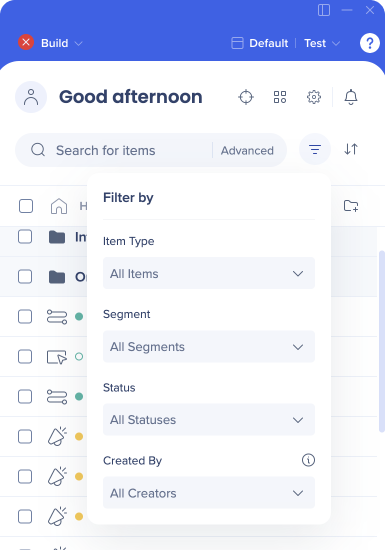
Você nem sempre precisa publicar tudo de uma só vez. A filtragem permite liberar apenas o que você precisa, tornando a publicação mais rápida e controlada.
Por exemplo, você pode querer publicar apenas:
Itens que foram modificados, mas ainda não republicados
Itens direcionados a um público-alvo específico, como Vendas
Para filtrar conteúdo:
No Editor WalkMe, abra as opções de filtro (como status de publicação ou segmento)
Selecione os itens que deseja publicar ou clique em Selecionar Tudo
Clique em Publicar
Publicar situações
Cada item no editor exibe um ícone de status que indica se ele está disponível para os usuários.
Ícone
Status
Descrição
Círculo laranja
Projeto
O item não foi publicado no servidor.
Círculo verde
Publicado
O item foi publicado e não foi alterado desde então.
Círculo verde vazio
Modificado
O item foi publicado, mas foi alterado no editor. Publique novamente para atualizá-lo.
Círculo cinzento
Arquivado
O item foi publicado anteriormente, mas foi removido do servidor.
Observação
O status de um item pode diferir entre ambientes. Por exemplo, um Smart Walk-Thru pode ser publicado em teste, mas permanecer um rascunho em produção.
Alternando vistas do ambiente
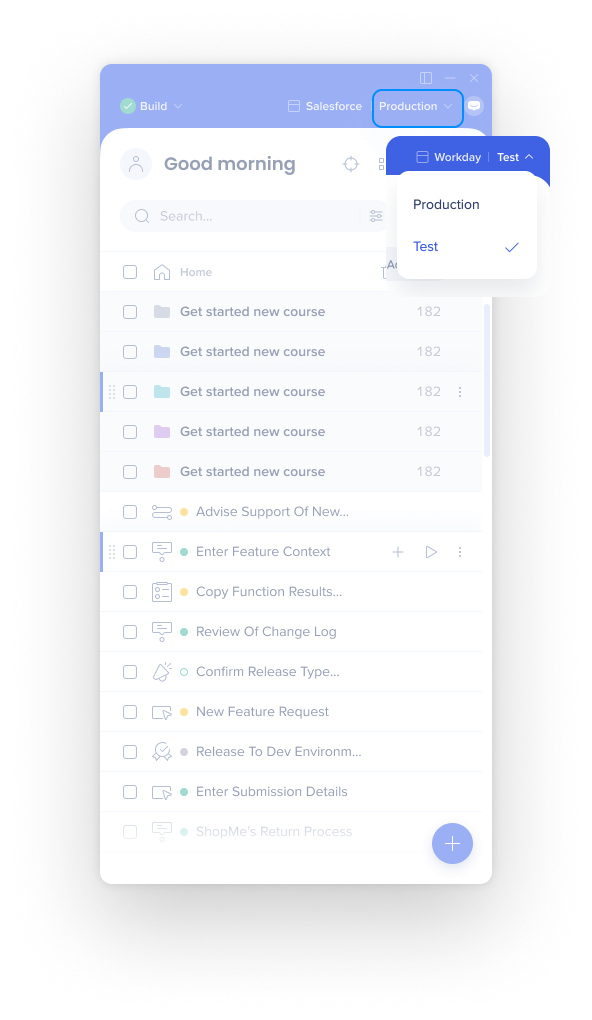
No editor, você pode alternar entre ambientes para ver o conteúdo e os estados de publicação de cada um.
Para alternar de ambiente:
Abra o seletor de ambiente na barra superior do editor
Selecione o ambiente que você deseja exibir
Revise seu conteúdo nesse ambiente
Configurações de publicação
Você pode publicar alterações nas configurações sem publicar outros itens.
Para publicar configurações:
No Editor do WalkMe, vá para Configurações
Selecione Configurações do sistema
Clique em Publicar configurações
Confirme o ambiente e as configurações
Clique em Publicar em [ambiente]
Configurações de publicação
As configurações de publicação incluem atualizações para:
Configurações do sistema
Estilos e integrações
Widget e menu
Organizador de menu
Provedores de pesquisa
Atributos de texto dinâmico
Segmentações
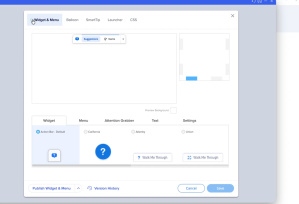
Widget e Menu de publicação
Se você alterou apenas o estilo do widget ou do menu, por exemplo, mudando para o widget Barra de ação — poderá publicar essas alterações por conta própria, sem publicar todos os seus Ajustes.
Selecione Publicar Widget e Menu na caixa de diálogo Widget e Menu no Editor. Somente a seleção e os ajustes do widget e do menu são publicados no ambiente no qual você está trabalhando. Todos os outros ajustes permanecem inalterados.
Notas técnicas
Interruptor de alternância WalkMe Enabled
Se precisar desativar rapidamente o WalkMe em um ambiente, use a opção WalkMe Enabled. Quando ativado, o WalkMe funciona normalmente. Quando desativado, o trecho é desativado e o conteúdo não é exibido.
Isso é útil em situações urgentes em que você precisa desativar temporariamente o WalkMe sem remover o trecho do seu site.
Impacto das atualizações do editor
O WalkMe atualiza regularmente o editor com novos recursos e melhorias. As atualizações não afetam os itens que você já publicou, mas para usar novos recursos, você precisará editar seus itens e publicá-los novamente.