Breve Visão Geral
Ele inclui o número de Aplicativos usados por usuário, bem como as últimas datas vistas (em geral e por aplicativo). Ele também pode exibir atributos do usuário, como função, departamento, etc., se o cliente compartilhar essas informações.
Conheça
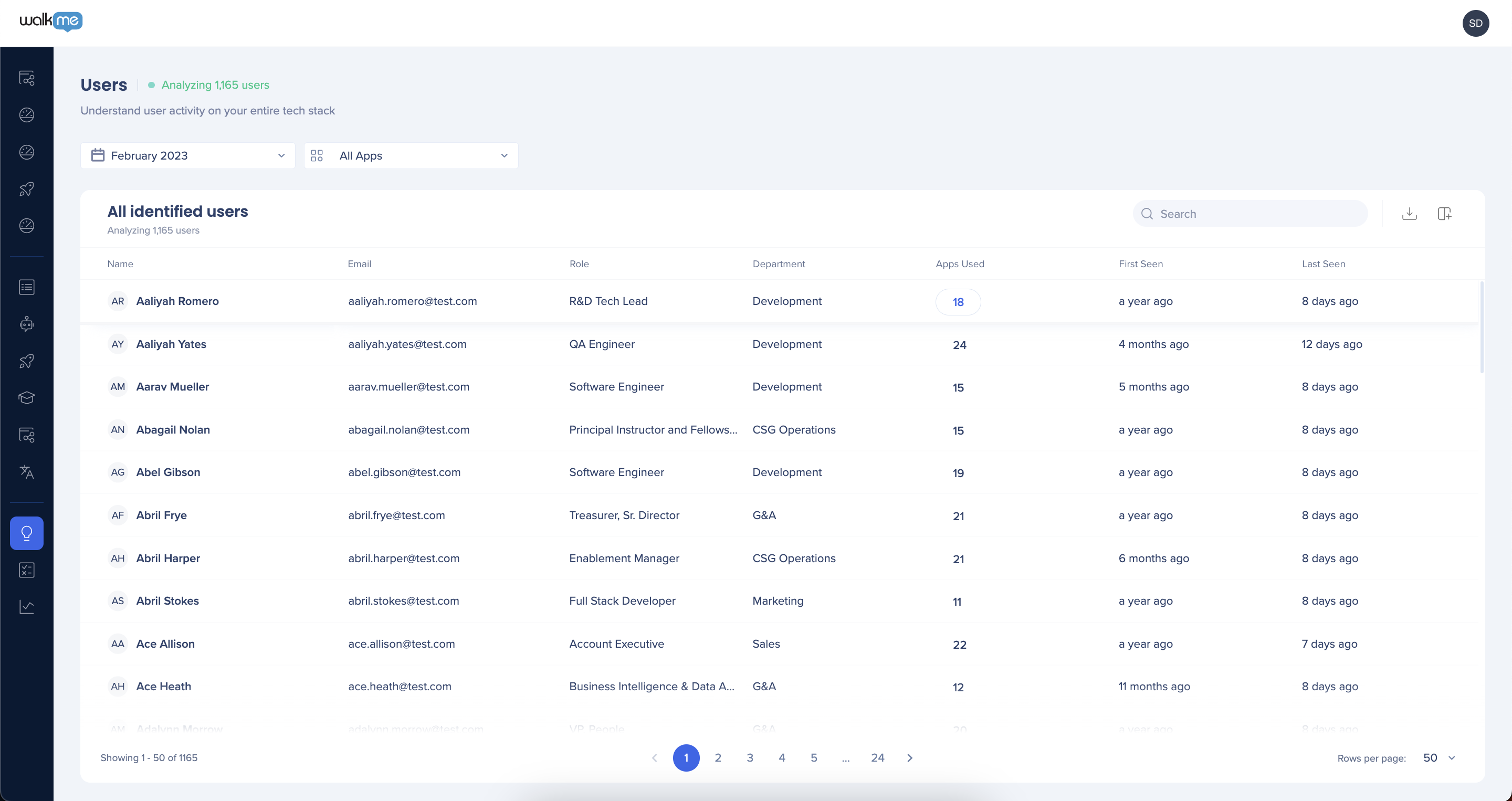
O painel Usuários fornece uma visão abrangente dos usuários da organização. Esta seção explorará os dados e as ações disponíveis no painel.
Clique no nome de cada widget para saber mais sobre ele.
Guias e colunas
- Nome - nome completo do usuário com base nas informações fornecidas
- E-mail - e-mail do usuário com base nas informações fornecidas
- Função - função do usuário com base nas informações fornecidas
- Departamento - nome do departamento com base nas informações fornecidas
- Aplicativos usados - número de aplicativos usados pelo usuário no intervalo de datas definido
- Primeiro visto - quando o primeiro evento do usuário foi registrado
- Último visto - quando o último evento do usuário foi registrado (em geral e por aplicativo)
Ações
- Filtro de Data - filtrar por mês do calendário
- Filtro de aplicativos - filtrar por aplicativo usado
- Pesquisar - pesquise um usuário específico pelo nome
- Exportar dados de usuários - exportar dados do painel para csv/xlsx
- Gerenciar colunas - adicionar/remover colunas do painel
- Classificar/filtrar colunas - classificar/filtrar colunas com base em valores
- Aplicativos usados - clique em # de aplicativos usados por usuário para ver a lista completa de aplicativos
Configuração
Determine qual método usar para identificar e enriquecer informações:
Se você já tiver configurado o IDP no Centro de Administração, o Discovery usará essas informações automaticamente. Nenhuma ação é necessária para conectar o IDP ao Discovery.
- Como o IDP não é 100% confiável, você pode notar lacunas nos detalhes do usuário.
- Para maximizar a cobertura do usuário, é necessário fazer o upload do CSV
Se você não tiver o IDP configurado no Centro de Administração e quiser saber qual executar, o CSV é a melhor escolha para garantir a cobertura máxima, pois não é garantido que o IDP entregue os resultados esperados.
- Evite possíveis atrasos com sua equipe de TI responsável pelo IDP
- Evite o trabalho duplo, onde o IDP é configurado primeiro apenas para identificar lacunas e determinar se é necessário um upload de CSV
Clique aqui para saber mais sobre o IDP
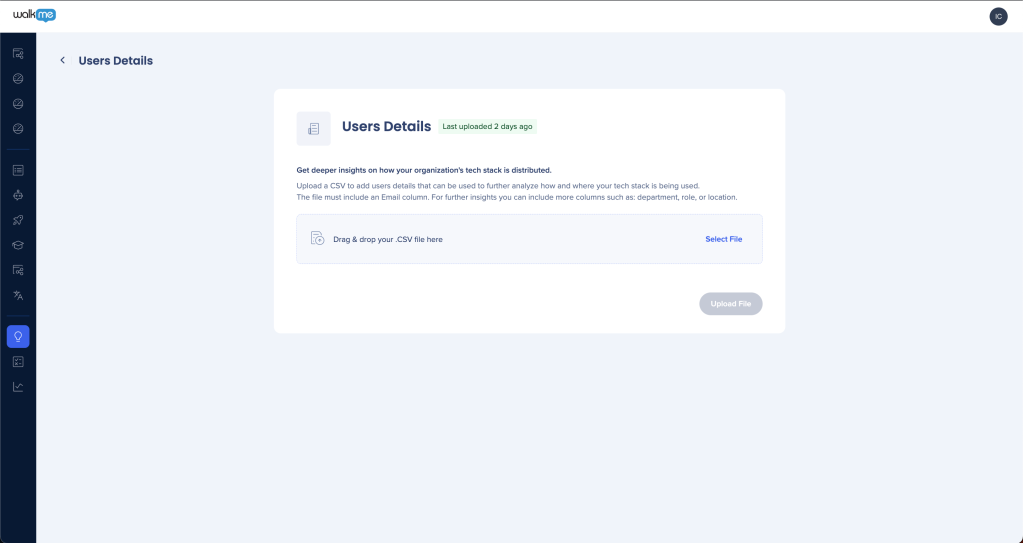
Como carregar o CSV de detalhes do funcionário
Para enriquecer os dados no Painel de Usuários e Departamentos, recomendamos o upload de um CSV com informações adicionais sobre cada usuário.
Para carregar um CSV:
- Vá para Discovery > >Ajustes >> Integrações >> Integrações Manuais >> Detalhes de Usuários
- Insira as informações do usuário no modelo CSV
- Observação: o e-mail é o único campo obrigatório
- Carregar o CSV preenchido
- No Console WalkMe, vá para Discovery > >Ajustes >> Integrações
- Role até a seção Integrações CSV e clique em Visualizar nos Detalhes do Usuário
Novos uploads substituem o CSV antigo
Ao atualizar o CSV, o upload mais recente substituirá o anterior. Portanto, para importar informações adicionais, elas devem ser adicionadas ao CSV anterior e carregadas novamente.


