Breve Visão Geral
O Painel de Otimização de Licenças do WalkMe Discovery tornou mais fácil do que nunca identificar ineficiências e áreas de oportunidade nos gastos com software. Ao fornecer informações sobre medidas de economia de custos, como cortar custos em aplicativos de software específicos, o Painel de Otimização de Licenças permite que as organizações simplifiquem o uso de software e maximizem seus investimentos.
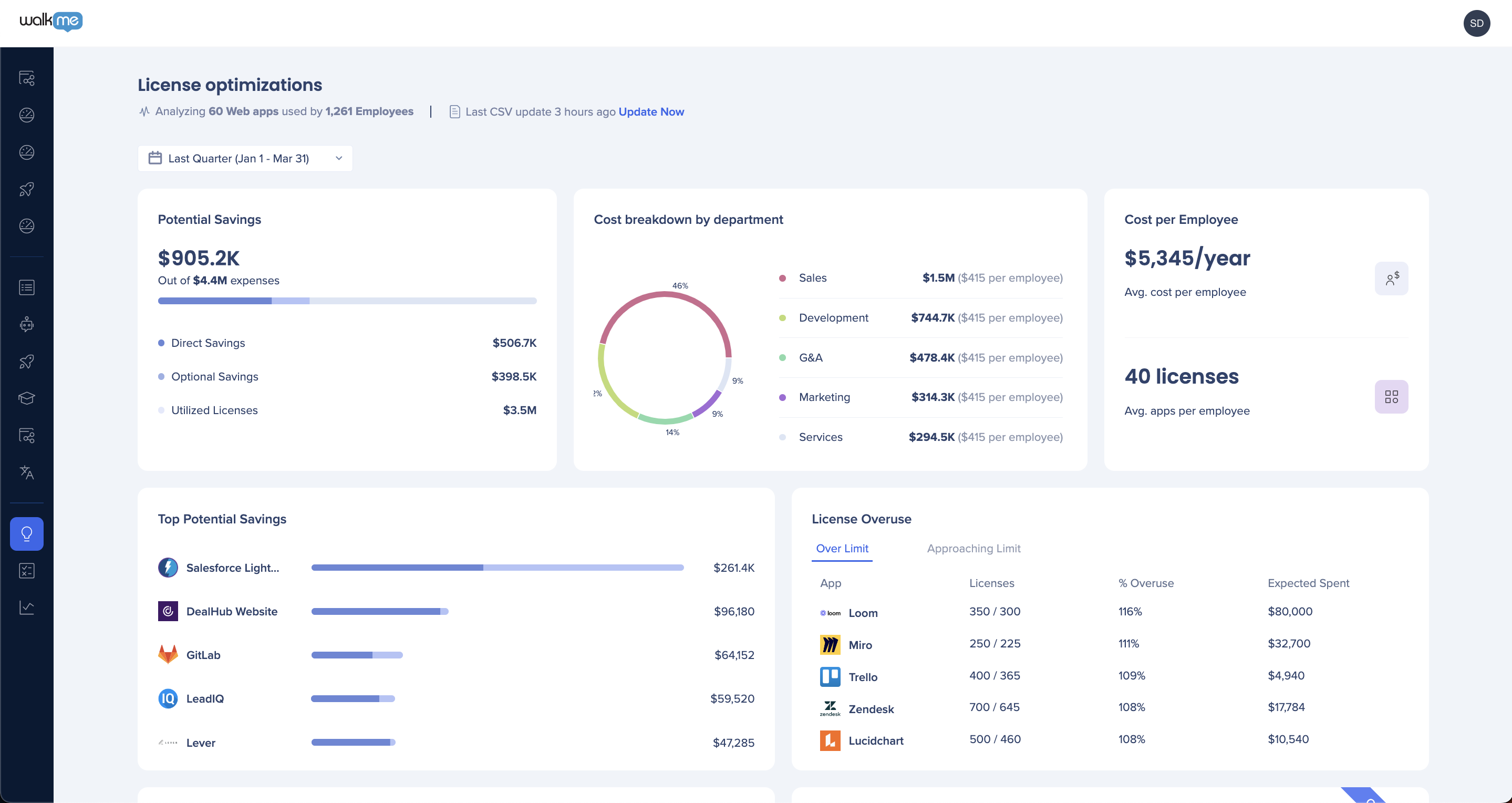
Comparar os dados inseridos sobre as despesas de software permite que você perceba ineficiências de licença instantaneamente e tome as próximas etapas para otimizar como você gasta com o software.
Carregar um CSV para obter insights otimizados
Para aproveitar ao máximo o Painel de Licenças, recomendamos que você preencha um CSV com as informações de licenças para cada aplicativo. Isso nos permitirá preencher o painel com os dados necessários e fornecer informações valiosas sobre suas despesas de software.
Conheça
O Painel de Licenças fornece uma visão abrangente do uso de licenças de software da sua organização, permitindo otimizar e simplificar seus investimentos em software. Esta seção explorará os widgets disponíveis no painel.
Licença e tipo de licença
Uma licença no WalkMe Discovery refere-se a uma conta de usuário paga, enquanto um tipo de licença denota as permissões específicas do usuário, como edição, visualização ou acesso administrativo.
Clique no nome de cada widget para saber mais sobre ele.
Total de economia potencial (valor das licenças)
Identifique licenças não utilizadas e subutilizadas e tome medidas para reduzir custos e otimizar sua pilha de tecnologia.
- Salvos diretos: licenças que não são usadas
- Economias opcionais: 10% de usuários mais baixos com base no tempo total gasto
- Licenças de uso ativo: número de usuários usando ativamente o aplicativo
Repartição de custo por departamento
Custo por departamento com base no número e no custo das licenças por departamento fornecidas pelo cliente.
- Requer integração do IDP ou upload de CSV
Custo por funcionário
Custo total das licenças de software por usuário.
- Custo médio por funcionário
- Custo total para todas as licenças dividido pelo número total de usuários
- Número médio de licenças por funcionário
- Número total de licenças dividido pelo número total de usuários
Apps com maior potencial de economia
Os 5 principais aplicativos com o maior valor de licenças sem ou com baixo uso.
Repartição de custos por categoria
Custo por categoria com base no número e no custo das licenças por categoria, conforme indicado no CSV.
Todos os aplicativos
O widget "Todos os aplicativos" fornece uma visão abrangente de todos os aplicativos de software usados na organização. Inclui o nome do aplicativo, conforme definido na biblioteca de aplicativos WalkMe, o número total de licenças fornecidas no CSV, a data de renovação do contrato, o custo anual do contrato, a taxa de utilização, que é a porcentagem de usuários ativos em comparação com o número total de licenças, economias potenciais com base em licenças subutilizadas, a categoria do aplicativo, conforme definido na biblioteca de aplicativos WalkMe, e o proprietário do aplicativo, conforme indicado por você. Esse widget ajuda as organizações a obter uma compreensão completa do portfólio de software e tomar decisões informadas sobre o uso e a alocação de licenças.
Medindo o uso da licença
O uso de licenças compara o número de usuários que visitam o aplicativo com o número de licenças pelas quais sua organização está pagando.
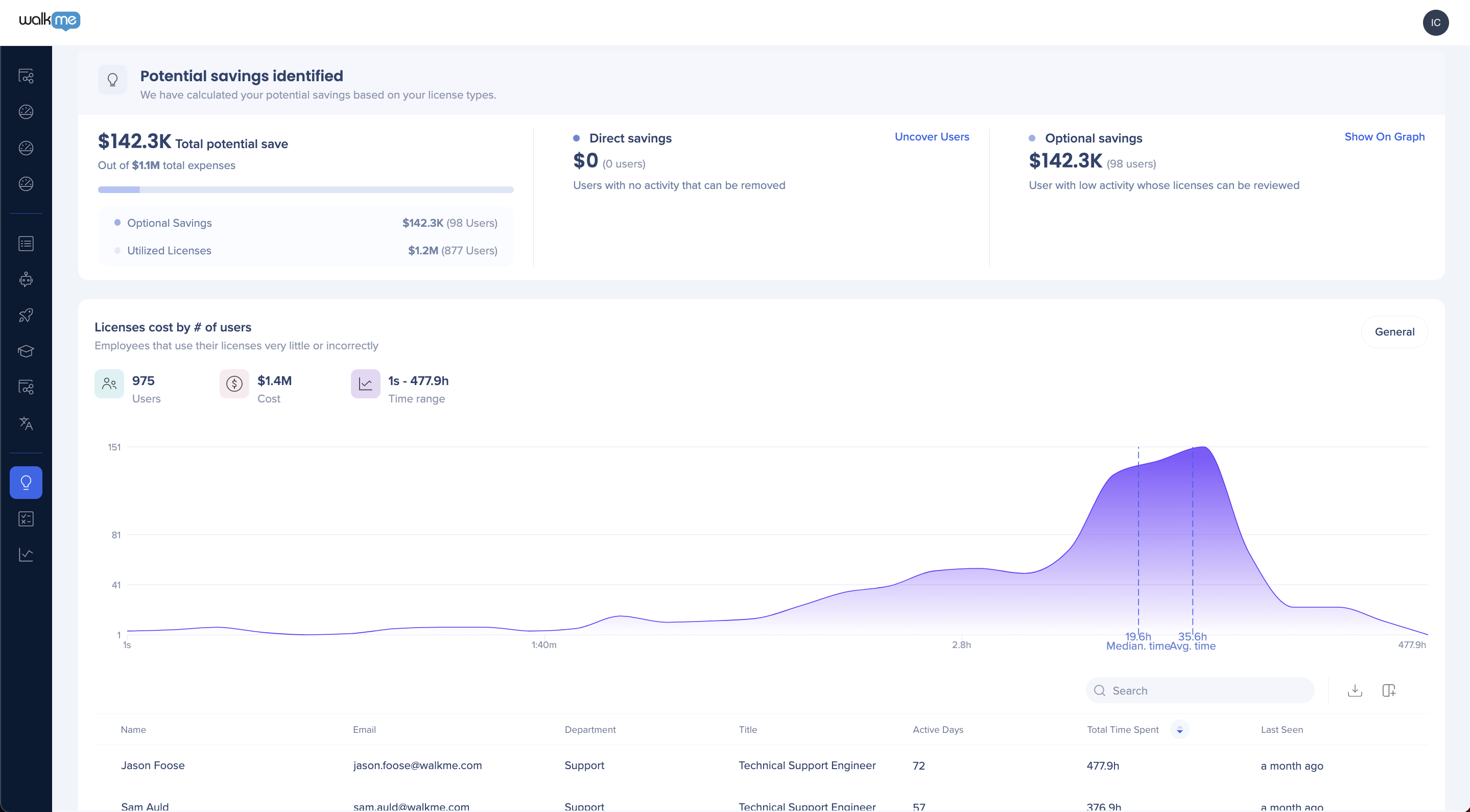
Gráfico de atividade do usuário
O gráfico de atividade do usuário exibe um gráfico de linhas que visualiza a popularidade de um aplicativo de software com base no número de usuários e na quantidade de tempo que eles gastam no aplicativo. O gráfico é acompanhado por uma lista de usuários ativos e seu nível de atividade, fornecendo informações sobre a eficácia dos investimentos em software. Com essas informações, você pode identificar áreas em potencial para economia de custos e simplificar o uso do software.
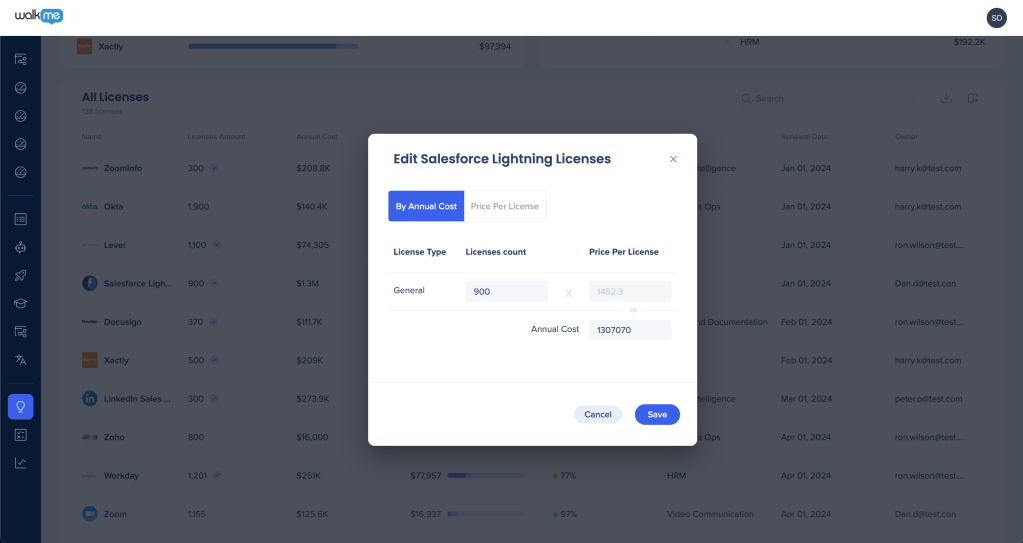
Se você já tiver acesso às informações de licença de alguns aplicativos e quiser descobrir a utilização e economias potenciais instantaneamente, sinta-se à vontade para adicionar as informações diretamente na tabela. Você pode editar as informações de licenças ou adicionar informações de licença a mais aplicativos a qualquer momento.
Como carregar o CSV do painel de licenças
Para obter a experiência completa do Painel de Licenças, recomendamos o upload de um CSV com informações sobre as Licenças de cada aplicativo.
Para carregar um CSV:
- Vá para Ajustes do >Manual >de Integrações do >Discovery – >Licenças de integrações
- Baixe o modelo e carregue um arquivo CSV com o ID do aplicativo, o nome do aplicativo, o número de licenças e o custo por licença
Não é necessário carregar um CSV para usar o painel de licenças. Você também pode atualizar os valores diretamente na tabela Todos os Apps.
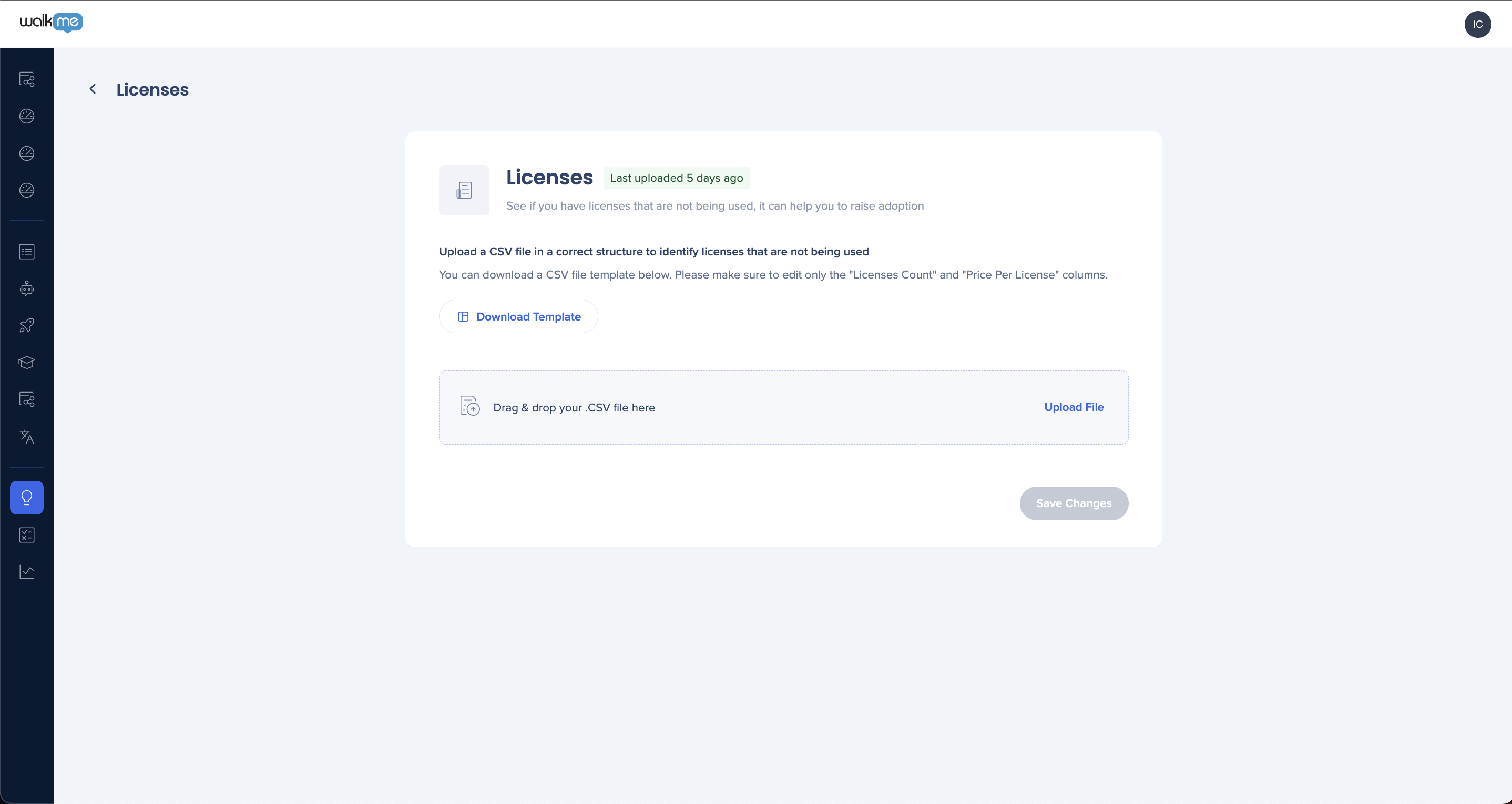
Novos uploads substituem o CSV antigo
Ao atualizar o CSV, o upload mais recente substituirá o anterior. Portanto, para importar informações adicionais, elas devem ser adicionadas ao CSV anterior e carregadas novamente.
Aplicativos e tipos de licença compatíveis
As ferramentas de gerenciamento de licenças existentes geralmente dependem do rastreamento de logins, em vez de padrões e usos comportamentais reais. O Discovery fornece esse escopo adicional e permite que os clientes entendam não apenas quantos usuários acessaram um aplicativo, mas com que frequência eles visitam e quanto tempo eles gastam. Essas informações se tornam críticas na hora de gerenciar licenças de usuário, seja cortando ou reatribuindo.
O Painel de Otimização de Licenças do WalkMe oferece suporte a todos os aplicativos para análise de licenças. A maioria dos aplicativos é identificada automaticamente pelo WalkMe quando você baixa o modelo CSV. Se um aplicativo não for identificado, ele não aparecerá no painel, mesmo que esteja incluído no CSV. Nesse caso, abra um ticket de suporte e podemos adicionar esse aplicativo ao gerenciador de aplicativos para garantir que ele seja suportado em análises futuras.
Se o aplicativo tiver vários tipos de licença (permissões de usuário, como editar, visualizar, administrar), a equipe do WalkMe trabalhará com você para configurar essas regras no lado do WalkMe.
Propriedades técnicas que podemos rastrear para diferenciar os tipos de licença:
- URLs - o usuário com um tipo de licença específico pode acessar um URL exclusivo e outros tipos de licenças não podem
- exemplo: ServiceNow
- Agentes - visite URLs contendo "/workspace/agent"
- Botões - o usuário com um tipo de licença específico pode clicar em um botão exclusivo e outros tipos de licença não podem (criar, exportar, editar etc.)
- exemplo: ServiceNow
- Aprovadores - interagem com os botões "Aprovar"
Existem vários caminhos para adicionar regras de tipo de licença para um aplicativo:
- O WalkMe pode oferecer um compartilhamento de tela com o cliente para fazer a revisão
- Recomendado se o cliente não for técnico e quiser aprender (precisa saber como inspecionar a página e verificar os valores de html)
- O cliente pode fazer a investigação por conta própria e offline
- O cliente pode compartilhar o acesso aos aplicativos com várias permissões de tipo de licença para que o WalkMe possa revisar offline
- O cliente pode compartilhar listas de usuários dos vários tipos de licença e o WalkMe pode revisar as análises para esses usuários para ver se há diferenças exclusivas entre os tipos de licença
Observação
A análise de licenças de aplicativos para desktop não é suportada


