Breve Visão Geral
A página Usuários é o seu hub central para gerenciar todos os que têm acesso à sua conta WalkMe. A partir daqui, você pode adicionar novos Usuários, atribuir funções e sistemas, gerenciar permissões e manter sua conta segura, tudo em um só lugar.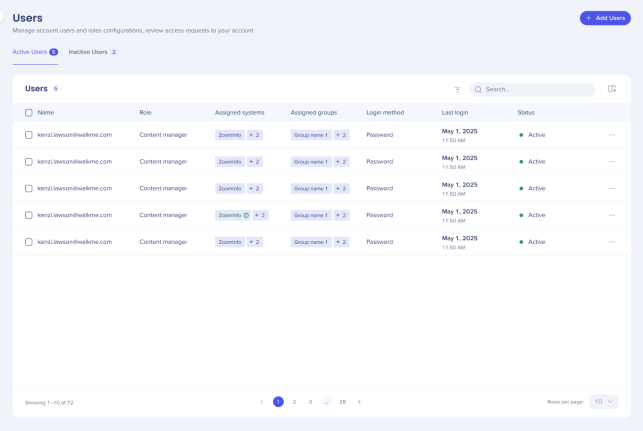
Casos de uso
- Padronize a distribuição de funções e a hierarquia de permissões em toda sua conta
- Permissões de publicação separadas para ambientes de Produção e Teste
- Reduza o número de Usuários Admin para aumentar a segurança da conta
- Gerenciar solicitações de acesso da equipe em um único local
Acesso
Para acessar Usuários no console:
- Abra o Centro de Administração do WalkMe:
- Selecione Admin
- Vá para Gerenciamento de Acesso
- Selecione Usuários
Como Funciona
Criar ou adicionar Usuários
- Selecione o botão +
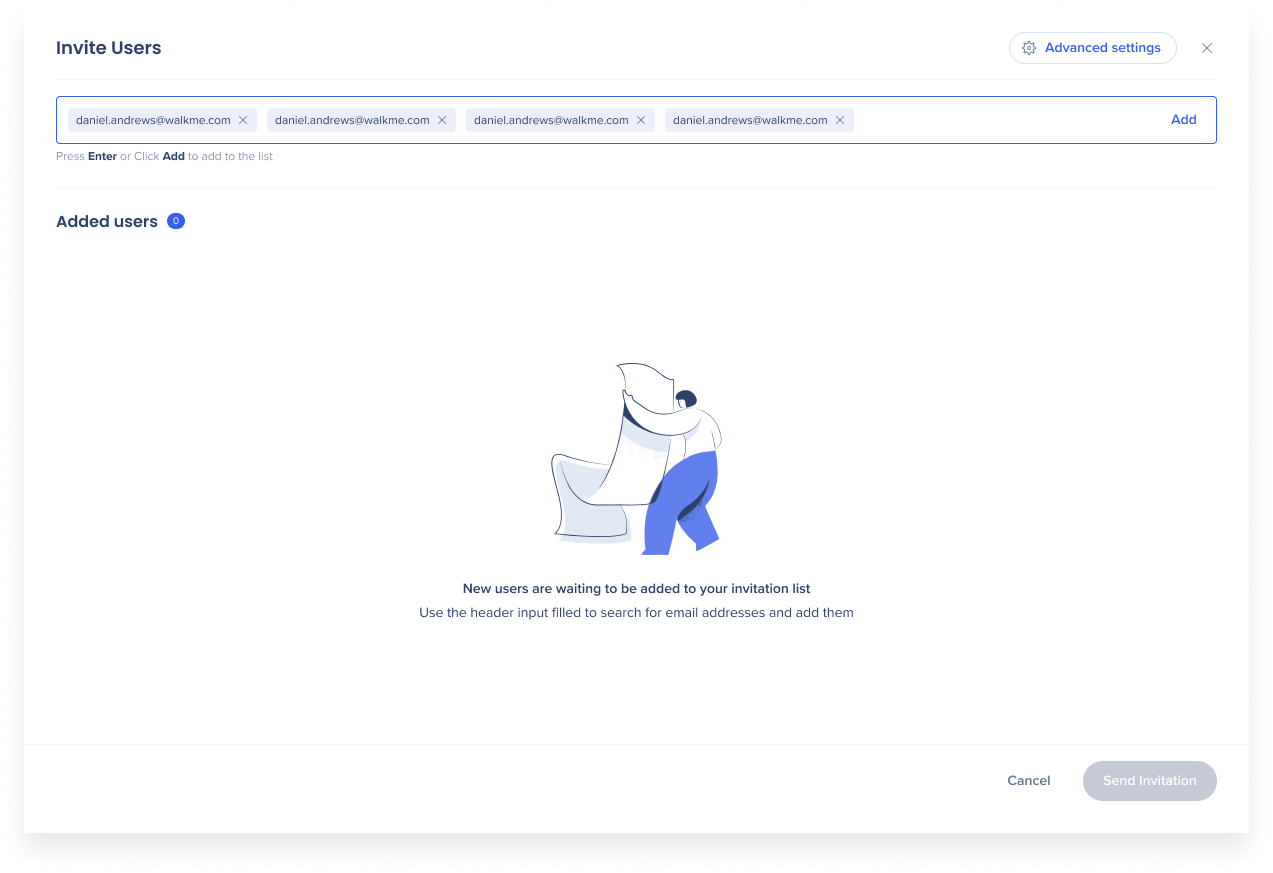
- Digite o endereço de e-mail do usuário que deseja adicionar
- Para adicionar Usuários em massa, cole uma lista de endereços de e-mail de um arquivo CSV
- Selecione Adicionar ou pressione Enter para adicionar o usuário à lista
- Escolha uma função e o sistema ou sistemas para atribuir ao usuário
Observação
Apenas uma função pode ser atribuída a um usuário. Essa função se aplica a todos os sistemas aos quais eles estão atribuídos.
- Selecione um método de login e digite o ID do SSO
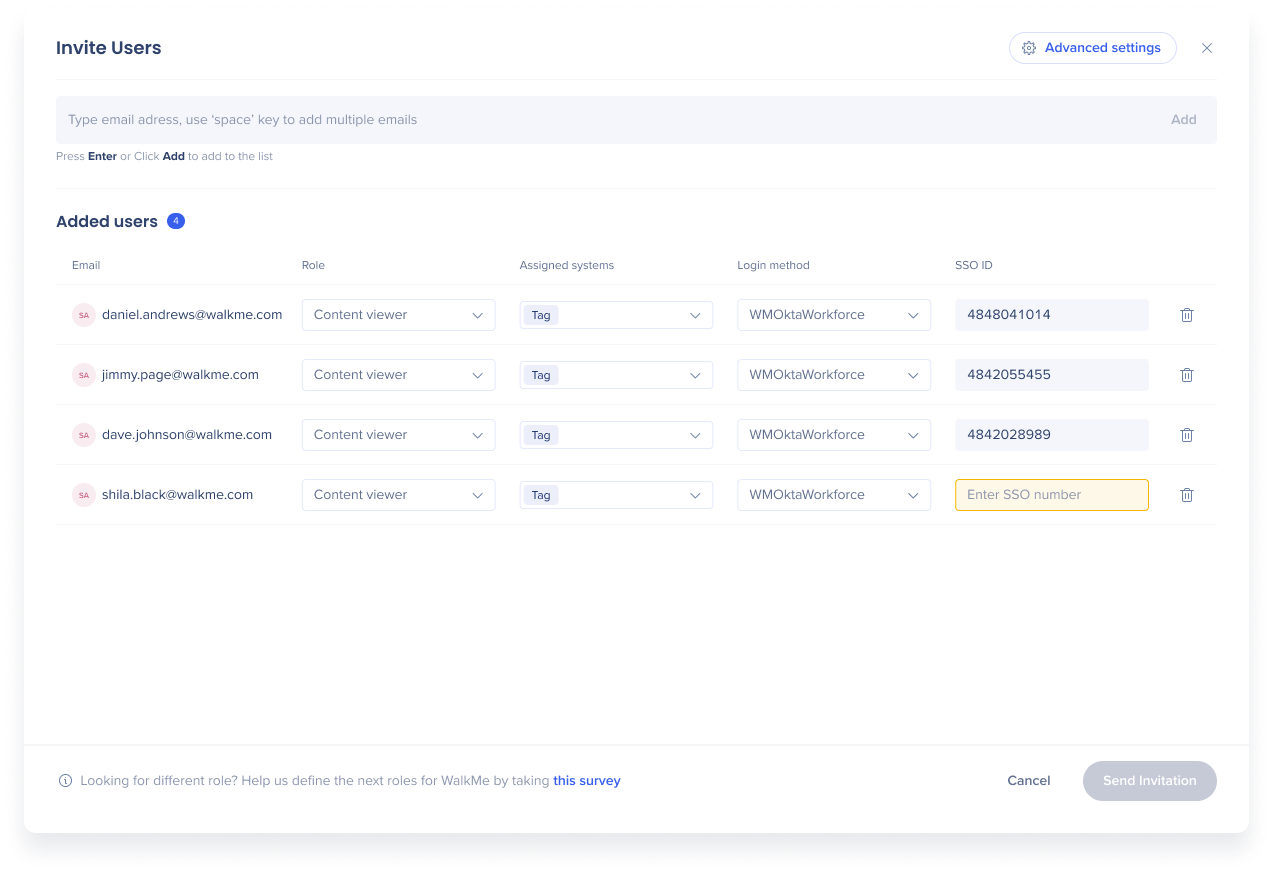
- Selecione Enviar Convite para enviar um e-mail de ativação ao usuário
- O usuário recebe um e-mail solicitando que ele ative sua conta
Observação
O e-mail de ativação pode ir para a pasta de spam.
- O usuário seleciona Ativar minha conta no e-mail e é levado para a página de login do WalkMe
- O usuário configura sua conta digitando uma senha e selecionando Cadastre-se
- As senhas devem ter pelo menos 10 caracteres e conter um caractere especial
Observação
Defina uma senha temporária, mesmo que sua organização use SSO. Logins subsequentes usarão SSO.
Ver Usuários
- Vá para a página de usuários
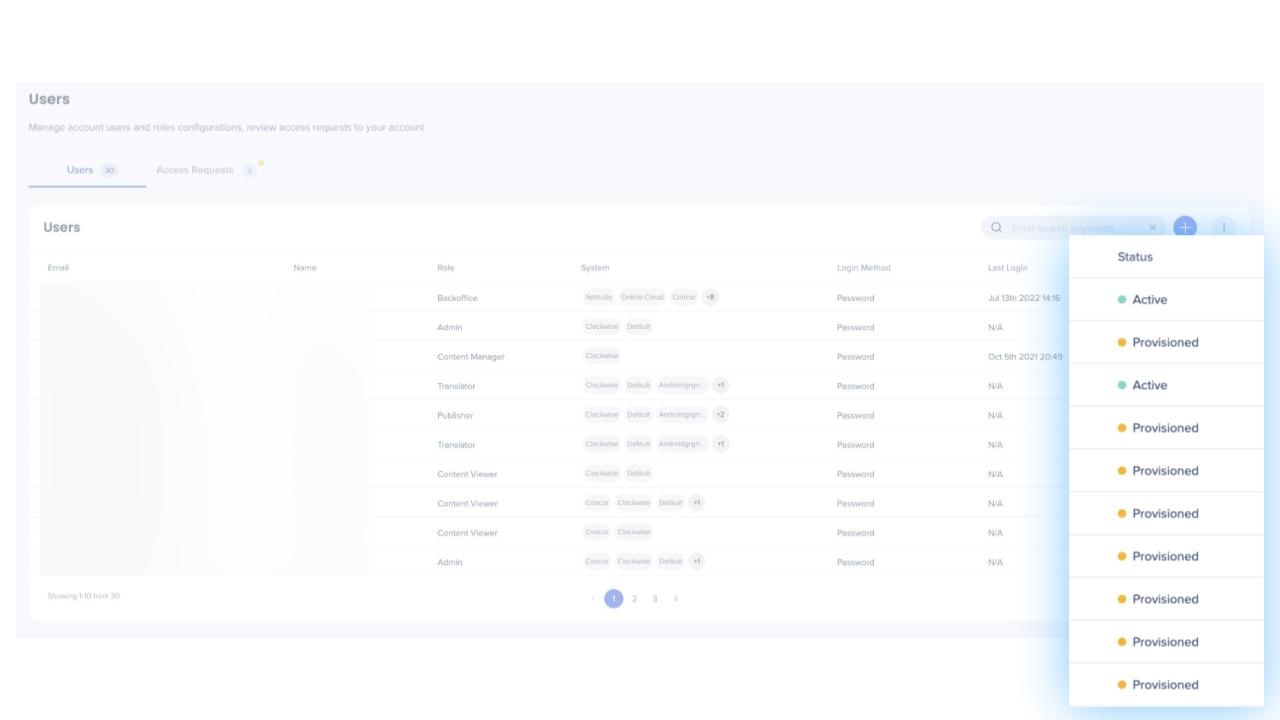
- Verifique a coluna Status para ver o status atual de cada usuário
Reenviar e-mail de ativação
- Selecione o usuário relevante
- O usuário deve ter um status laranja "Provisionado"
- Selecione Reenviar E-mail
Redefinir senha
- Selecione o usuário relevante
- O usuário deve ter um status verde "Ativo"
- Selecione Redefinir Senha via E-mail
Editar Usuários
- Selecione o usuário relevante
- Faça suas alterações;
- Selecione Salvar
Observação
O e-mail de um usuário não pode ser editado após a conta ser criada. Para alterar um nome de usuário ou e-mail, crie uma nova conta.
Gerenciar solicitações de acesso
A guia Solicitações de acesso só é visível para administradores. A partir daqui, os administradores podem:
- Revise solicitações de Usuários que desejam participar da conta
- Atribua uma função, sistema e SSO a esses Usuários
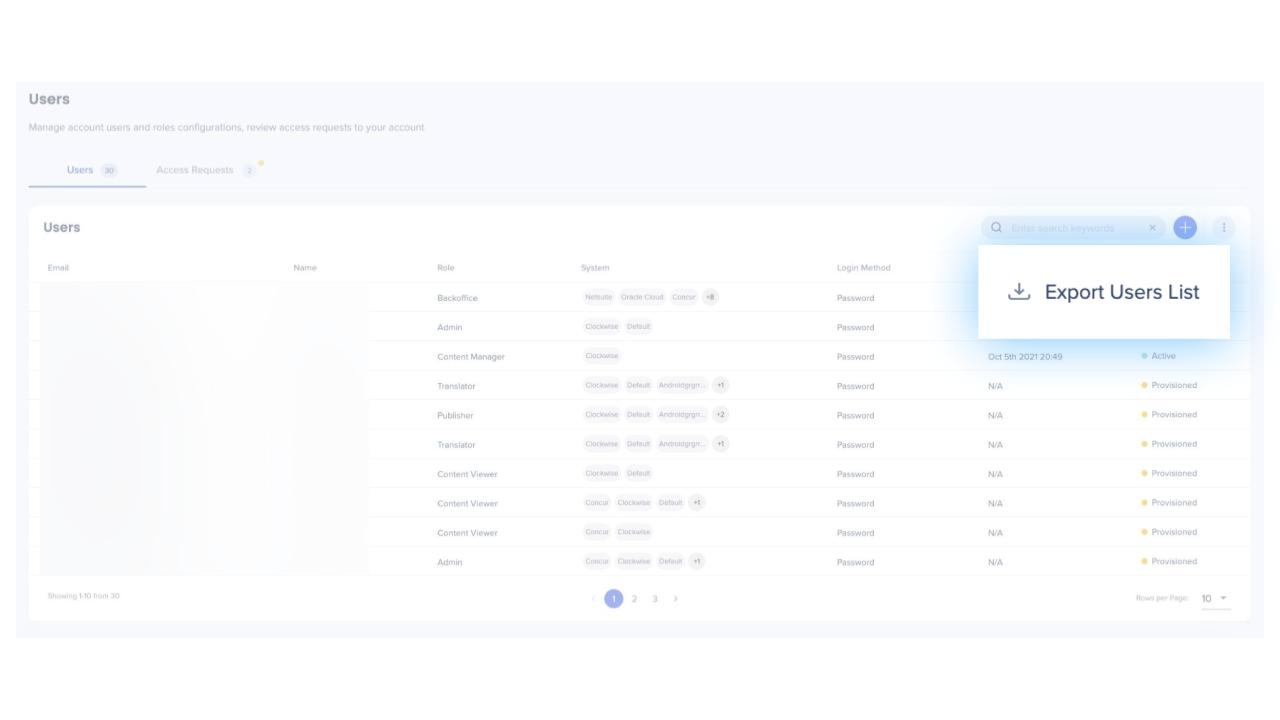
Exportar lista de usuários
- Abra o menu Opções
- Selecione Exportar Lista de Usuários
Desativar um usuário
- Selecione a caixa de seleção ao lado do usuário ou abra o Menu Opções e selecione Desativar usuários
Observação
Para ações em massa, use caixas de seleção.
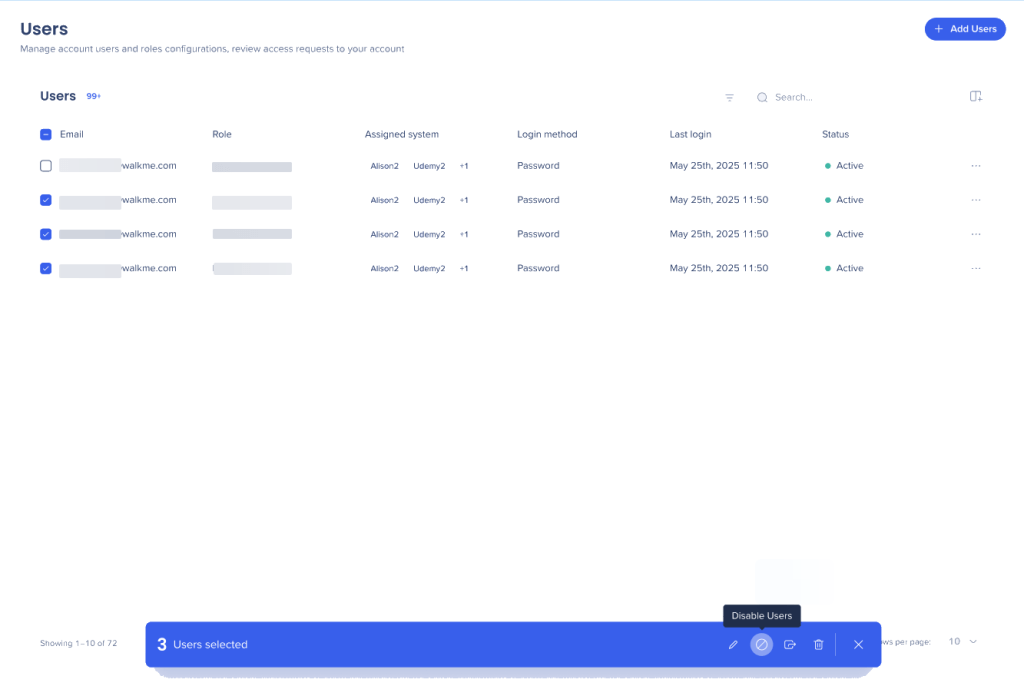
- Selecione Desativar Usuários
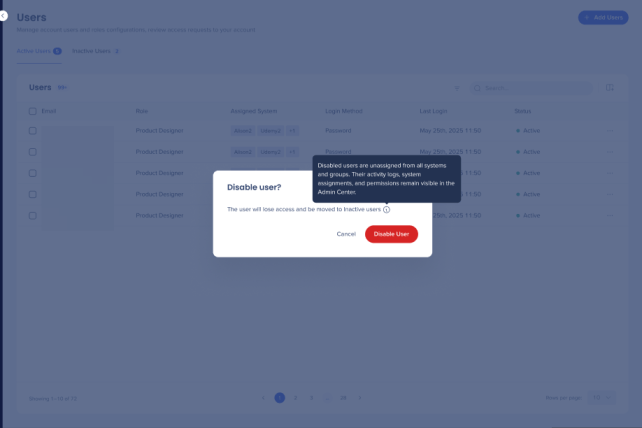
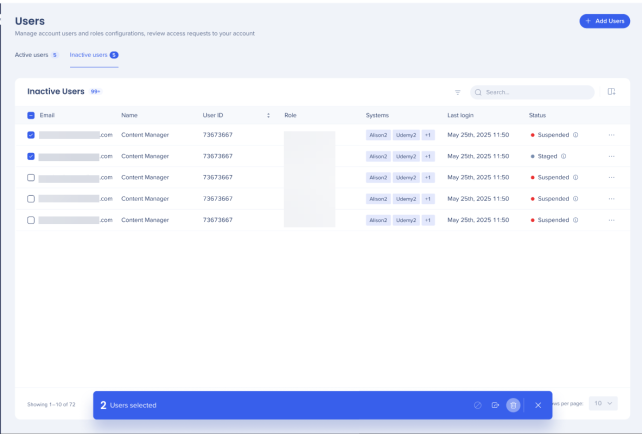
- Os usuários serão movidos para a guia Usuários Inativos
Observação
- Somente usuários ativos podem ser desativados - se você selecionar Usuários com status diferente, a ação será bloqueada
- Usuários parceiros não podem ser desativados ou excluídos
- O último Admin restante em uma conta não pode ser desativado ou excluído. Isso removeria todo o acesso ao Centro de Administração, evitando ações críticas como gerenciar usuários, atribuir sistemas e visualizar logs de atividades.
Ativar Usuários
-
Selecione a caixa de seleção ao lado do usuário ou abra o Menu Opções e selecione Ativar usuário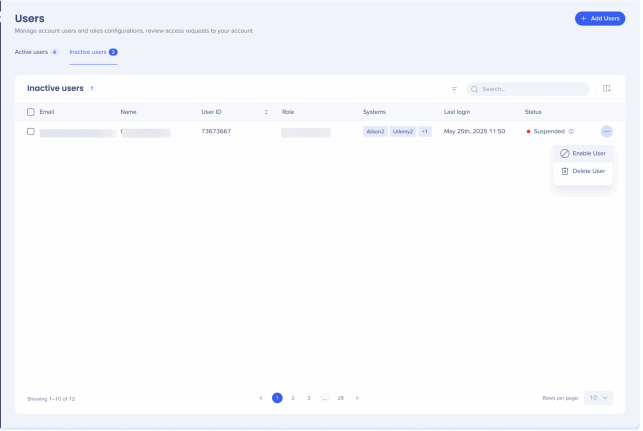
Observação
Para ações em massa, use caixas de seleção.
-
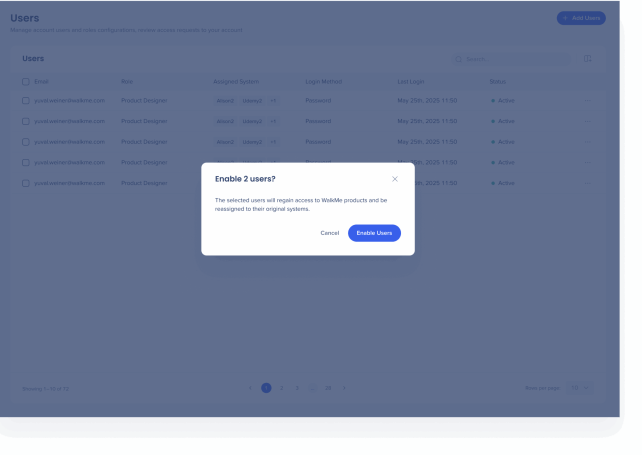
Selecione Ativar Usuário
Gerenciamento de usuários do editor
Usuários com permissões de Admin podem gerenciar usuários e sistemas diretamente do editor.
- Selecione o nome do sistema em que você está atualmente
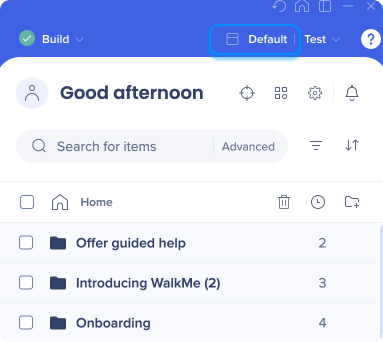
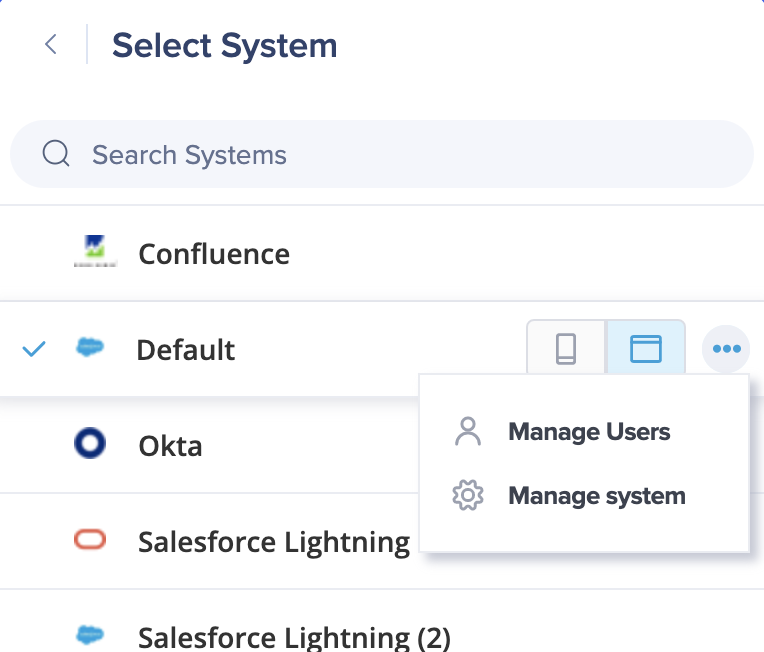
- Abra o menu Opções e escolha um dos seguintes:
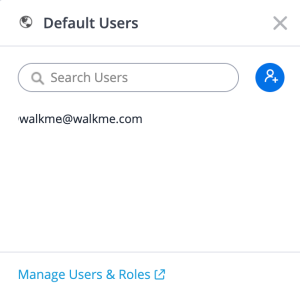
- Gerenciar usuários: veja os usuários atuais do sistema, convide novos usuários e abra a página Usuários
- Gerenciar Sistemas: abra a página Sistemas
Convidar usuários
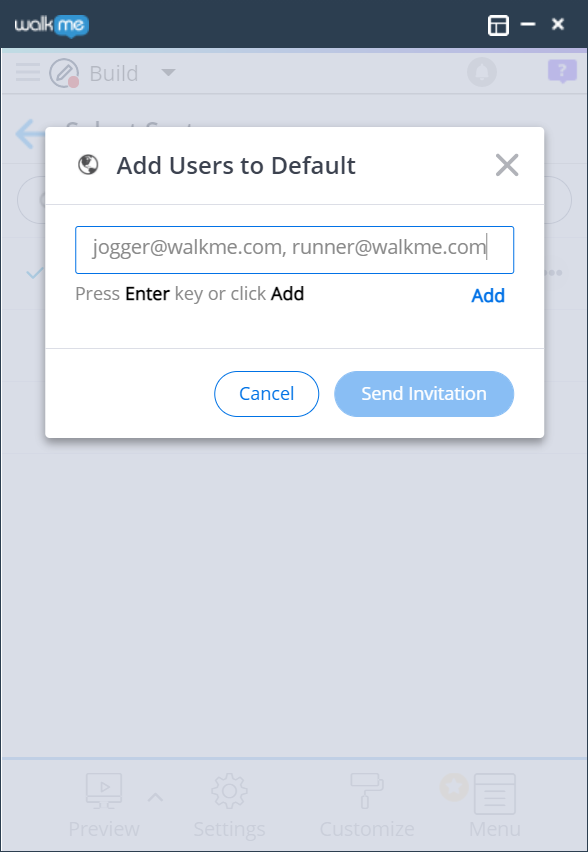
Selecione o ícone Convidar Usuários para convidar Usuários para o sistema. Você pode convidar Usuários em massa colando uma lista de endereços de e-mail diretamente do Excel, Planilhas Google ou Tools semelhantes. Separe endereços por ponto e vírgula, vírgulas, espaços ou quebras de linha.
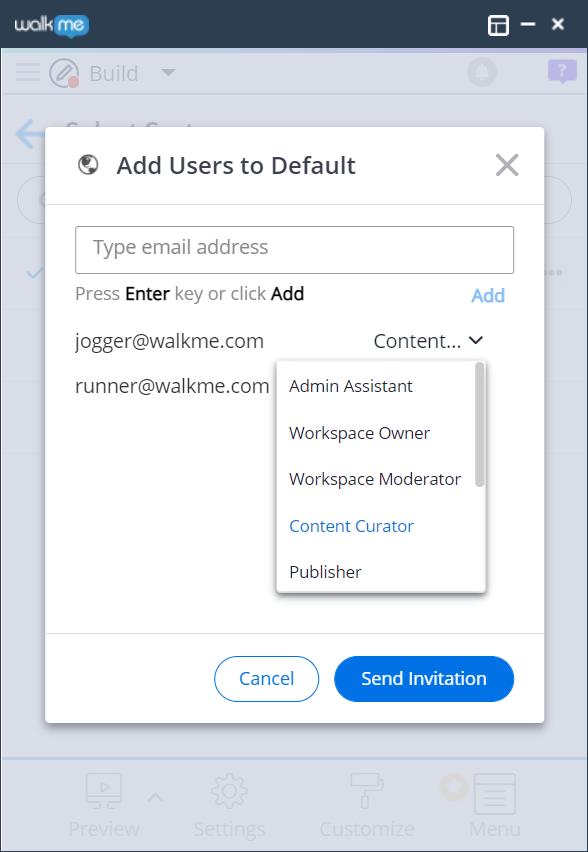
Selecione Adicionar ou pressione Enter para adicionar Usuários à lista. Depois de adicionado, você pode atualizar a função de cada usuário no menu suspenso Funções.
Observação
Um usuário que já existe na conta não pode ser editado no editor — as funções são definidas no nível da conta e se aplicam a todos os sistemas. Para editar uma função existente, vá para a página Funções.
Selecionar Enviar Convite envia um e-mail de ativação para cada usuário convidado.
user management


