O Discovery é uma ferramenta versátil com várias opções de configuração. Dependendo das suas necessidades, algumas integrações de dados adicionais podem ser necessárias.
Siga o guia abaixo para garantir que você esteja maximizando o valor do Discovery de acordo com suas necessidades.
Configurações de coleta de dados
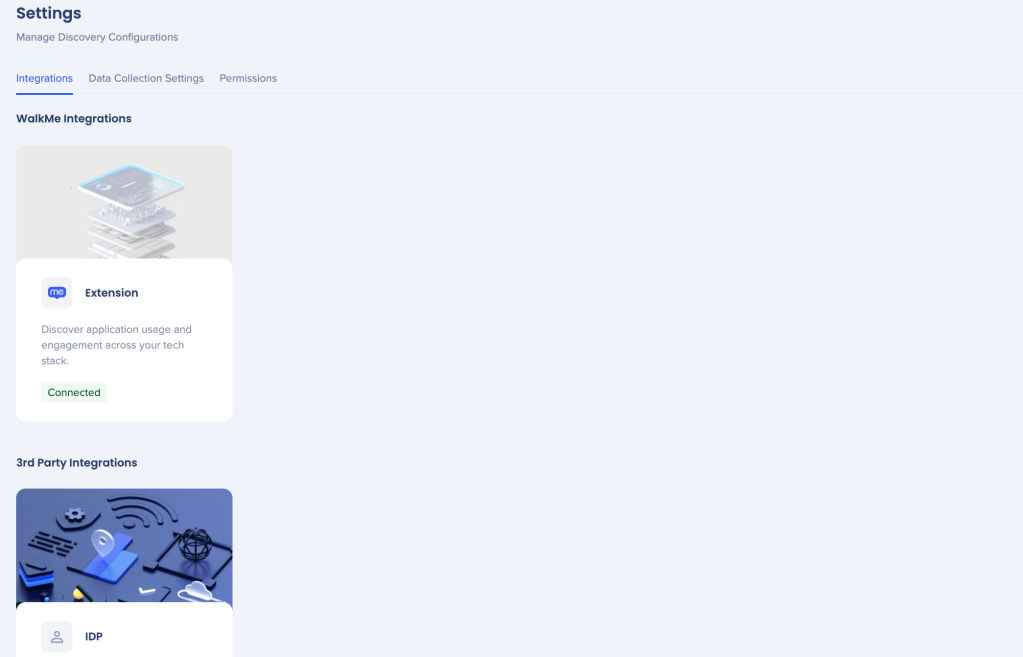
Assim que o Discovery for ativado para a coleta de dados, você terá acesso às configurações do Discovery por meio do Console WalkMe aqui: Configurações do Discovery
Como Funciona
Etapa um: Identificar usuários
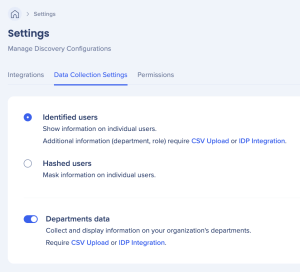
Para identificar os usuários dos aplicativos, você precisa definir as Configurações de Coleta de Dados para "Usuários identificados".
Por que identificar usuários?
Por padrão, o WalkMe usa hash e desidentifica os detalhes do usuário final (endereço de e-mail), mas há vários motivos pelos quais você pode escolher identificar seus usuários:
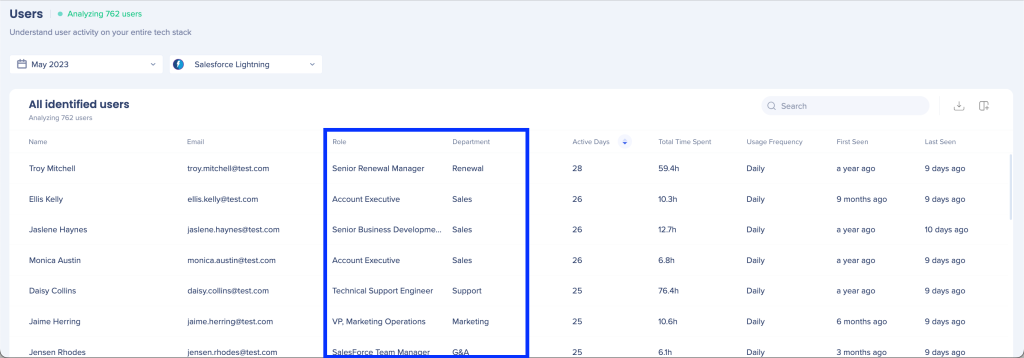
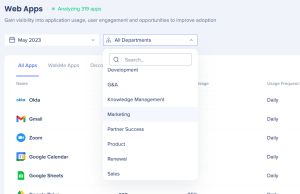
Visualizar o uso do aplicativo por departamento (ou algum outro atributo organizacional)
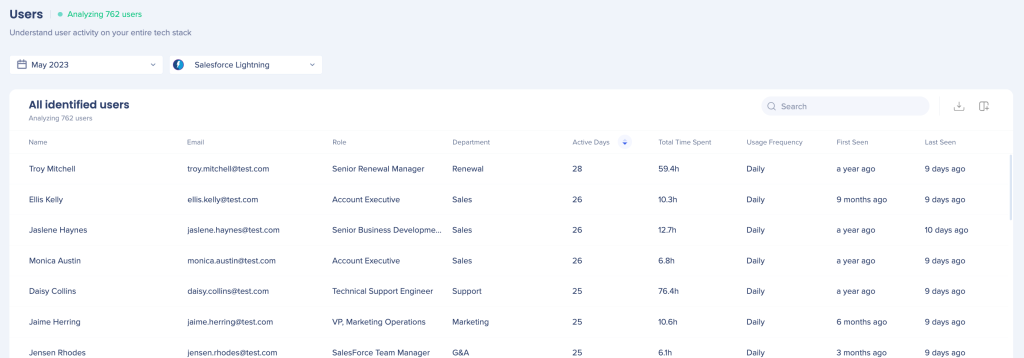
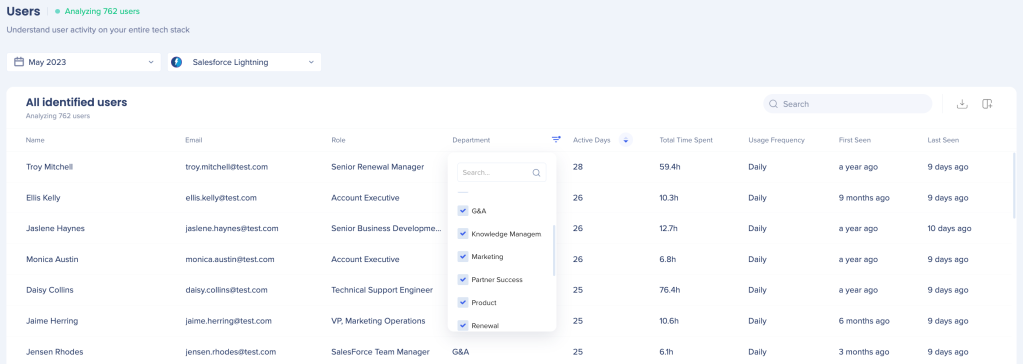
Visualize os usuários específicos dos aplicativos e seus tipos de função
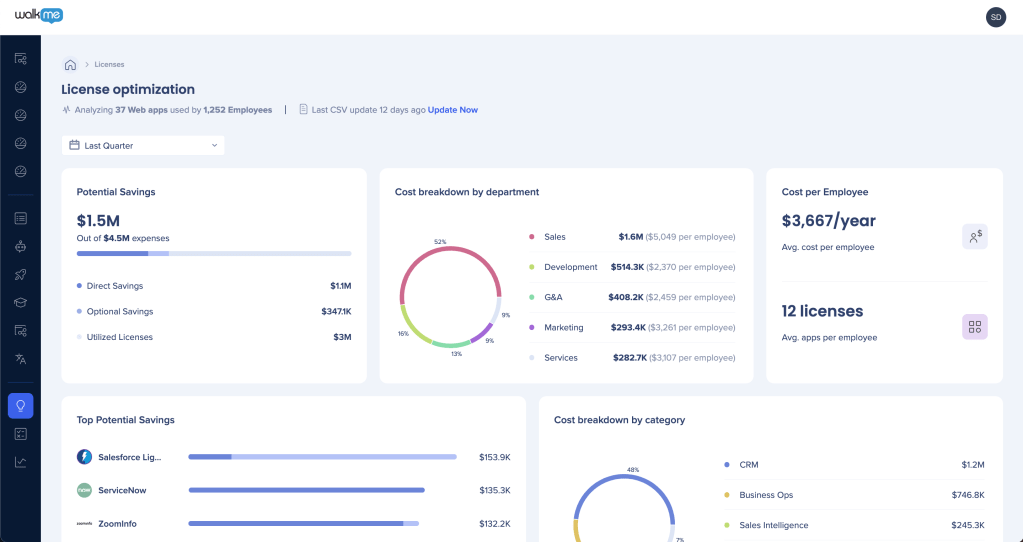
Consulte os gastos com aplicativos associados aos departamentos
Identifique usuários específicos que podem não precisar de suas licenças
Todos esses recursos oferecem o benefício de tomar decisões mais inteligentes baseadas em dados sobre sua estratégia de adoção digital com base nas pessoas que usam os aplicativos.
Tenho permissão para identificar os usuários?
Ver usuários de um aplicativo é uma prática comum, disponível para pessoas específicas em sua organização para fins comerciais típicos, por exemplo:
Provisionamento de usuários em SSO/IDP, como Okta ou Azure
Executar relatórios de uso de provedores de SaaS, como Salesforce ou Confluence
Visualizando informações de contato do usuário em aplicativos como Slack ou Workday
Se quiser aproveitar os benefícios de identificar usuários, mas não tiver certeza sobre as permissões, verifique:
Visualizando informações de departamento e função para usuários anônimos (Configurações) >
Controlar quem pode visualizar os detalhes do usuário (Configurações de >Permissões)
DICA PRO: A maioria dos clientes do Discovery identifica seus usuários. Isso beneficia sua empresa na tomada de decisões e permite que sua equipe tome ações que melhorem a experiência dos funcionários e otimizem os investimentos em software.
Observação
O Discovery tem dois mecanismos para identificação de usuários, e cada um é armazenado de forma diferente:
IDP: a Discovery recebe mapeamentos IDP do serviço IDP. Esse mapeamento inclui dados diferentes para o modo identificado versus modo hash. Se você alternar do modo identificado para o modo com hash, todos os mapeamentos do IDP anteriores recebidos no modo identificado permanecerão até que os usuários recebam novos mapeamentos do IDP atualizados enquanto estiverem no modo com hash (é nesse momento que os detalhes do IDP coletados anteriormente são limpos/substituídos por novos dados com hash).
DTID: o Discovery tenta identificar e-mails de usuários à medida que os usuários navegam em aplicativos comuns. Os e-mails coletados durante o modo identificado são armazenados nos servidores do Discovery. Não há exclusão automática para eles, mas uma solicitação pode ser enviada para Pesquisa e Desenvolvimento (P&D) para desativar o DTID e excluir valores históricos do DTID.
Etapa dois: adicionando os atributos "Departamento" e "Função"
Por que adicionar atributos de departamento e função?
Ao importar dados do diretório de funcionários (Workday, SuccessFactors, etc.), você pode ver coisas como
Quais departamentos são os principais usuários de um aplicativo
Todos os aplicativos usados por uma população (um departamento, um centro de custos, uma área geográfica etc.)
Os tipos de funções ou cargos das pessoas que usam aplicativos específicos
Quais departamentos gastam mais em software
Atualmente, o produto suporta um atributo organizacional e um atributo de usuário final, normalmente isso é Departamento e Tipo de Função, mas você pode criar esses atributos como quiser.
Para segmentar os dados com base na estrutura e funções da organização,você tem duas opções:
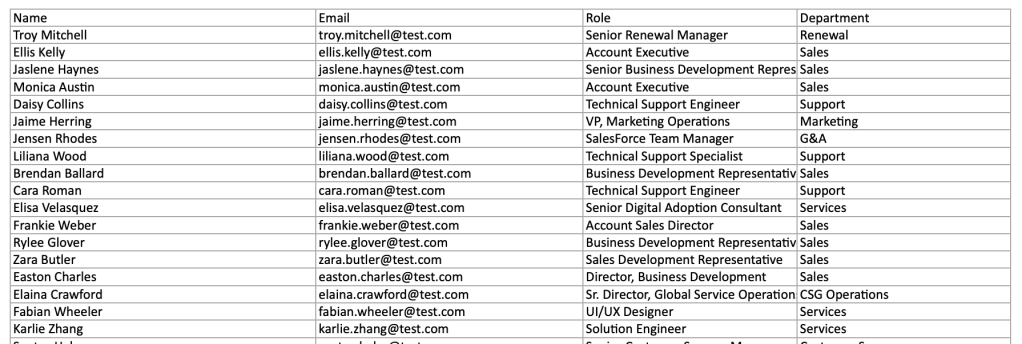
Importe dados de um diretório como Workday, SuccessFactors ou outro diretório de funcionários
Use sua integração WalkMe existente com o IDP (Okta, Azure, etc.)
Todos os provedores de IDP suportados pelo WalkMe em geral são suportados pela Discovery
Observação
A configuração de coleta de dados "Identificado" versus "Hashed" afeta a capacidade de visualizar valores de e-mail, nome e função nos painéis do Discovery. O departamento é a única variável independente, pois não é considerada diretamente parte da identidade do usuário.
Em outras palavras, você pode operar no modo "Hashed", mas ainda expor os valores do Departamento. Todos os outros valores serão codificados em hash (e-mail, nome, função).
Devo fazer uma importação ou usar o IDP?
Método
O que você deve saber
Importar um CSV
Os dados geralmente são mais acionáveis, por exemplo, você pode escolher entre vários tipos diferentes de departamentos/atributos da organização e funções ou títulos de trabalho. Muitas vezes é mais intuitivo para a forma como você pensa sobre a estrutura da sua organização.
Como é uma importação única, é mais uma espécie de "instantâneo" da sua base de funcionários no momento da importação e precisará ser atualizado de tempos em tempos.
Usar a integração IDP
A maioria dos clientes que usam o IDP só captura informações do usuário em um conjunto limitado de aplicativos, portanto, você provavelmente não obterá todos os usuários
Muitas vezes, os atributos integrados ao IDP são limitados, por exemplo, você pode não ter um campo Departamento disponível
Os valores nos atributos do IDP, como Departamento, podem ser muito difíceis de tomar medidas sobre eles. Muitos clientes têm centenas ou milhares de códigos para departamentos, o que dificulta a visualização de como determinadas populações estão usando os aplicativos.
Melhores práticas
Recomendamos fazer uma importação, se possível. Isso lhe dará mais opções para escolher como segmentar.
Você pode usar outros atributos além de Departamento e Função. Alguns clientes optam por usar:
Departamento (muitas vezes existem muitos tipos diferentes)
Unidade de negócios
Geografia
Centro de custos
Códigos de funcionários
Estrutura de gestão
E muito mais
Recomendamos considerar alguns casos das ações que você pode tomar com base nos dados e quais campos você precisaria usar no diretório de funcionários para categorizar os usuários.
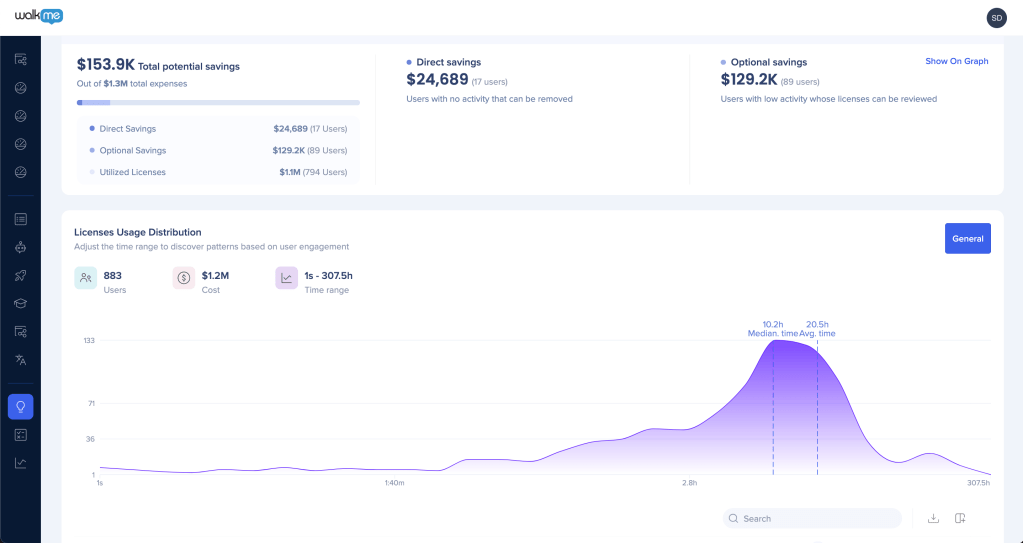
Ao inserir valores e custos de licença no WalkMe Discovery, você pode tornar os investimentos em software mais eficientes por:
Percebendo o valor das licenças não utilizadas ou subutilizadas
Identificar áreas para reduzir custos em aplicativos de software específicos
Consolidando Tools usadas em diferentes equipes
Realocar licenças em vez de comprar mais
É melhor compartilhar essas informações após o processo de Descoberta ser executado por algumas semanas, pois atribuímos IDs de aplicativos exclusivos a tudo no sistema. Você pode optar por rastrear tão poucos ou tantos quanto quiser e continuar adicionando informações de Licenças ao longo do tempo.
Lembrete
O WalkMe Discovery aprende com o comportamento do usuário no navegador (com base na extensão WalkMe), não temos nenhuma das suas informações de licença ou nos integramos com nenhum de seus aplicativos diretamente.
Devo inserir as informações da licença diretamente no painel de licenças ou importar um CSV?
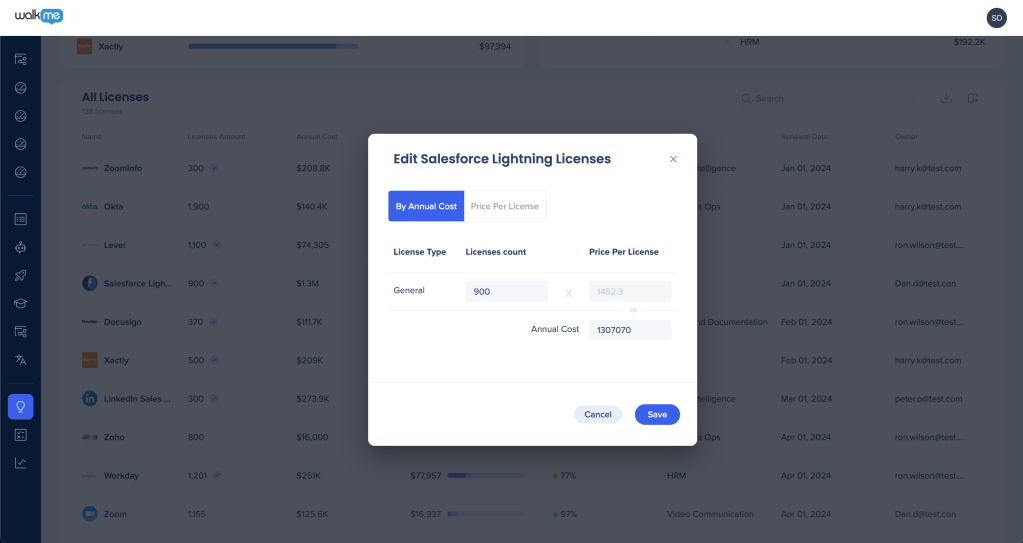
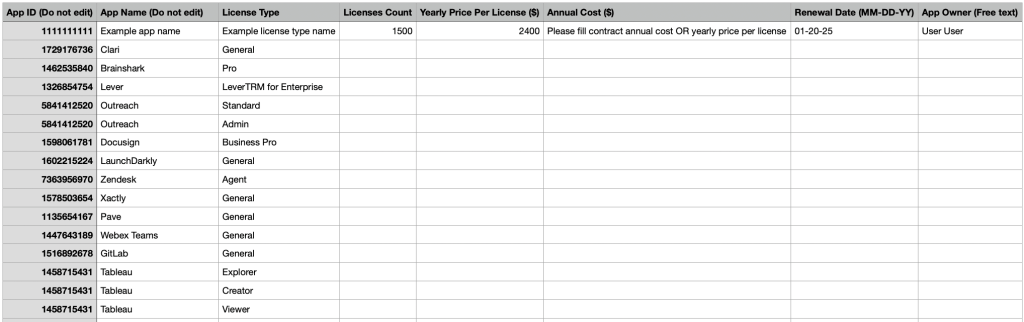
Depois que o Discovery tiver sido executado por algumas semanas, os aplicativos identificados terão um ID exclusivo atribuído. Nesse ponto, você poderá inserir valores e custos de licença diretamente na tabela no painel de licença. Você também pode exportar um arquivo CSV com um item de linha para cada aplicativo identificado.
Observação
O uso de aplicativos desktop no aplicativo não é capturado pelo processo de Discovery, mas aplicativos híbridos de desktop/nuvem que têm recursos online ou exigem uma ação do navegador para abrir (como o lançamento de uma reunião do Zoom ou uma autenticação SSO) serão exibidos.
Se você já tiver acesso às informações de licença de alguns aplicativos e quiser descobrir a utilização e economias potenciais instantaneamente, sinta-se à vontade para adicionar as informações diretamente na tabela. Você pode editar as informações de licenças ou adicionar informações de licença a mais aplicativos a qualquer momento.
Se você ainda não tiver informações de licenças disponíveis e quiser coletar informações sobre todos os seus aplicativos, pode ser benéfico exportar o CSV e compartilhar esses documentos offline com os membros relevantes da equipe. Atualize o CSV com informações de licença e carregue novamente o CSV no Discovery.
Se o CSV estiver parcialmente completo, o painel exibirá dados parciais. Por exemplo, você pode incluir valores de licença sem custos, mas você não verá os custos no painel. Além disso, existem campos que usamos para identificar o aplicativo que não são editáveis (nome/id do aplicativo).
Em qualquer processo, se os custos forem inseridos em valores em moeda não americana, o símbolo $ ainda será exibido.
Quais aplicativos oferecem suporte à análise de tipo de licença?
Ao inserir informações diretamente na tabela ou ao revisar o modelo CSV, você pode notar que alguns aplicativos oferecem suporte à análise do tipo de licença.
Aplicativos com uma marca de seleção na interface do usuário já suportam análise de tipo de licença. Isso é baseado em pesquisas anteriores e aprendizado contínuo. O WalkMe identifica tipos de licença com base em URLs/ações/botões interagidos (enviar, cancelar etc).
Os aplicativos listados no CSV também incluem uma indicação para os tipos de licença.
Se o aplicativo não estiver aparecendo na interface do usuário ou no CSV, é mais provável que o aplicativo seja desenvolvido internamente. Entre em contato com o suporte do WalkMe e inclua seu contato do WalkMe, e a Pesquisa e Desenvolvimento (R&D) do WalkMe irá adicioná-lo.
Se o aplicativo tiver um tipo de licença, ele será suportado desde o início.
Se o aplicativo tiver vários tipos de licença, o WalkMe trabalhará com você na definição de regras para identificar os tipos de licença e a Pesquisa e Desenvolvimento (P&D) do WalkMe irá configurá-lo (URLs específicos visitados, botões criar/editar/salvar etc).
Como posso obter dados sobre o valor da licença e os custos?
Entrar em contato com proprietários de aplicativos individuais
Consulte suas equipes de compras ou de TI
Etapa 4 - Definir quem tem acesso ao Discovery
Por que definir permissões para o Discovery?
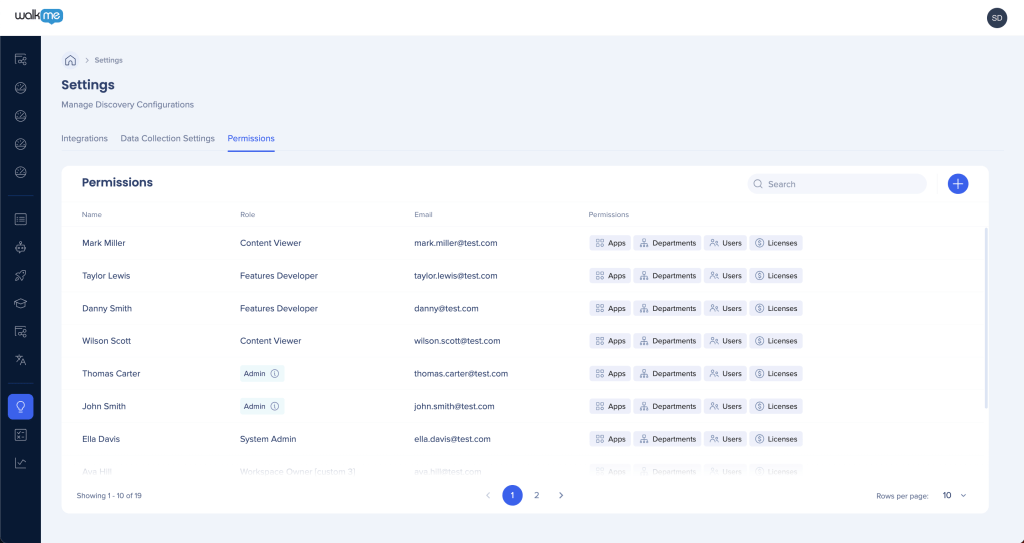
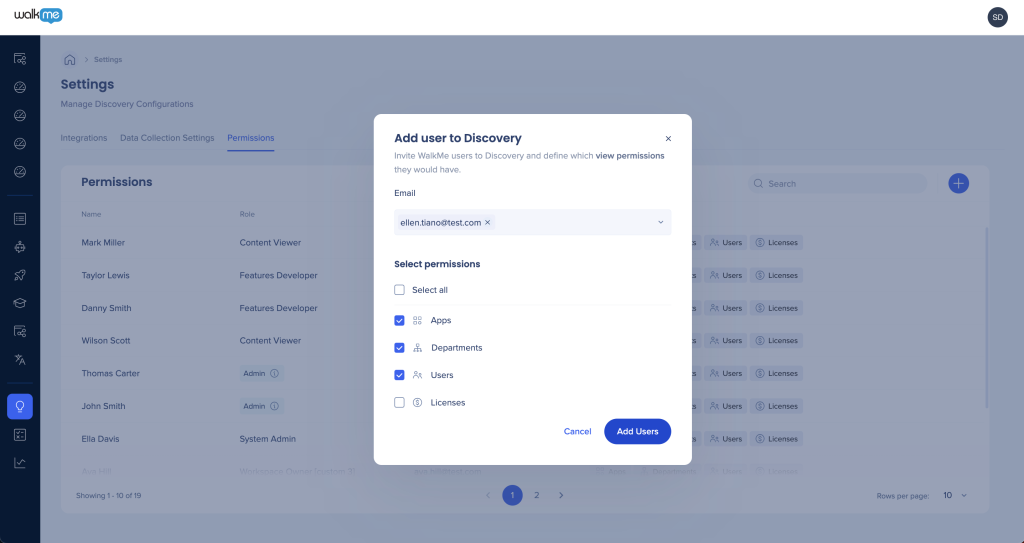
Para que todos possam ver os dados, é necessário que haja pelo menos um administrador designado. Essa pessoa deve convidar outros usuários com diferentes níveis de permissão. Para novos clientes, o Admin será definido com base no primeiro contato listado no Salesforce. Para clientes existentes, após a ativação do Discovery, todos os admins existentes do WalkMe receberão permissões de Admin para o Discovery. Após a ativação, os admins devem definir permissões adicionais e/ou adicionar usuários de suas equipes.
Observação
Osusuários do O nly já registrados no centro de administração podem ser convidados para o Discovery.
Quais níveis de permissão estão disponíveis?
Defina o acesso no nível do painel por usuário do WalkMe: