O Smart Highlights traz automaticamente dados relevantes dos sistemas corporativos, exatamente onde sua equipe já está trabalhando. Sem alternância de aba. Sem pesquisa.
No momento em que um usuário acessa uma página, o Smart Highlights verifica o conteúdo, identifica entidades-chave (pessoas, empresas, tickets, contas) e extrai dados em tempo real de sistemas corporativos conectados diretamente para o navegador
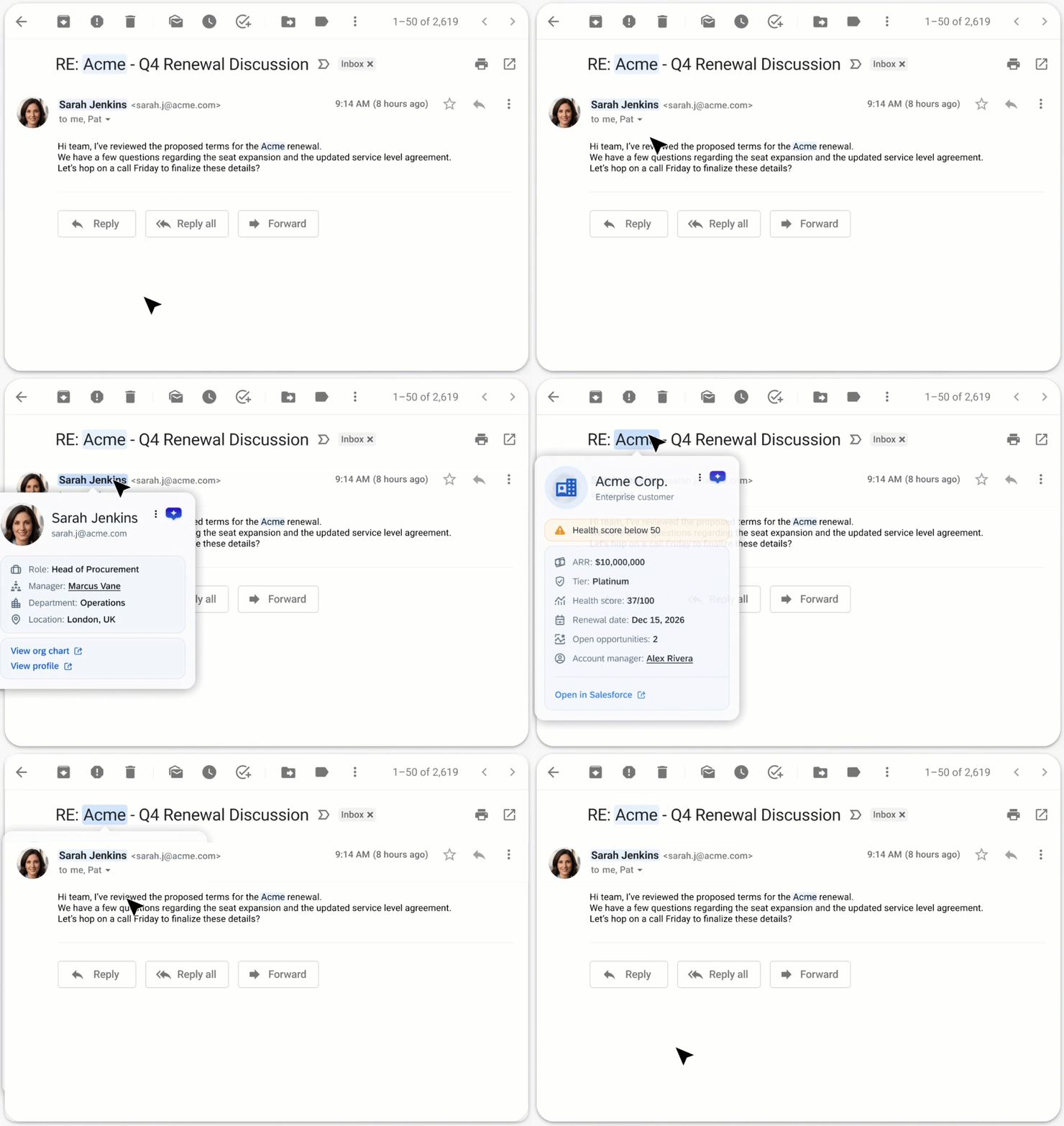
O resultado é um sutil destaque azul que, ao passar o mouse, revela instantaneamente um cartão de dados valioso, porque toda a recuperação ocorreu em segundo plano antes de o usuário mover o mouse.
Como Funciona
O Smart Highlights é executado inteiramente em segundo plano. Não há nada para clicar, nada para configurar como usuário final e não há necessidade de logins extras. Ele usa as sessões nas quais você já está conectado, portanto, quando você passar o mouse sobre um destaque, os dados já estão esperando por você.
Como usar os Destaques Inteligentes
Abra qualquer aplicativo suportado (por exemplo, sua caixa de entrada do Gmail ou Outlook)
Procure texto destacado em azul na página. Estes são os seus destaques e cada um deles tem dados em tempo real por trás
Passe o mouse sobre um destaque para visualizar o cartão de dados
Use os botões de ação dentro do cartão se precisar se aprofundar, por exemplo, Visualizar organograma ou Abrir no Salesforce (opcional)
Primeiro login
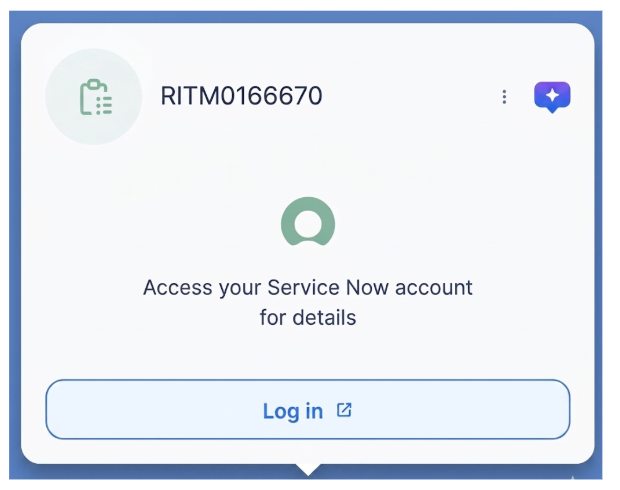
Se o Smart Highlights detectar uma entidade, mas você ainda não fez login nesse sistema de origem, um prompt de login será exibido no cartão em vez dos dados.
Veja como é o fluxo:
Um prompt de login aparece no cartão
Clique em Fazer login. Um popup do SSO é aberto em segundo plano enquanto o cartão mostra um estado de carregamento
A autenticação é concluída automaticamente. O pop-up é fechado e o cartão é carregado instantaneamente com dados em tempo real
A partir desse momento, enquanto sua sessão estiver ativa, você não verá esse prompt novamente nesse sistema.
Como os Destaques Inteligentes são detectados
Veja o que acontece desde o momento em que você abre uma página até o momento em que um destaque aparece:
Digitalização de páginas: o Smart Highlights lê automaticamente o conteúdo do texto visível na tela assim que você acessa uma página
Detecção de entidades: um modelo de IA identifica as principais entidades de negócios, como nomes, nomes de empresas, números de tickets e números de faturas
Verificação de validação: os resultados são filtrados com base na certeza da IA sobre a correspondência
As correspondências de baixa confiança, como um nome que pode se referir a várias pessoas ou um número que não corresponde a um formato conhecido, são descartadas de forma silenciosa antes que algo seja exibido para você
Busca de dados: o Smart Highlights entra em contato com o sistema conectado relevante em segundo plano, usando sua sessão existente
Destaque: se o sistema retornar dados, as entidades verificadas serão destacadas em azul
Nota de privacidade
O Smart Highlights usa seu Single Sign-On (SSO) login existente para obter com segurança dados de sistemas como Salesforce ou ServiceNow diretamente no seu navegador
Os dados nunca passam nem são armazenados nos servidores do WalkMe, e você vê apenas informações para as quais já tem permissão para acessar
Repartição de tipos de destaque
O Smart Highlights destaca diferentes tipos de dados, dependendo da entidade detectada e do sistema de origem. Veja o que cada tipo de destaque mostra:
Destaque de funcionários (SuccessFactors)
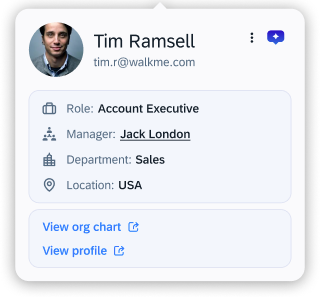
Os nomes dos funcionários do WalkMe são identificados e destacados em azul. Passar o mouse sobre um nome abre um cartão de informações contendo:
Detalhes profissionais: exibe a função, o gerente, o departamento e a localização do funcionário
Estrutura de relatórios: selecione o nome do gerente no cartão para visualizar os detalhes profissionais desse gerente
Ações
Visualizar organograma: abre a estrutura de relatórios do funcionário no SuccessFactors
Visualizar perfil: direciona para o perfil profissional interno do funcionário
Destaque da conta (Salesforce)
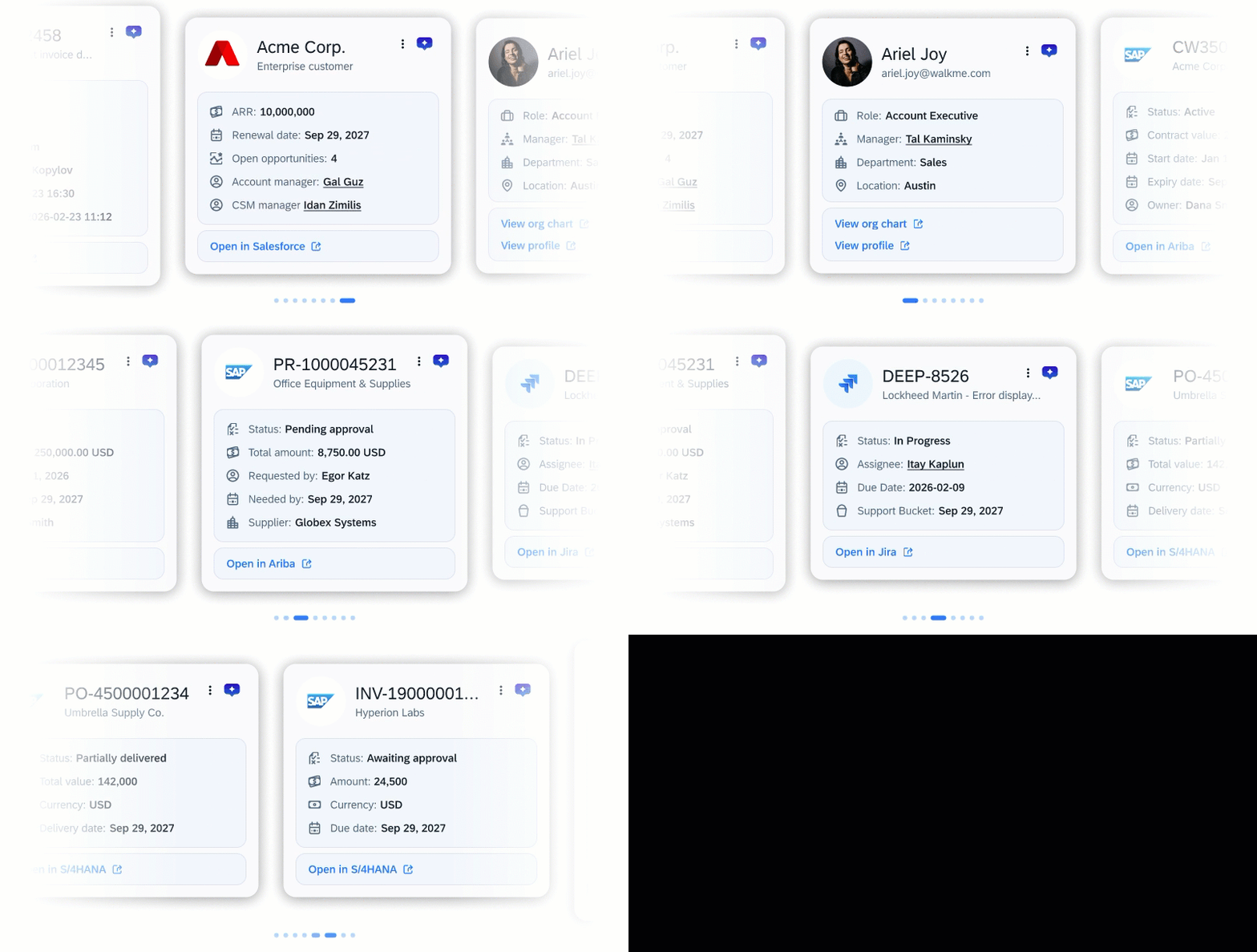
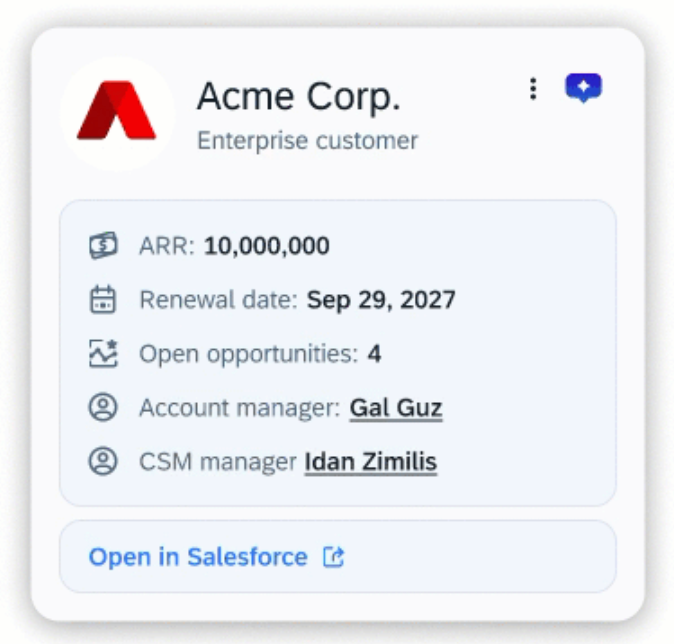
Os nomes das contas dos clientes são identificados e destacados em azul. Passar o mouse sobre uma conta fornece um cartão de resumo da conta com:
Contexto da conta: ARR, data de renovação e número de oportunidades abertas
Equipe interna: o Gerente de contas e o CSM atribuídos à conta
Ações: abrir no Salesforce
Abre o perfil detalhado da conta diretamente no Salesforce para posterior gerenciamento
Aviso de pontuação de saúde: se a pontuação de saúde de um cliente estiver abaixo de 50, um banner de aviso amarelo será exibido na parte superior do cartão. Isso permite identificar imediatamente contas em risco que podem exigir contato proativo ou atenção especial
Destaque de oportunidades (Salesforce)
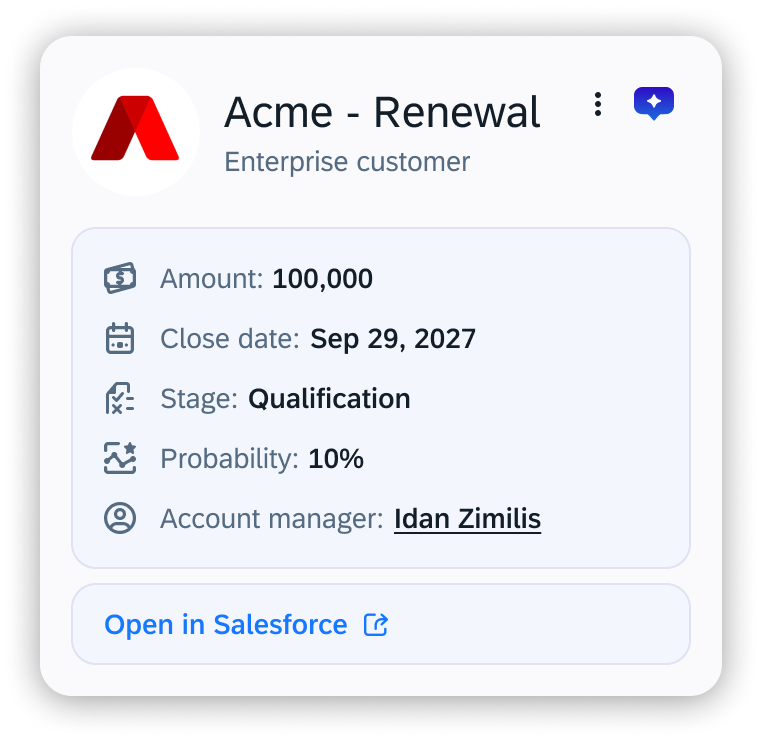
Os nomes das oportunidades são destacados em azul. Passar o mouse sobre um cliente abre um cartão com:
Detalhes da transação: valor, data de fechamento, estágio e probabilidade
Equipe interna: o Gerente de contas e o CSM atribuídos à oportunidade
Ações: abrir no Salesforce
Destaque de contato (Salesforce)
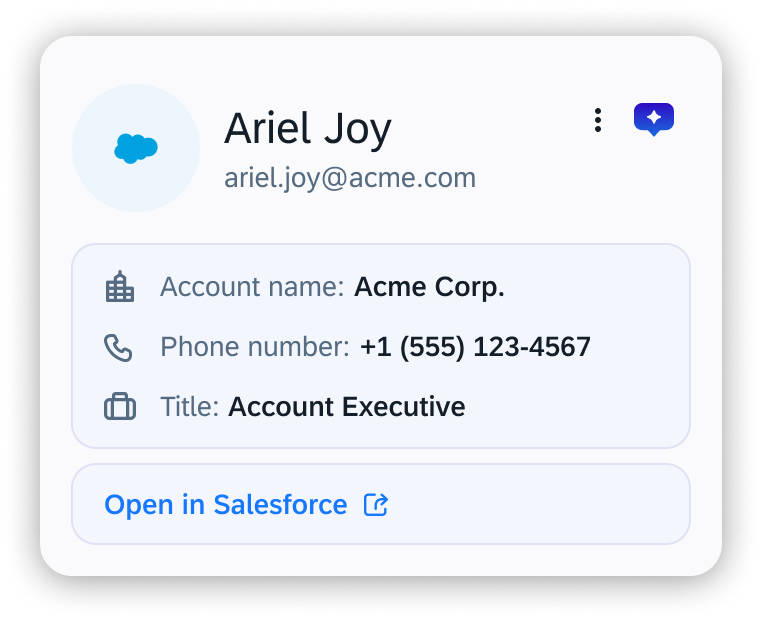
Os nomes dos contatos são destacados em azul. Passar o mouse sobre um nome abre um cartão com:
Identidade: função, nome da conta e número de telefone
Ações: abrir no Salesforce
Destaques do Ticket (ServiceNow / Jira)
Tickets do Jira
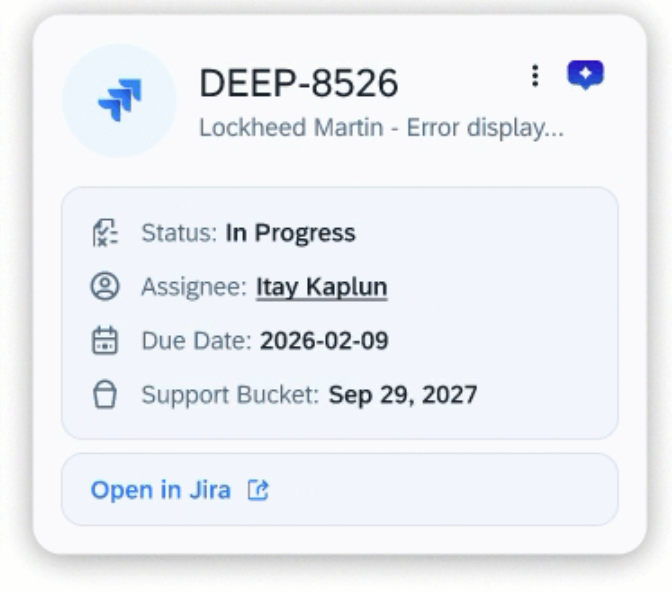
Os números de tickets do Jira são destacados em azul. Passar o mouse sobre o número do ticket abre um cartão com:
Resumo do ticket: título e status atual
Propriedade: Atribuído e bucket de suporte
Datas: data de criação e data de encerramento
Ações: abrir no Jira
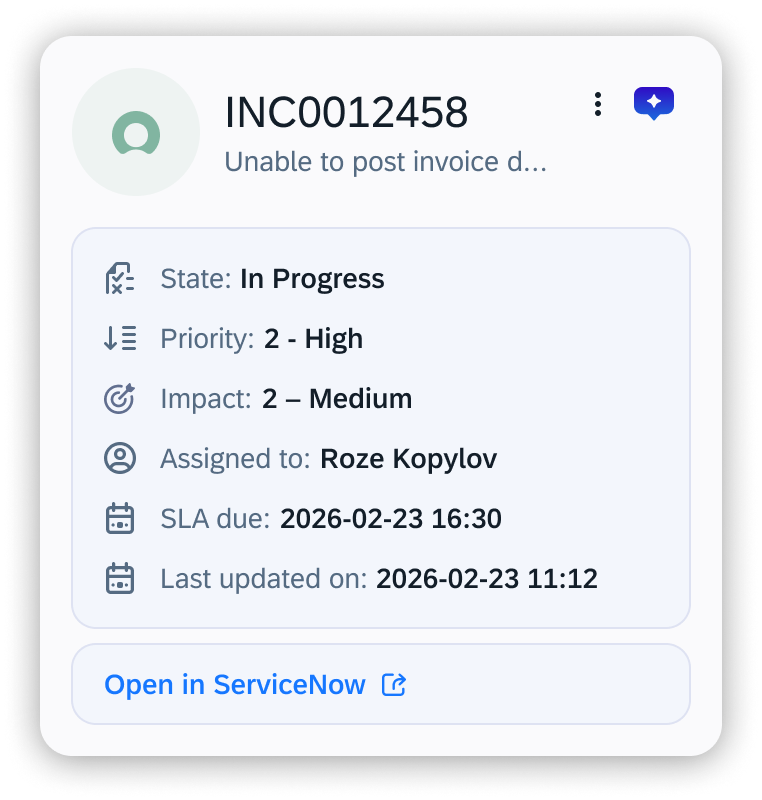
Tickets do ServiceNow
Os números de ticket do ServiceNow são destacados em azul. Passar o mouse abre um cartão com:
Resumo do ticket: título e estado atual
Prioridade e impacto: nível de urgência e impacto nos negócios
Propriedade: agente atribuído
Datas: data de vencimento do SLA e última atualização
Ações: abrir no ServiceNow
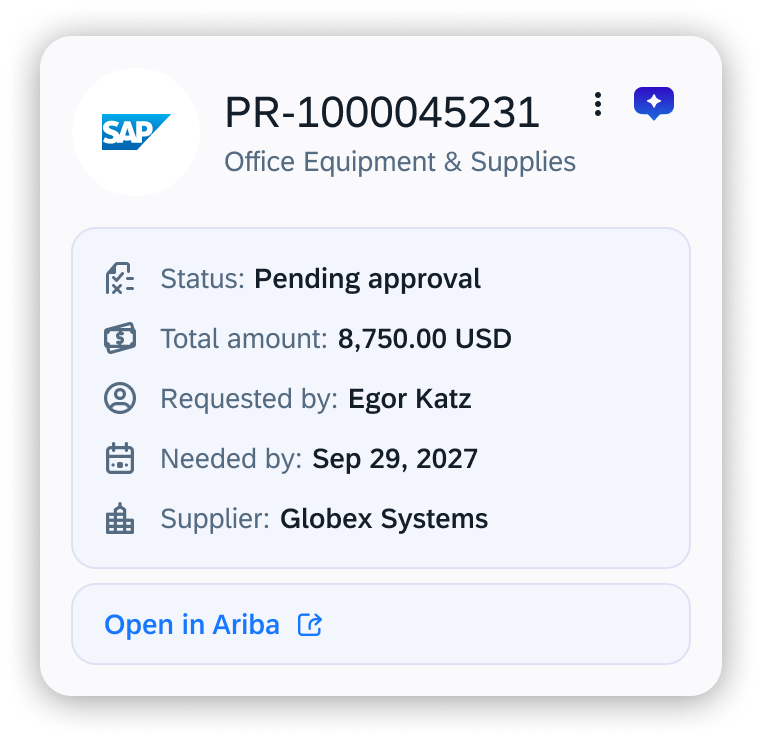
Destaque de requisição de compra (SAP Ariba)
Detalhes da solicitação: status e valor total
Datas: Data de necessidade
Solicitante: a pessoa que enviou a requisição
Fornecedor: o fornecedor associado à solicitação
Ações: abrir no Ariba
Destaque de pedidos de compra (SAP Ariba)
Status: o status atual de cumprimento da ordem de compra (por exemplo, Parcialmente entregue).
Valor total: o valor monetário total da ordem de compra.
Moeda: a moeda em que o pedido está denominado
Data de entrega: a data de entrega esperada ou confirmada para o pedido.
Ações: abrir no Ariba
Destaque da fatura (SAP Ariba)
Status: o status atual da fatura
Montante: o valor monetário total da fatura.
Solicitado por: a pessoa que enviou a fatura
Solicitado em: a data em que a fatura foi enviada
Ações: abrir no Ariba
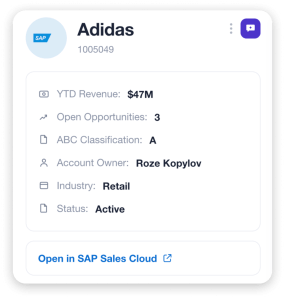
Destaque da conta (SAP Sales Cloud CX)
Receita YTD: a receita da conta desde o início do ano.
Oportunidades abertas: o número de oportunidades abertas na conta
Classificação ABC: a classificação ABC da conta.
Proprietário da conta: a pessoa que possui a conta
Setor: o setor da conta
Status: o status atual da conta.
Ações: abrir na SAP Sales Cloud
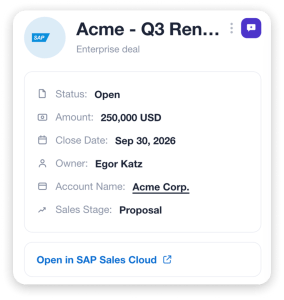
Destaque da oportunidade (SAP Sales Cloud CX)
Status: o status atual da oportunidade
Montante: o valor total da oportunidade
Data de encerramento: a data de encerramento esperada
Proprietário: a pessoa que é dona da oportunidade
Nome da conta: a conta à qual a oportunidade está associada
Estágio de vendas: o estágio atual do ciclo de vendas
Ações: abrir na SAP Sales Cloud
Destaque da cotação de vendas (SAP Sales Cloud CX)
Conta: a conta à qual a cotação está associada
Valor líquido: o valor líquido da cotação
Tipo de documento: o tipo de documento de cotação
Progresso: o status de aprovação atual da cotação.
Proprietário: a pessoa que tem a propriedade da cotação
Ações: abrir na SAP Sales Cloud
Configuração
Os Destaques Inteligentes são configurados pelos admins no Console do WalkMe. Isso inclui conectar provedores de fontes de dados, adicionar quais entidades serão exibidas e gerenciar os aplicativos em que os destaques aparecem.
Se você for um Admin e quiser ativar ou configurar Destaques Inteligentes para sua organização, consulte o guia de configuração completo aqui:
Para rastrear como os usuários estão interagindo com o Smart Highlights em seus sistemas, incluindo taxas de exposição, visualizações de conteúdo e interações por tipo de destaque, consulte o Painel de adoção de IA:
Licenciamento e ativação de IA para sua conta. Saiba mais
Navegador baseado no Chromium: Google Chrome ou qualquer navegador baseado no Chromium
O Firefox e o Safari não são suportados
Extensão distribuída pela empresa: necessária para aplicativos da Web. Não é suportado na extensão "Baseada na Store"
Menu do WalkMe: o Menu do WalkMe é necessário para que os Destaques funcionem em aplicativos de desktop (por exemplo, Outlook Classic)
Crie um sistema desktop (se o cliente ainda não tiver um)
Instale a versão mais recente do Menu do desktop (≥ 4.3.0)
Login do SSO: o Smart Highlights usa a sessão de SSO existente do usuário
Cookies de terceiros ativados: devem estar ativados para que o mecanismo de iFrame oculto funcione
Se a política de segurança da sua organização bloquear iFrames de terceiros, o Smart Highlights não funcionará
Como o Smart Highlights recupera dados
O Smart Highlights usa iFrames ocultos para buscar dados de sistemas conectados. Quando o recurso é carregado, ele cria iFrames invisíveis apontados para o domínio de cada provedor. Esses aplicativos autenticam automaticamente usando a sessão de SSO existente do usuário e se comunicam com a página principal por meio da API postMessagenativa do navegador. Os dados fluem diretamente do sistema de origem para o navegador do usuário e nunca tocam nos servidores do WalkMe.
⚠️ Se a política de segurança da sua organização bloquear iFrames ou cookies de terceiros, o Smart Highlights não funcionará.
Sistemas suportados
Aplicativos de origem (dos quais os dados são extraídos):
Sistema
Entidades identificadas
SAP SuccessFactors
Funcionários
SAP S/4HANA
Fatura, Ordem de compra
SAP Ariba
Solicitação de Compra, Ordem de Compra, Fatura
Salesforce
Conta, Oportunidade, Contato
ServiceNow
Ticket
Jira
Ticket
SAP CX Sales Cloud
Oportunidade da conta, Cotação de vendas
Aplicativos de exibição (onde os destaques aparecem):
Aplicativo
Tipo
Outlook Classic
Desktop
Novo Outlook
Desktop
Outlook
Web
Gmail
Web
Slack
Web
Google Agenda
Web
Jira
Web
ServiceNow
Web
SAP SuccessFactors
Web
O novo Outlook requer etapas de integração adicionais para ativar os Destaques Inteligentes. Saiba mais