Breve visão geral
A guia de ajustes do sistema funciona como um hub central para cada conta e seus sistemas conectados, oferecendo gerenciamento simplificado e acesso com login único a todos os sistemas associados. Os administradores podem criar e configurar sistemas em cada conta. Cada sistema é equipado com um snippet JavaScript exclusivo que facilita a implantação e a distribuição do seu conteúdo.
É possível gerenciar sistemas existentes, especificando os ambientes em que o WalkMe deve estar ativo, configurando URLs para o carregamento do WalkMe e atribuindo acesso de usuários a sistemas específicos.
Acesso
Para acessar Ajustes do sistema no console:
- Abra o WalkMe Console:
- Selecione Admin
- Na página Gerenciamento de sistemas, selecione um sistema
- Em Informações do sistema, selecione a guia Ajustes do sistema
Como Funciona
A guia Ajustes do sistema agora inclui uma nova hierarquia de recursos do sistema para que você possa gerenciar aspectos do seu sistema. 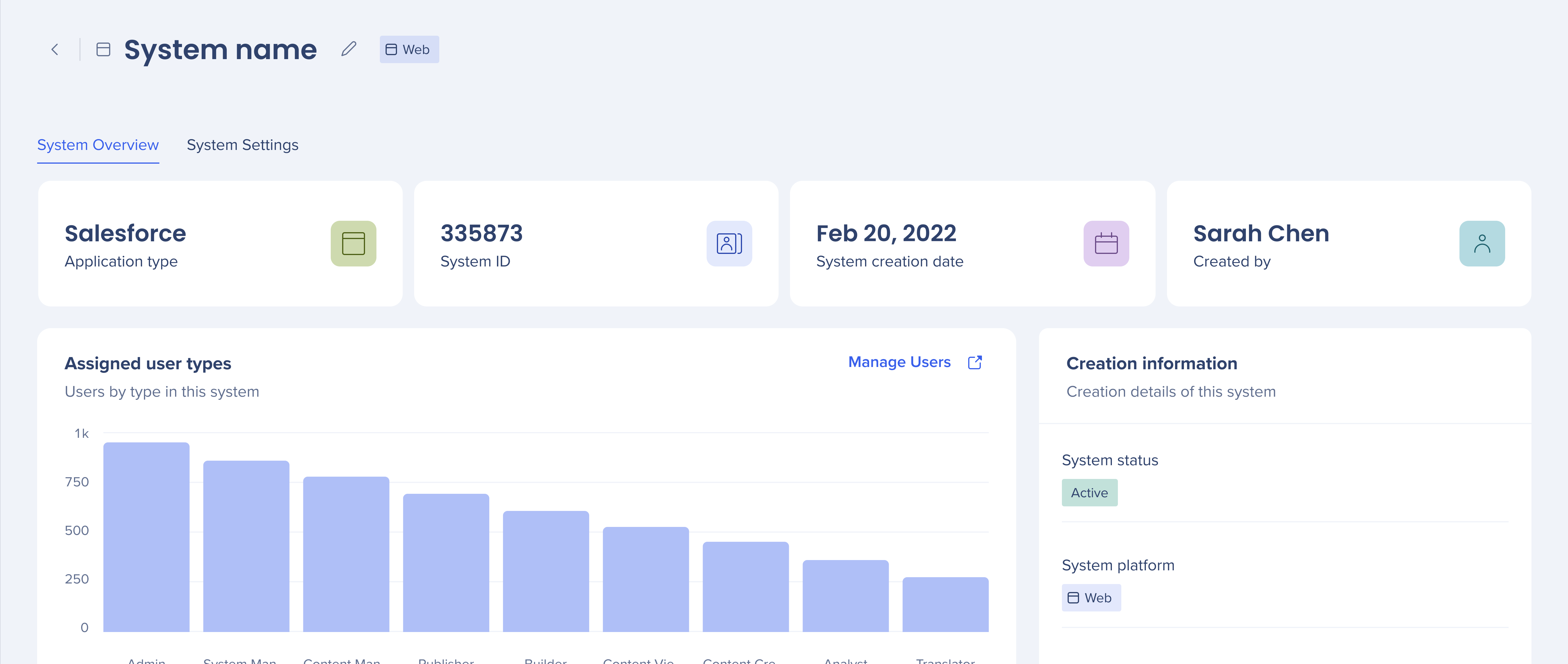
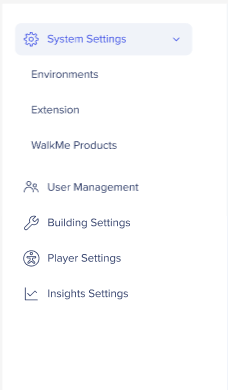
- Ajustes do sistema
- Gestão de usuários
- Ajustes de criação
- Ajustes do Player
- Ajustes do Insights
Ajustes do sistema
Ambientes
A guia Ambientes permite configurar e gerenciar os ambientes de implantação do seu sistema. Dois ambientes padrão — Produção e Teste — são criados automaticamente e não podem ser renomeados nem excluídos. Você pode criar ambientes personalizados e copiar seus snippets de implantação para uso na sua build.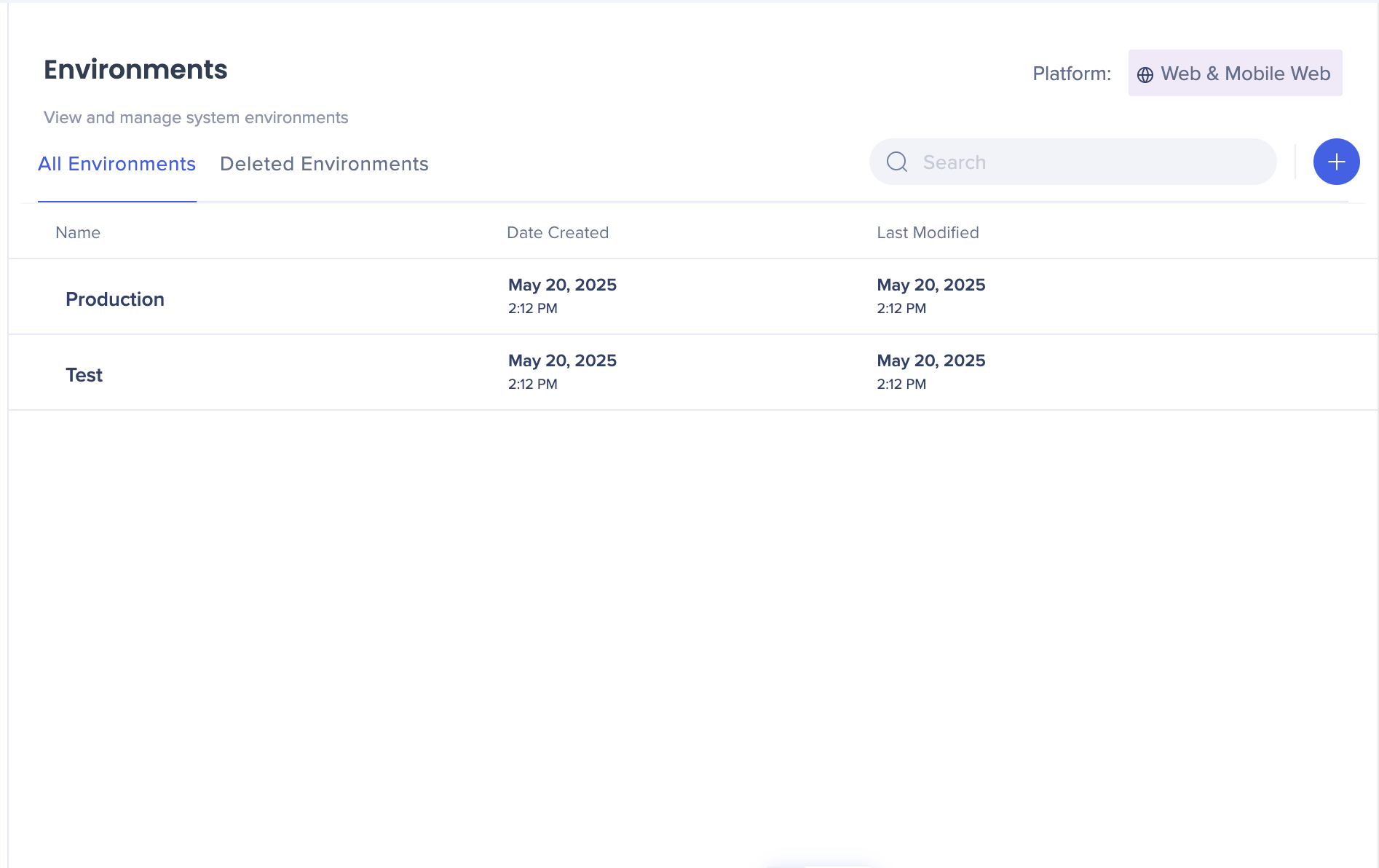
System Environments
Extensão
Isso permite configurar as URLs que sua extensão usa por ambiente. Cada conta inclui uma extensão automaticamente. Novos sistemas são adicionados a ela, mas permanecem inativos por padrão.
Extension in Admin Center
Produtos do WalkMe

Visualize e gerencie seus direitos de uso de produtos do WalkMe para um sistema específico.
WalkMe Products
Gestão de usuários

Visualize e gerencie os usuários e grupos atribuídos ao seu sistema. Os usuários podem ser atribuídos a grupos, e as funções se aplicam a todos os sistemas — não por sistema.
System Users Management
Ajustes de criação

Configuração de criação
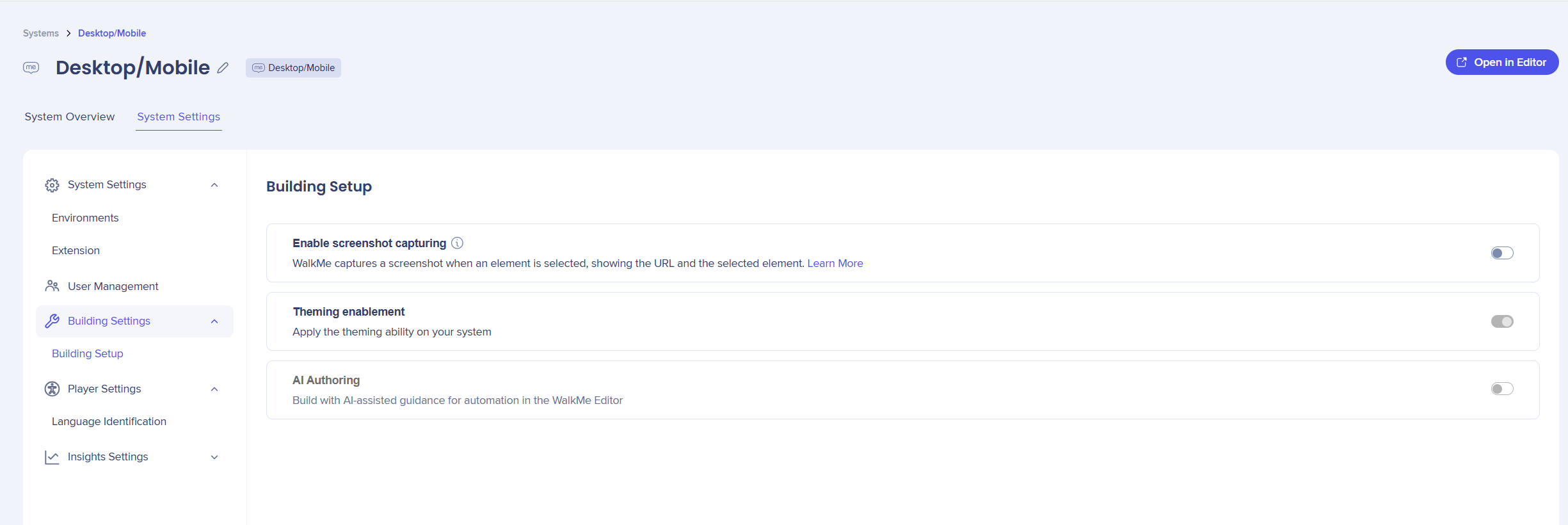
- Ative Enable screenshot capturing para salvar uma captura de tela sempre que um elemento for capturado para uma etapa, regra, SmartTip ou launcher
- A captura de tela incluirá o elemento destacado pelo seletor de elementos
- Selecione Blur the screenshots se quiser que as capturas de tela fiquem desfocadas
Screenshots
- Ative Theming enablement para habilitar Tópicos para o sistema
Theming
- Ative o AI Authoring para permitir criar e modificar conteúdo do WalkMe descrevendo o que você deseja em linguagem simples, em vez de criá-lo manualmente
AI Authoring
Ajustes do Player
Acessibilidade
Accessibility Settings
Identificação de idioma
A guia Identificação de idioma permite selecionar como o WalkMe identifica o idioma do seu site. Isso determina qual versão de idioma do seu conteúdo do WalkMe é exibida aos usuários.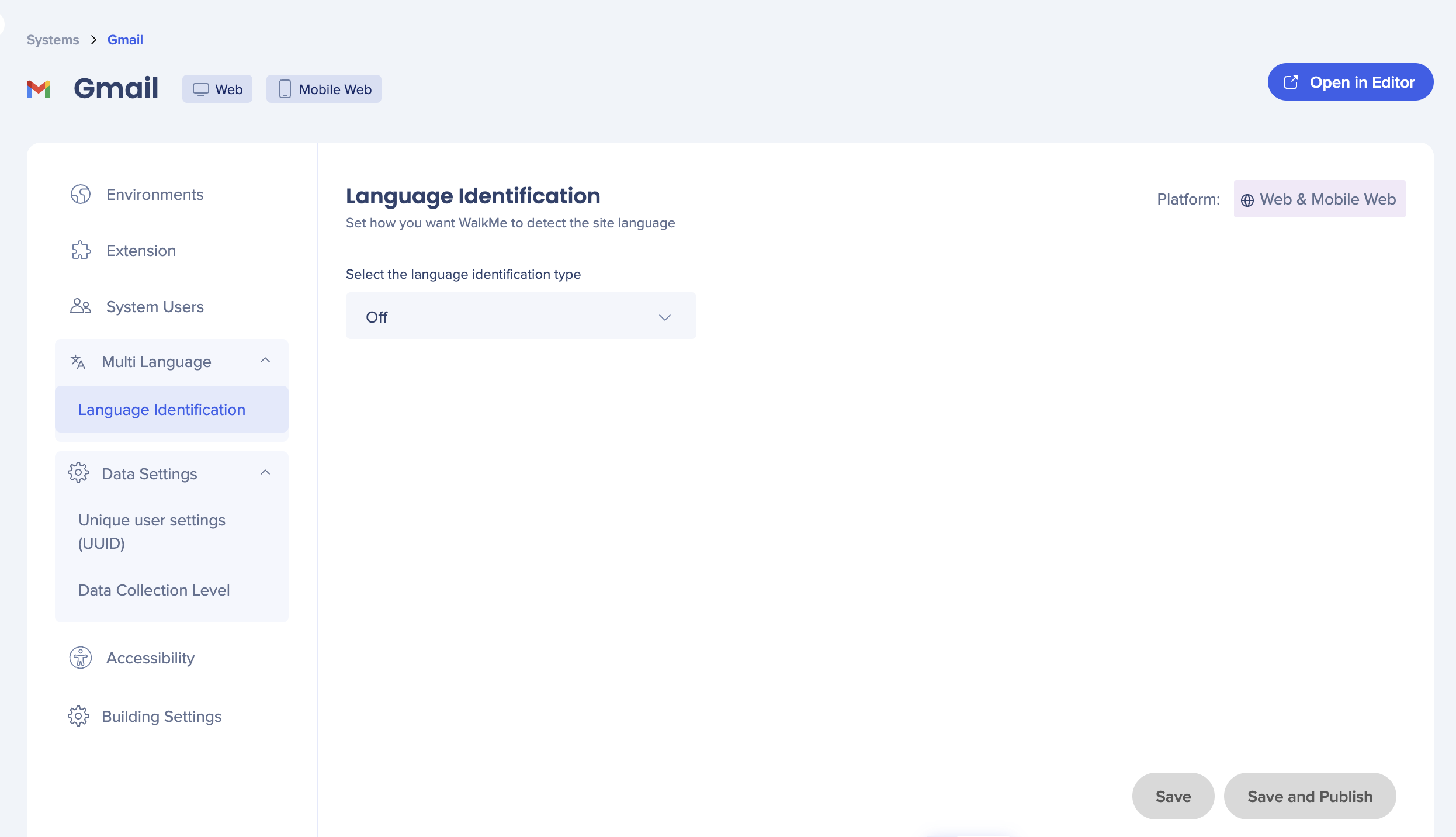
- Selecione como o WalkMe detecta o idioma do seu site e exibe o conteúdo correto para seus usuários
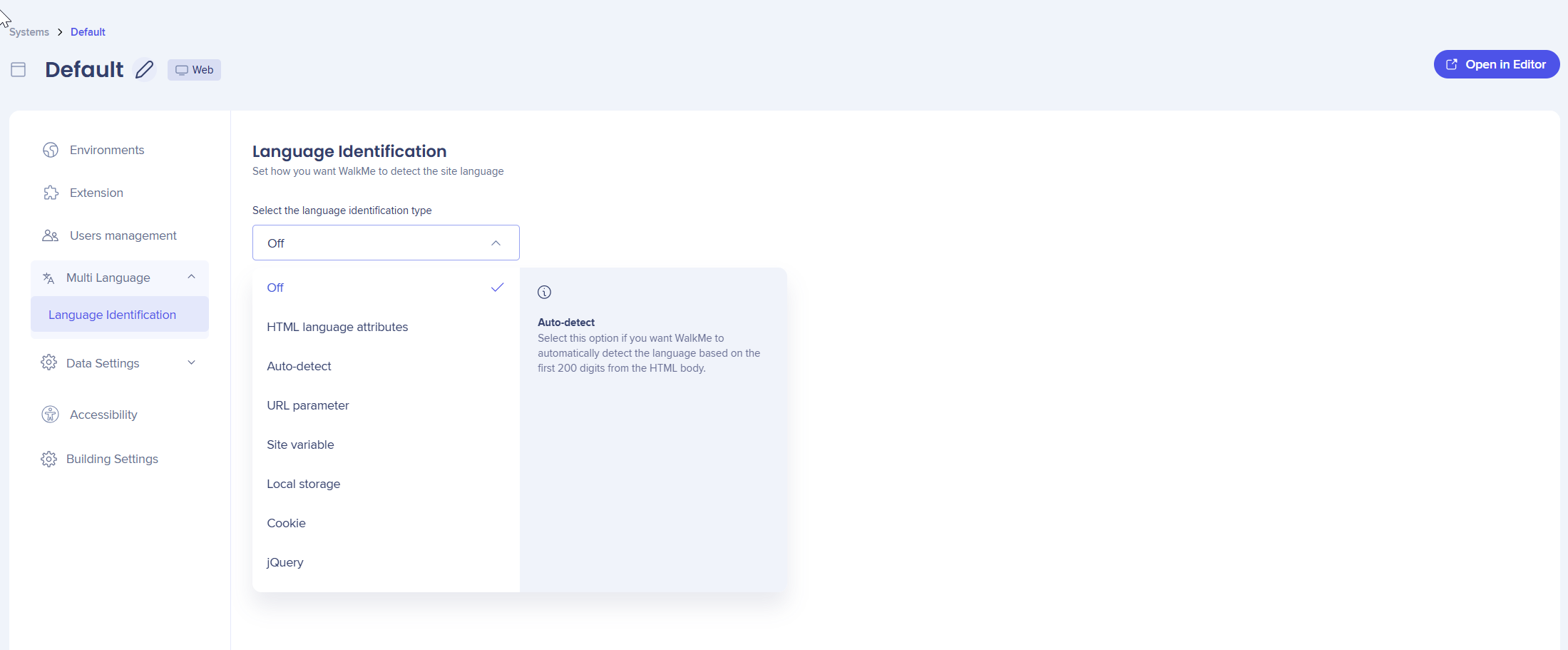
Defina o método de detecção do idioma do site:
- Escolha o método que corresponde à configuração do seu site
- Selecione Salvar
Lexicon

A página Lexicon permite que profissionais de DAP façam upload de arquivos de tradução do aplicativo diretamente no dicionário do Lexicon. Agora disponível para Mobile Web.
Lexicon Translation Upload
Self-Healing
Habilite o Self-Healing em Smart Walk-Thrus para sistemas específicos.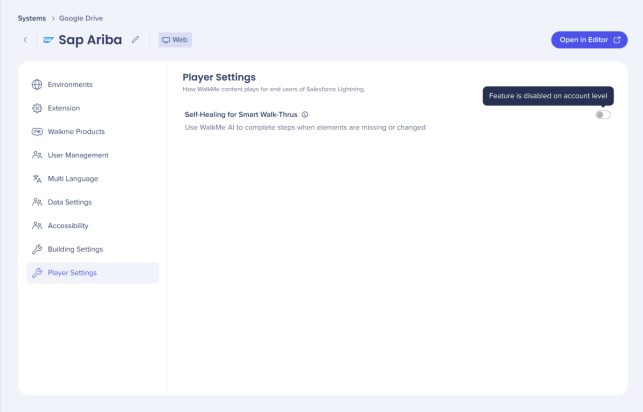
Ajustes do Insights

No Centro de administração do WalkMe, os ajustes de dados são gerenciados na nova guia Ajustes do Insights na página Sistemas. Aqui, é possível configurar vários aspectos relacionados à coleta e ao gerenciamento de dados.
Insights Settings