Breve Visão Geral
A Digital Experience Analytics (DXA) ajuda você a entender como os usuários interagem com seu site, além do conteúdo do WalkMe, para que você possa identificar pontos de atrito, otimizar experiências digitais e impulsionar a adoção.
O DXA faz parte do WalkMe Insights e deve ser ativado na sua conta. Uma vez ativado, o Insights captura interações detalhadas do usuário com os elementos HTML do seu site para fornecer visibilidade da jornada do cliente.
Retenção de dados
Os dados DXA permanecem acessíveis no WalkMe Insights por um ano.
Casos de uso
O DXA ajuda você a descobrir como os usuários interagem com seu site, com e sem conteúdo do WalkMe.
Os casos de uso comuns incluem:
- Explorar o comportamento dos usuários que interagem com seu site, mas não com a orientação do WalkMe
- Estabelecer uma linha de base do comportamento do usuário antes da implantação do WalkMe e comparar os resultados pós-implantação
- Identificar oportunidades em que os recursos do WalkMe podem melhorar a experiência
- Medindo a adoção e o engajamento dos principais recursos do seu site
Dica
Para contexto visual e uma compreensão mais profunda do comportamento do usuário, ative a Reprodução de Sessão.
Session Playback
Coleta de dados
A DXA coleta todos os dados do WalkMe Engagement Analytics além de detalhes adicionais de interação com o site.
Os dados capturados incluem:
- Cliques em elementos (incluindo ID do Elemento, classe, propriedades e metadados do nó de texto)
- Interações de campo de entrada (desativado por padrão; pode ser ativado nas Configurações de Censura)
- Envios de formulários
- Eventos personalizados (enviados por meio da Insights API)
- Campos de senha (sempre censurados para privacidade)
Como funciona
O Digital Experience Analytics (DXA) é um nível aprimorado de coleta de dados baseado no WalkMe Engagement Analytics, oferecendo visibilidade mais profunda do comportamento do usuário em todo o seu site.
Enquanto Engagement Analytics (o nível padrão) rastreia apenas as interações relacionadas ao WalkMe, o DXA captura a atividade em todo o site, incluindo cliques, entradas de formulários e outras interações de elementos.
Quando o DXA está ativado, Targeted DXA é aplicado por padrão. Esse modo captura dados para eventos definidos que você configurou em Eventos Monitorados pelo Insights, bem como dados de amostra. Você pode fazer upgrade para Full DXA para rastreamento abrangente.
Instituto de Adoção Digital 🎓
DXA direcionada
- Coleta eventos definidos que você configura por meio do painel Eventos monitorados no Insights.
- Usa amostragem (1 em cada 100 eventos) para fornecer dados para sugestões de preenchimento automático e ajudar a confirmar se existem dados para um elemento rastreado
- Equilibra privacidade e desempenho enquanto oferece insights significativos sobre comportamento
DXA completo
- Coleta todos os dados de interação do usuário continuamente, sem amostragem
- Permite dados retroativos, permitindo definir eventos rastreados a qualquer momento e recuperar dados históricos coletados desde a ativação do DXA
Eventos rastreados e visibilidade de dados
Ao usar o DXA direcionado, é importante entender como os dados rastreados aparecem nos painéis e relatórios do Insights.
Painéis, relatórios e funis de eventos rastreados:
- Ao visualizar um intervalo de datas que inclui dias antes ou durante o período em que um evento rastreado foi definido, o Insights exibirá uma mensagem de aviso observando que os dados completos podem não estar disponíveis
- O evento rastreado relevante também exibirá um ícone de aviso mostrando a data em que foi criado
Filtros de eventos gerais:
- Filtros de eventos gerais não estão disponíveis no modo DXA direcionado
- Para coletar dados completos de interação para um elemento específico, primeiro você deve definir um Evento Monitorado.
- Depois de definido, o Insights começará a capturar todos os dados de interação desse elemento
Censura
O mecanismo de amostragem coleta dados de acordo com as configurações de censura e coleta configuradas para o sistema.
Configure Censorship and Privacy Settings in Insights Classic
Ativar análise de experiência digital (DXA)
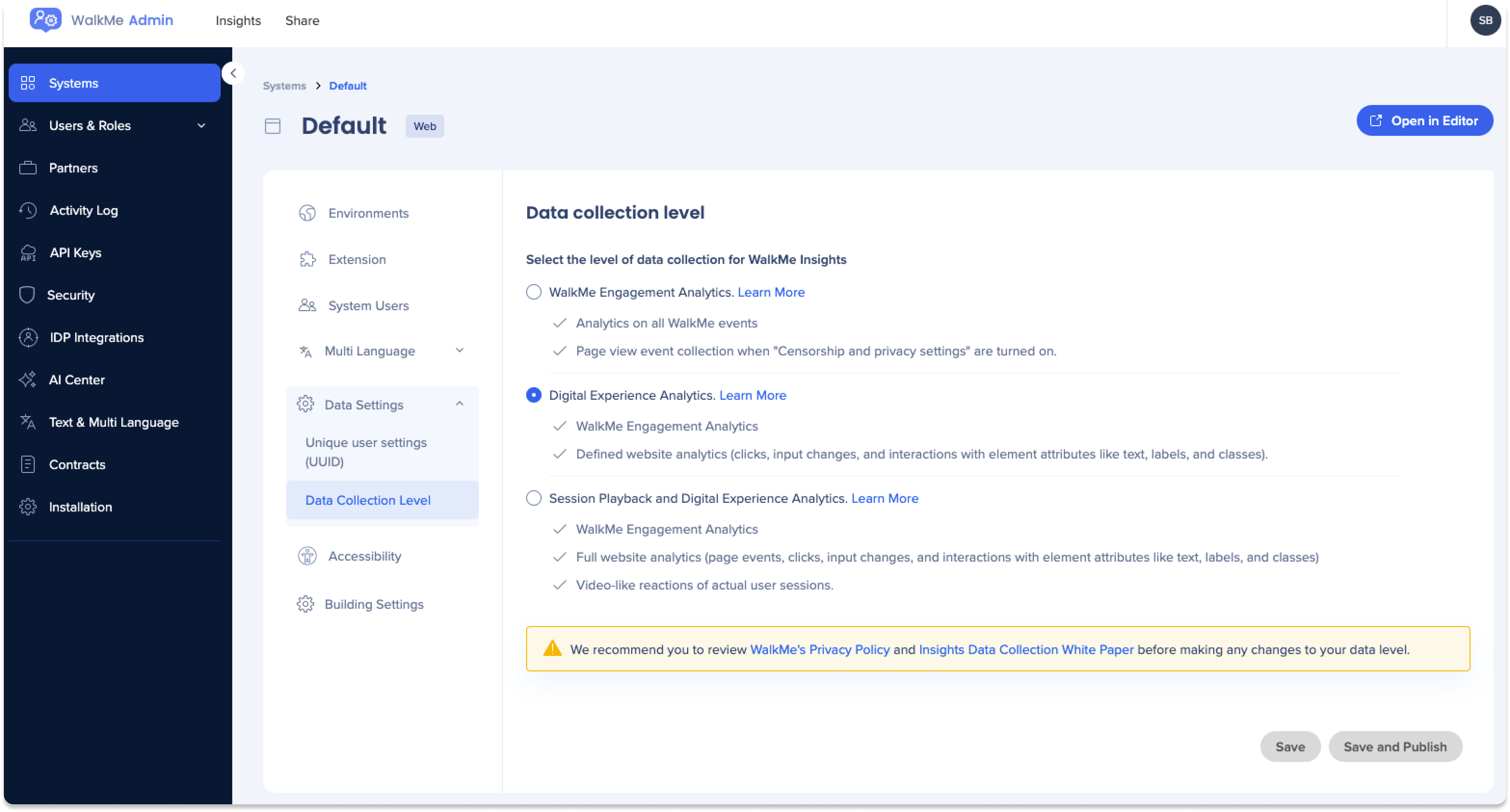
Você pode ativar o DXA no Centro de administração do WalkMe para começar a coletar dados de interação do usuário em todo o seu site.
- No Centro de administração do WalkMe, vá para a página Sistemas
- Selecione o sistema relevante
- Abra as Configurações de Dados
- Selecionar nível de seleção de dados
- Escolha Análise de experiência digital
- Selecione Salvar e publicar
Observação
Se as configurações do nível de coleta de dados não estiverem visíveis, entre em contato com o gerente de sucesso do cliente ou representante do WalkMe para ativá-las.
Notas técnicas
O DXA funciona nos seguintes navegadores da Web:
- Internet Explorer 11 e versões posteriores
- Edge
- Chrome
- Firefox
- Safari
Observação
A partir da versão 5.0.14, o DXA oferece suporte a sites que usam a tecnologia ShadowDOM.


