Breve Visão Geral
O Communication Center Analytics fornece informações valiosas sobre o desempenho das notificações e o envolvimento do usuário, incluindo métricas como:
- Quantos destinatários foram segmentados
- Quantos receberam a notificação
- Quantos visualizaram a notificação
- Quantos clicaram nos botões
Essas análises cobrem as visualizações de menu para desktop e dispositivos móveis, ajudando você a otimizar estratégias de comunicação e melhorar as interações com o usuário.
Conheça
Ao entrar na Central de Comunicação, você verá um painel lateral que exibe análises de todas as suas notificações. Você pode obter mais informações sobre cada notificação clicando nela.
Vamos dar uma olhada no tipo de análise que o ComCenter fornece.
Visão Geral das Comunicações
O ComCenter Analytics fornece informações valiosas sobre o desempenho das notificações, incluindo o total de notificações publicadas, públicos ativos, destinatários, taxas de engajamento, taxas recebidas e taxas de visualização. A análise também distingue entre sessões Legacy e Electron Workstation para relatórios abrangentes.
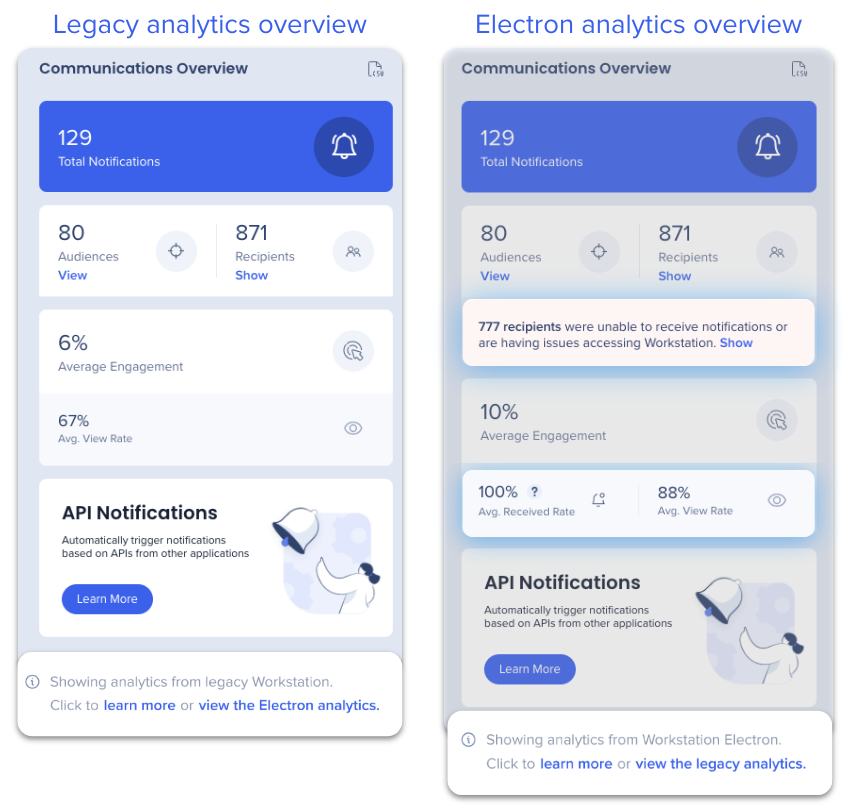
A Análise do Electron é a visualização padrão, mas você pode alternar entre as duas.
- Total de notificações: número de notificações ativas, agendadas e concluídas que foram enviadas ou agendadas para envio, exclui arquivos e rascunhos.
- Públicos: número total de públicos ativos. Atualizado ao vivo
- Destinatários: número total de indivíduos que receberam uma notificação (incluindo aqueles que fazem parte de um público). Atualizado na página aberta
- Visualizar os destinatários que não estão recebendo notificações: todos os possíveis participantes do menu. Atualizado na página aberta
- Usuários inativos não estão incluídos
- Consulte a seção Atividade dos Destinatários para obter mais detalhes
- Média de engajamento: porcentagem de usuários únicos que clicaram em um botão de ação em uma notificação versus o número total de usuários que visualizaram as notificações. Atualizado em tempo real, mas pode não aparecer imediatamente
- Consulte a seção Notification Insights para obter mais detalhes
- Média. Taxa recebida: . Atualizado em tempo real, mas pode não aparecer imediatamente
- Consulte a seção Notification Insights para obter mais detalhes
- Média. Visualizado Taxa: porcentagem de funcionários que visualizaram a notificação versus o número de funcionários que receberam a notificação, mas não a visualizaram
- Consulte a seção Notification Insights para obter mais detalhes
Termos Adicionais
- Data de início: data em que a notificação se tornou ativa (enviada ou agendada para começar nesse dia)
- Notificações concluídas: notificações que atingiram a data de término ou foram marcadas como concluídas
Comportamento do Legado Analytics
A análise de notificações para a Legacy Workstation, tanto a notificação geral quanto a notificação individual, está disponível apenas no Insights. O relatório Insights mostrará sessões para a Workstation Legada e o Menu Electron. Para filtrar os relatórios do Insights para mostrar apenas as sessões dos usuários no Legacy Workstation:
- Adicione uma condição de filtro de "versão do sistema operacional -> não é -> ELECTRON"
Análise para Notificações Individuais
Visualize análises de notificação individuais clicando na notificação.
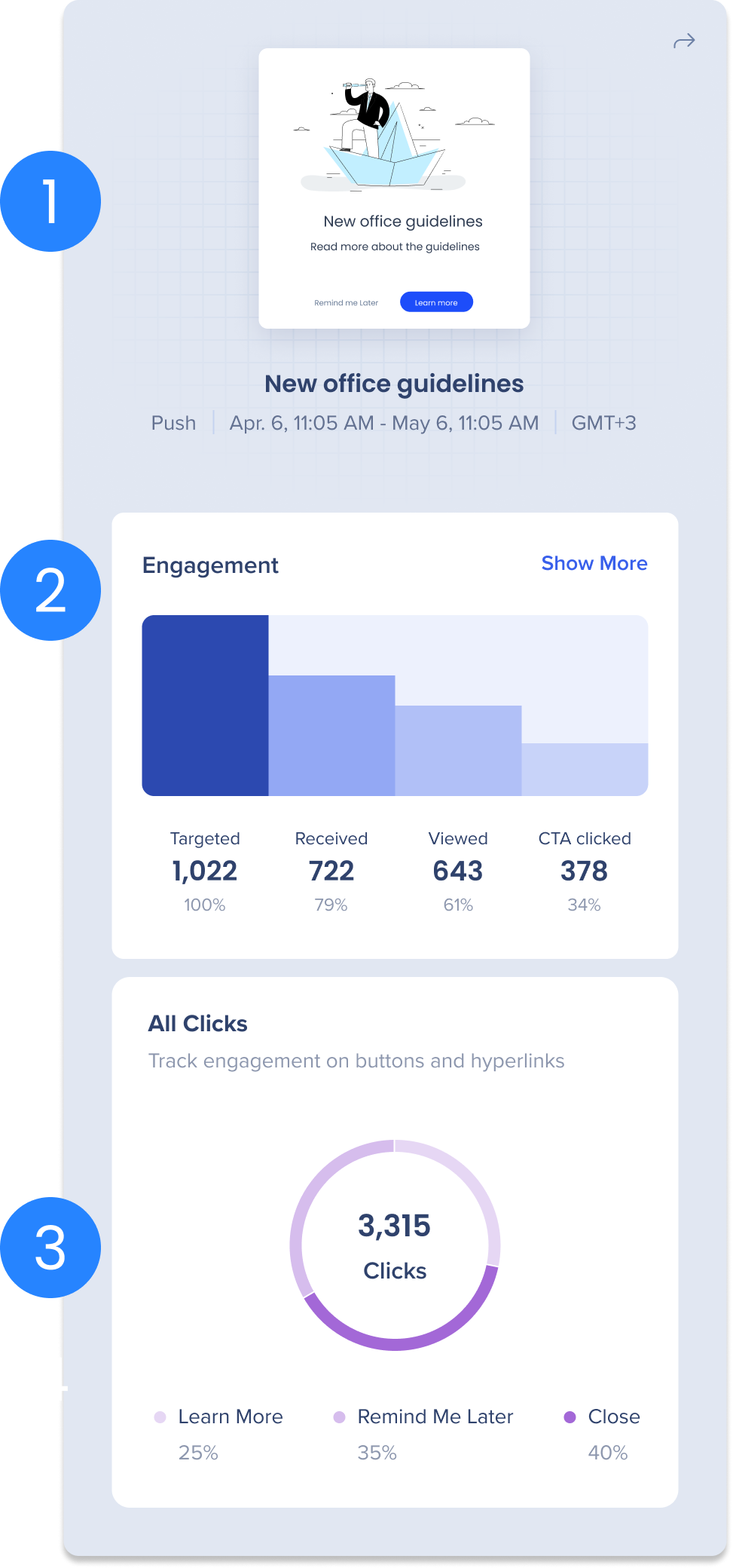
(1) Pré-visualizar a notificação
Veja uma pré-visualização da notificação, incluindo o tipo de notificação, o intervalo de datas e a hora em que foi enviada
(2) Envolvimento
O gráfico de barras fornece informações sobre o desempenho das notificações, incluindo o número de destinatários segmentados, os destinatários que receberam a notificação, aqueles que visualizaram a notificação e aqueles que clicaram no botão principal de chamada para ação.
Passe o mouse sobre uma das barras para ver uma dica de ferramenta com uma explicação de cada métrica e visualizações para Desktop e Dispositivos Móveis.
Leia mais sobre cada análise de engajamento expandindo o menu suspenso.
Segmentado: número de destinatários elegíveis durante o ciclo de vida da notificação
Learn more about targeted recipients...
Um destinatário é segmentado se for um usuário ativo do menu para desktop e dispositivos móveis listado no público selecionado ou como destinatário individual. O número de destinatários alvo muda com base na adição de novos usuários ao público ou se um usuário se tornar ativo durante a vida útil de uma notificação.
- Consulte a seção Atividade dos Destinatários para obter mais detalhes sobre quem é considerado um usuário ativo.
Recebido: número de destinatários aos quais a notificação foi entregue
Learn more about received...
Uma notificação é considerada 'Recebida' se o destinatário tiver feito login no menu do desktop e dispositivo móvel enquanto a notificação estiver ativa.
Por exemplo, se uma notificação estiver agendada para ser enviada por 7 dias, desde que o destinatário faça login antes do final do sétimo dia, ele a receberá. A notificação estará na página de Notificações. No entanto, se eles fizerem login no menu do desktop e do dispositivo móvel após o término da linha do tempo da notificação (dia 8), eles não a receberão e a notificação não estará mais acessível na página Notificação.
Visualizados: número de destinatários que visualizaram a notificação completa
Saiba mais sobre os visualizados...
Uma notificação é considerada "Visualizada" se o destinatário visualizar a notificação completa, o que pode acontecer se: (a) Viu o popup de notificação na área de trabalho quando foi enviado pela primeira vez (b) Abriu a notificação na página Notificações no menu do desktop e dispositivo móvel. Passe o mouse sobre a coluna Visualizada para ver o engajamento móvel versus desktop: 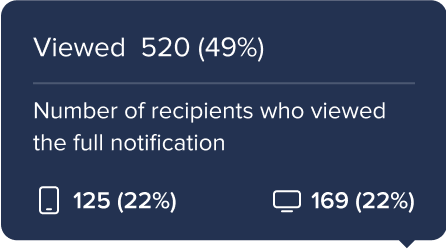
CTA clicado: número de destinatários que clicaram no botão principal de chamada à ação
Botão Mostrar mais de Engajamento
Saiba mais sobre o botão Mostrar mais....
Clique em Mostrar mais para abrir uma janela popup que lista os 50 principais destinatários com o maior número de cliques nessa notificação, quantas vezes eles visualizaram a notificação e quantas vezes eles clicaram na chamada à ação. Pesquise qualquer destinatário na barra de pesquisa para ver o engajamento, mesmo que não estejam entre os 50 principais.
Clique em exportar CSV para baixar o engajamento de todos os destinatários da notificação.
(3) Todos os cliques
Gráfico circular detalhando o número total de cliques em cada botão ou hiperlink na notificação.
- Apenas os botões com as seguintes ações são incluídos no cálculo:
- Lembre-me da próxima vez
- Lembre-me no dia seguinte
- Fechar
- Abrir menu (não disponível no celular)
- Hiperlinks em linha (mostra o URL como rótulo do item)
Se houver problemas de conectividade...
Em raras ocasiões, podemos ter um evento de clique sem um evento de visualização. Isso geralmente ocorre devido a um problema de conexão com a Internet que faz com que o evento de visualização seja perdido.
Por que o número alvo é o mesmo no Legado e no Electron?
Clique aqui para saber mais sobre as diferenças entre as análises....
As métricas de recebimento, visualização e clique são baseadas em Eventos acionados pelos destinatários que se envolveram com a notificação. Os números são diferentes quando você alterna entre as duas análises, dependendo se o envolvimento do destinatário ocorreu na versão legada ou eletrônica.
O número alvo é o número de destinatários ativos (e segmentados) no momento da publicação da notificação, independentemente da versão do menu que eles estejam usando. O ComCenter oferece suporte à exibição de Usuários ativos das versões legada e Electron; esse número é o mesmo nos modos de Análise legada e nova e abrange Usuários de todas as versões suportadas.
Se você vir eventos para esse Conteúdo proveniente do Menu Electron, mas souber que eles têm menos usuários com a nova versão do Electron do WS do que o relatado, isso pode indicar um problema.
Atividade dos destinatários
Você pode visualizar a atividade dos destinatários para qualquer público (incluindo Todos os Destinatários).
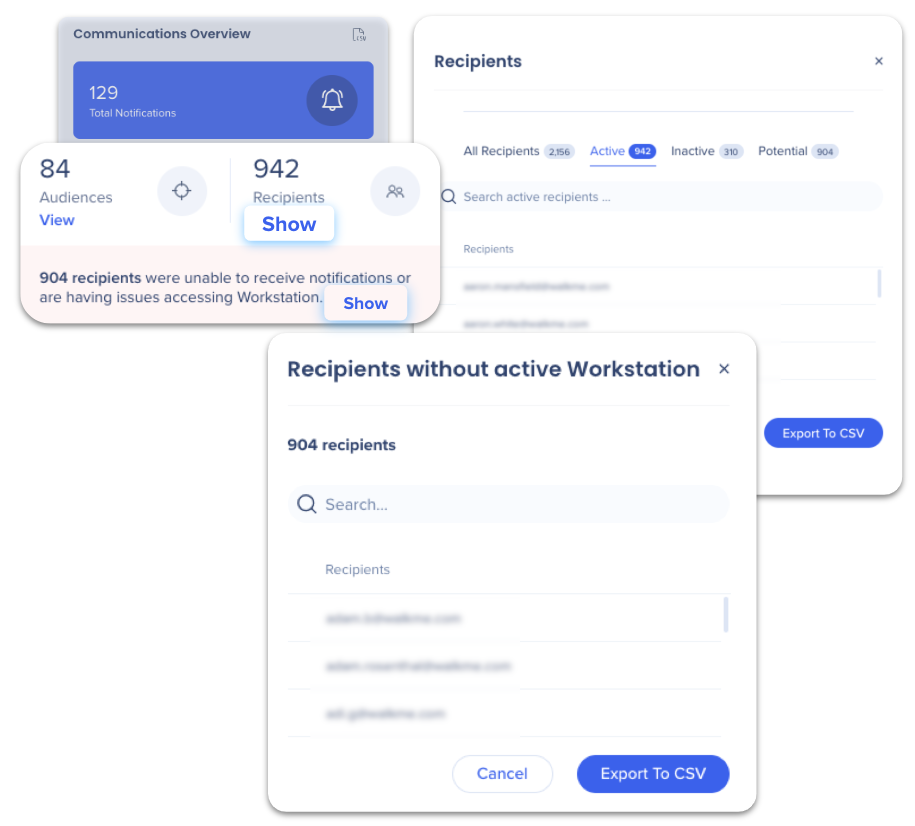
Da Visão Geral do ComCenter:
- Vá para o painel de análise à direita
- a. Em Destinatários, clique em Mostrar para visualizar todas as atividades dos destinatários
b. Ao lado dos destinatários que não conseguiram receber notificações, clique em Mostrar para visualizar uma lista de destinatários sem um menu ativo
Quais são as definições?
-
- Inativo: a última atividade do WS foi há mais de 30 dias, mas menos de 180 dias
- Potencial: nenhuma atividade WS detectada ou a última sessão foi há mais de 180 dias
- Esses são também os destinatários sem menu ativo para desktop e dispositivos móveis
Click here to learn more about potential vs inactive users...
Usuários potenciais vs. inativos: um usuário inativo é qualquer usuário ativo, mas a última vez que carregou ou fez login no menu desktop e móvel foi há mais de 30 dias e menos de 180 dias. Após 180 dias, o usuário inativo se torna uma guia em potencial.
Os usuários que nunca fizeram login no menu desktop e móvel, mas seu identificador é conhecido por nós a partir de fontes externas ao IDP (por exemplo, upload de CSV do centro de integração), são considerados usuários em potencial.
Exportar para CSV
- Exportar extrairá a lista de destinatários da guia selecionada
- A exportação incluirá:
- ID (e-mail)
- status (ativo, inativo, potencial)
- Última atividade - data + hora
Como exportar o Analytics para CSV
Na página Notificações → Visão Geral das Comunicações:
- Clique no ícone Exportar para CSV
- Preencha o formulário:
a. Selecione o intervalo de datas dos dados que você gostaria de exportar
b. Digite e-mails dos usuários que receberão os dados
c. Adicione uma nota que será incluída no e-mail
- Clique em Exportar CSV e Enviar.
Clique para ver quais dados serão incluídos no CSV...
Dados que serão incluídos no CSV:
- ID de notificação
- Título da notificação
- Título externo
- Criador
- Data de criação
- Última modificação
- Data de publicação
- Tipo
- Status
- Recebido
- Visualizado
- Clicado
- Taxa de engajamento
Limitação de exportação de público
Somente um máximo de 10.000 destinatários podem ser exportados. Solicitamos que os clientes entrem em contato com seu CSM para obter Relatórios maiores.
Perguntas frequentes
Pergunta: por que as notificações popup têm uma taxa de recebimento maior do que a taxa de visualização, mesmo que apareçam na tela (ao contrário das notificações push)?
Resposta: existem várias razões pelas quais o número de notificações recebidas pode ser maior do que o número visualizado neste caso:
-
Modo de suspensão: se as notificações forem suspensas, elas podem não ser visualizadas imediatamente e podem se acumular, levando a uma contagem maior de notificações recebidas.
-
Após o tempo de término: as notificações recebidas após o tempo de término agendado podem não aparecer e, como resultado, não são visualizadas.
-
Notificações sobrepostas: quando várias notificações chegam simultaneamente, algumas podem não ser visualizadas porque outra notificação já está sendo exibida na tela.
-
Configurações do sistema ou aplicativo: determinadas configurações podem impedir que as notificações sejam exibidas como pop-ups, mesmo que tenham sido recebidas
-
Atrasos de rede: atrasos temporários de rede podem fazer com que as notificações sejam marcadas como recebidas, mas não exibidas imediatamente para visualização.
Notas técnicas
- A análise de dados mostrará apenas dados dos últimos 12 meses


