Breve Visão Geral
A página Carregamento de Traduções do Léxico no Centro de Administração agora oferece aos profissionais do DAP a opção de carregar os arquivos de tradução de aplicativos. O upload preenche o dicionário que o O léxico é usado para encontrar elementos na tela em diferentes idiomas, portanto, os itens do WalkMe capturados no aplicativo usando o idioma base (por exemplo, inglês) funcionarão perfeitamente ao alterar o idioma do aplicativo.
Carregue dicionários da plataforma inteira ou arquivos de tradução menores para fazer adições menores ou atualizações de tradução.
Esse novo recurso não substitui, mas complementa, o mecanismo do Léxico de usar automaticamente frases traduzidas do aplicativo e preencher automaticamente o dicionário usando o mecanismo de Processamento de Linguagem Natural. O mecanismo do Léxico continuará funcionando e preencherá frases nas capturas de elementos do WalkMe que não estejam incluídas nas traduções carregadas.
https://walkme.wistia.com/medias/sa1aixwmqz
Acesso
Você pode acessar Lexicon no Admin Center. Selecione o link para o seu centro de dados.
WalkMe Admin Center
Como Funciona
Pré-requisitos:
- A conta está usando o Reconhecimento de Elementos Inteligentes (DeepUI)
- O léxico está ativado
- Somente a função de Administrador pode carregar traduções
- CSV é o único formato aceito para upload (modelo disponível para download no Centro de Administração)
- A primeira coluna deve ser ID implantável (pode permanecer vazia)
- São necessárias pelo menos duas colunas de idioma (idioma base e mais uma)
- Use códigos de idioma de acordo com os códigos de idioma suportados pela AWS
- Por exemplo, zh, es para idiomas de 2 letras e zh-tw, es-mx para variações de idioma de 4 letras
- Acesse a Central de Administração
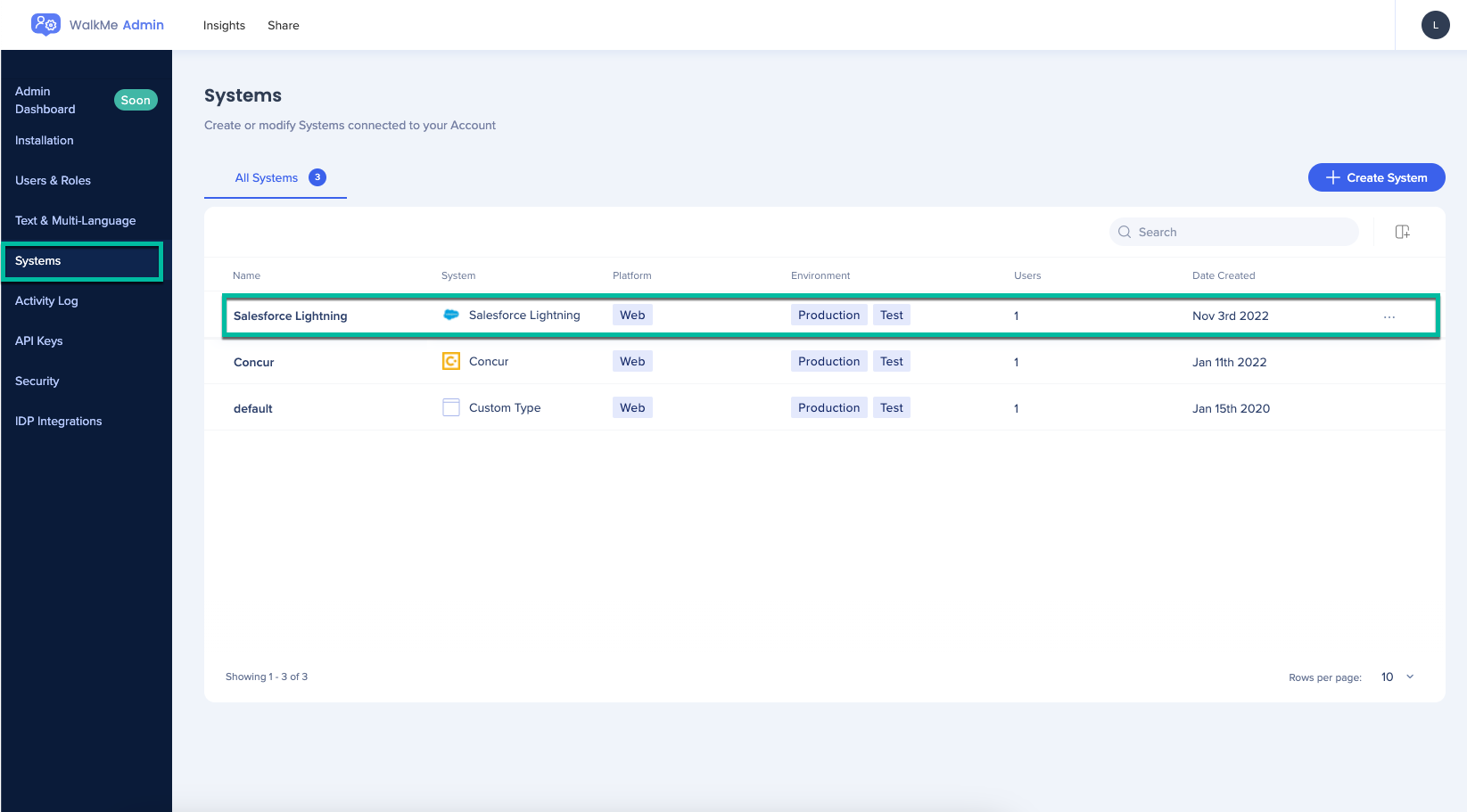
- Selecione Sistemas no painel lateral e selecione o sistema relevante
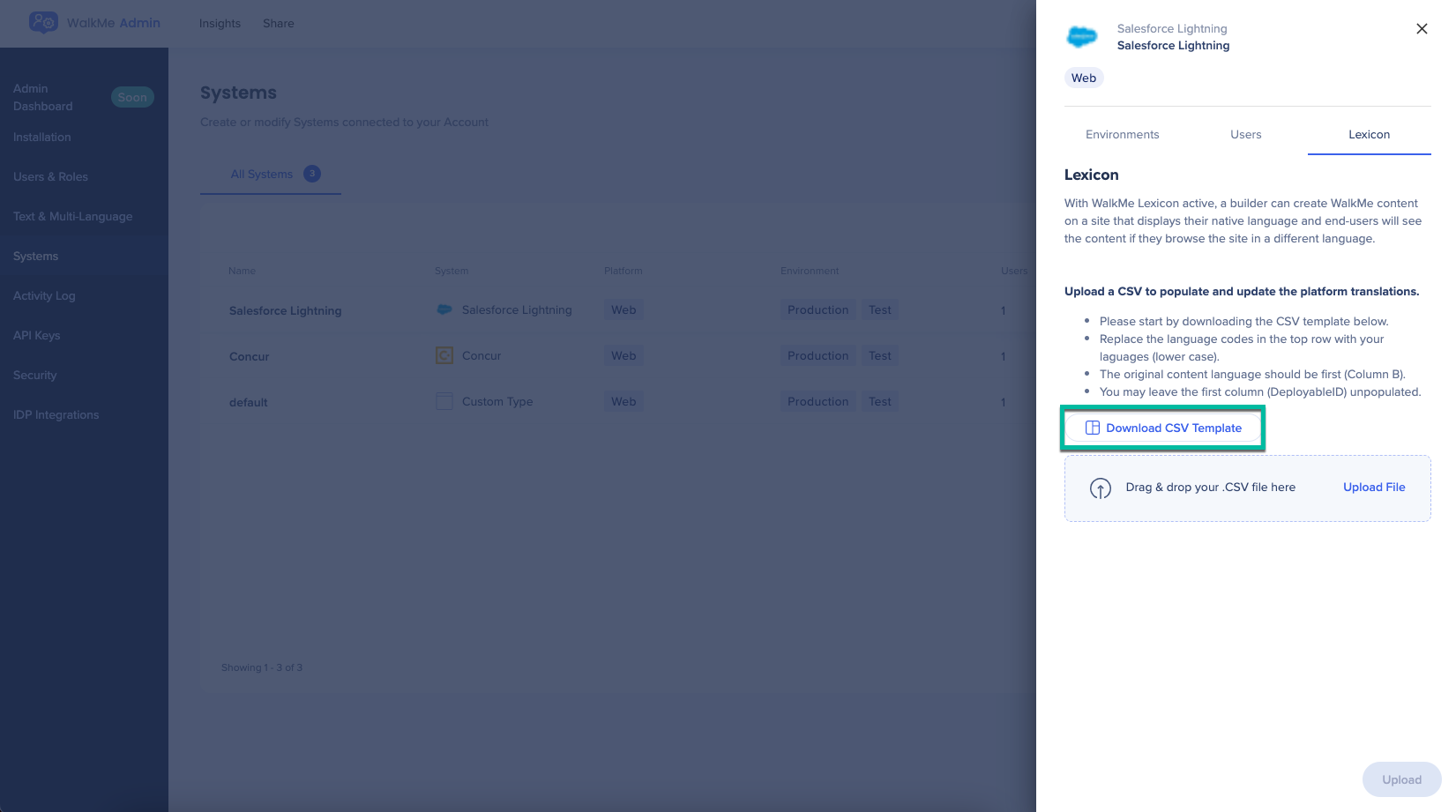
- Selecione Léxico na guia Multilíngue (visível somente se o Léxico estiver ativado)
- Clique em Baixar modelo CSV
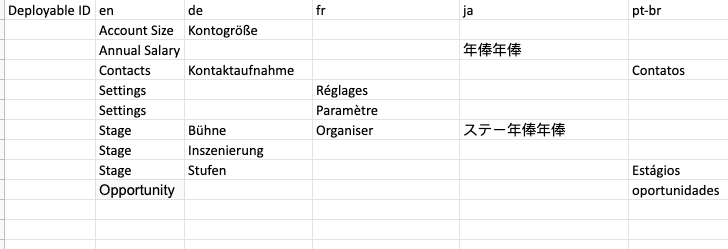
- O modelo lista alguns idiomas de exemplo para demonstrar a estrutura e a grafia corretas.
Recomenda-se iniciar o processo baixando o arquivo modelo e preenchendo-o para atender aos requisitos de formato (consulte a seção "Pré-requisitos e Implementação")
5. Copie o dicionário do aplicativo para este arquivo CSV (ou preencha-o manualmente)
Observação:
As células podem ficar sem preenchimento, mas não na coluna com o idioma original.
- Salve o CSV usando a codificação UTF-8
- Aqui está um exemplo de arquivo CSV válido:
6. Selecione o arquivo (ou use a opção Arrastar e Soltar) e depois Carregar Arquivo, três resultados são possíveis:
- O arquivo será inválido exibindo Falha ao Carregar (consulte mensagens de erro na seção Solução de Problemas)
- Carregamento bem-sucedido (você será solicitado a Confirmar)
- Carregamento parcial (exibição de modal de ambiguidade)
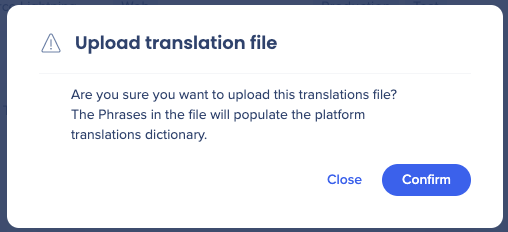
Você pode carregar arquivos com mais de 500 itens
7. Uma tabela de log de atividades é exibida com todos os itens de tradução e seus status individuais: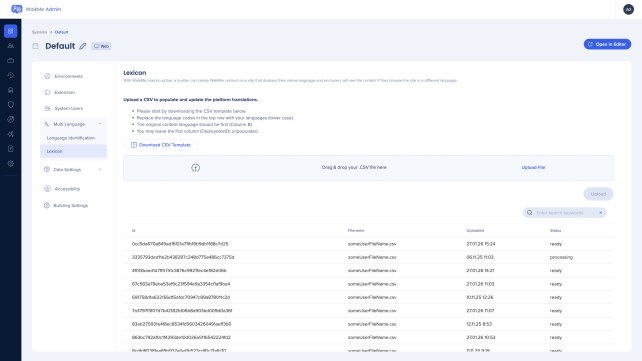
- Concluído
- Falha
- Parcialmente concluído
- Em processo (exibido quando o arquivo é muito grande, permitindo minimizá-lo enquanto o upload continua)
8. Se você quiser ver os detalhes da atividade, eles são exibidos no painel lateral da atividade. Você pode baixar o relatório agora ou selecionar Corrigir ambiguidade
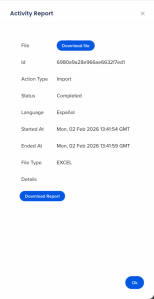
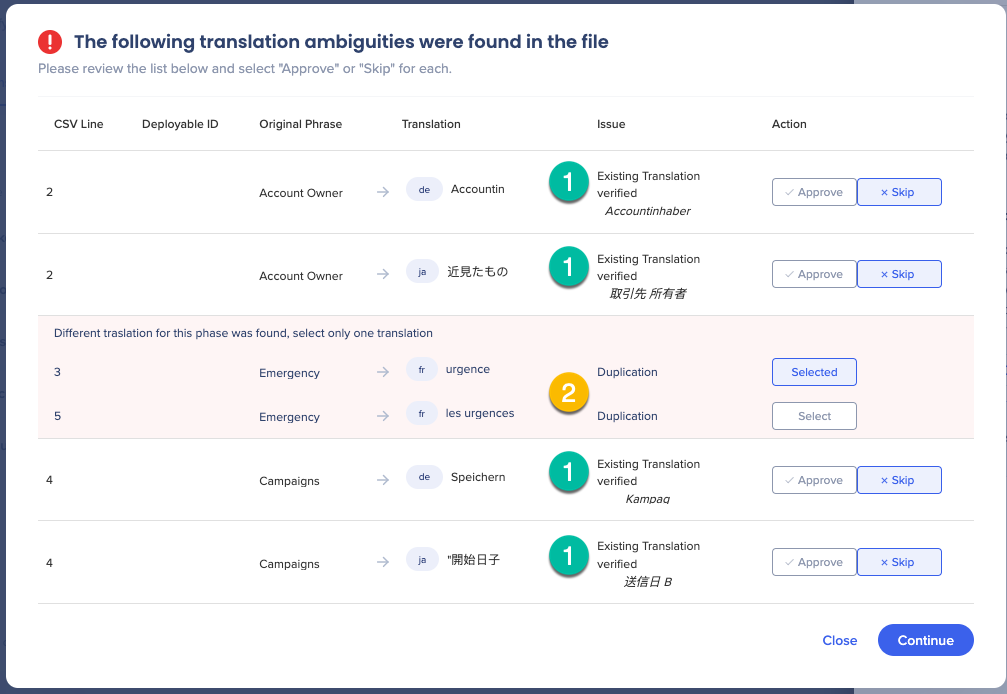
9. O modelo de ambiguidade é capaz de resolver itens individuais. O sistema processará as frases no arquivo. Caso o sistema encontre alguma ambiguidade, a tela solicitará que você tome uma decisão sobre cada uma delas.
Existem dois tipos de ambiguidades:
- Aqueles com duas traduções diferentes para o mesmo item e mesmo idioma.
- Item de tradução carregado aprovado anteriormente, o usuário deve optar por substituir ou manter o novo item de tradução
Em seguida, selecione Confirmar
- O sistema processará as frases no arquivo. Se o sistema encontrar alguma ambiguidade, você será solicitado a tomar uma decisão para aprovar ou ignorar
A janela Ambiguidades será exibida depois que todas as outras frases do arquivo já tiverem sido processadas e atualizadas. Você pode optar por ignorar essa janela e fechá-la. Fazer isso ignoraria as linhas em que o botão "Ignorar" está selecionado por padrão (todas as linhas "Traduções Existentes Verificadas") e deixaria os valores "Selecionados" para as duplicações. Depois que o upload for concluído, você verá o pop-up "Resumo".
- As possíveis ambiguidades incluem:
-
- Tradução existente verificada
- A tradução que eles estão substituindo é provavelmente a tradução correta. Uma tradução existente (que aparecerá abaixo da mensagem "Tradução existente verificada") será qualificada como "verificada" se atender a uma das duas condições:
- Tem uma pontuação alta do NLP do Léxico (e é diferente da tradução existente: se for a mesma que a tradução do Léxico existente que foi preenchida automaticamente, ela seria marcada como manual)
- É uma tradução que já foi atualizada manualmente antes (e é diferente da tradução que está tentando carregar agora. Se for a mesma tradução manual, ela será ignorada automaticamente)
- Duplicação
- O dicionário Léxico só pode preencher uma tradução global por frase e idioma. Se o arquivo de upload incluir uma frase duplicada no idioma de origem, mas com traduções diferentes para o mesmo idioma, o sistema solicitará que você selecione uma das traduções a ser preenchida.
Aguarde até 15 minutos para que as traduções sejam atualizadas no sistema antes de testar.
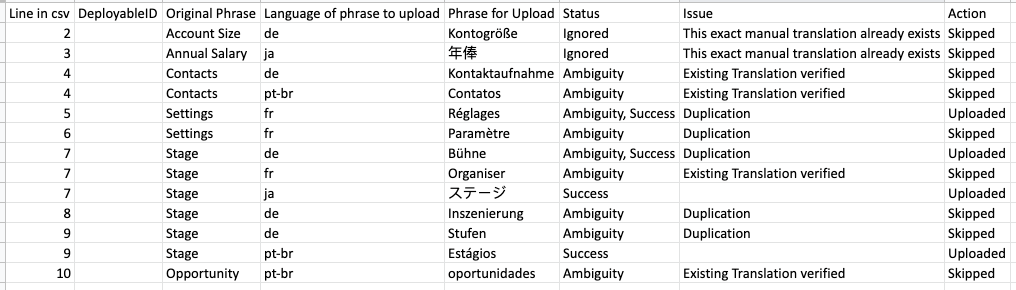
10. Selecione Baixar Resumo para baixar um CSV resumindo o que foi carregado e o que foi ignorado
Como usar o ID implantável
O dicionário Lexicon só pode preencher uma tradução por frase original por idioma.
Exemplo 1:
As traduções do aplicativo Léxico são preenchidas com a tradução em francês (fr) "Mettre fin à l'emploi" para a frase original em inglês (en) "End Employment" (porque você a atualizou manualmente ou porque essa é a frase que foi coletada das páginas do aplicativo em francês).
Em um lugar do aplicativo, a frase em inglês é a mesma «End Employment», mas a frase em francês é uma «Mettre fin» ligeiramente diferente. Apenas um deles pode ser usado como tradução global para o francês quando o sistema procura essa opção de menu na página em francês.
Exemplo 2:
A página «Conta» em alemão (de) mostra o rótulo «Proprietário da conta» traduzido corretamente para «Accountinhaber»." em um lugar da página. Mas em outro lugar, a frase original em inglês aparece. Como a página está identificada como em alemão, as frases do dicionário Léxico Alemão são usadas ao tentar localizar elementos. Portanto, se uma etapa Smart-Walk-Thru, Lançador, SmarTip, etc. estiver anexada ao campo "Titular da conta", o Léxico procurará a palavra alemã "Accountinhaber" ao pesquisar o elemento.
A Solução:
Para ambos os exemplos, precisamos usar uma tradução diferente da tradução do Léxico global para uma parte específica do conteúdo do WalkMe. Para fazer isso, você pode definir uma tradução diferente para um ID Implantável específico ao carregar traduções do aplicativo Léxico.
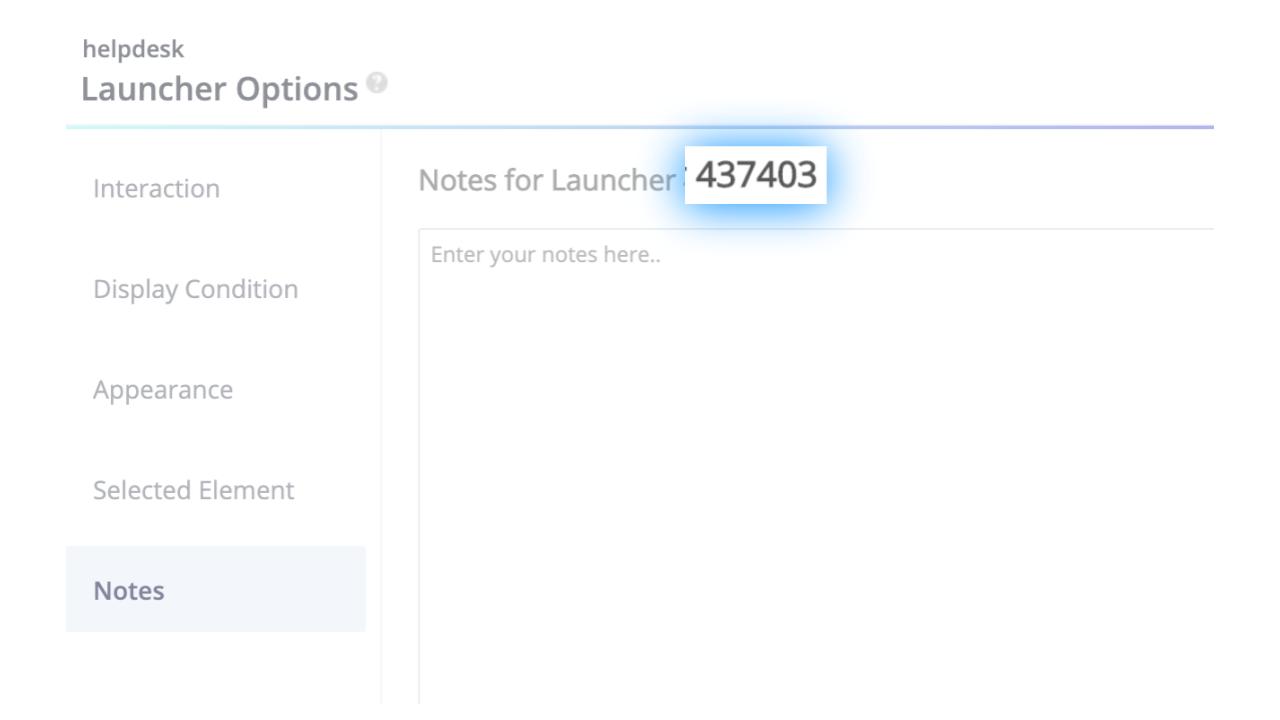
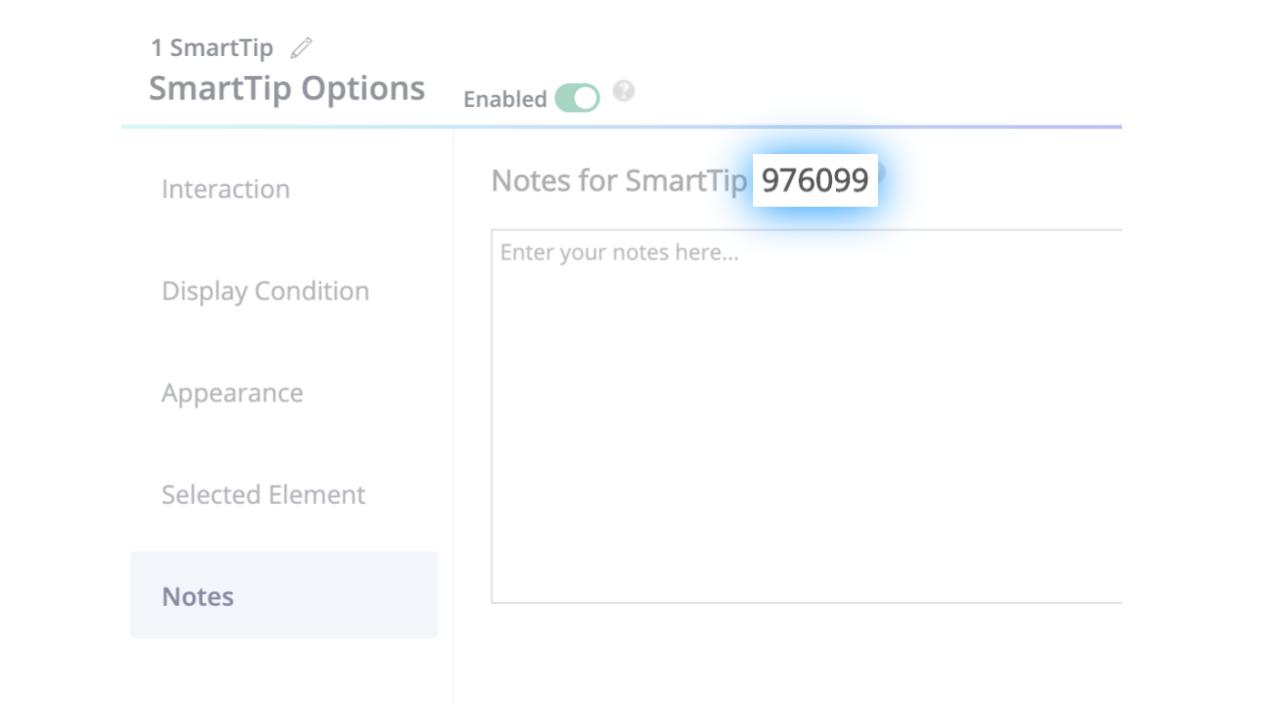
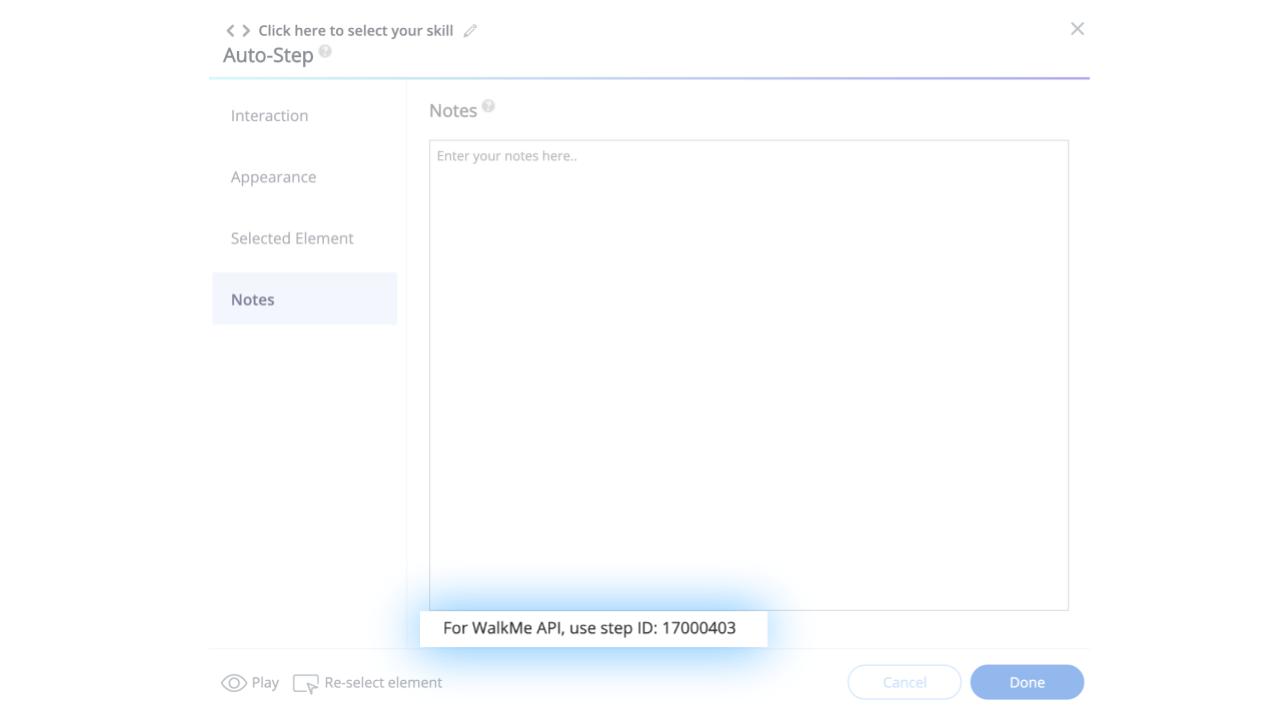
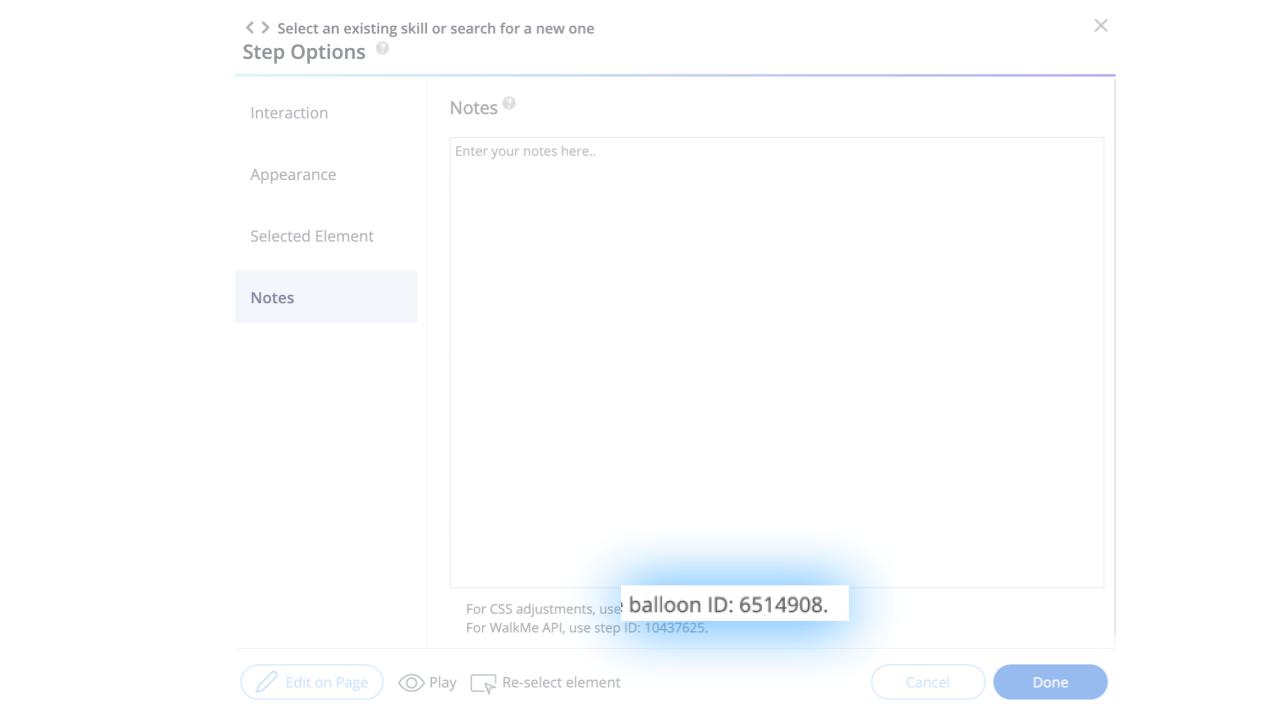
Encontre o ID implantável para SmartTips, Lançadores e etapas do Smart Walk-Thru na seção Notas dos Ajustes dos itens no Editor do WalkMe.
ID implantável do Lançador:
ID implantável do SmartTip:
ID implantável do Smart Walk-Thru Auto Step
ID implantável da etapa manual Smart Walk-Thru
Aqui você verá dois IDs diferentes. O ID relevante é identificado como ID do balão.
Digamos que eu queira que minha tradução global para o alemão para "Titular da conta" seja "Accountinhaber", porque é assim que aparece no site. Mas para uma etapa do Smart Walk-Thru (Deployable ID 1000722094), preciso de uma tradução diferente (neste caso, use a frase em inglês).). As linhas CSV de upload seriam parecidas com a captura de tela abaixo.
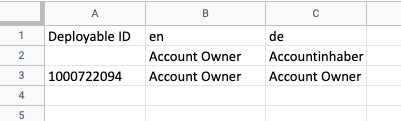
Você pode carregar quantas variações de tradução de ID implantável forem necessárias.
Resolução de problemas
Problema: não vejo a guia "Léxico" no Centro de Administração, em "Sistemas"
Solução: pode ser uma das duas razões pelas quais você não vê a guia Léxico:
- O Léxico não está ativado para esta conta. Nesse caso, entre em contato com o seu contato do WalkMe.
- Você não é administrador. Somente a função de usuário Administrador tem permissões para ver a guia Léxico e carregar traduções.
Problema: erros de estrutura de arquivo ao tentar carregar
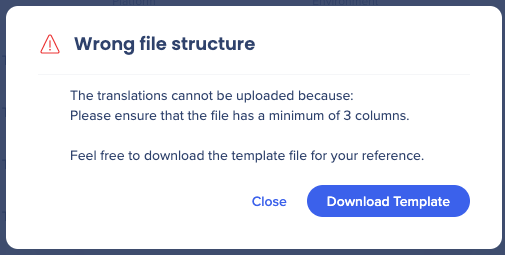
Solução: embora a interface no Centro de Administração permita apenas o upload de tipos de arquivo CSV, você ainda pode encontrar alguns erros na estrutura que impedem o processamento de começar:
- Colunas insuficientes: o arquivo deve incluir pelo menos 3 colunas. Não ter pelo menos essas 3 colunas resultará nesse erro.ID implantável (não precisa ser preenchido, mas
- para existir como a primeira coluna)
- Linguagem base
- Um idioma adicional
- Se a primeira coluna não for "ID implantável"
- Códigos de idioma não definidos: a estrutura do arquivo deve conter os códigos de idioma da seguinte maneira:
- Em conformidade com o artigo Suporte aos idiomas suportados da AWS e apenas códigos de idioma nesta lista.
- Somente os idiomas ativados para a conta podem ser incluídos
- Por padrão, quando o Léxico está ativado, ele é ativado com 14 idiomas base (inglês, holandês, francês, alemão, japonês, português, espanhol, chinês (simplificado - zh), italiano, dinamarquês, sueco, polonês, russo e hebraico)
- Quaisquer idiomas adicionais necessários devem ser especificamente ativados no Léxico. Entre em contato com o seu contato do WalkMe se precisar de suporte para um idioma que não esteja listado aqui.
- Consulte este artigo para obter mais informações sobre a ativação do Léxico e a solicitação de idioma adicional.
- Se um arquivo CSV contiver mais de 10 mil frases, uma mensagem de erro será exibida notificando o usuário que o máximo permitido em um único upload é de 10 mil frases.
- Se esse caractere � aparecer no arquivo, o upload será bloqueado, pois isso é um sinal de codificação incorreta.
A lista da AWS mostra o português nativo (Português de Portugal) como pt-PT e o português do Brasil como pt (embora o código de duas letras seja normalmente reservado para os idiomas nativos). Trocamos esses dois para que o português nativo de Portugal seja representado pelo código de duas letras pt, enquanto o português do Brasil seja representado pelo código mais tradicional pt-br. Embora o japonês seja suportado por padrão, o código de idioma para japonês é ja, não jp
Vídeos de Dica de Terça-feira
Reproduza facilmente o conteúdo do WalkMe em vários idiomas em todos os aplicativos
https://walkme.wistia.com/medias/vm6mi8n11p


