Breve Visão Geral
O WalkMe Desktop Guidance para SAP adiciona ajuda em tempo real no aplicativo à GUI SAP (ECC e S/4HANA) e ao SAP Business Client. Use orientações passo a passo, dicas integradas e ações rápidas para ajudar os funcionários a concluir transações corretamente na primeira vez, sem sair da SAP.
Além dos recursos do WalkMe prontos para uso imediato, o Desktop Guidance para SAP oferece suporte:
- Orientação contextual
- Regras baseadas em elementos na tela
- SmartTips e lógica de validação SmartTip
- Lançadores
Com o Smart Walk-Thrus, SmartTips, Lançadores e o WalkMe Menu, você pode padronizar processos, reduzir tickets de suporte e acelerar a integração em ambientes SAP mistos de desktop e web.
Casos de uso
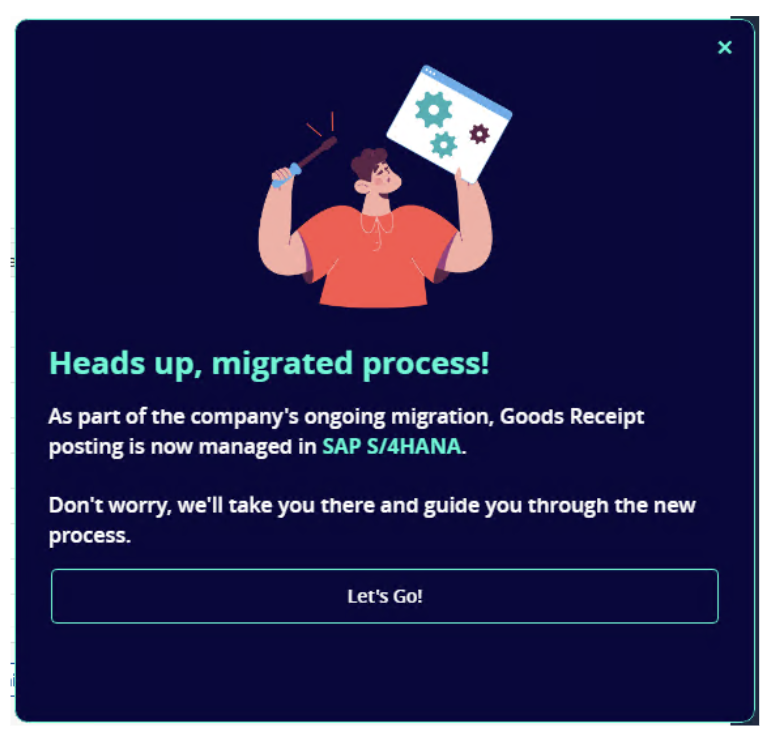
Direcionar usuários do ECC para o Fiori
Ajude os usuários a concluir fluxos de trabalho no Fiori.
Melhore a precisão dos dados
Evite erros de entrada do usuário e entradas de dados inválidas.

Automação de entrada de campo
Sugerir dados relacionados ou inseridos anteriormente.

Dica
Comece com um ou dois processos de alto impacto (por exemplo, criação de pedidos) e expanda à medida que a adoção crescer.
Como Funciona
Captura de elementos e contexto
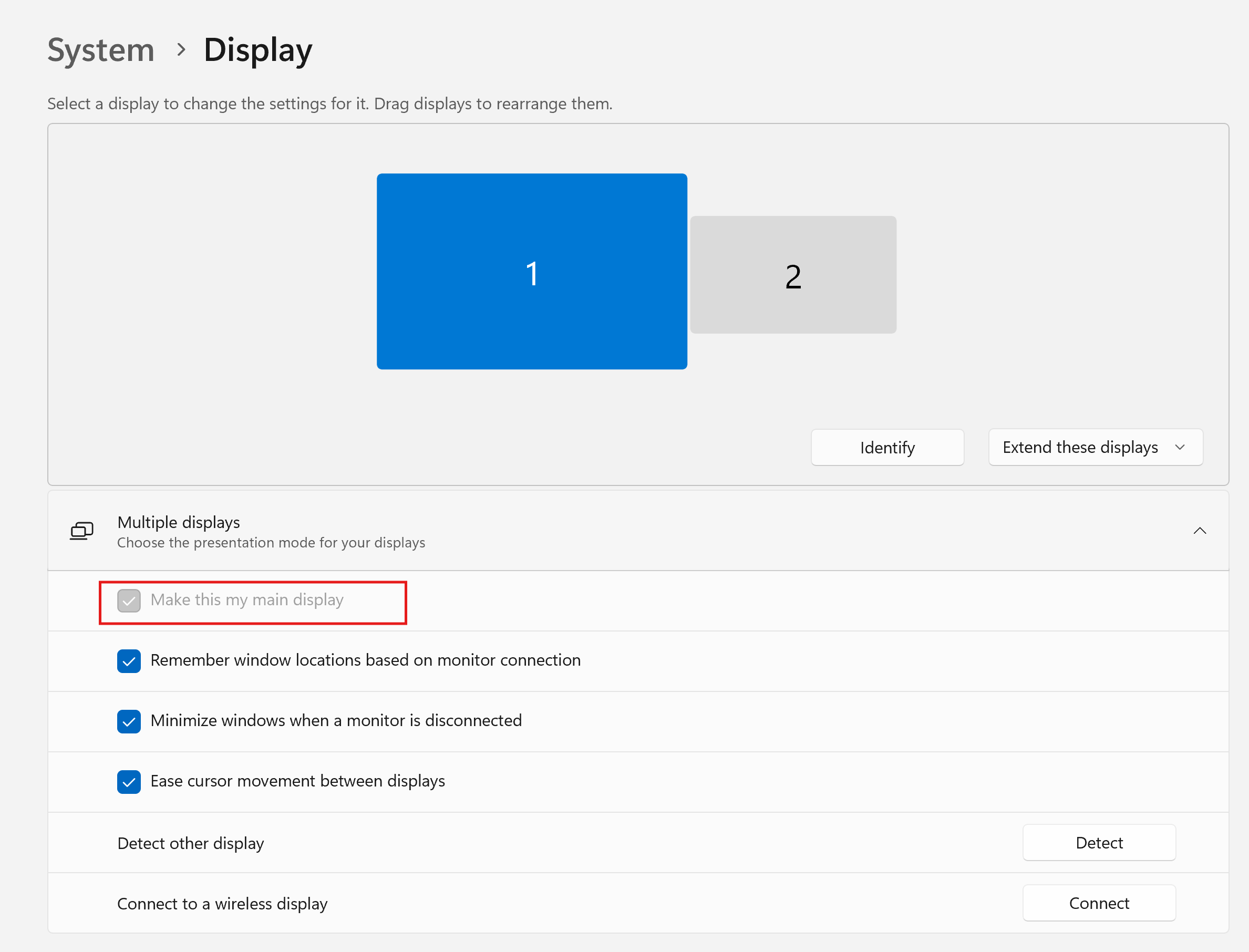
O WalkMe reconhece elementos da GUI do SAP para que você possa anexar orientações onde os usuários trabalham. Use regras baseadas em elementos na tela para segmentar etapas por tela ou controle. Grave no monitor principal para obter melhores resultados.
Smart Walk-Thrus
Mostre aos usuários exatamente onde clicar e o que inserir com balões que guiam cada etapa. Smart Walk-Thrus oferece suporte à orientação no SAP GUI.
Smart Walk-Thrus
SmartTips
Adicione ajuda em linha e validação em tempo real aos campos SAP para reduzir erros. Use SmartTips seletivamente para evitar impacto no desempenho em telas complexas.
SmartTips
Lançadores
Coloque um Lançador ao lado de um controle SAP para iniciar um Smart Walk-Thru, abrir um recurso ou exibir um conjunto de SmartTips de validação.
Launchers
Shuttles
Adicione Shuttles ao menu WalkMe para navegação rápida para relatórios, modelos ou outros recursos importantes usados com frequência.
Shuttles
ShoutOuts
Crie mensagens chamativas para destacar atualizações ou solicitar que os usuários tomem medidas. Os ShoutOuts podem incluir botões que iniciam um Smart Walk-Thru ou abrem outro conteúdo.
ShoutOuts Overview
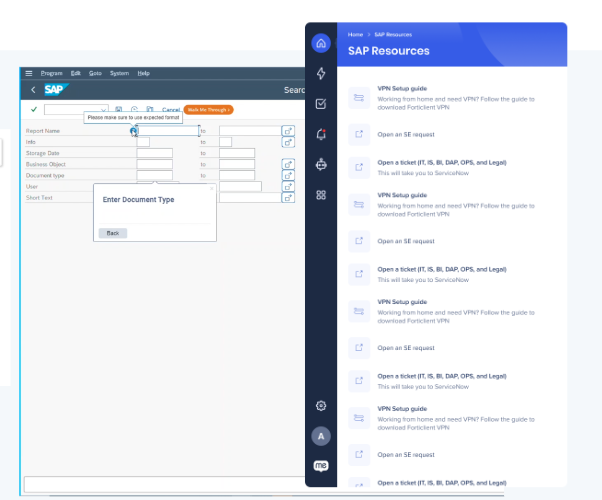
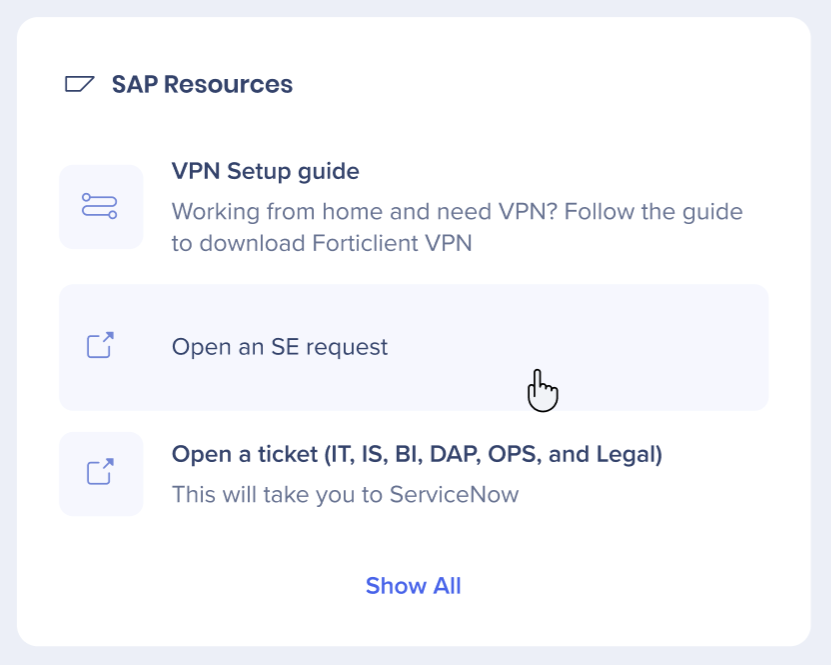
O widget Recursos SAP no WalkMe Menu para Desktop permite que os usuários SAP abram conteúdo SAP relevante rapidamente.
O widget aparece automaticamente quando:
- SAP GUI está instalado no desktop
- Há uma guia no Organizador de Menus WalkMe chamada SAP
- Pelo menos um item é adicionado à coleção SAP no Organizador de Menus
Selecione Mostrar tudo para expandir o widget e ver todos os recursos SAP disponíveis.
SAP deve estar em execução
Abra o SAP primeiro e selecione um recurso no widget. Se o SAP não estiver em execução, um erro solicitará que você abra o SAP.
Notas técnicas
Geral
- A orientação de transição entre várias abas não é suportada
- Scripts ativados (veja aqui)
- A pesquisa aprimorada (Pesquisa dinâmica) não funcionará como resultado da ativação de scripts (isso não é causado pelo WalkMe)
- Os lançadores HTML são atualmente suportados apenas para SAP GUI, consideraremos outras plataformas para 2026
Suporte
- A automação é suportada (clique, foco, inserir texto)
- População de campo automatizada usando dados inseridos anteriormente ou dados do WalkMe
- Suporte ao Smart Walk-Thru no Visual Designer
- Consulte o mapa de processo e o balão de orientação lado a lado para uma experiência de criação mais suave
- Lançador HTML e suporte SmartTip
- Modelos SmartTip e Launcher disponíveis usando a Galeria de Modelos
 Configurações avançadas
A partir das versões do menu 1.43.1/4.0.3, para os clientes que desejam dar aos usuários finais controle total sobre a orientação SAP do menu WalkMe, você precisa atualizar o arquivo local com configurações avançadas.
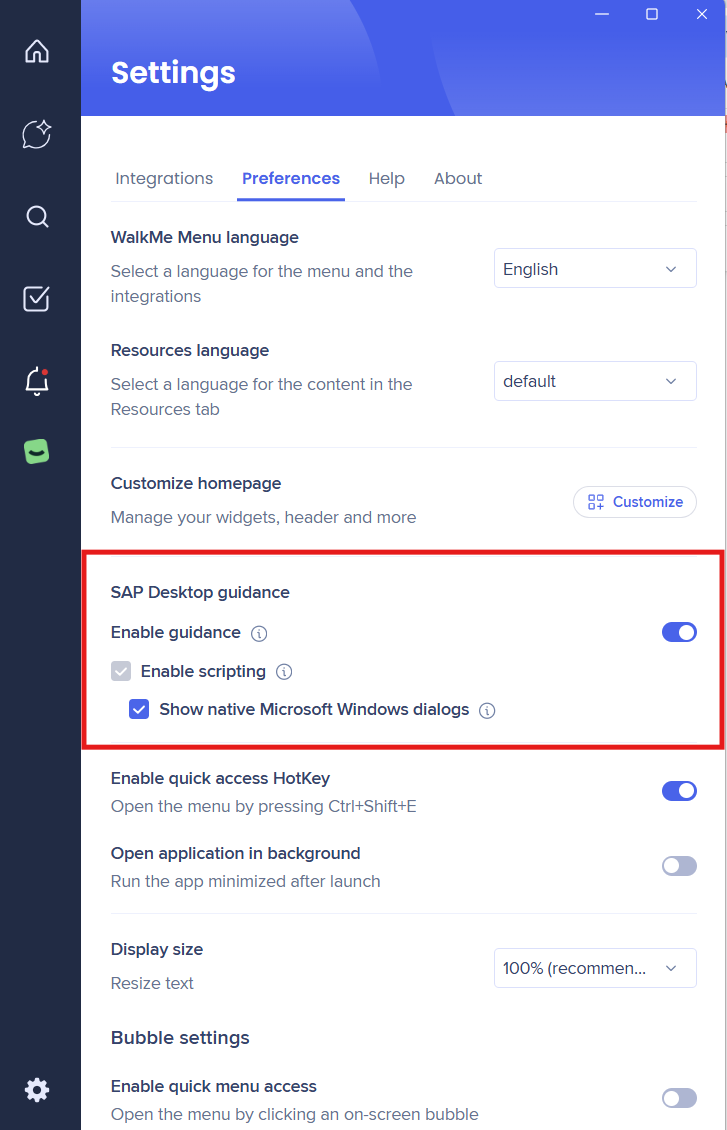
Esse arquivo pode ser distribuído para um grupo seleto de usuários escolhido pela equipe de TI. Aqueles com essas configurações encontrarão uma seção adicional do SAP Desktop Guidance na página Preferências do menu.
-
A nova seção permite o gerenciamento de Ativar scripts e Mostrar caixas de diálogo nativas do Microsoft Windows por meio do menu WalkMe ou do SAP GUI/BC
-
Essas configurações avançadas são úteis principalmente para usuários que executam o SAP RPA
-
Arquivo ws_settings.json:
"extensionsSettings":{"extensions": [{"ApplicationType": "Sap","Enabled": true,"Settings":{"SuperUser": true}}]}
Observação
As configurações avançadas de orientação do SAP Desktop não estão disponíveis para o Modo Lite
Comparação do Guia Web vs. Desktop
|
|
|
Desktop SAP GUI (Currently)
|
Desktop SAP GUI (24 de novembro de 2025)
|
Desktop SAP GUI (Winter '26)
|
|
SWT
|
Tratamento de erros
|

|
|
|
|
|
Etapa de validação
|
|
|
|
|
|
Reprodução automática
|
|
|
|
|
|
Etapa Automática
|
|

|
|
|
|
Pontos de partida
|
|
|
|
|
|
Etapas de automação
|
|
|
|
|
|
Design personalizado, Biblioteca de Design
|
|
|
|
|
|
Spotlight
|
|
|
|
|
|
Dados do WalkMe
|
|
Limitado
|
Limitado
|
|
|
SmartTips
|
Orientação
|
|
|
|
|
|
Validação
|
|
|
|
|
|
Personalização de Texto + Estilo
|
|
|
|
|
|
Lançadores
|
Personalização de texto + estilo (+inicializador invisível)
|
|
|
|
|
|
Insights Analytics
|
Análise de aplicativos
|
|
Limitado
|
Limitado
|
|
Limitações
SmartTips
- O z-index de integração profunda não está disponível; SmartTips podem aparecer atrás de algumas camadas da interface do usuário do SAP
- Use SmartTips com moderação (OSE ou várias regras OSE serão normalmente as regras do ST Set)
- Usar muitas regras de elementos na tela pode afetar o desempenho
Lançadores
- Para o local do lançador, a opção Mostrar somente ao passar o cursor não é suportada
Widget
- Anexar o widget ao menos à borda da tela significa que o widget está disponível/visível, independentemente de quantas janelas SAP estejam abertas
- Se usar o posicionamento de borda da tela, considere adicionar uma regra para fazer com que o widget apareça somente quando o SAP estiver ativo - ao fazer isso, o widget desaparece quando os usuários estiverem trabalhando fora do SAP, o que evita que o widget cubra barras de rolagem em outros aplicativos
ShoutOuts
Captura de Elementos - Geral
Seleção de Elementos
- A seleção de elementos funciona na maioria das vezes, mas é provável que você encontre áreas onde não encontra o que está procurando. Nesses casos, tente anexar ao elemento mais próximo e ajustar manualmente a localização
- Uma área comum em que a seleção de elementos não funciona são os cabeçalhos das tabelas. Nesses casos, selecione a célula logo abaixo do cabeçalho da tabela e ajuste manualmente a posição do balão.
- Os recursos de seleção de elementos do menu WalkMe estão alinhados com o que o SAP GUI Scripting expõe. A SAP fornece uma ferramenta externa chamada "SAP GUI Property Collector" que pode ser usada para verificar se elementos ou áreas específicas podem ser identificadas.
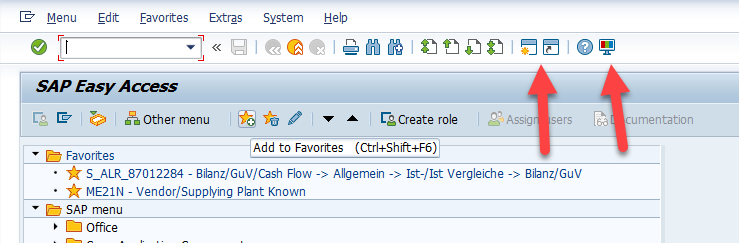
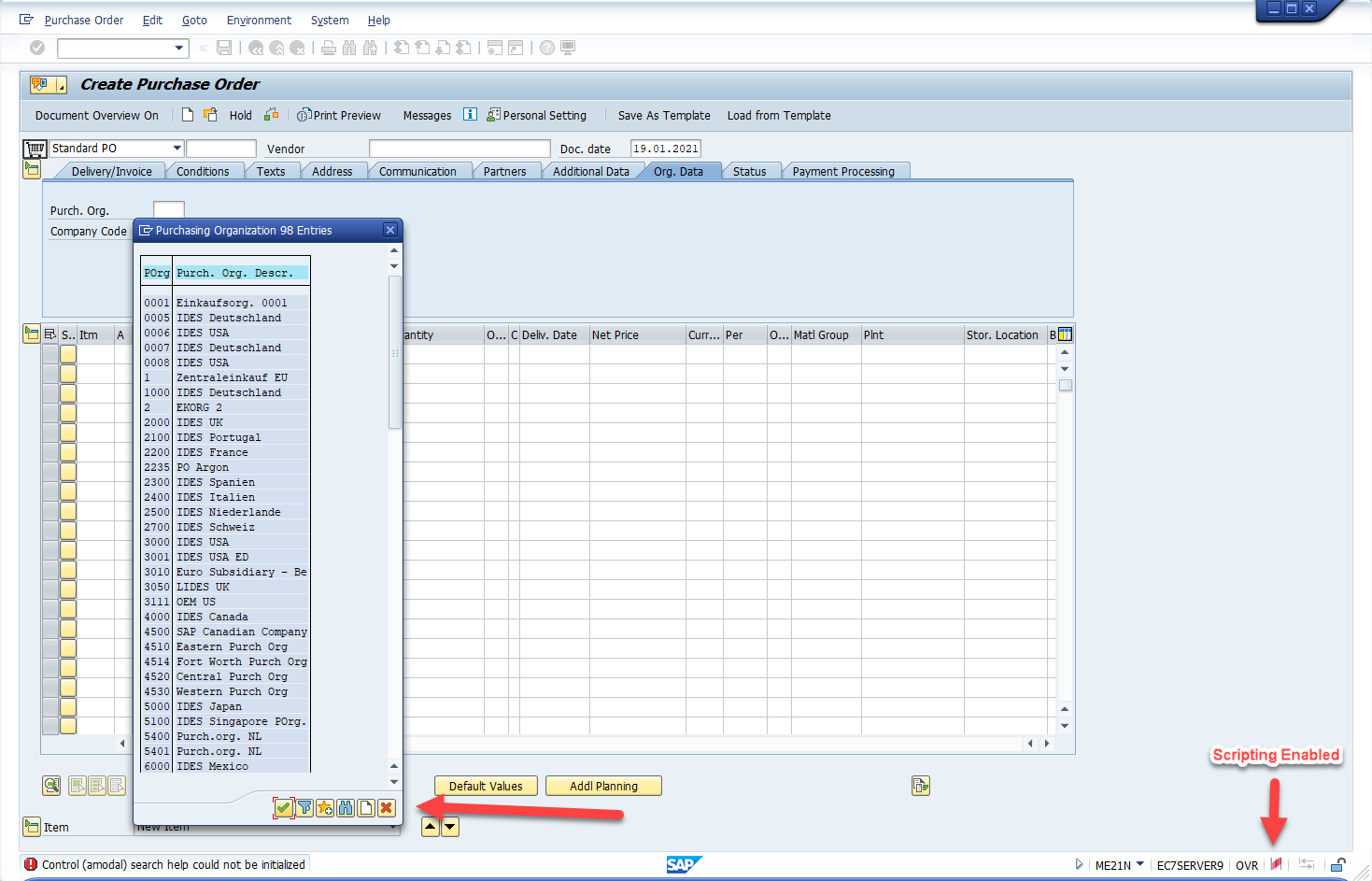
Outra área que não pode ser capturada é o Critério de Seleção na transação ZVA05:
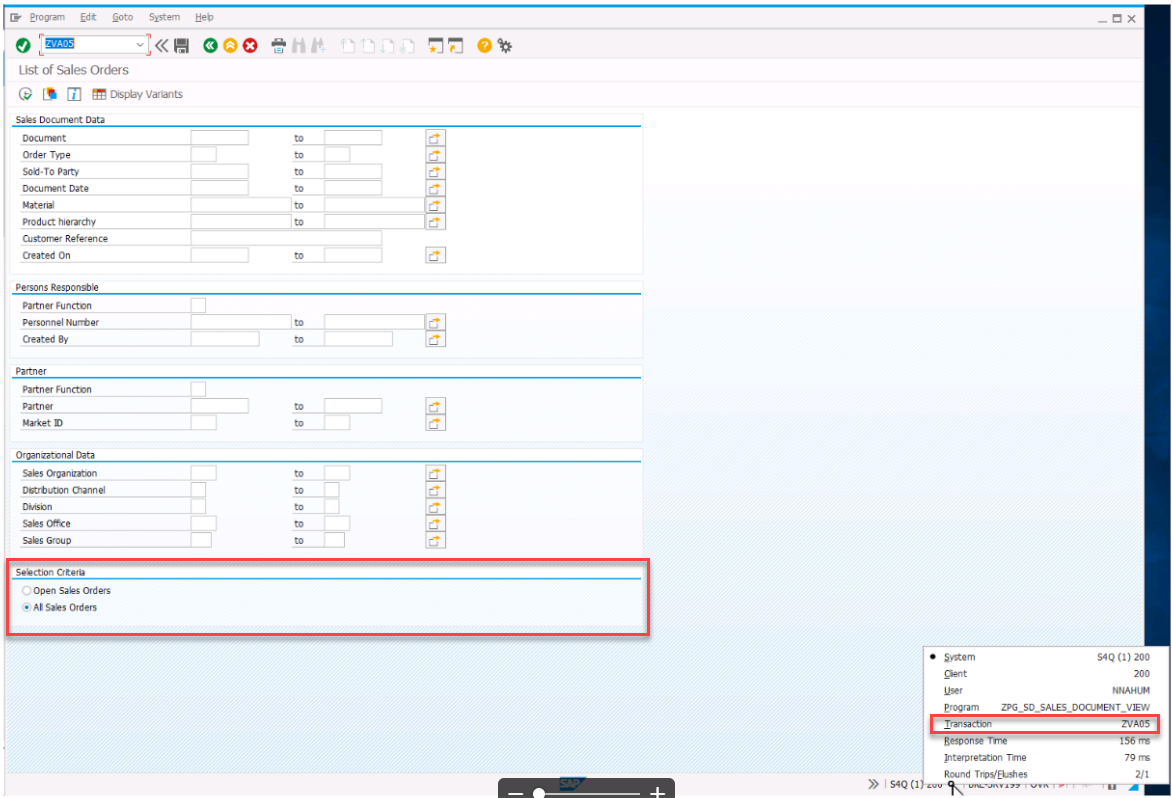
Alterações na interface do usuário do SAP Popup quando o Scripting está ativado
- Quando o script estiver ativado, as fontes nos popups podem mudar e os botões serão movidos da parte superior do popup para a parte inferior e alguns botões poderão ser excluídos
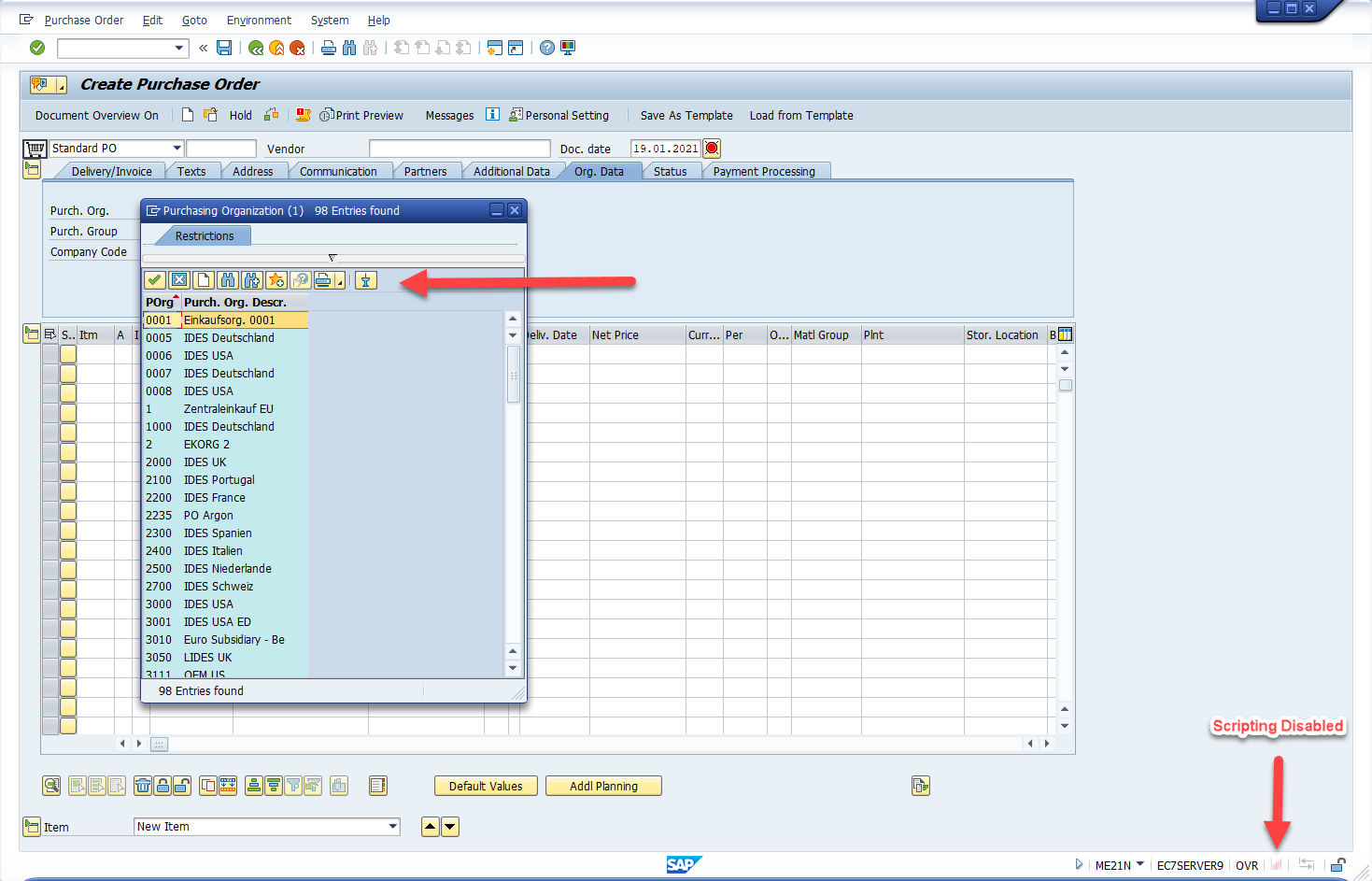
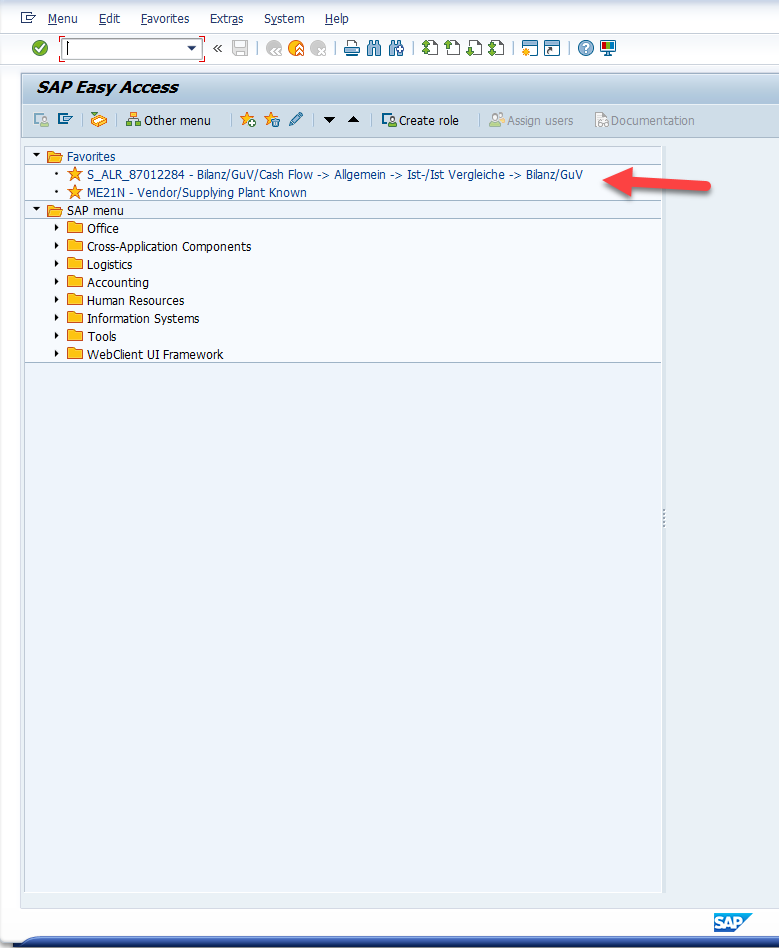
SAP Easy Access Tree
- A captura usará o texto do atalho para reconhecer o local (qualquer alteração no texto pelo usuário fará com que a etapa não apareça)
Tela Business Workplace - Não suportada
Este é um HTML incorporado.
HTML incorporado atualmente não é suportado.
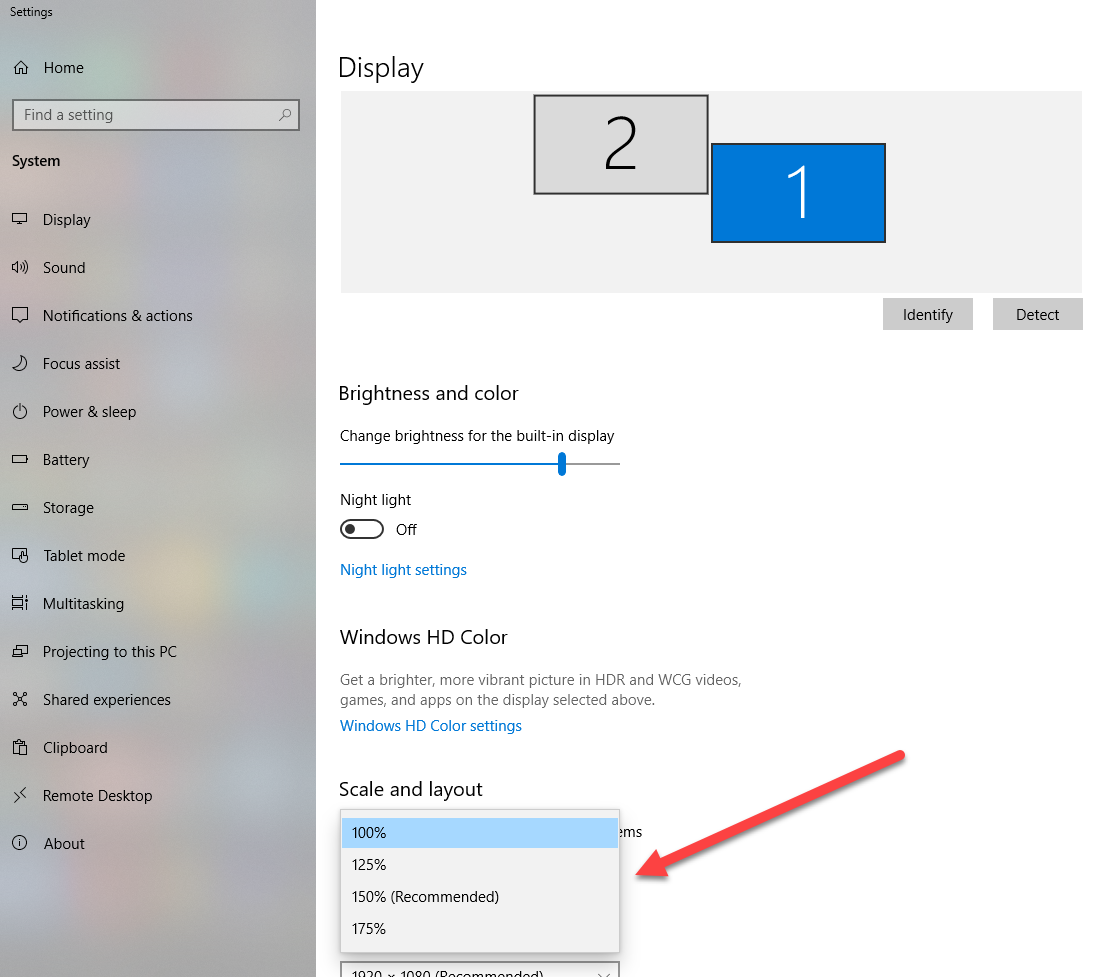
As alterações de DPI são suportadas com limitações
Suportamos a maioria das configurações de DPI e garantimos um movimento suave entre telas com várias configurações de DPI. No entanto, em determinados cenários, o conteúdo do WalkMe pode parecer deslocado.
Estamos investigando ativamente esses casos e trabalhando em direção a uma solução permanente para melhorar o alinhamento de conteúdo e garantir uma experiência do usuário consistente em todos os ambientes de exibição.
Certifique-se de que Opções- Design Visual-Configurações do Tema-Consciência de escala de vários monitores esteja marcada (não visível para todos os temas. Tente o Tema Quartz se não aparecer).
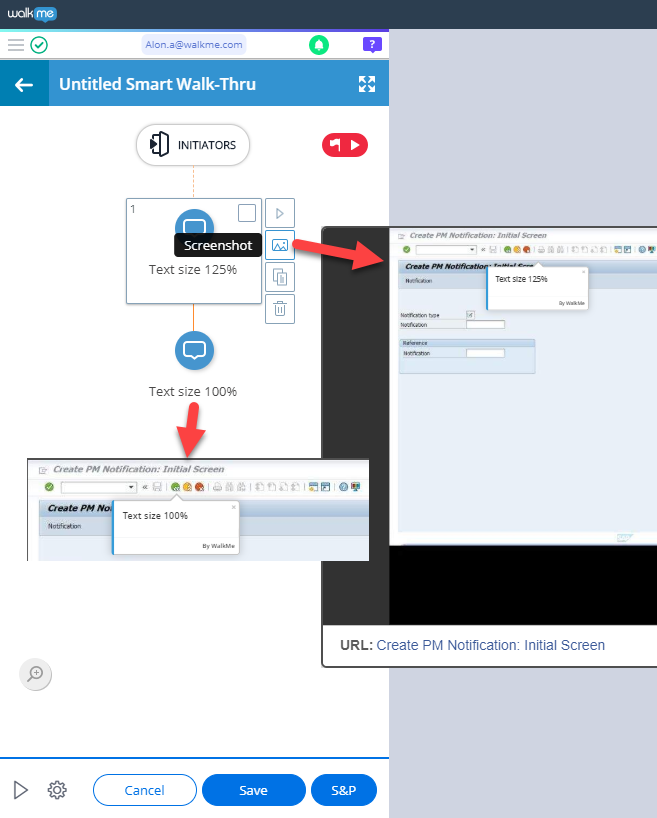
Deslocamento do Balão de Captura de Tela
- A captura de tela dos balões pode aparecer deslocada ao capturar com um tamanho de texto diferente de 100%
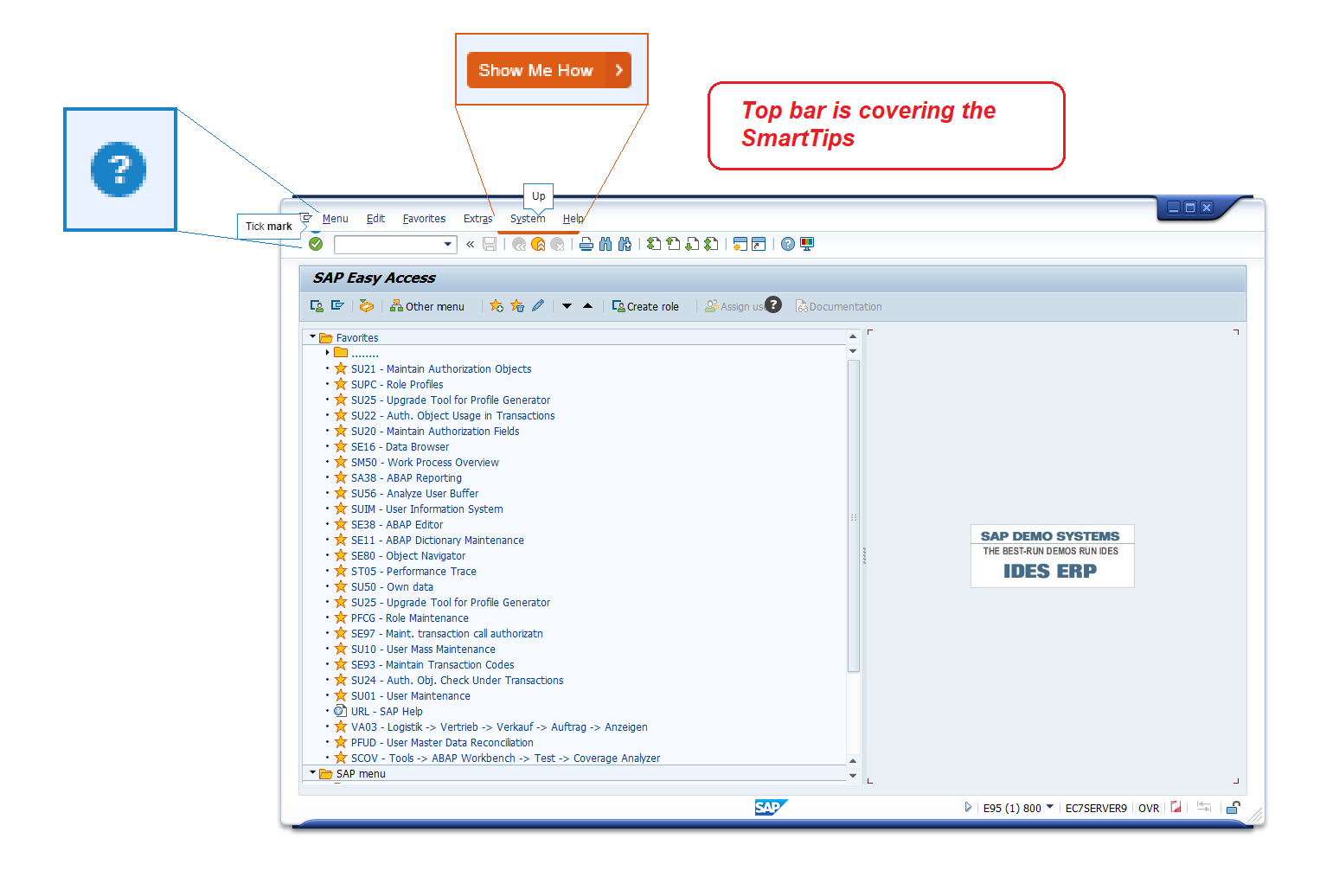
SmartTips podem estar ocultos pela barra de menu superior (ou outras bordas da janela)
Ao criar SmartTips para exibir no painel de botões superiores e abaixo da barra de menu superior, devemos posicionar o SmartTip abaixo da barra, não acima dela.
Isso ocorre porque a barra superior principal pode sobrepor a maior parte do SmartTip.
Isso se aplica a todas as bordas das janelas, por favor, valide após a criação do conteúdo.
Auto-step dentro de uma célula de tabela SAP GUI
Se você usar a etapa automática em uma tabela da GUI do SAP e selecionar "Manter o cursor no campo de texto" sem ativar "Pressione automaticamente a tecla Enter depois de preencher o texto", a próxima etapa não será exibida.
Para garantir que a próxima etapa seja exibida, certifique-se de ativar a opção "Pressione automaticamente a tecla Enter depois de preencher o texto".
Limitações adicionais
-
A execução do menu WalkMe e aplicativos relacionados (por exemplo, navegador) com níveis de privilégio mistos (por exemplo, um como administrador e outro como usuário padrão) não é suportada
-
O suporte do SAP Business Client está atualmente limitado às abas da GUI da SAP
-
A orientação é restrita a uma única aba de cada vez
-
A orientação de transição entre várias abas não é suportada
-
Estamos trabalhando ativamente para expandir o suporte para incluir:
-
Várias abas
-
Fiori no futuro


