Breve Visão Geral
As instruções abaixo não são um guia passo a passo para investigar o comportamento relacionado a "encontrar elementos". Eles fornecem várias opções a serem consideradas com base no caso específico.
Procure a descrição que melhor se adapta à sua situação e veja se ela pode ajudar com o comportamento que você está enfrentando.
Elementos de tempo e dinâmicos
Se o elemento para o qual o WalkMe está apontando aparecer na página como resultado da interação humana ou puder mudar dinamicamente, considere ativar configurações que possam fazer o conteúdo reagir a essas alterações.
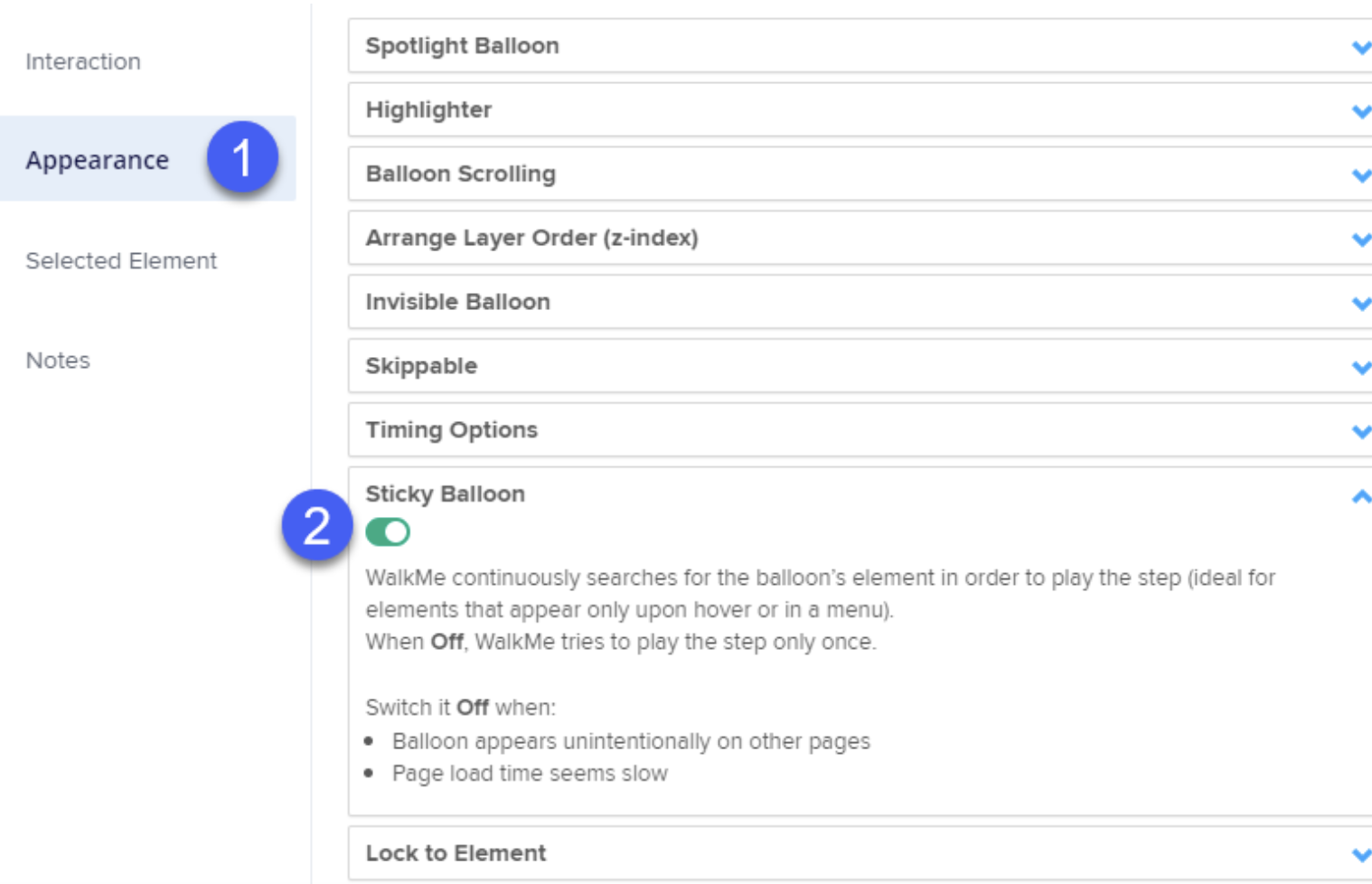
- No Smart-Walk Thrus ele é chamado de 'Sticky Balloon' e pode ser encontrado em Appearance > Sticky Balloon
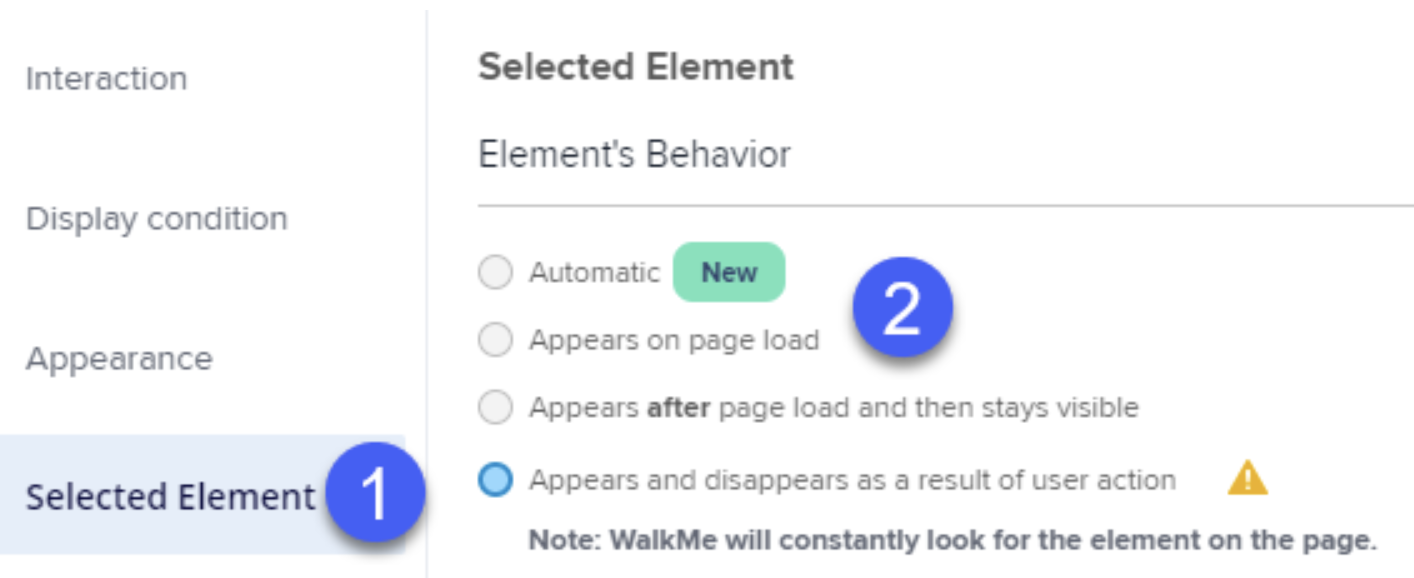
- Em aplicativos como Launchers e SmartTips, Ajustes semelhantes podem ser encontrados em Selected Element >> Element's Behavior. Você encontrará mais opções aqui, pois vários itens podem aparecer na mesma página da web, enquanto os Smart-Walk Thrus geralmente exibem um balão de cada vez, a menos que você também esteja usando etapas de pares.
Tente usar o ajuste que melhor se adapta ao seu caso de uso e teste o Conteúdo em ambientes de pré-visualização e publicados para confirmar que ele se comporta como esperado.No geral, essas configurações não são necessárias para todos os itens e podem até causar lentidão no conteúdo ou na página da Web se for esperado que uma quantidade enorme de conteúdo apareça na mesma página com essa configuração ativada.No entanto, eles também podem desempenhar um papel fundamental na UX suave quando o elemento ao qual o WalkMe está conectado aparece atrasado ou desaparece e reaparece como resultado da interação do usuário.
Observação
'Automático' é a melhor opção para usar devido à natureza da lógica e à capacidade de ajustar o comportamento do elemento com base na análise de dados.

Valide sem alterações na interface do usuário ou estrutura da página, relacionadas ao elemento capturado
Ao contrário da primeira opção, em que o elemento pode ser exibido ou oculto, mas permanece estruturalmente inalterado, às vezes os elementos passam por uma reformulação da interface do usuário, onde o código do elemento é alterado e o WalkMe não pode mais reconhecer o elemento devido a diferenças em detalhes, como ID do elemento / classe / estilo / posição na página e posição na hierarquia de elementos na estrutura da página.
Em alguns casos, a interface do usuário da página permanece a mesma, mas a estrutura muda drasticamente, fazendo com que o WalkMe perca o elemento.
Nem sempre é possível dizer se essa alteração ocorreu ou se é significativa o suficiente para causar problemas, no entanto, se você vir uma diferença óbvia na interface do usuário e o conteúdo quebrado funcionava corretamente antes da alteração da interface do usuário - esse é provavelmente o motivo! Sinta-se à vontade para recapturar esses elementos na interface do usuário atualizada e republicá-los depois.
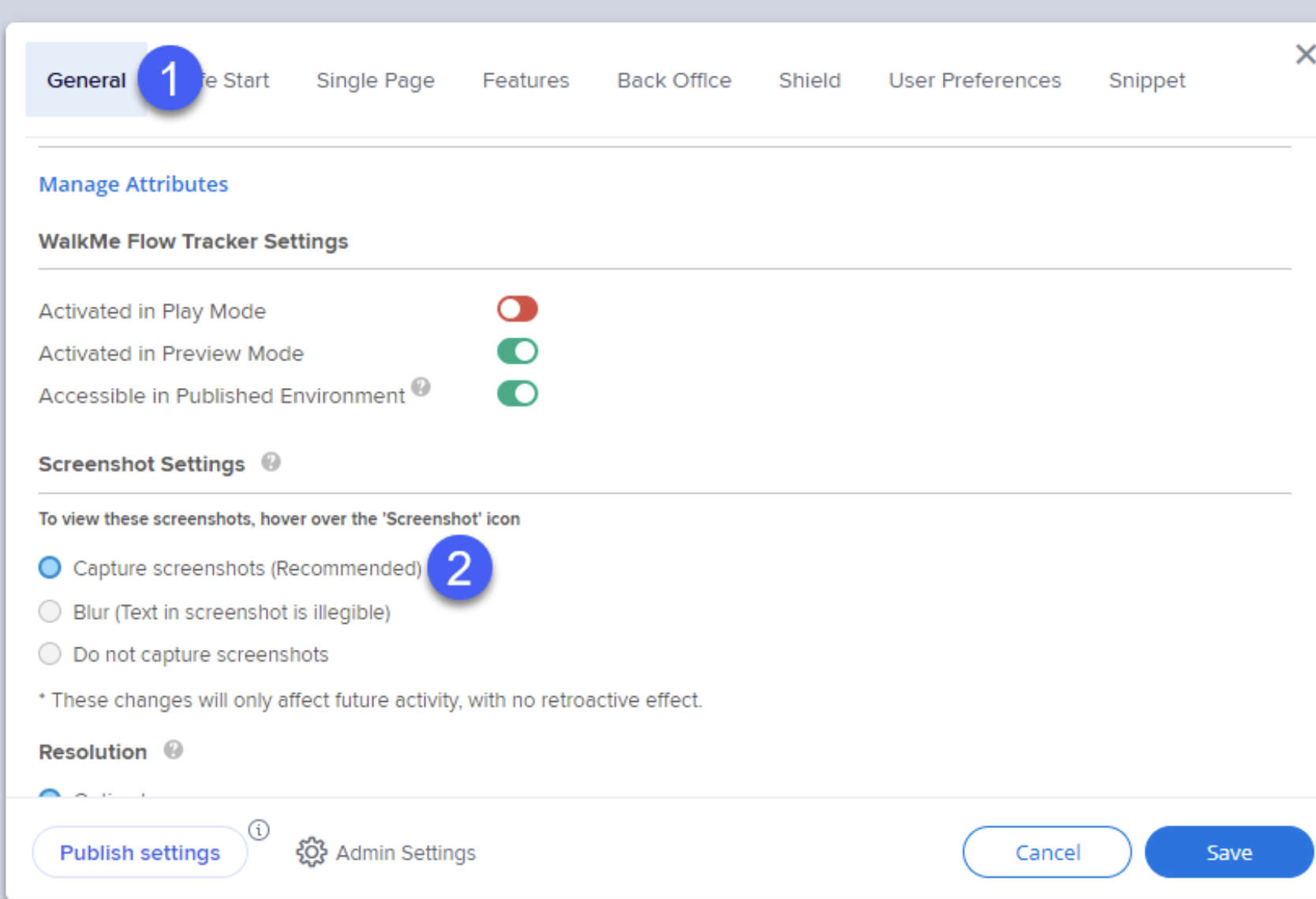
Considere usar a configuração de Captura de tela por padrão, pois ela pode ajudar a descobrir como o elemento estava quando foi criado originalmente.
Você pode encontrar esse Ajustes em Ajustes do sistema > Geral > Ajustes de captura de tela
Observação
Você pode querer adicionar uma etapa de espera antes das etapas que devem ser executadas após a alteração da página ou da interface do usuário, às vezes isso pode ajudar na exibição das etapas exatamente quando necessário ou, em outras palavras, esperar que algo aconteça e exibir a etapa depois, especialmente se o fluxo deve aguardar por um comportamento específico e não estiver incluído como um gatilho para a etapa anterior.
Excluir a possibilidade de acesso/permissão do usuário
Outro item que às vezes é exagerado é o acesso a seções específicas de aplicativos da Web. Por exemplo, ao criar uma orientação Smart-Walk Thru que deve orientar o usuário por todas as configurações de perfil, uma das etapas aponta para um componente exclusivo disponível apenas para usuários administradores. Essa etapa provavelmente ficará presa no fluxo, pois nunca encontrará o elemento quando um usuário regular estiver seguindo as orientações, quebrando o fluxo sem querer.
Certifique-se de criar ramificações para diferentes grupos de usuários ou segmentar o conteúdo por grupos de usuários, se possível.
Detalhes do Elemento Selecionado, identificação por texto e opções do seletor jQuery
Se você estiver modificando as configurações padrão do item e trocando de Automático para Identificar por texto ou seletor jQuery, preste atenção ao contexto, pois basta a menor alteração para quebrar a configuração devido à sua natureza hardcoded. Aqui estão alguns exemplos:
- Identificar por texto A opção é usada aqui e o título do elemento é "Texto do Widget do recurso principal"
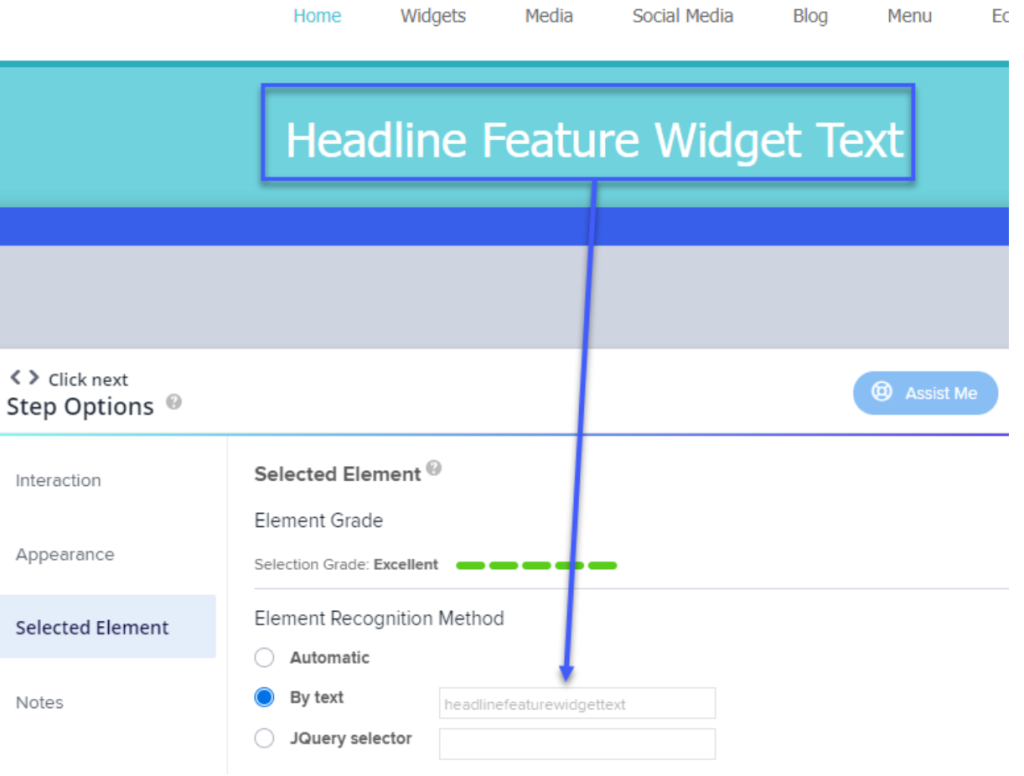 Mesmo que uma letra mude no título, isso não será mais considerado o mesmo elemento e o conteúdo não será exibido. Veja como o Feature se tornou Features e o WalkMe já está alertando sobre o elemento não estar presente na página, pois o texto não corresponde mais ao que foi capturado originalmente.
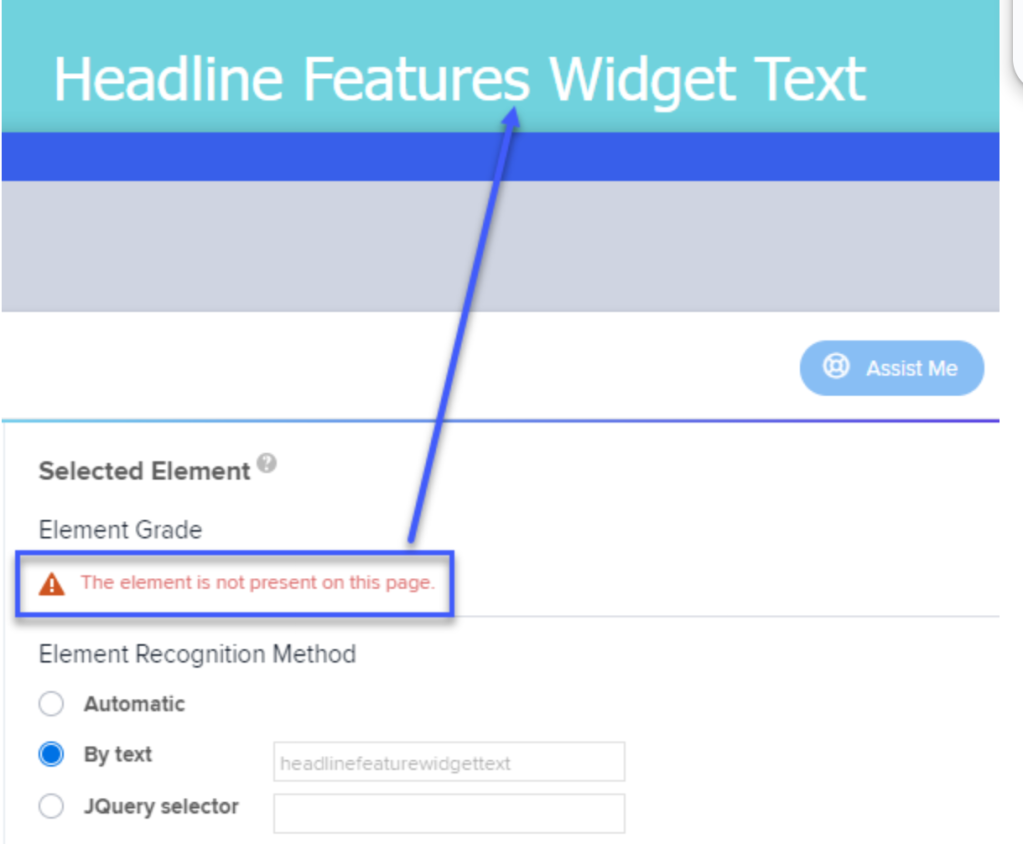
- Seletores jQuery compartilham o mesmo sintoma, pois é uma função de segmentação muito precisa que não deixa espaço para alterações. Neste exemplo, analisaremos o mesmo título, mas digamos que você gostaria de usar o seletor jQuery, pois o texto não é confiável, já que pode mudar ligeiramente ou parecer completamente diferente se o seu aplicativo da Web oferecer suporte Multilíngue.
Parece que a classe "Widget feature" é confiável, vamos usá-la!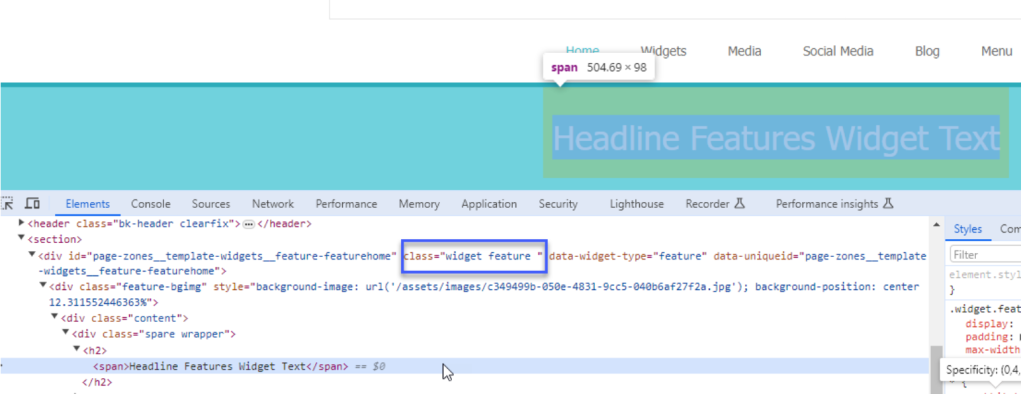 Usamos a função wmjQuery() para validar o seletor e confirmar que ele foi encontrado sem problemas.
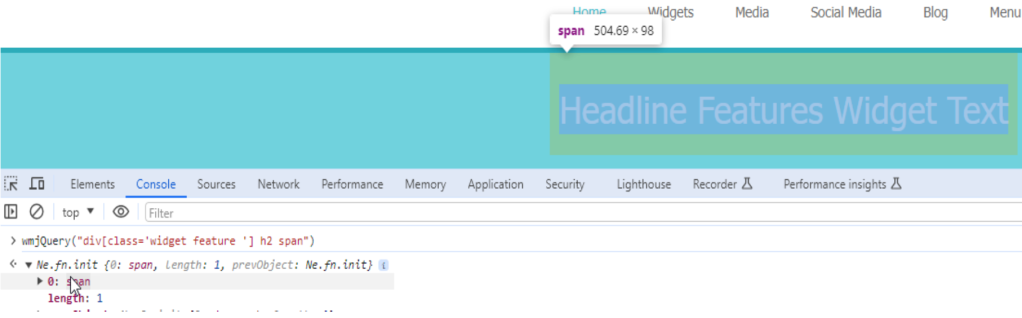 No entanto, essa opção também está bloqueada ao valor exato do seletor e até mesmo uma pequena alteração na estrutura da página quebrará o seletor.
Recomendamos evitar o uso de seletores do jQuery ou identificar por opções de texto, a menos que seja necessária uma solução alternativa temporária devido a um caso isolado. A opção Automático provavelmente será capaz de lidar com modificações insignificantes e ainda deve encontrar o elemento na página.
Multilíngue faz a diferença!
Conforme descrito acima, vários idiomas muitas vezes podem fazer com que o conteúdo não funcione em determinados idiomas e seja exibido apenas no idioma originalmente capturado. Para resolver esse problema, recomendamos o uso de nossa funcionalidade Léxico, que permite que o WalkMe conheça as variações de palavras e até mesmo carregue traduções diretamente para o dicionário específico do seu sistema, caso a tradução seja feita sob medida ou não reconhecida por padrão.
Leia mais sobre o Léxico aqui:
Reconhecimento de elementos e Léxico
Upload de tradução de léxico
Assistente via Assist Me
Uma arma secreta que permite que você fique sentado enquanto o WalkMe faz todo o trabalho pesado! Na WalkMe, estamos ansiosos para alcançar o melhor nível de suporte possível com o mínimo de esforço da sua parte. Mesmo que você tenha feito a solução de problemas inicial e ainda não consiga encontrar o motivo pelo qual o Conteúdo não se comporta como esperado, basta usar o botão Assist Me e fornecer as informações necessárias no ticket. O Assistente analisará a situação e fornecerá uma solução o mais rápido possível e, se não conseguir resolver o problema automaticamente, um ticket de suporte será enviado em seu nome, melhorando muito o tempo de resolução, pois você já forneceu as informações iniciais.
Leia mais sobre o Assistente WalkMe aqui:
Assistente WalkMe
Assistente WalkMe: Guia de Introdução
Assistente WalkMe: Tickets


