Breve descripción general
Las instrucciones a continuación no son una guía paso a paso para investigar el comportamiento relacionado con "encontrar elemento". Proporcionan varias opciones a considerar en función del caso específico.
Busca la descripción que mejor se adapte a tu situación y ve si puede ayudar con el comportamiento que estás experimentando.
Temporización y elementos dinámicos
Si el elemento al que señala WalkMe aparece en la página como resultado de la interacción humana o puede cambiar dinámicamente, considera activar configuraciones que puedan hacer que el contenido reaccione a esos cambios.
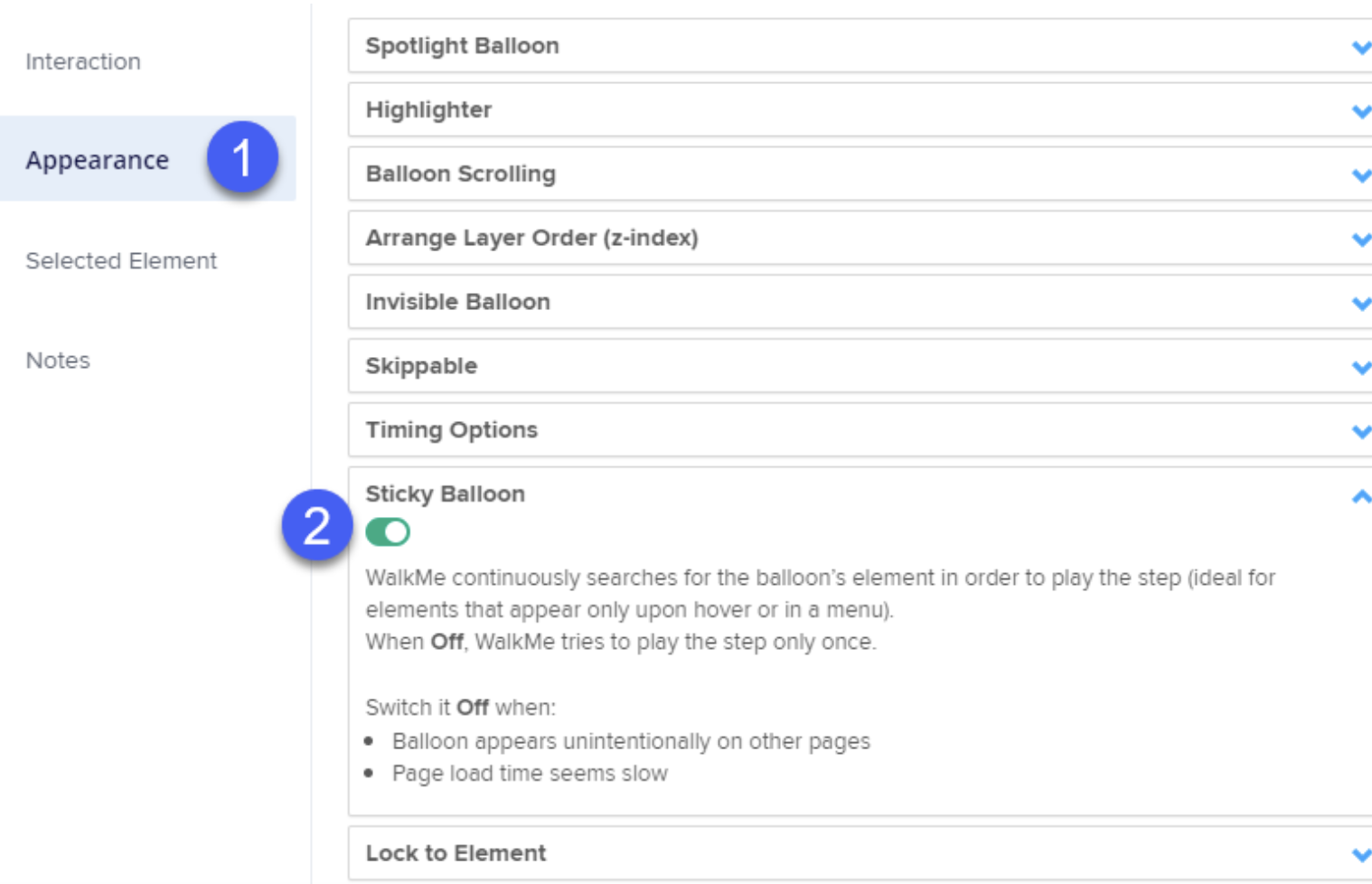
- En Smart-Walk Thrus se llama "Sticky Balloon" y se puede encontrar en Apariencia > Sticky Balloon
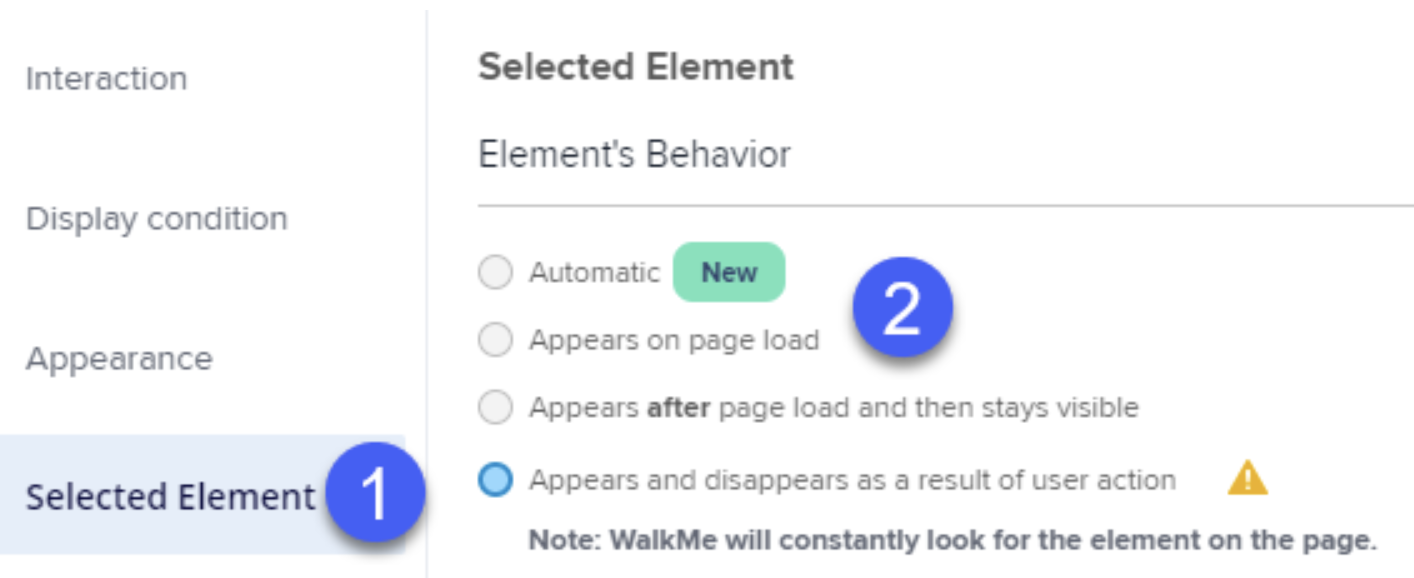
- En aplicaciones como Launchers y SmartTips, se pueden encontrar configuraciones similares en Elemento seleccionado >> Comportamiento del elemento. Encontrarás más opciones aquí ya que varios elementos pueden aparecer en la misma página web, mientras que los Smart-Walk Thrus suelen mostrar un globo a la vez, a menos que también estés utilizando pasos entre pares.
Intenta utilizar la configuración que se adapte mejor a tu caso de uso y prueba el contenido en entornos de vista previa y publicados para confirmar que se comporte como se esperaba.En general, estas configuraciones no son necesarias para cada elemento e incluso pueden causar lentitud en el contenido o en una página web si se espera que aparezca una cantidad masiva de contenido en la misma página con esta configuración activada.Sin embargo, también pueden desempeñar un papel clave en una experiencia de usuario fluida cuando el elemento al que está conectado WalkMe aparece retrasado o desaparece y reaparece como resultado de la interacción del usuario.
Nota
"Automático" es la mejor opción debido a la naturaleza de su lógica y a la capacidad de ajustar el comportamiento del elemento en función del análisis de datos.

Valida que no haya cambios en la interfaz de usuario o la estructura de la página relacionados con el elemento capturado
A diferencia de la primera opción, en la que el elemento se puede mostrar u ocultar, pero sigue siendo el mismo estructuralmente, a veces los elementos se someten a un cambio de imagen de la interfaz de usuario en el que el código del elemento cambia y WalkMe ya no puede reconocer el elemento debido a las diferencias en los detalles, como el ID / la clase / el estilo / la posición del elemento en la página y la jerarquía de elementos en la estructura de la página.
En algunos casos, la interfaz de usuario de la página sigue siendo la misma, pero la estructura cambia dramáticamente, lo que hace que WalkMe pierda el elemento.
No siempre es posible saber si dicho cambio se ha producido o si es lo suficientemente significativo como para causar problemas. Sin embargo, si ves una diferencia obvia en la interfaz de usuario y el contenido roto solía funcionar correctamente antes del cambio de interfaz de usuario, ¡esta es probablemente la razón! No dudes en volver a capturar dichos elementos en la interfaz de usuario actualizada y volver a publicarlos después.
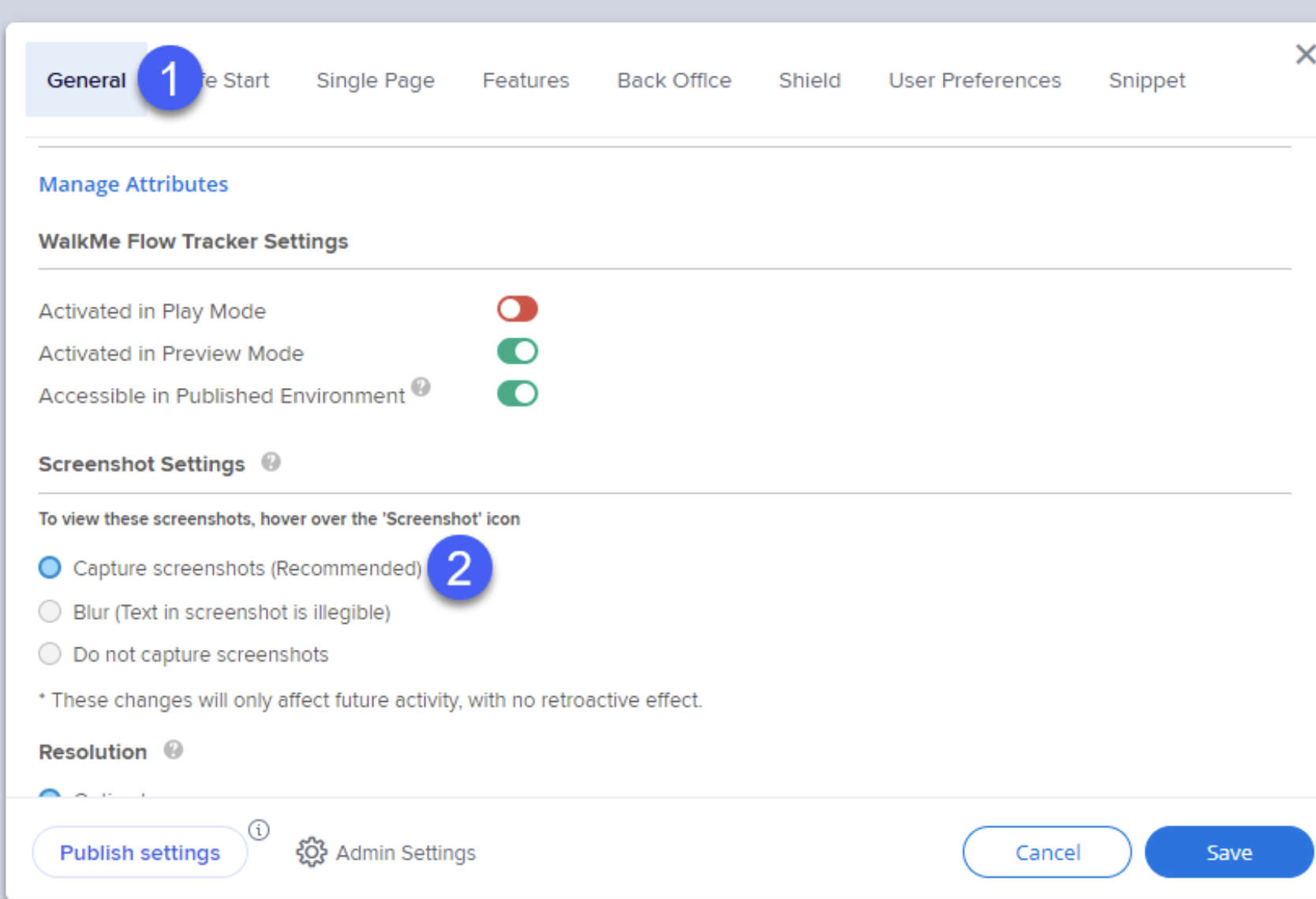
Considera utilizar la configuración predeterminada de Capturar capturas de pantalla. A menudo puede ayudarte a encontrar cómo se veía el elemento cuando se creó originalmente.
Puedes encontrar esta configuración en Configuración del sistema >> General >> Configuración de capturas de pantalla
Nota
Es posible que desees añadir un paso de espera antes de los pasos que se espera que se produzcan en un cambio de página o en la interfaz de usuario. A veces puede ayudar a mostrar los pasos exactamente cuando se necesita o, en otras palabras, esperar a que suceda algo y mostrar el paso después, especialmente si se espera que el flujo espere un comportamiento específico y no se incluye como desencadenador del paso anterior.
Excluye la posibilidad de acceso / permiso del usuario.
Un elemento más que a veces se sobrecocina es el acceso a secciones específicas de aplicaciones web. Por ejemplo, al crear una guía Smart-Walk Thru que se supone que debe guiar al usuario a través de todas las configuraciones de perfil, uno de los pasos apunta a un componente único que solo está disponible para usuarios administradores. Lo más probable es que un paso de este tipo quede atascado en el flujo, ya que nunca encontrará el elemento cuando un usuario normal sigue la orientación, rompiendo involuntariamente el flujo.
Asegúrate de crear ramas para diferentes grupos de usuarios o segmentar el contenido por grupos de usuarios si es posible.
Detalles del elemento seleccionado, identifica por texto y las opciones del selector de jQuery.
Si estás modificando la configuración del elemento predeterminado y cambias de Automático a Identificar por texto o el selector de jQuery, presta atención al contexto, ya que requiere el cambio más pequeño para romper la configuración debido a su naturaleza codificada. Estos son algunos ejemplos:
¡Multilingüe hace la diferencia!
Como se describe anteriormente, la función multilingüe a menudo puede hacer que el contenido no funcione en ciertos idiomas y solo se muestre en el capturado originalmente. Para abordar este problema, te recomendamos que utilices nuestra funcionalidad de Lexicon, que permite a WalkMe aprender sobre las variaciones de las palabras e incluso te permite cargar las transiciones directamente al diccionario específico del sistema en caso de que la traducción se realice a medida o no se reconozca por defecto.
Lee más sobre Lexicon aquí:
Reconocimiento de elementos y Lexicon
Carga de traducciones de Lexicon
Asistente a través de Ayúdame
¡Una herramienta secreta que te permite sentarte mientras WalkMe hace todo el trabajo pesado! En WalkMe estamos ansiosos por alcanzar el mejor nivel de soporte posible con la menor cantidad de esfuerzo de tu parte. Incluso si has realizado la resolución de problemas inicial y sigues sin poder encontrar la razón por la que el contenido no se comporta como cabría esperar, simplemente utiliza el botón Ayúdame y proporciona la información necesaria en el ticket. El asistente analizará la situación y te proporcionará una resolución lo antes posible y, si no puede resolver el problema, se enviará automáticamente un ticket de soporte en tu nombre, mejorando enormemente el tiempo de resolución, ya que ya has proporcionado la información inicial.
Lee más sobre WalkMe Assistant aquí:
WalkMe Assistant
WalkMe Assistant: Guía de introducción
WalkMe Assistant: Tickets



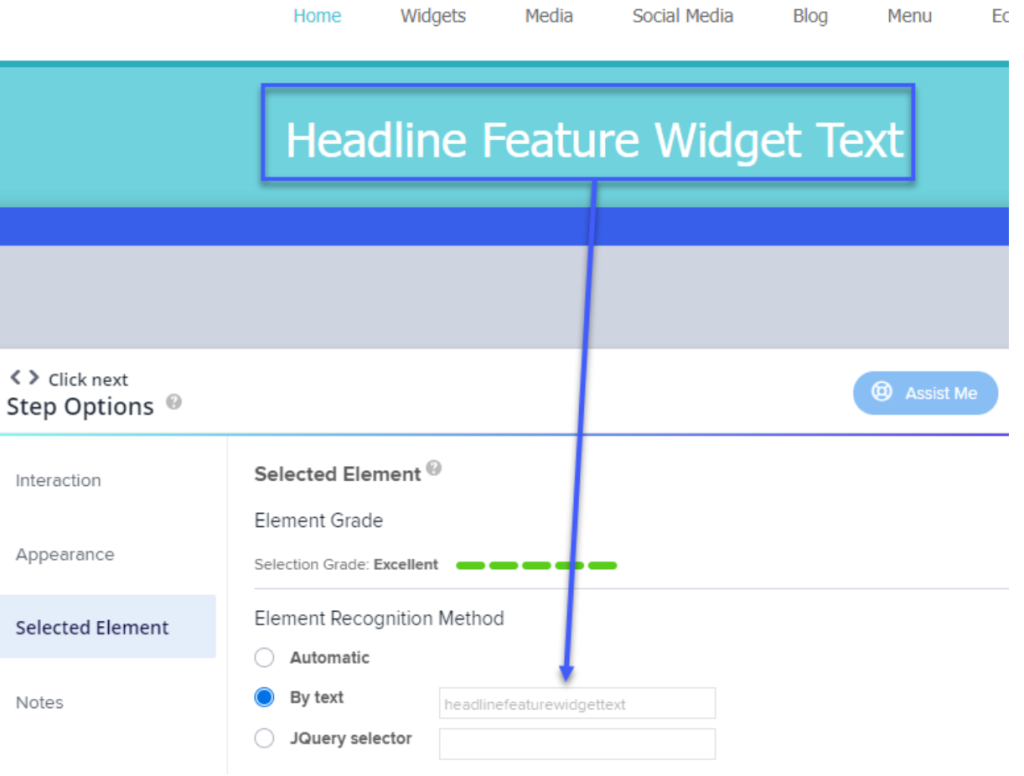 Incluso si una letra cambia en el título, ya no se considerará el mismo elemento y no se mostrará el contenido. Mira cómo la función se convirtió en funciones y WalkMe ya está alertando de que el elemento no está presente en la página, ya que el texto ya no coincide con lo que se capturó originalmente.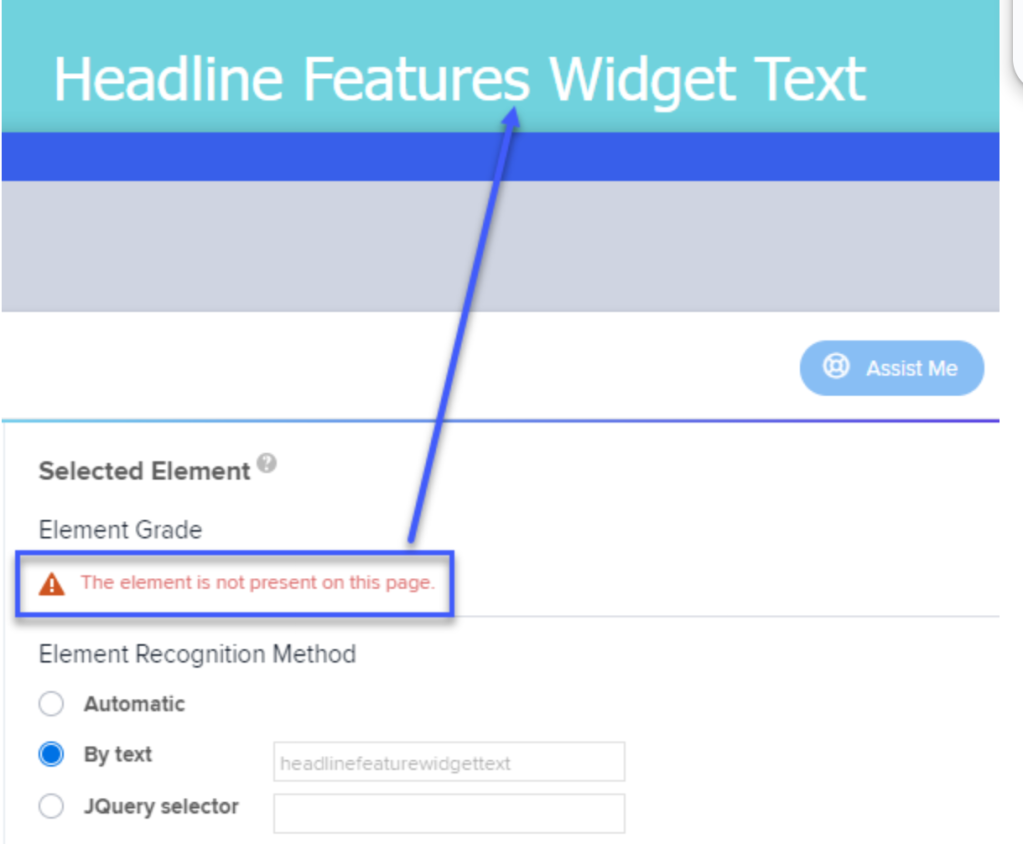
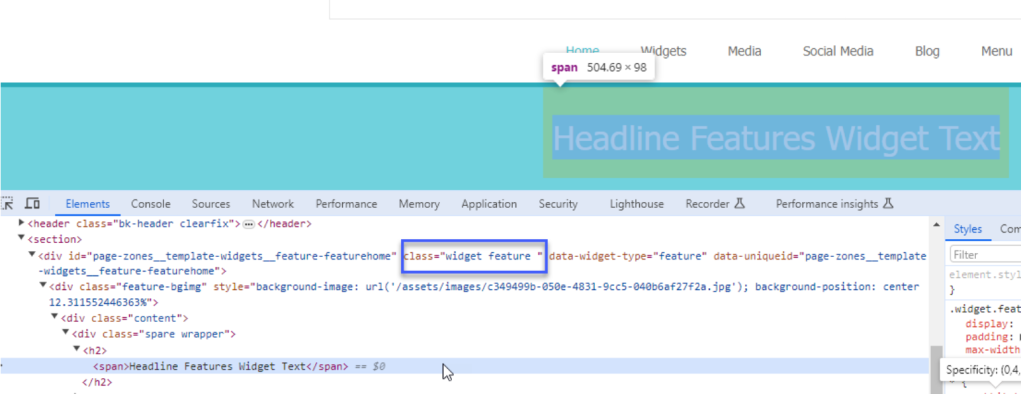 Utilizamos la función wmjQuery() para validar el selector y confirmar que se encuentra sin ningún problema.
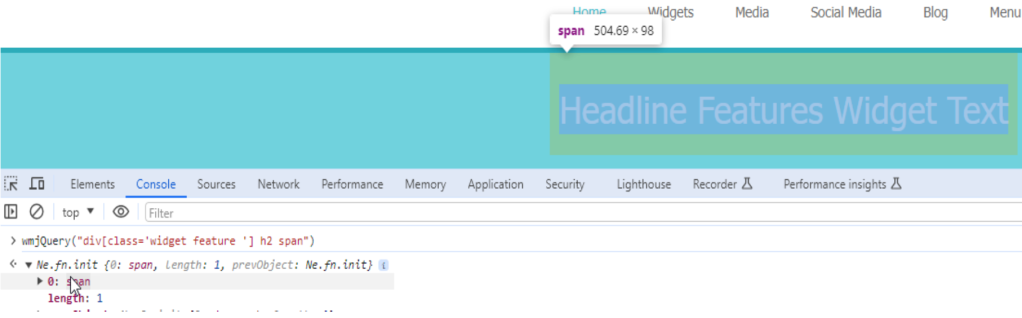 Sin embargo, esta opción también está bloqueada al valor exacto del selector e incluso el cambio menor en la estructura de la página romperá el selector.