Breve Visão Geral
As integrações conectam seus aplicativos de trabalho ao WalkMe Menu para Desktop e Dispositivos Móveis para que você tenha uma experiência contínua interagindo com a pilha de tecnologia da sua organização.
A integração de aplicativos aumenta a adoção digital, eliminando a necessidade de alternar constantemente entre aplicativos para encontrar conteúdo – basta pesquisar no menu e todo o conteúdo relevante será exibido em todos os aplicativos integrados.
Conheça
Para conectar aplicativos no WalkMe Menu para Desktop, vá para a página Configurações → Guia Integrações
Conectar um aplicativo adiciona um ou ambos os seguintes recursos:
- Pesquisa corporativa
- Widgets da página inicial
Pesquisa Empresarial
O Enterprise Search permite que os usuários descubram aplicativos e recursos com uma única pesquisa unificada.
Isso ajuda sua empresa a:
- Fornecer descoberta de conhecimento rápida e eficiente, eliminando a necessidade de pesquisar em várias fontes de dados diferentes.
- Gere resultados personalizados baseados em IA, nos quais os usuários podem filtrar por aplicativo e tipo de arquivo.
- Preservar a segurança dos negócios e a privacidade do usuário final, com indexação zero e respeitando as permissões de acesso.
Saiba mais sobre o Enterprise Search.
Alguns aplicativos têm um widget que é adicionado à página inicial. Os widgets aumentam a produtividade dos funcionários iniciando processos diretamente no menu e simplificando o acesso às ferramentas e recursos usados com frequência.
Os widgets fornecem:
- Apps e arquivos usados com frequência
- Mostrar informações e tarefas críticas em aplicativos integrados
- Espaço de trabalho personalizável com um menu fácil de arrastar e soltar
Saiba mais sobre widgets da página inicial.
Vários domínios
Integrações Vários Domínios permitem usar vários locatários da mesma integração no menu: pesquisa ou widgets.
Isso significa que, se a sua organização trabalhar com diferentes instâncias de um serviço, por exemplo, Zendesk, você pode alternar facilmente entre elas e personalizar a experiência para o público relevante. Com a segmentação, você pode garantir que cada instância seja configurada corretamente e evitar confusão.
Segmentação
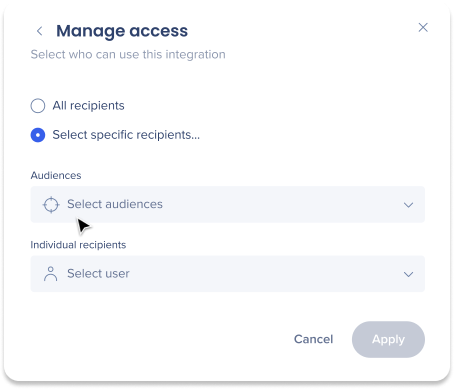
As integrações podem ser segmentadas para um subconjunto de usuários e públicos-alvo, em vez de serem ativadas para todos os usuários finais. Esse recurso simplifica o processo de integração e ajuda a garantir que os usuários estejam usando apenas as integrações relevantes para o trabalho deles.
Para segmentar um Menu para Desktop e integração móvel:
- Navegue até a página do menu Integrações no console
- Clique no botão Todos na integração que você gostaria de segmentar

- Clique em Selecionar destinatários específicos no popup Gerenciar Acesso
- Selecione os públicos ou usuários individuais nas listas suspensas para escolher quem pode usar a integração
- Clique em Aplicar
Integrações disponíveis
A tabela de integrações disponíveis lista todas as integrações que estão disponíveis para ativação no menu da organização. Você pode ativar as integrações no console: Menu -> Integrações.
Depois que uma integração for ativada, dependendo do tipo de autorização, o aplicativo estará disponível para se conectar ao menu do usuário.
Coluna Desktop ou Dispositivo Móvel
Esta coluna indica se as integrações estão disponíveis no menu do desktop, no menu móvel ou em ambos.
Coluna de pesquisa ou Widget
Alguns aplicativos são integrados apenas à pesquisa corporativa do menu, enquanto outros têm um widget de página inicial. Alguns têm os dois! Se esta coluna disser Ambos (somente widget desktop), isso significa que o recurso de pesquisa da integração está disponível no desktop e no celular, mas apenas o menu da área de trabalho tem um widget de página inicial.
Requer configuração
Essa coluna indica que algumas etapas precisam ser concluídas na página Integrações no menu Integrações no console antes que esse aplicativo seja disponibilizado para conexão dos usuários.
Tipo de autorização
Essa coluna indica quais dos dois tipos de autorização disponíveis existem. O WalkMe Menu usa dois tipos de padrões seguros ao conectar uma integração:
- Chave API: SMencione o nível de permissões para todos os Usuários do aplicativo. A integração será conectada automaticamente por padrão depois que for ativada no Console WalkMe. Saiba mais sobre a página Integrações no Console.
- OAuth2.0: Nível de permissões de acordo com a permissão do usuário no aplicativo real conectado. Geralmente usado ao acessar dados públicos/dados que não têm gerenciamento de permissões (por exemplo, bases de conhecimento). A integração requer o consentimento do usuário (conectar o aplicativo manualmente) depois que o administrador a ativa no Console.
- Os tokens OAuth podem expirar após um determinado período de tempo, com base nas configurações de terceiros. Se um token expirar, um aviso será exibido no menu instruindo você a se reconectar.
Saiba mais sobre a segurança da integração do WalkMe Menu.
Tabela de integrações disponíveis
| App |
Desktop ou dispositivo móvel |
Pesquisar ou widget |
Requer configuração |
Tipo de autorização |
| Caixa |
Ambos |
Widget do Desktop |
Não |
OAuth2.0 |
| CRM Dynamics |
Ambos |
Ambos (somente widget para desktop) |
Sim |
OAuth2.0 |
| Confluence Cloud |
Ambos |
Pesquisar apenas |
Sim |
OAuth2.0 |
| Confluence Server |
Ambos |
Pesquisar apenas |
Sim |
OAuth2.0 |
| Coveo |
Somente para Desktop |
Pesquisar apenas |
Sim |
Chave de API |
| Docebo |
Ambos |
Ambos (somente widget para Desktop) |
Sim |
OAuth2.0 |
| DocuSign |
Ambos |
Ambos (somente widget para desktop) |
Não |
OAuth2.0 |
| Drupal |
Somente para Desktop |
Pesquisar apenas |
Sim |
Chave de API |
| Github |
Ambos |
Pesquisar apenas |
Não |
OAuth2.0 |
| Google Agenda |
Ambos |
Widget do Desktop |
Não |
OAuth2.0 |
| Pesquisa Personalizada do Google |
Somente para Desktop |
Pesquisar apenas |
Sim |
Chave de API |
| Google Drive |
Ambos |
Pesquisar apenas |
Não |
OAuth2.0 |
| HubSpot |
Ambos |
Pesquisar apenas |
Não |
OAuth2.0 |
| API de pesquisa de integrações |
Somente para Desktop |
Pesquisar apenas |
Sim |
Chave de API |
| Ivanti |
Ambos |
Pesquisar apenas |
Sim |
Chave de API |
| Jira Cloud |
Ambos |
Ambos (somente widget para desktop) |
Não |
OAuth2.0 |
| NetSuite |
Somente para Desktop |
Pesquisar apenas |
Sim |
OAuth2.0 |
| Okta |
Ambos |
Ambos |
Sim |
OAuth2.0 |
| OneDrive |
Ambos |
Pesquisar apenas |
Sim |
OAuth2.0 |
| OpenAI |
Somente para Desktop |
Widget do Desktop |
Sim |
Chave de API |
| Calendário do Outlook |
Somente para Desktop |
Widget do Desktop |
Sim |
OAuth2.0 |
| Pocket |
Ambos |
Ambos (somente widget para desktop) |
Não |
OAuth2.0 |
| Salesforce |
Ambos |
Widget do Desktop |
Sim |
OAuth2.0 |
| Salesforce Knowledge |
Somente para Desktop |
Pesquisar apenas |
Sim |
OAuth2.0 |
| SAP Concur |
Somente para Desktop |
Widget do Desktop |
Sim |
OAuth2.0 |
| Sísmico |
|
Pesquisar apenas |
Sim |
O.AUth2.0 |
| ServiceNow |
Ambos |
Ambos (somente widget para desktop) |
Sim |
OAuth2.0 |
| Sharepoint |
Ambos |
Pesquisar apenas |
Sim |
OAuth2.0 |
| Slack |
Ambos |
Pesquisar apenas |
Não |
OAuth2.0 |
| Workday |
Somente para Desktop |
Pesquisar apenas |
Sim |
OAuth2.0 |
| Zendesk |
Ambos |
Ambos |
Sim |
OAuth2.0 |
Notas técnicas


