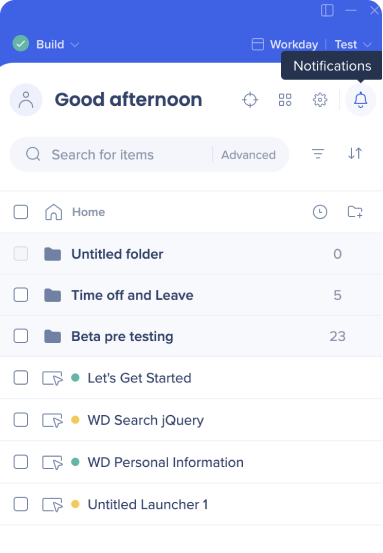
Breve Visão Geral
O Editor WalkMe é usado para criar, gerenciar e publicar Smart Walk-Thrus e outros aplicativos WalkMe. Depois que o editor estiver instalado no computador, basta baixar a extensão do editor para o navegador de sua escolha para começar a criar.
Para obter orientações mais detalhadas sobre como instalar o editor, siga as instruções neste artigo: Instalar o Editor WalkMe
Saiba mais sobre a experiência do editor
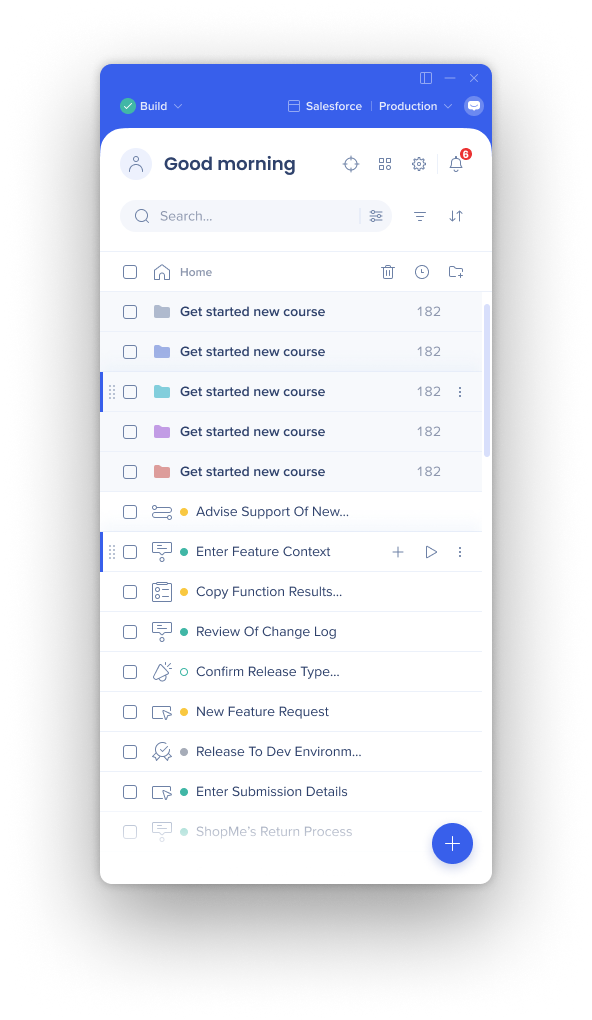
Assista ao webinar WalkMe Beyond: Editor 101
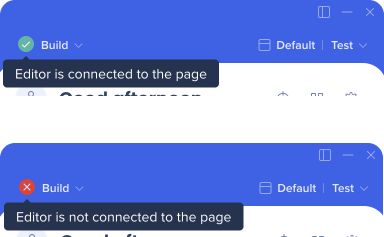
Ícone de conexão
- O ícone de círculo no canto superior esquerdo indica se o editor está conectado ao navegador
- O editor deve estar conectado ao navegador para criar conteúdo do WalkMe
- Marca de seleção verde: o editor está conectado à página
- X vermelho: o editor não está conectado à página (verifique se a página que você está editando está aberta)
Seletor do modo de construção/publicação
- O seletor de modo permite alternar entre o modo de construção e o modo publicado
- Dessa forma, você pode visualizar e testar o conteúdo publicado sem precisar alternar entre diferentes perfis de navegador

How to Use Build and Published Mode Selector
Seleção do sistema
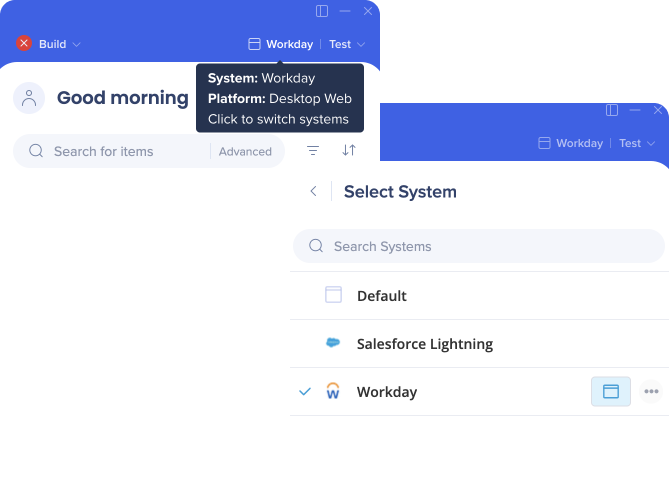
- Antes de começar a criar, é importante certificar-se de que está a trabalhar no sistema correto associado à sua conta
- Você pode ver o nome do sistema no canto superior direito do editor
- Observação: Se o nome do sistema for muito longo, passe o mouse sobre ele para ver o nome completo
- Para alternar entre sistemas, basta clicar no nome do sistema no editor e escolher o sistema no qual deseja trabalhar na tela Selecionar Sistema
Seleção de ambiente
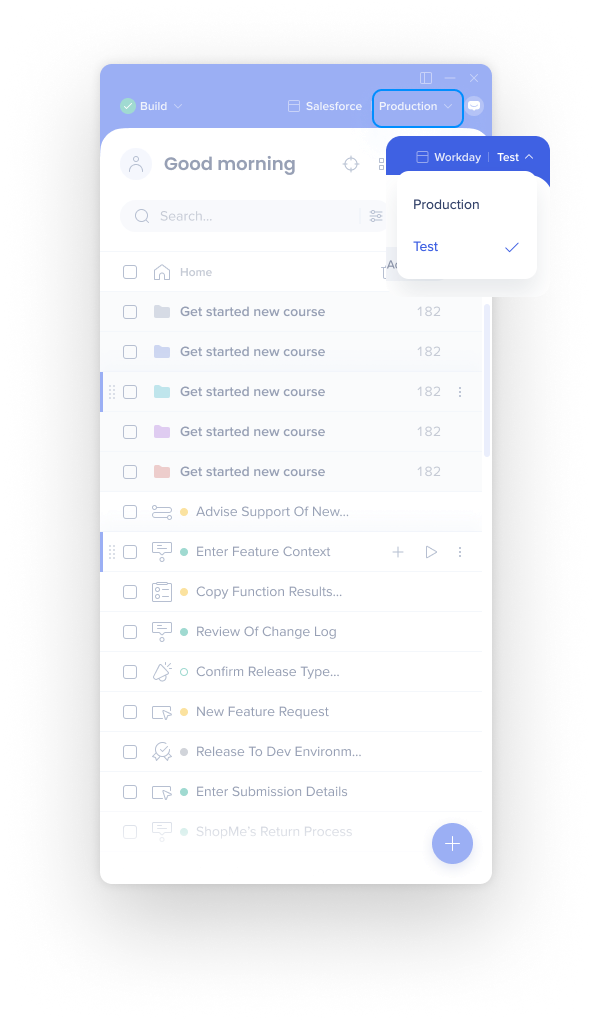
- Todo o conteúdo criado pode ser visualizado no editor, mas os itens podem ter estados de publicação diferentes em ambientes diferentes
- Por exemplo, um item de conteúdo pode ser publicado no ambiente de teste para testes de garantia de qualidade, mas ainda em modo de rascunho no ambiente de produção.
- O estado de cada item pode ser visualizado em cada um dos ambientes
- Para alternar entre ambientes, clique no menu suspenso de ambientes no canto superior direito do editor e selecione o ambiente que deseja exibir
Configurações
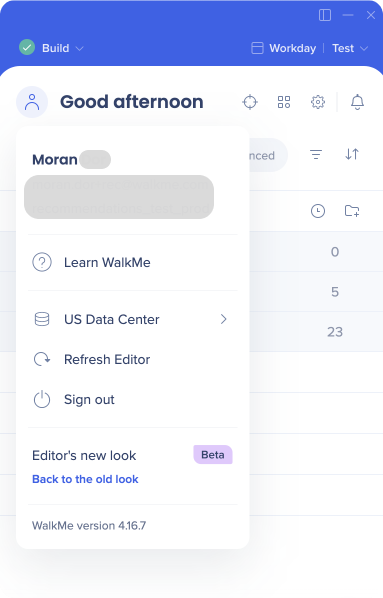
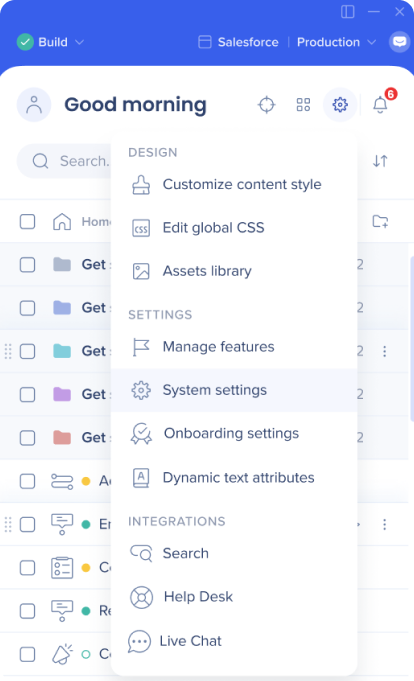
- O editor contém muitas configurações importantes para a funcionalidade do WalkMe, como configurações exclusivas de usuário, atributos, configurações de rastreador de fluxo, personalização e muito mais
- Você pode acessar as configurações clicando no ícone de engrenagem
Apps
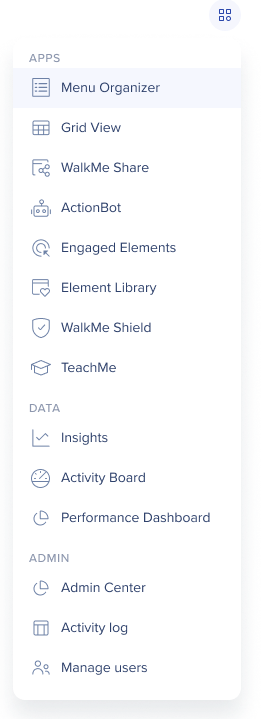
O novo menu WalkMe Apps oferece um local central para acessar seus apps WalkMe, divididos nas seguintes categorias: Apps, Dados, Administração
Pesquisar
- Use a pesquisa para localizar rapidamente seus itens
- A pesquisa avançada permite localizar, atualizar e manter Seleções de Elementos em uma implementação do WalkMe por ID, classe, texto, URL e muito mais
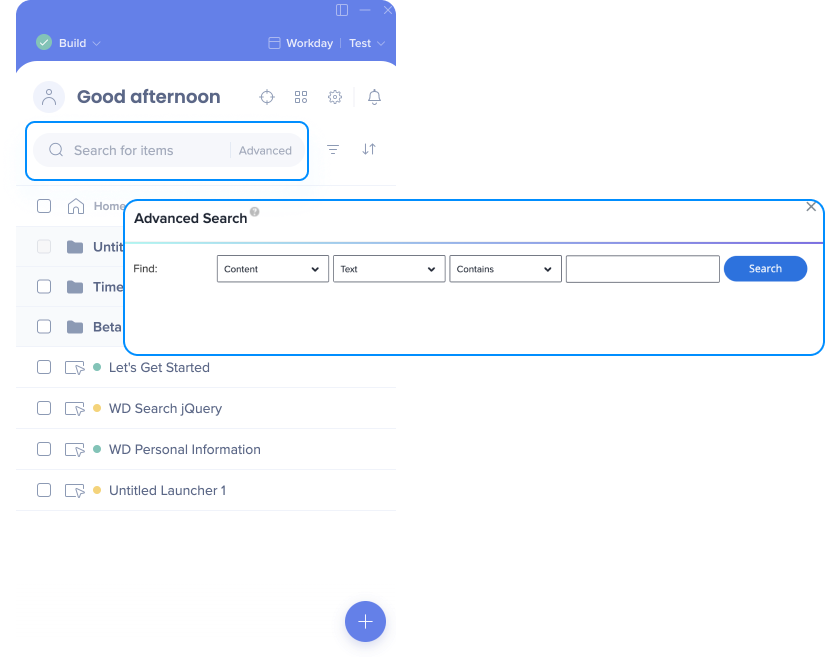
WalkMe Advanced Search
Segmentos e filtros
- Crie segmentos e filtros para melhor organização e gerenciamento da experiência de construção
- Clique no ícone Segmento para gerenciar segmentos existentes e use o botão + Criar Segmento para criar novos segmentos
- O ícone Filtro permite filtrar conteúdo por tipo de item, segmentos, status e criador
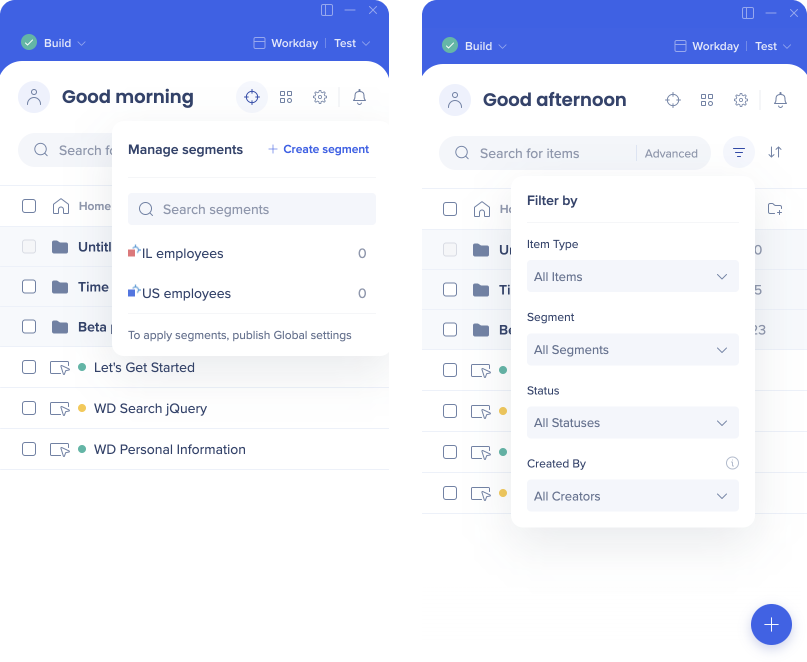
Editor Segments & Filters
Criar Novo Item
- Clique no ícone azul + para criar um novo item
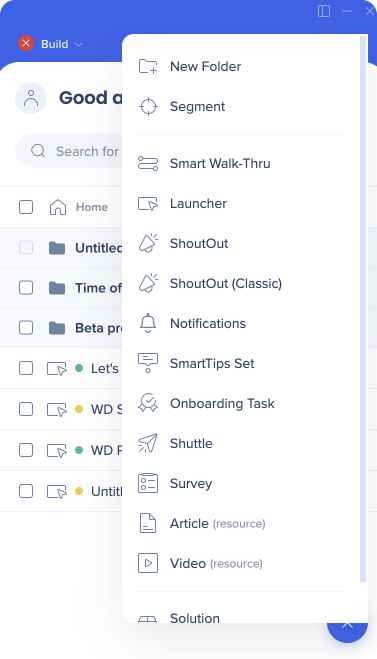
Criar Nova Pasta
- Clique no botão + Nova Pasta para criar uma nova pasta
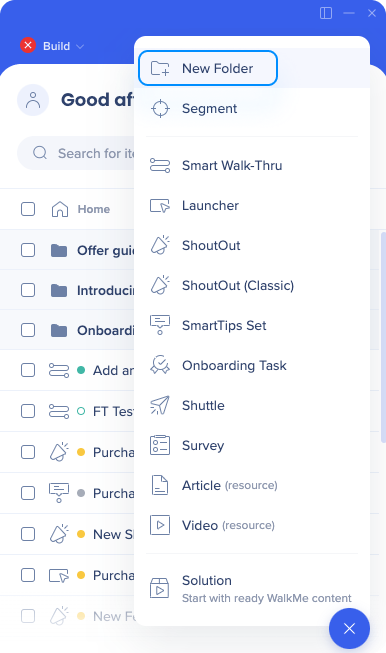
Editor Folders & Recent Items
Recuperação de conteúdo excluído
Se precisar restaurar um Smart Walk-Thru, Lançador ou outro item excluído, entre em contato com o Suporte.
Mostrar itens recentes
- Clique no ícone Relógio para ver os itens nos quais você trabalhou recentemente.
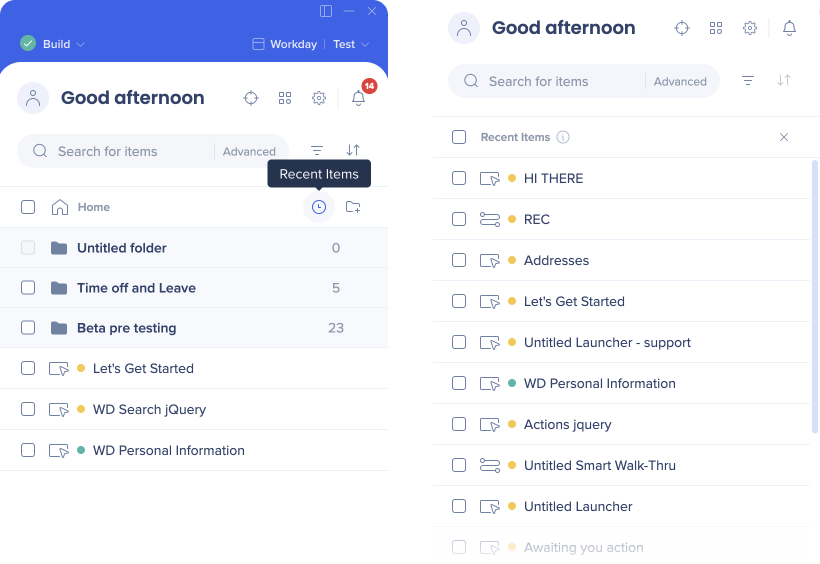
Editor Folders & Recent Items
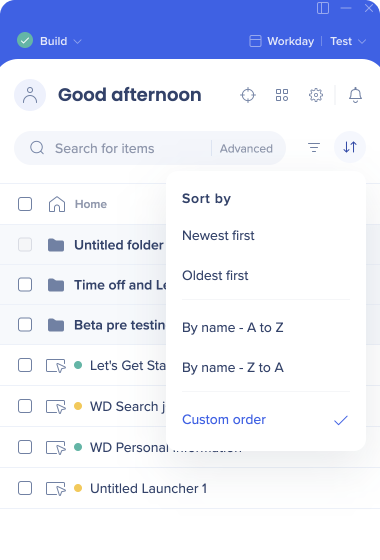
Classificar
- Clique no ícone de setas para classificar os itens por nome ou por data de criação
- Ordem personalizada organizada de acordo com a preferência do usuário
- Dica: você pode arrastar e soltar para reorganizar seus itens
Pré-visualização
- Visualize os itens selecionados para ver como eles estão funcionando
- Há três opções de visualização disponíveis:
- Visualização rápida: ver todos os itens no idioma padrão
- Visualização multilíngue: ver todos os itens em todos os idiomas
- Somente conteúdo publicado: ver o conteúdo publicado para teste.
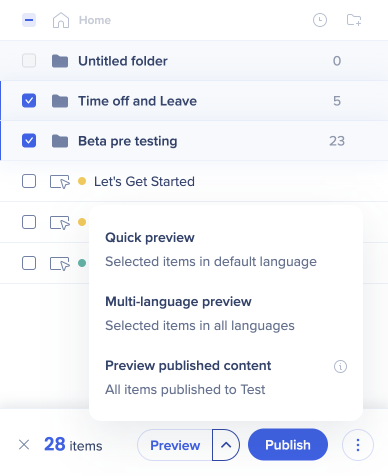
Previewing WalkMe Content
Publishing
Notificações
- Clique no ícone do sino para rever as novas recomendações disponíveis ou para rever uma nova mensagem da equipe do Assistente WalkMe.