O Mecanismo de Regras é uma parte integrante do WalkMe. Usando o Mecanismo de Regras, você pode criar conteúdo de suporte, treinamento ou promocional que aparece no lugar certo, no momento certo, para o público certo.
O Mecanismo de Regras é usado para criar regras que definem muitos recursos, como Etapas de Fluxo, Segmentos e Metas. Regras podem ser criadas para verificar todos os tipos de condições, como elementos na tela, URL, data e hora ou até mesmo variáveis no software.
Por exemplo, você pode querer mostrar o WalkMe apenas ao departamento de vendas da sua empresa. Usando a Central de segmentação, você pode segmentar esse grupo de usuários. Depois de criar um segmento, você o definirá com uma regra que verifica se um usuário faz parte da equipe de vendas analisando suas variáveis.
Construtor de Condições
Saiba mais sobre o WalkMe Construtor de Condições - os mesmos recursos em um design novo e atualizado.
Condition Builder
Casos de uso
Alguns outros usos comuns do Mecanismo de Regras incluem:
- Criar um grupo de tratamento de erros em um Passo por passo inteligente para adicionar etapas que aparecem somente se o usuário receber uma mensagem de erro
- Crie um ponto inicial que direcionará um Walk-Thru inteligente para iniciar etapas a partir de um determinado local, dependendo do contexto do usuário
- Criar um ShoutOut com uma regra de Reprodução Automática para que ele seja reproduzido automaticamente durante um determinado período de tempo
- Criar uma regra para determinar se a entrada é válida para uma Dica Inteligente de Validação
Como funciona
Pense nas regras do WalkMe como num jogo de tabuleiro. Ao jogarmos um jogo de tabuleiro, podemos aprender que, se você pousar em um determinado ponto do tabuleiro, ENTÃO você pode saltar alguns espaços à frente. Essa forma básica de lógica pode ser aplicada para entender como o Mecanismo de Regras funciona. Por exemplo, SE um usuário começar em um URL específico, ENTÃO um Passeio Inteligente deverá começar na terceira etapa da orientação. Essa ação é realizada somente SE os critérios especificados forem verdadeiros, ou seja, o usuário estiver no URL especificado.
O Mecanismo de Regras permite que você escreva condições. O WalkMe usa essas condições em muitos recursos, determinando que, se a condição for verdadeira, outra coisa acontecerá, por exemplo, um Smart Walk-Thru reproduzirá uma mensagem especializada, um ShoutOut será reproduzido automaticamente ou um objetivo será marcado como concluído.
O WalkMe verifica as regras criadas no Mecanismo de Regras começando com a instrução superior e move a lista para baixo até cada instrução subsequente. Juntas, essas declarações determinam se a regra em si é verdadeira. Se uma regra for verdadeira, o recurso relevante será ativado. Se uma regra for falsa, o recurso não será ativado.
O Mecanismo de Regras verifica a janela do navegador aberta para avaliar cada instrução. Portanto, você deve estar na página correta ou estar conectado como um determinado tipo de usuário para verificar se uma regra está sendo avaliada como verdadeira ou falsa. Uma instrução criada para verificar se um usuário clica ou passa o mouse sobre um elemento não pode ser avaliada enquanto o mecanismo de regras estiver aberto, pois não é possível clicar ou passar o mouse sobre esses elementos enquanto o mecanismo de regras estiver aberto.
Instituto de Adoção Digital 🎓
Criando uma regra
Estrutura da declaração
Cada instrução é criada selecionando primeiro um Tipo de critério a ser verificado, como URL ou Elemento na tela. Depois de selecionar um Tipo, defina-o ainda mais usando operadores e outras entradas de texto.

Tipos de regra
Tipos de regra são todos os critérios diferentes que você pode verificar com uma instrução. Selecionar um Tipo de regra permitirá que você o especifique usando menus, operadores e entradas adicionais.
Nota:
Alguns Tipos de Regras só estão disponíveis para recursos específicos.
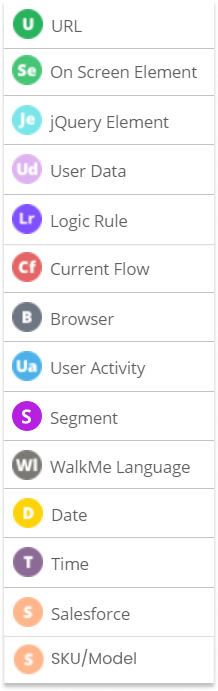
| TIPOS DE REGRA |
DESCRIÇÕES |
| Elemento na tela |
Verifica a visibilidade, o conteúdo, o comprimento ou o tipo de um elemento selecionado na tela |
| URL |
Verifique o URL atual ou o URL de referência (o URL do qual o usuário navegou antes desta etapa) |
| Dados do usuário |
Verifica cookies no navegador do usuário, variáveis JavaScript (incluindo funções do site) ou Dados WalkMe.
Para saber mais sobre como usar funções de site no mecanismo de regras, consulte este artigo. |
| Tipo de navegador |
Verifica o tipo de navegador atual ou o tamanho da janela
Exemplo: a tela é estreita e o iniciador cobre algum elemento na tela. Caso o usuário queira que esse elemento tenha preferência e oculte o iniciador, a seguinte condição de exibição pode ser criada:
- Tamanho da >janela do navegador >largura >superior a >XXX
|
| Data |
Verifica datas, como o dia da semana, mês ou uma data específica. Se o item estiver definido para reprodução automática até uma determinada data, ele expirará no final desse dia. |
|
|
| Elemento jQuery |
Verifica um elemento conforme identificado por um seletor jQuery. Elementos jQuery são usados quando o elemento é difícil de identificar ou para otimizar o desempenho. |
| Atividade do usuário |
Verifica se as Metas para Tarefas de Integração foram alcançadas. |
| Linguagem WalkMe |
Verifica o idioma selecionado do WalkMe, como inglês, francês, espanhol, etc. (Nota: apenas quando o Multi-Idioma está ativado) |
| Fluxo atual |
Verifica se um iframe, conjunto de quadros ou janela pop-up é exibido |
| Salesforce |
Verifica a guia ou o URL no Salesforce (isso é ativado quando sfVars é adicionado como um recurso) |
| Atributos do usuário |
Verifica o objeto de usuário final do WalkMe quanto a dados importados usando integrações de entrada ou métricas de usuário final calculadas predefinidas, como primeiro visto, último visto, número de sessões etc. Saiba mais. |
|
Verifica a plataforma em que o WalkMe está sendo executado - Windows/Mac/Web (disponível apenas para o tipo de sistema "Desktop/Mobile") |
|
Verifica se um determinado segmento é atendido ou não, permitindo a criação de condições complexas reutilizando segmentos existentes.
Ao inserir uma condição que faça referência a um segmento que já foi excluído, uma indicação será fornecida ao usuário e a condição não fará referência a nenhum segmento. |
|
Verifica o número do SKU/modelo e o número de série do PC/Mac (disponível apenas para o tipo de sistema "Desktop/Mobile") |
Opções de Elemento na Tela
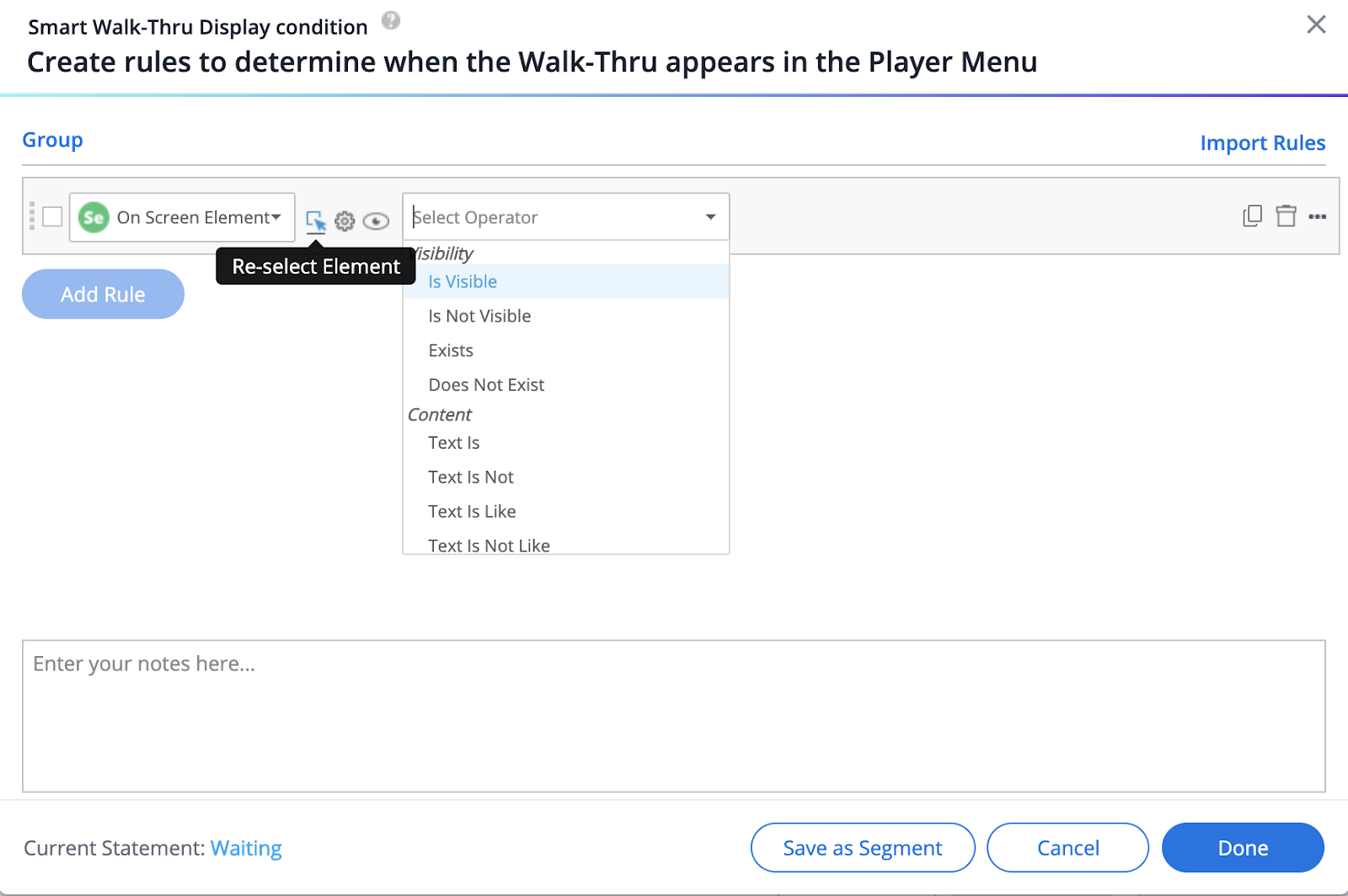
Quando Elemento na Tela é selecionado como um tipo de regra, três opções de menu são exibidas, permitindo refinar, alterar ou exibir o elemento selecionado.
- Re-selecionar elemento - Altere o elemento da regra
- Engrenagem - Modifique as configurações de precisão do elemento - leia mais sobre precisão
- Visualizar elemento - Veja uma captura de tela do elemento selecionado
Elemento na tela vs. elemento selecionado
"Elemento na tela" é um termo mais amplo que se refere a qualquer elemento interativo na tela, e "Elemento selecionado" refere-se especificamente aos elementos selecionados no Editor WalkMe com o objetivo de criar ou personalizar itens WalkMe.
Selecionando operadores
Os operadores definem critérios específicos para o Tipo de regra selecionado. Segue-se uma lista completa de todos os operadores.
É: o valor será verificado como idêntico, é necessário inserir o URL completo exato
Conter: o valor existe em algum lugar no URL do navegador, em qualquer parte dele.
Como: o valor pode fazer parte do URL, mas sua localização deve ser especificada usando um asterisco: por exemplo, */account; mais flexível do que Corresponde
Corresponde: combinação entre É e Como; o URL completo pode ser usado como um valor ou parte do URL, cortada com nossa ferramenta
Observação
O operador "Corresponde" é sensível a maiúsculas
Nota:
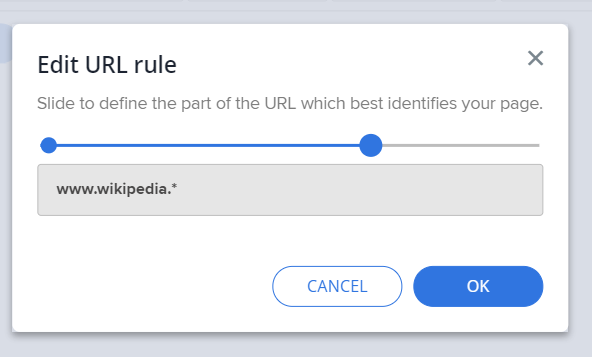
Apenas operadores específicos serão exibidos, dependendo do tipo de elemento selecionado. Por exemplo, o botão do elemento de tela não conterá o operador 'Comprimento é igual a', mas conterá o operador 'Clicado'
| Categoria |
Operador |
Descrição |
| Visibilidade |
É/não está visível: |
Verifica se o elemento está visível na tela |
| Existe/Não existe |
Verifica se o elemento está ou não no código HTML (independentemente da sua visibilidade) |
|
Clicado/Clicado(fixo)
|
*Clicked(Sticky) deve ser ativado por solicitação |
|
Pairado/Pairado(Fixo)
|
Verifica se o mouse foi colocado sobre o elemento
*Hovered(Sticky) deve ser ativado mediante solicitação
|
| Verdadeiro/Falso |
Testa se o elemento jQuery é encontrado no código da página |
| Contagem de elementos |
Verifica o número de vezes que um elemento jQuery é identificado no código da página |
| Conteúdo |
Texto é/Não é |
Verifica o texto de um elemento selecionado |
| Texto é semelhante/Não é semelhante |
Verifica se um elemento selecionado contém texto específico com a opção de usar curingas. Igual/Diferente permite o uso de *, também conhecido como wildcard. Caracteres curinga são usados para substituir qualquer outro caractere ou caracteres em uma cadeia de caracteres.
Não usar um curinga antes ou depois da entrada especificada significa que não há texto antes ou depois dela. |
| Contém/Não Contém |
Verifica se o elemento selecionado contém texto ou números específicos. Ignora qualquer texto antes ou depois da entrada especificada. Os tipos incluem Unidade de Resposta (UR), Dados do usuário, Elemento na tela |
| É/Não É |
Verifica se há uma correspondência exata entre números e elementos de texto. |
| O texto está vazio/não vazio |
Verifica se um campo está vazio ou se tem entrada nele. |
| Foi alcançado/não foi alcançado |
Verifica se as tarefas e metas de integração foram alcançadas |
| O valor é maior que/menor que |
Verifica se o número é maior ou menor que o valor de entrada. Aplicável a tipos que podem incluir números
Comprimento |
| Comprimento é igual a/menor que/maior que |
Verifica o número de caracteres em um campo e o compara com o seu valor numérico |
| Contagem de palavras é igual a/menor que/maior que |
Verifica o número de palavras usadas em um campo e compara com o seu valor numérico |
| Tipo |
Número válido/inválido |
Verifica se foi introduzido um número |
| Data válida/inválida |
Verifica se foi introduzida uma data |
| Hora válida/inválida |
Verifica se a hora foi introduzida |
| Número de telefone válido/inválido dos EUA |
Verifica se um número de telefone dos EUA foi inserido |
| Endereço de e-mail válido/inválido |
Verifica se um endereço de e-mail foi introduzido |
| Está selecionado/Não está selecionado |
Verifica se o elemento está ou não selecionado. Está selecionado/Não está selecionado é usado para botões de rádio ou caixas de seleção |
Atenção
Os operadores do grupo "conteúdo" (por exemplo, "texto é", "texto é como") devem ser usados com cuidado (ou não devem ser usados) quando o aplicativo subjacente estiver (ou estará) em vários idiomas.
Se uma regra for baseada no texto de um elemento, a mudança do aplicativo para outro idioma pode interromper a compilação.
Condições dinâmicas
Quando você estiver usando um elemento na tela como um tipo de regra, você pode criar uma regra com Condições dinâmicas que comparará elementos na tela.
Isso pode ser feito selecionando o elemento com o qual deseja ser comparado e criando um atributo para ele.
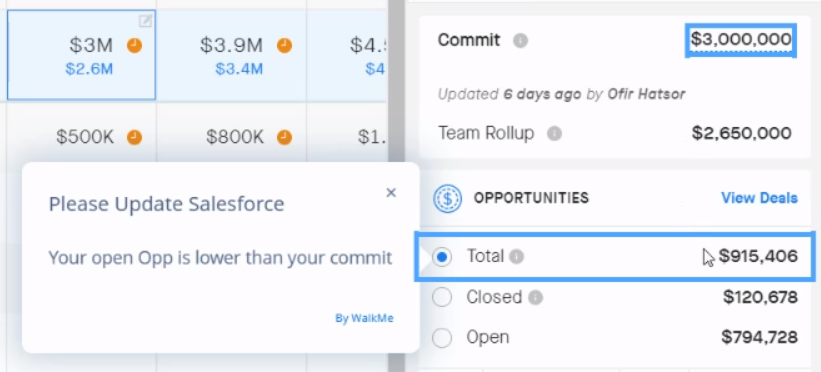
Abaixo está um exemplo em que um popup foi criado durante um Smart Walk-Thru para mostrar que o total de oportunidades está abaixo do compromisso.
- Precisamos selecionar o elemento que desejamos comparar na tela.
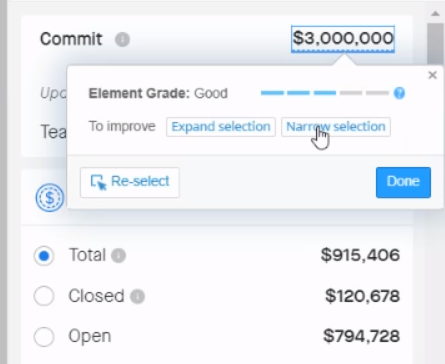
- Em seguida, criamos o atributo, neste caso, jQuery para o elemento Total de Oportunidades.
- Agora vamos inserir o atributo no Motor de Regras, comparando-o com o elemento que já selecionamos.
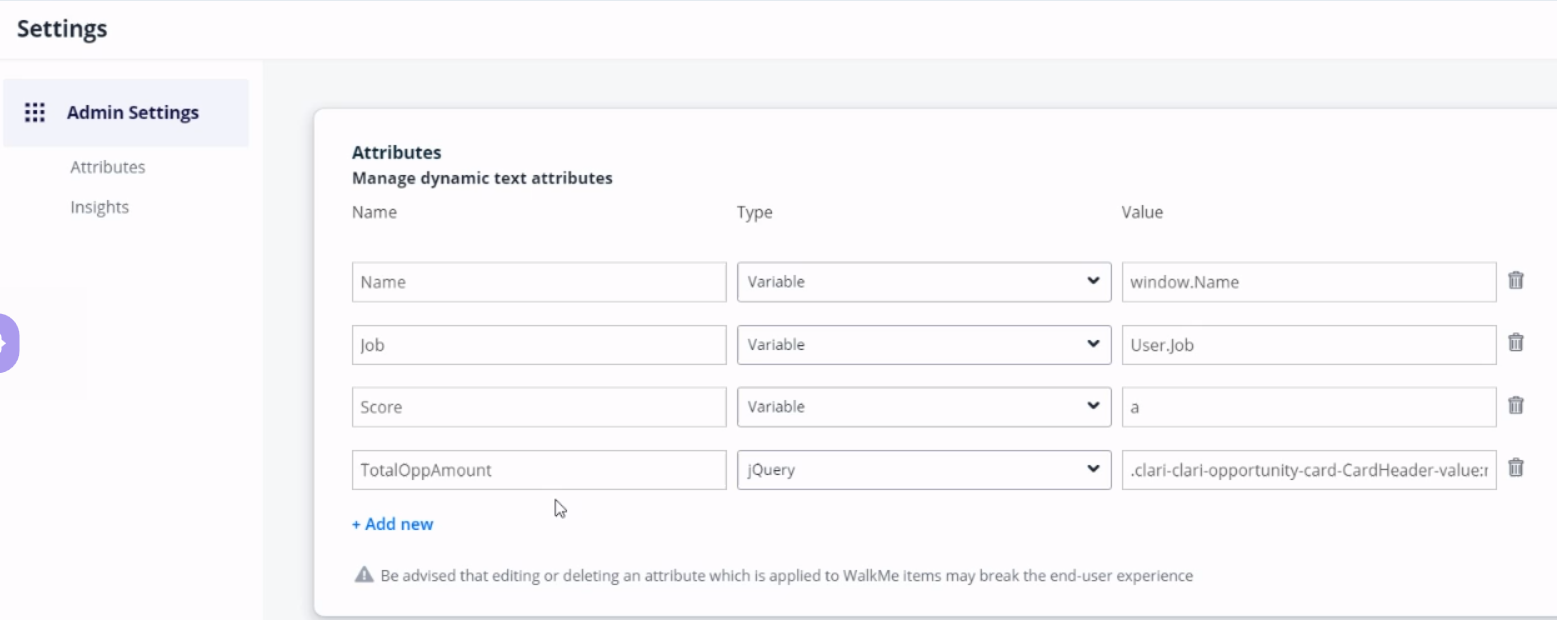
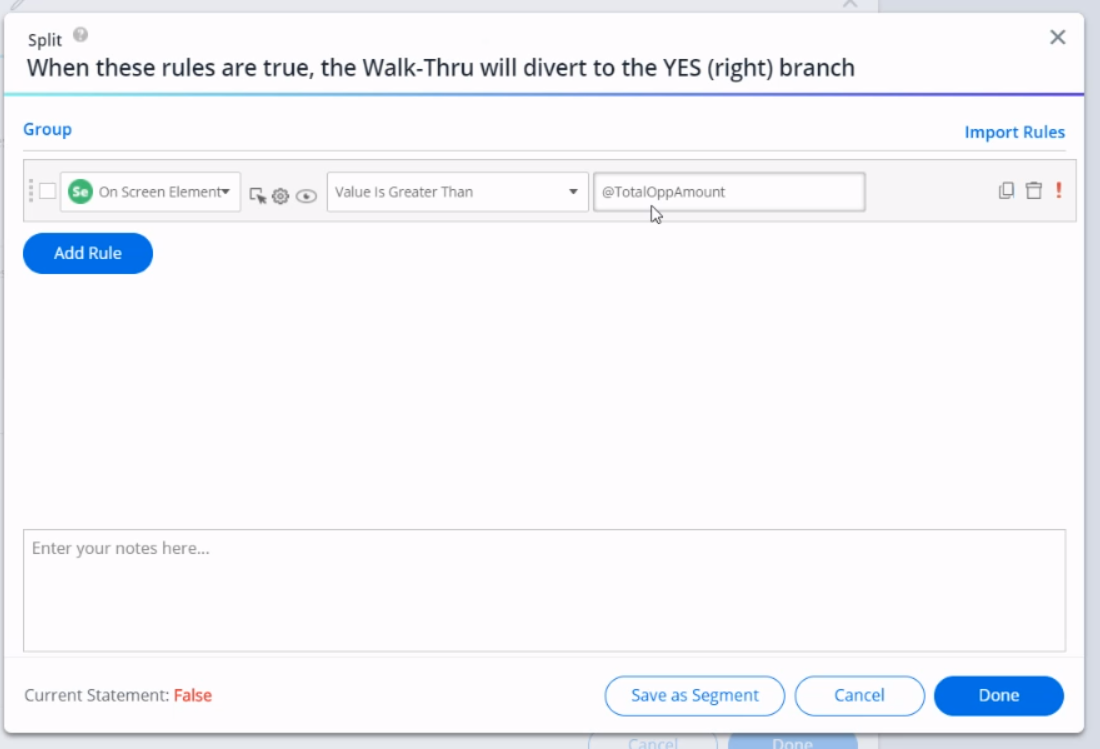
- Abaixo você pode ver o Popup que criamos.
Criando entrada de regra
Alguns tipos de regra exigem que você adicione texto para concluir uma instrução. Por exemplo, o uso do Tipo de URL requer que você adicione parte do URL. Algumas entradas devem ser sensíveis a maiúsculas, como jQuery Element, enquanto outras, como URL, não. O WalkMe pode preencher automaticamente entradas para determinados tipos de regra usando a lupa, também conhecida como Current Value Filler. Por exemplo, ao usar o tipo de regra URL, use o Current Value Filler para preencher automaticamente o campo com o URL atual.
Às vezes, a entrada de texto pode ser bastante longa e você não consegue ver toda a entrada na regra. Basta clicar no campo de texto para expandir e ver o texto completo.
Usando várias afirmações
Ao criar uma regra, você pode adicionar várias afirmações clicando no botão Adicionar. Usar várias afirmações permite que você seja mais específico com sua regra.
Use a opção E se ambas as afirmações tiverem de ser verdadeiras ou use a opção OU se apenas uma das afirmações tiver de ser verdadeira.
Ao usar E entre afirmações, ambas as afirmações são verificadas e devem ser verdadeiras. Ao usar OU entre instruções, qualquer uma das regras deve ser verdadeira.
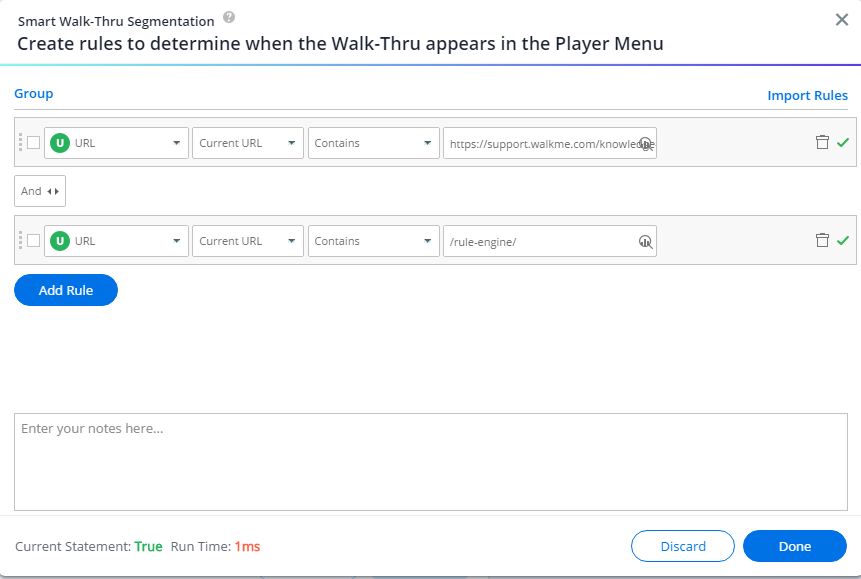
Por exemplo, ao verificar um objetivo, muitas vezes usamos várias instruções para uma regra. A primeira instrução verifica se o usuário está no endereço URL correto E a segunda instrução verifica se o usuário clica no botão enviar. Ambas as afirmações devem ser verdadeiras para que a Regra seja verdadeira e o Objetivo seja contabilizado, então conectamos isso com E. Isso nos permite ser mais específicos, verificando se o usuário não clicou no botão Enviar em outra página.
Você também pode arrastar e soltar regras em uma ordem diferente (primeiro será necessário desvincular regras se elas estiverem agrupadas). Basta passar o mouse sobre o lado esquerdo da regra, clicar e mover para a ordem desejada. Certifique-se de verificar novamente a precisão das regras. É possível adicionar até 60 regras em cada Mecanismo de Regra.
Declarações de agrupamento
Declarações de agrupamento permitem criar regras complicadas que verificam várias declarações ao mesmo tempo. Semelhante a colocar um parêntese em torno de uma parte de uma instrução matemática, criar um grupo de instruções significa que o Mecanismo de Regras verificará todas essas instruções para avaliar se o grupo como um todo é Verdadeiro ou Falso.
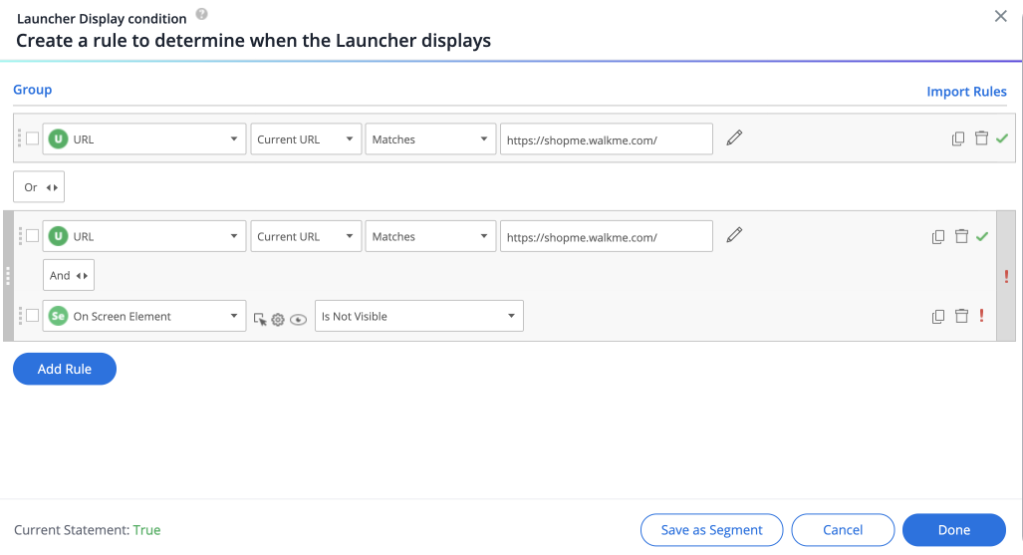
No exemplo simples acima, a primeira instrução (URL) é avaliada independentemente e aqui é marcada como verdadeira.
As duas instruções seguintes são avaliadas juntas: essas instruções são agrupadas e conectadas por uma relação E. Como uma das afirmações é falsa, ambas são avaliadas como falsas.
Como OU é usado entre a primeira instrução e a instrução agrupada, a própria regra é marcada como verdadeira, pois apenas uma das instruções precisa ser verdadeira para que toda a regra seja verdadeira.
Para agrupar declarações, siga estas diretrizes:
-
Crie todas as regras que devem estar dentro dos grupos, independentemente da hierarquia;
-
Agrupe todas essas regras juntas, independentemente de sua hierarquia, em um grande grupo geral;
-
Agrupe as regras específicas dentro de um grupo de containers, conforme suas necessidades.
- Observação: Não é possível incluir todas as regras em um único grupo.
Nota:
Se você já tiver criado um grupo ao qual deseja adicionar regras, primeiro será necessário desagrupar o grupo já criado, adicionar a regra normalmente e reagrupar as regras.
Veja um exemplo de um segmento agrupado bastante complexo contendo várias instruções AND e uma instrução OR:
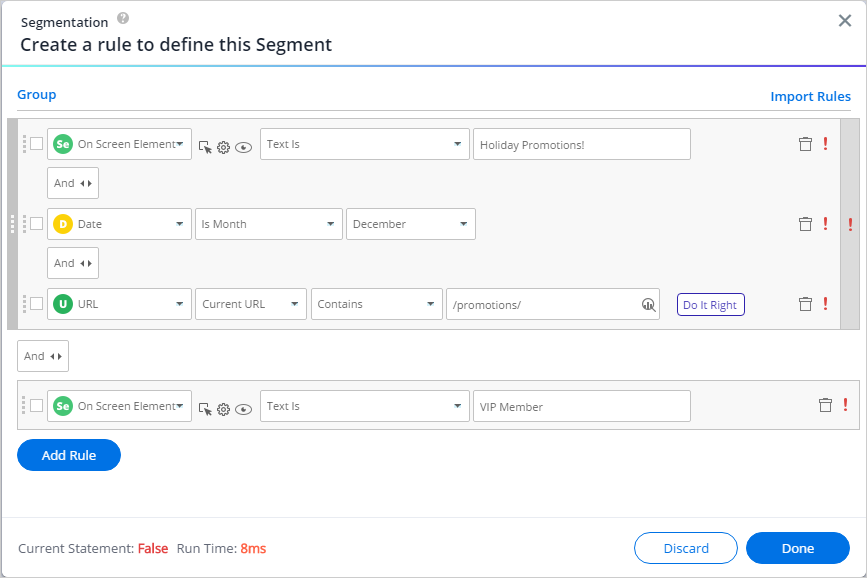
- Ao criar várias instruções em uma regra, considere usar a sintaxe de múltiplos valores

- Para adicionar vários valores, digite - Any("valor1","valor2","valor3")
- Esta sintaxe deve ser usada como mencionado acima, caso contrário, ela será avaliada como uma única entrada
- O espaço pode ser usado entre valores, mas não é obrigatório
- Cada valor deve estar entre "aspas"
- A relação entre os valores é "ou", portanto, a regra acima diz: "O texto do elemento na tela é hebraico, espanhol ou inglês"
- Tipos de regras atualmente suportados e seus operadores:
| Tipo de regra |
Subtipo |
|
|
URL
|
URL atual/URL de referência
|
Corresponde |
| Não corresponde |
| Contém |
| Não contém |
| Como |
| Não Como |
| É |
| Não é |
|
Elemento na tela
|
|
Texto É |
| Texto não é |
| Texto é como |
| O texto não é como |
|
jQuery
|
|
Texto É |
| O Texto Não É |
| Texto é como |
| O texto não é como |
|
Dados do usuário
|
Variável/cookies/Dados Workday Manager
|
Como |
| Não Como |
| É |
| Não é |
|
Workday
|
Worklet/Item da caixa de entrada |
|
|
Página/SubPágina
|
Como |
| Não Como |
| Contém |
| Não contém |
| É |
| Não é |
|
Active Directory
|
|
Usuário membro do grupo |
| Usuário que não é membro do grupo |
| O usuário está sob OU |
| O usuário não está sob OU |
Usar essa sintaxe irá:
- Melhore o desempenho de árvores de condição grandes. Ao alternar de várias linhas de regra para uma, o WalkMe só precisará verificar a propriedade da instrução uma vez e, em seguida, verificar todos os valores sugeridos dela
- Melhore a experiência de criação – não há necessidade de copiar a regra/reescrevê-la. Os valores podem ser adicionados posteriormente
Salvar uma Condição como um Segmento
Uma condição existente pode ser salva como um segmento, a fim de permitir a reutilização fácil da condição em outros locais.
Para criar um segmento a partir de uma condição existente, faça o seguinte:
- Abrir a condição no Mecanismo de Regras
- Clique na condição
 na parte inferior da tela
- Dê um nome ao novo segmento
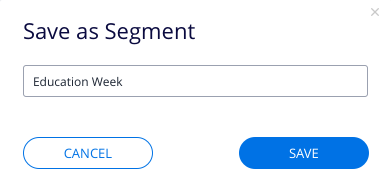
- A condição existente será substituída por uma única condição de "Segment" que faz referência ao segmento recém-criado com um operador "Corresponde"

Usando uma expressão regular como uma condição
Expressões regulares podem ser usadas com os Tipos de Regra jQuery e Elemento na tela. Expressões regulares (RegEx) permitem criar e usar padrões avançados e ter flexibilidade total de validação para o valor de um campo de entrada.
Confira o testador RegEx para ver o que você pode fazer.
Regras de importação
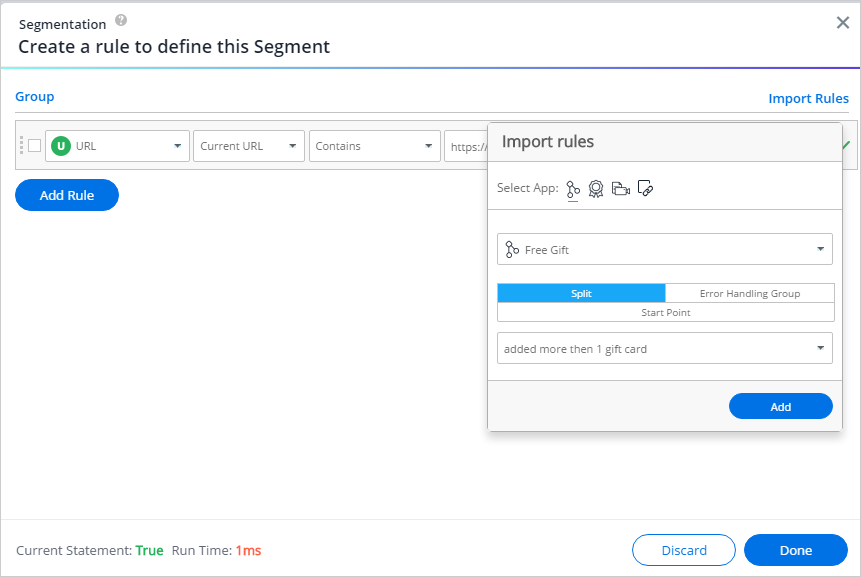
A importação de regras permite que você pesquise facilmente aplicativos diferentes e escolha uma regra criada anteriormente para segmentação ou metas.
Para importar regras, clique em Importar regras, selecione um aplicativo e, em seguida, selecione o item do qual você deseja copiar a regra.
Você também pode importar regras de ponto inicial para todas as etapas lógicas.
Duplicando uma regra
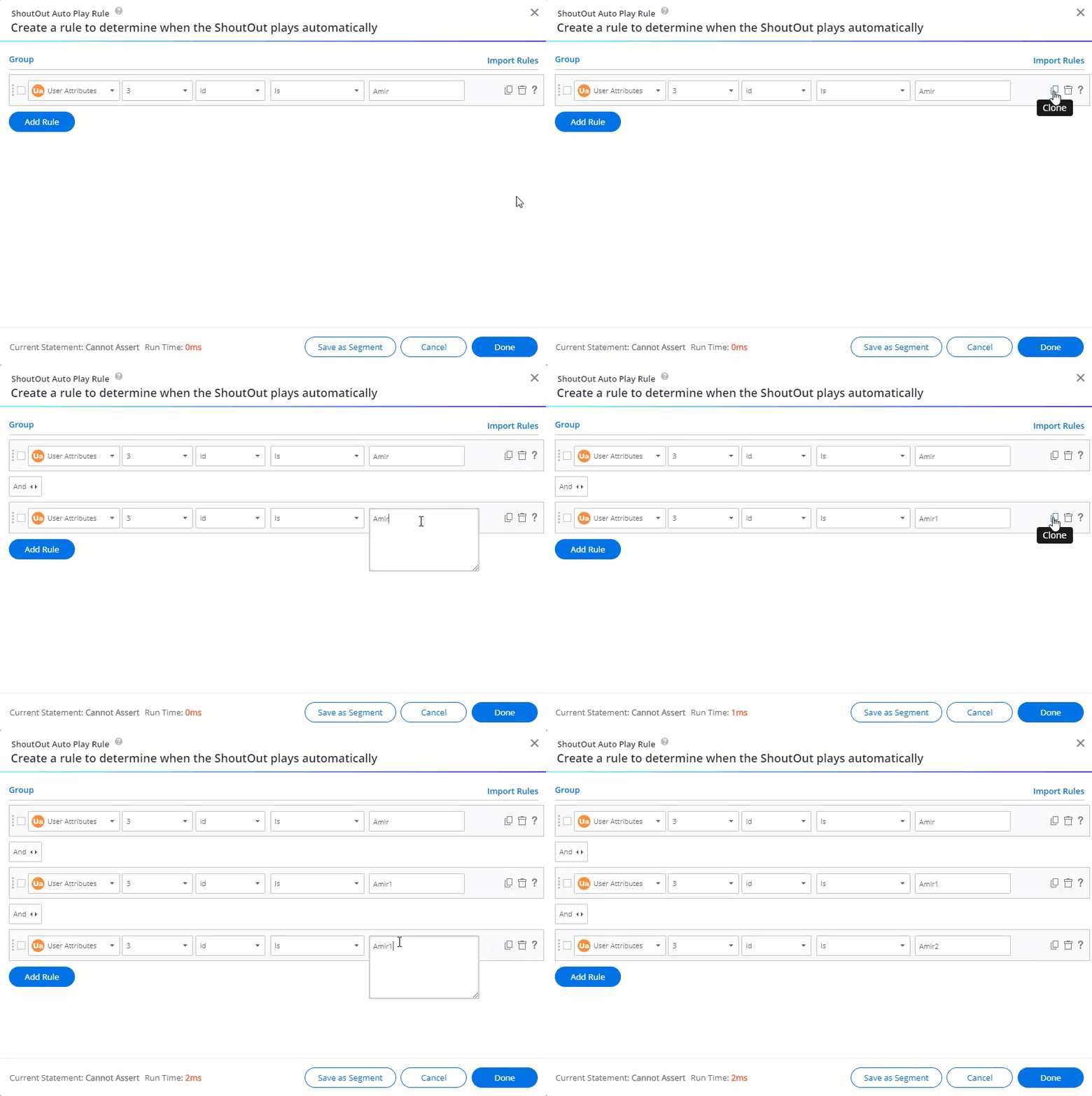
Você pode duplicar uma regra clicando no ícone "Clonar". Isso permite que você adicione rapidamente várias regras com condições semelhantes.
Otimização do desempenho das regras
Certos tipos de regra são mais rápidos para o WalkMe verificar do que outros, e recomendamos que você use esses tipos sempre que possível. A diferença de desempenho entre os Tipos geralmente é muito pequena (microssegundos), mas eles podem somar-se quando combinados com o desempenho do seu próprio site.
Também recomendamos que você use tipos que sejam fáceis de verificar para a primeira instrução em uma regra. Por exemplo, usar URL é mais rápido para o WalkMe verificar do que Elemento na tela, porque o WalkMe precisa verificar rapidamente a página para tentar identificar o elemento selecionado. Portanto, primeiro usamos uma instrução que verifica o URL e, em seguida, adicionamos uma segunda instrução que verifica se há um elemento na tela.
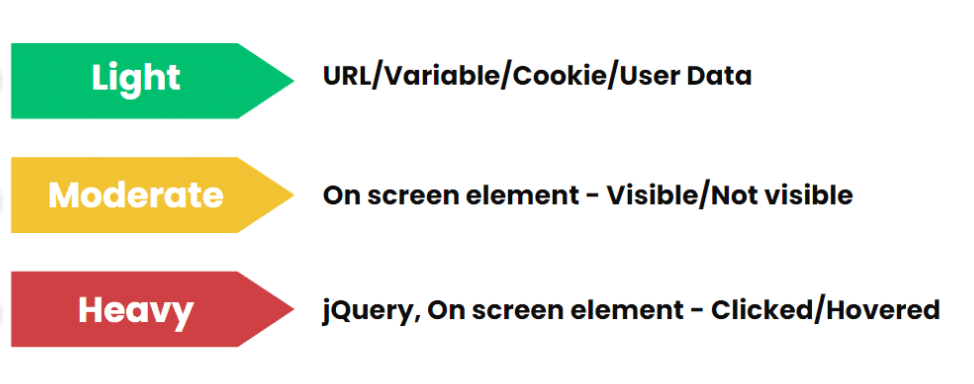
Os seguintes tipos de regras são listados em ordem decrescente, do mais rápido que o WalkMe pode verificar ao mais lento:
- Light: URL/Variável/Cookie/Dados do usuário
- Moderado: elemento na tela - visível/não visível
- Pesado: jQuery, elemento na tela - clicado/pairado
Regras de desempenho a serem seguidas ao construir
- Sempre tente preferir regras leves a regras pesadas (supondo que ambas sejam aplicáveis)
- Se você tiver uma regra pesada, acompanhe-a sempre com uma regra leve - dessa forma, se a regra leve for falsa, o WalkMe nem tentará avaliar a regra pesada
- Tente não incluir regras pesadas demais
Como as regras são verificadas
O WalkMe verifica cada uma das declarações em ordem de cima para baixo para determinar se a ação ou recurso especificado deve ser ativado. 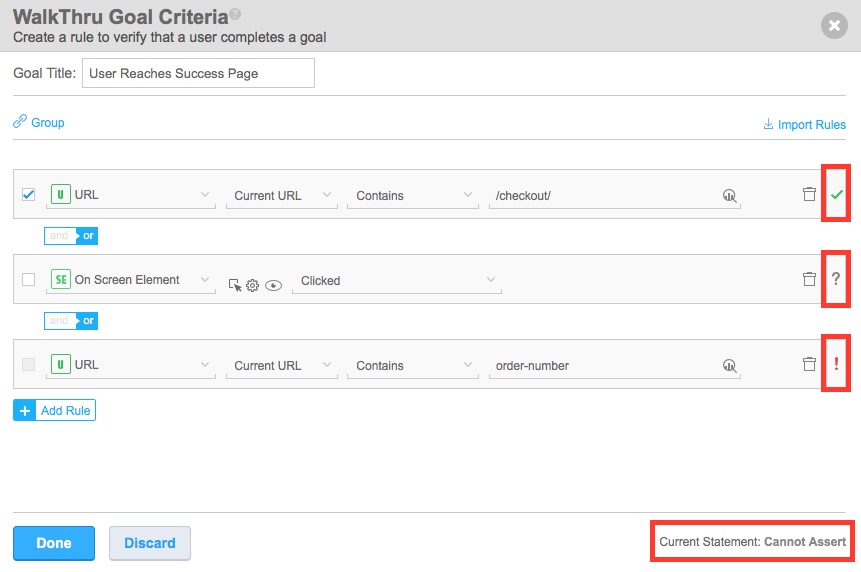
À direita de cada declaração, o WalkMe mostra se ela é Verdadeira (✔), Falsa (!) ou se não é possível verificá-la atualmente (?). Na parte inferior, você também verá se a regra inteira é Verdadeira, Falsa ou se o WalkMe não consegue determinar se é uma dessas opções.
Notas técnicas


