Breve Visão Geral
Abaixo estão algumas perguntas comuns sobre a extensão de usuário do WalkMe e a configuração do navegador necessária para suportar a extensão. Se tiver quaisquer perguntas técnicas adicionais, entre em contato com o Gestor de Sucesso do Cliente ou com o Suporte do WalkMe.
Instituto de Adoção Digital 🎓
- Faça o curso de Implantação do WalkMe para seus Usuários Finais dentro do currículo de Configuração Técnica no Instituto de Adoção Digital (DAI).
- Ainda não tem uma conta no DAI? Registe-se aqui
Versões da extensão de usuário
Fim do suporte
O WalkMe deixará de oferecer suporte ao Internet Explorer a partir de 23 de fevereiro de 2026, alinhando-se com o fim do serviço da Microsoft. Transite para um navegador compatível para garantir funcionalidade e acesso completos.
Fim do suporte
As extensões exclusivas serão atualizadas automaticamente para a versão mais recente por padrão.
A extensão de usuário é baixada por perfil, consulte as instruções abaixo. Para obter a versão mais recente da extensão por navegador, consulte esta tabela:
|
Chrome |
Firefox |
Edge Legado |
Edge Chromium |
Internet Explorer |
Safari
(Extensão de app) |
| Versão |
4.0.271 |
3.3.266 |
Descontinuado |
4.0.278 |
2.2.296 |
3.2.58 |
As extensões não são executadas atualmente nos URLs do Copilot nos navegadores Edge
Extensões do Chromium
A extensão WalkMe fornece dois caminhos de instalação para implantar extensões do Chromium, permitindo flexibilidade com base nas necessidades da sua organização:
- Instalação no nível da máquina – instala a extensão para todos os usuários em um dispositivo, garantindo implantação consistente em vários perfis de usuário.
- Instalação em nível de usuário – instala a extensão para um usuário individual, permitindo uma configuração mais personalizada.
Além disso, duas chaves de instalação estão disponíveis para definir como a extensão é aplicada:
- Forçar instalação – garante que a extensão seja instalada automaticamente e não possa ser removida pelo usuário.
- Configurações de extensão – permite que os administradores préconfigurem as configurações de extensão enquanto dão aos usuários controle sobre a instalação e remoção.
All-In-One Installer (AIO)
Chrome
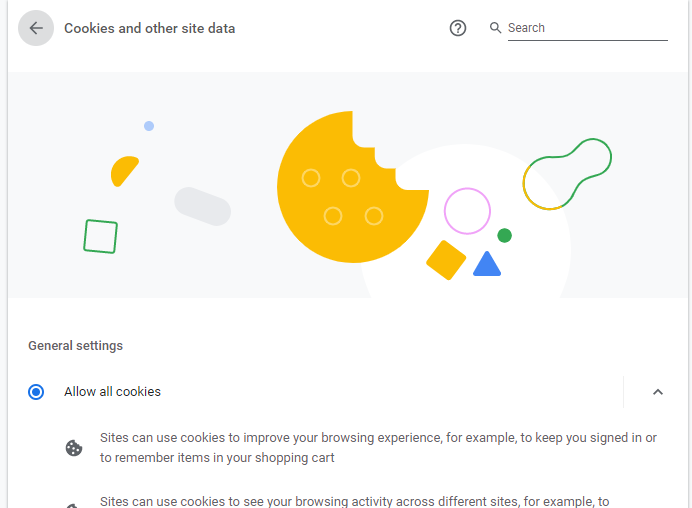
Na maioria das configurações, os cookies de terceiros precisarão estar ativados para que o WalkMe seja carregado no navegador Chrome. Você pode ativar cookies de terceiros seguindo estas instruções:
- Clique nos três pontos verticais no canto superior direito do seu navegador
- Clique em "Configurações"
- Role para baixo e clique em "Cookies e outros dados de sites"
- Em "Configurações Gerais", clique em "Permitir todos os cookies"
Chromium Edge
- Clique nos três pontos no canto superior direito do seu navegador
- Clique em "Configurações"
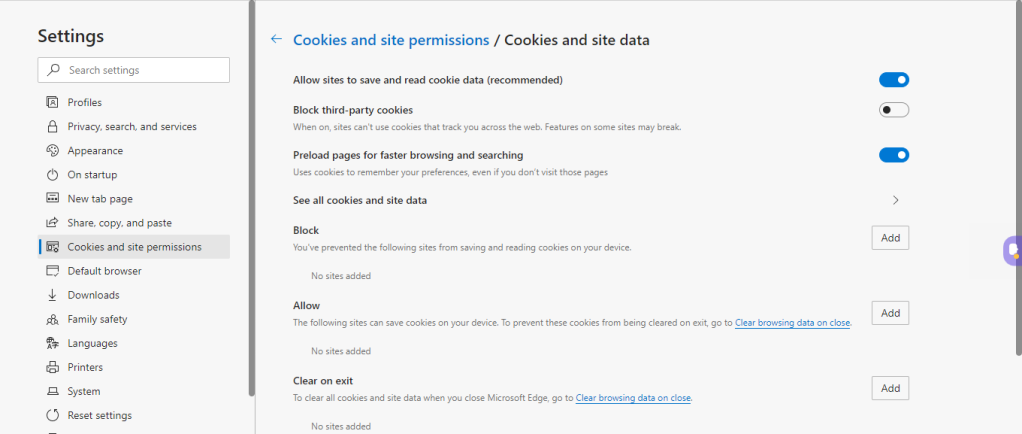
- Role para baixo e clique em "Cookies e permissões de sites"
- Certifique-se de que "Sempre permitir" está ativado e que "Bloquear cookies de terceiros" está desativado
Internet Explorer
Observação
Este navegador não é compatível com os centros de dados FedRAMP, Canadá ou SAP.
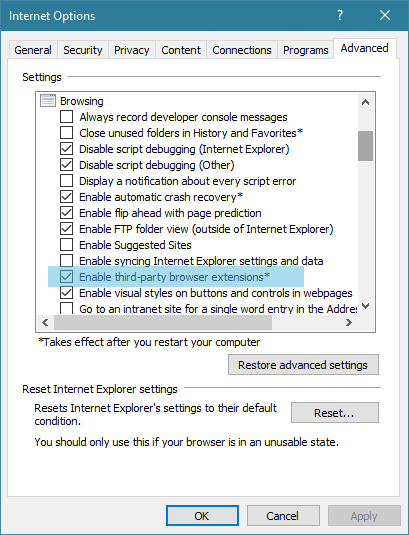
Independentemente de a extensão ter sido colocada manualmente no navegador ou enviada pelo departamento de TI, a configuração "Ativar extensão de navegador de terceiros" deve estar ativada para que o WalkMe seja carregado. Você pode ativar essa configuração seguindo estas instruções:
- Clique na engrenagem no canto superior direito
- Clique em Opções da Internet -> Avançado
Role para baixo em "Navegação" e veja "Ativar extensões de navegador de terceiros"
Se não conseguir verificar esta definição, contacte o departamento de TI e informe-os de que esta definição tem de estar ativada para que a extensão do WalkMe seja carregada.
Safari
Observação
Este navegador não é compatível com os centros de dados FedRAMP, Canadá ou SAP.
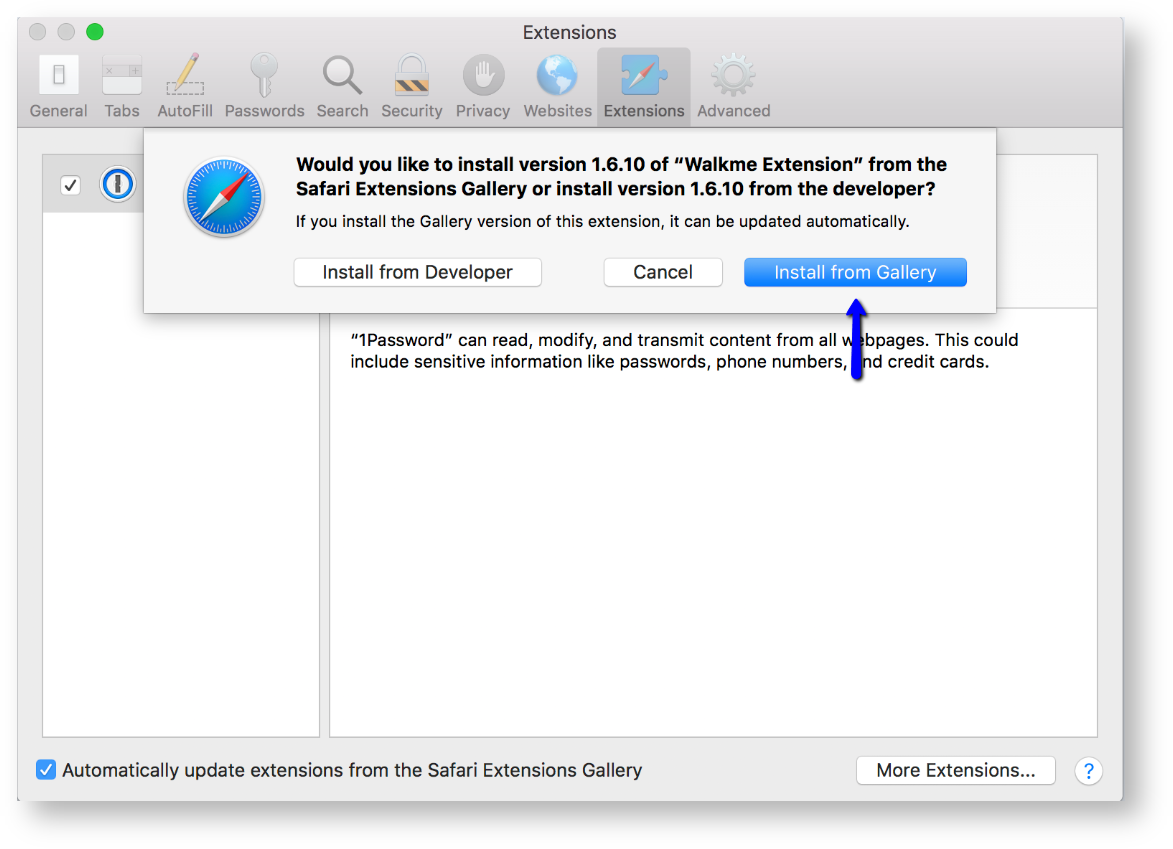
- A instalação silenciosa da extensão não é possível. O usuário deve aprovar a instalação depois que a extensão tiver sido implantada manualmente ou em massa no navegador Safari.
- O usuário deve selecionar o botão "Instalar da Galeria" para permitir que a extensão se atualize automaticamente.
- Se o usuário selecionar "Instalar do desenvolvedor", a extensão não será atualizada automaticamente.
Esta é uma limitação do Safari, não uma limitação do WalkMe.
Implantação em massa de uma extensão via JAMF
Questão: Após a implantação em massa da extensão no Mac usando o JAMF, o usuário final é solicitado a "confiar" na extensão assim que ela for instalada.
Causa: Instalações de extensão com o JAMF exigem interação do usuário devido a uma limitação imposta pela exigência da Apple de que o usuário final "confie" na extensão depois que ela for instalada. Isso é algo que investigamos e, atualmente, não há como ignorar esse requisito para diminuir a quantidade de interação do usuário aqui.
Status de conectividade da extensão de usuário
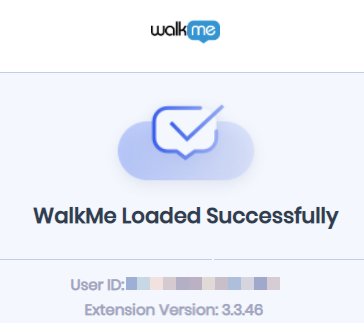
A Extensão do Usuário exibirá o status de conectividade do conteúdo do WalkMe em uma página da Web. Os usuários do WalkMe verão uma mensagem informando se o conteúdo do WalkMe foi carregado com sucesso ou não.
Além de ver que o WalkMe foi carregado com sucesso na página atual, você também verá as seguintes informações:
- Nomes de clientes e perfis da extensão (isso ajudará você a localizar a extensão no backoffice)
- ID do usuário
- Versão da extensão
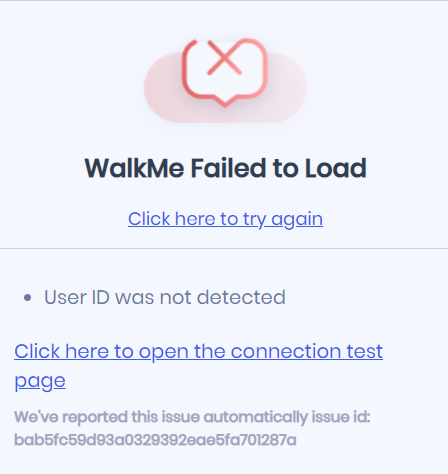
Falha ao carregar o WalkMe
Além de ver que o WalkMe não pôde carregar, você verá as seguintes informações:
- Um link para a página de teste
- Um ID de problema para o suporte do WalkMe
- Motivo da remoção do WalkMe:
- Removido por condição
- Configurações de usuário exclusivas não são suportadas pelo armazenamento do servidor
- Não foi possível recuperar o identificador do usuário final
- Safe Switch
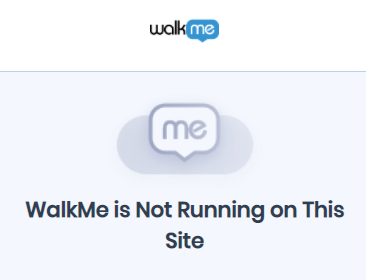
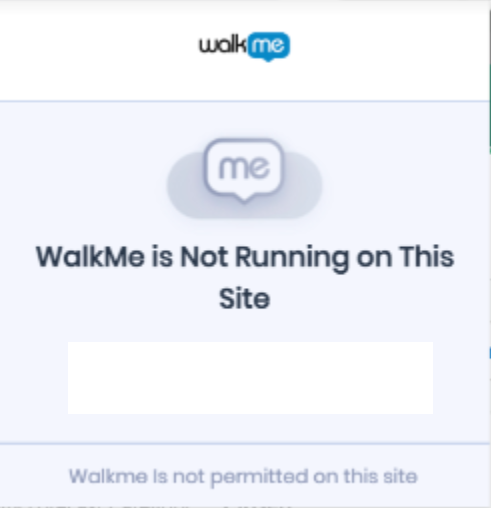
O WalkMe não está funcionando neste site
O WalkMe pode não estar em execução num site pelos seguintes motivos:
- O WalkMe não está configurado para carregar na página atual
- O URL atual não corresponde a nenhuma configuração de sistema habilitada para carregamento a partir da extensão
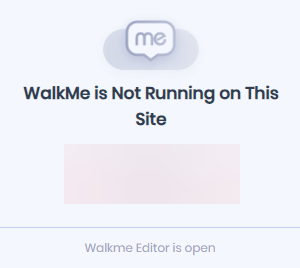
- Você também pode ver uma mensagem O Editor WalkMe está aberto quando o Editor estiver aberto e conectado ao navegador
- O WalkMe não é permitido neste site pode aparecer se você estiver usando o manifesto para limitar o acesso ao WalkMe
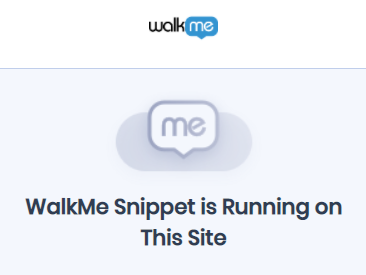
WalkMe Snippet está em execução neste site
- Exibido quando um trecho de site tem precedência sobre uma extensão
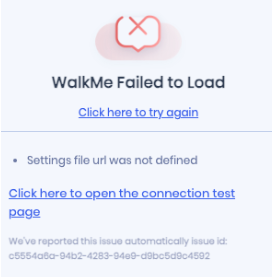
A URL do ficheiro de definições não está definida
Esta mensagem refere-se à instalação da extensão.
- Geralmente ocorre quando as instruções de implantação não foram concluídas totalmente e uma extensão está ausente ou tem um arquivo de configurações mal colocado
- Quando observado, vale a pena verificar se o arquivo de configurações está no lugar certo e não há conflito com outras chaves do Registro
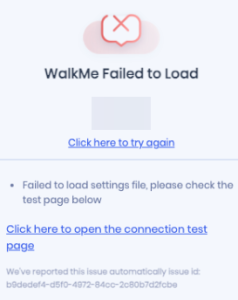
Falha ao carregar as configurações, verifique a página de teste abaixo
Esse problema está relacionado à impossibilidade de a extensão ler o arquivo de configurações. Pode ser causado por uma série de razões:
- Problema na rede do cliente
- Os arquivos de extensão estão bloqueados no nível de proxy
- O arquivo de definições não existe
- Isso pode ser um problema com a autohospedagem se os arquivos de extensão não estiverem configurados para autohospedagem
- A extensão não tem permissão para acessar o arquivo de configurações
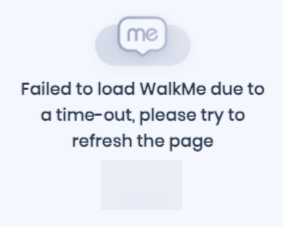
Tempo limite da extensão
- Exibido quando há um problema entre a comunicação da página e a extensão
- Se isso ocorrer, tente atualizar a página e, se o problema persistir, será necessária uma inspeção adicional.
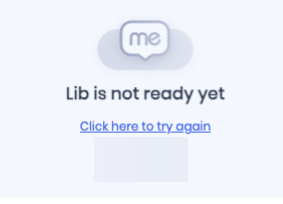
Biblioteca não está pronta
Exibido quando a extensão ainda não injetou o trecho. Isto pode ser causado pelos seguintes motivos:
- Requer mais tempo para o site carregar e, assim que o trecho for injetado, o status será atualizado
- Há um problema ao injetar o trecho, possivelmente um problema de Política de Segurança de Conteúdo ou um conflito com o código nativo do site
Alternância de ambiente para desenvolvedores
A versão mais recente da extensão para o Google Chrome e o Microsoft Edge inclui a capacidade de alternar entre extensões de ambiente de teste e produção. Essa é uma ferramenta útil para criadores que precisam testar conteúdo do WalkMe em URLs idênticos de teste e produção (por exemplo, SuccessFactors). Esses desenvolvedores não precisam mais usar duas extensões separadas para testes e produção; agora eles podem simplesmente implantar em massa uma extensão e clicar para alternar entre os dois ambientes de publicação.
Como alternar o ambiente
- Vá para o menu Opções da extensão
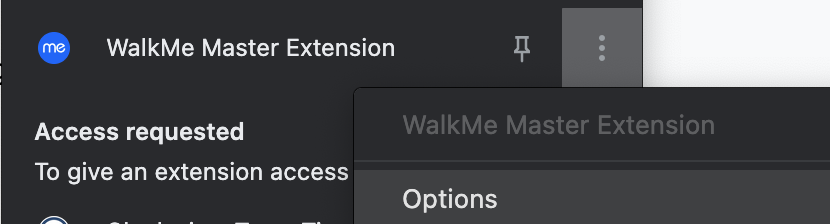
- Digite a senha e clique em Login
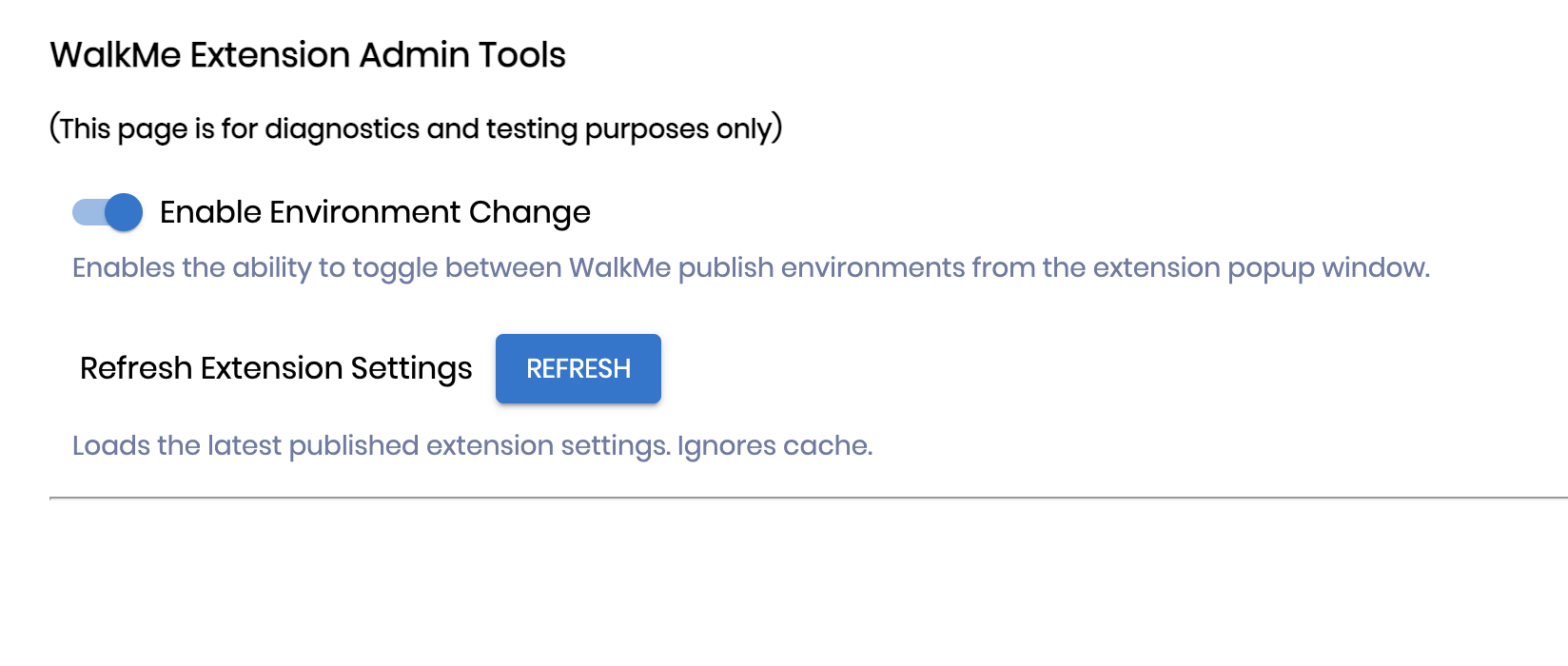
- Ative a opção Ativar alteração de ambiente
- Isto irá ativar a capacidade de alternância apenas para o seu navegador individual
- Vá para as extensões do navegador e selecione a Extensão WalkMe
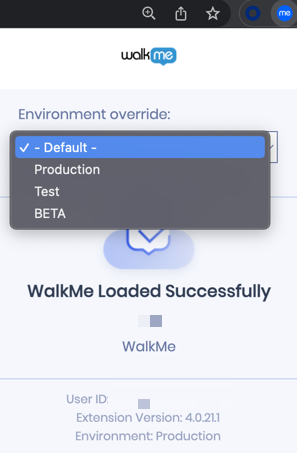
- Selecione o ambiente desejado na lista suspensa
- Padrão: carrega o ambiente WalkMe com base na correspondência do URL atual com os domínios de pacotes da extensão ou regex
- Produção: substitui a configuração padrão da extensão para carregar o ambiente de produção
- Teste: substitui a configuração padrão da extensão para carregar o ambiente de teste
- Personalizado: substitui a configuração padrão da extensão para carregar o ambiente personalizado
- Atualizar o navegador
Aspectos a observar sobre a substituição do ambiente:
- O WalkMe só será carregado em um ambiente "substituído" se houver um pacote de extensão ativo existente que corresponda ao URL atual e ao ambiente desejado
- Se você substituir o ambiente para Teste ou Produção, isso afetará todos os pacotes injetados pela extensão, não apenas o URL/ambiente atual
- Se você substituir o ambiente por um ambiente personalizado, todos os outros sistemas carregarão seu ambiente padrão


