Breve Visão Geral
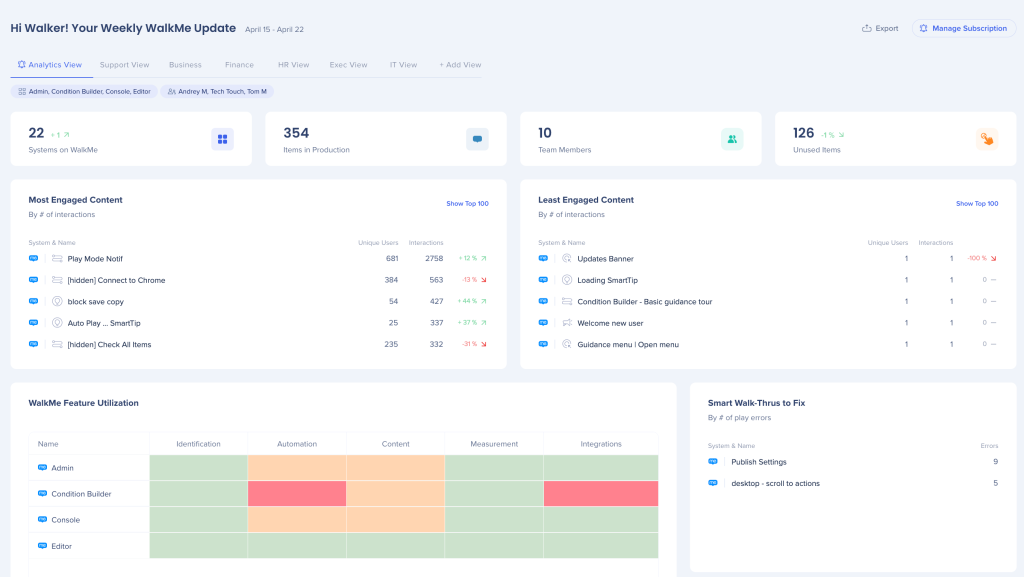
O aplicativo Painel de Atividades no Console, acessível em console.walkme.com/activity-board, fornece dados importantes para entender e analisar o desempenho do conteúdo do WalkMe. O Painel de Atividades fornece aos usuários informações semanais "resumidas" sobre as quais eles podem agir de forma eficaz para otimizar o conteúdo do WalkMe como parte do fluxo de trabalho semanal.
Monitore e rastreie o progresso do conteúdo selecionando os sistemas e criadores para as visualizações que deseja criar. A filtragem por criador permite que os usuários personalizem o conteúdo do Board View segmentando por indivíduo, gerente ou equipe, bem como para sistemas específicos.
Características principais:
- Acesso rápido às principais informações
- Os dados são visualizados e fáceis de digerir
- Atualizações semanais
- Assine, compartilhe e exporte facilmente com outras pessoas
Casos de uso
- Obtenha uma visão geral rápida do status da conta (número de sistemas, número de itens em produção, número de membros da equipe)
- Identifique o que está funcionando e o que não está e aproveite as lições aprendidas para otimizar o conteúdo
- Identifique qual conteúdo está quebrado e por quê
- Entenda qual conteúdo não está sendo usado e deve ser limpo ou atualizado
Como Funciona
Métricas Gerais
-
-
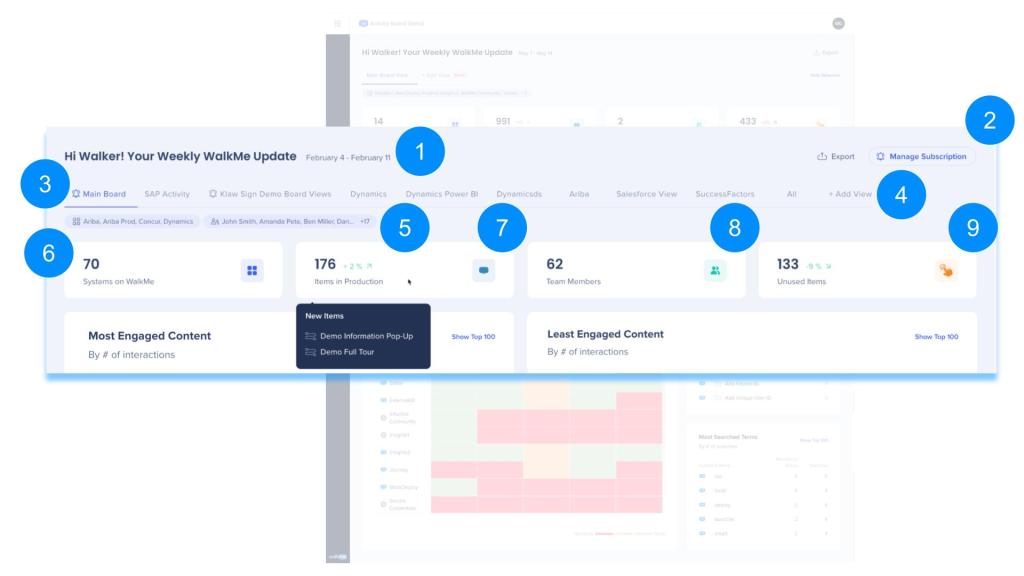
- Inscreva-se nas atualizações semanais de atividades do WalkMe para visualizações do quadro
-
- Para editar uma visualização, passe o mouse ao lado do nome e clique no menu de opções
- Observação: você não pode excluir uma visualização se for a única
- + Botão Adicionar Visualização
- Sistemas selecionados e criadores
- O padrão é que todos os sistemas e criadores atribuídos sejam selecionados
- Clicar nos sistemas abre o painel Modificar Visualização do Board
-
- Observação: mesmo que a visualização do Board seja modificada, você continuará vendo todos os sistemas da conta inteira aqui
-
- Mostra o número total de itens lançados para produção e a % de alteração no número de itens desde o último cálculo
- Passe o mouse sobre o widget e lista os novos itens adicionados desde a semana passada
- Mostra a % de alteração no número de itens desde o último cálculo
- Observação: inclui todos os tipos de conteúdo do WalkMe.
-
- Mostra o número total de membros da equipe na conta e a % de alteração no número desde o último cálculo
- Passando o mouse sobre as listas de widgets que os novos membros da equipe adicionaram desde a semana passada
- Clicar no widget abre admin.walkme.com/users-and-roles/users para gerenciar usuários
- Observação: mesmo que a visualização do Board seja modificada, você continuará vendo todos os membros da equipe de toda a conta aqui
-
- Passe o mouse sobre o widget e lista os novos itens não utilizados desde a última semana
- Observação: inclui todos os tipos de conteúdo do WalkMe.
Dica
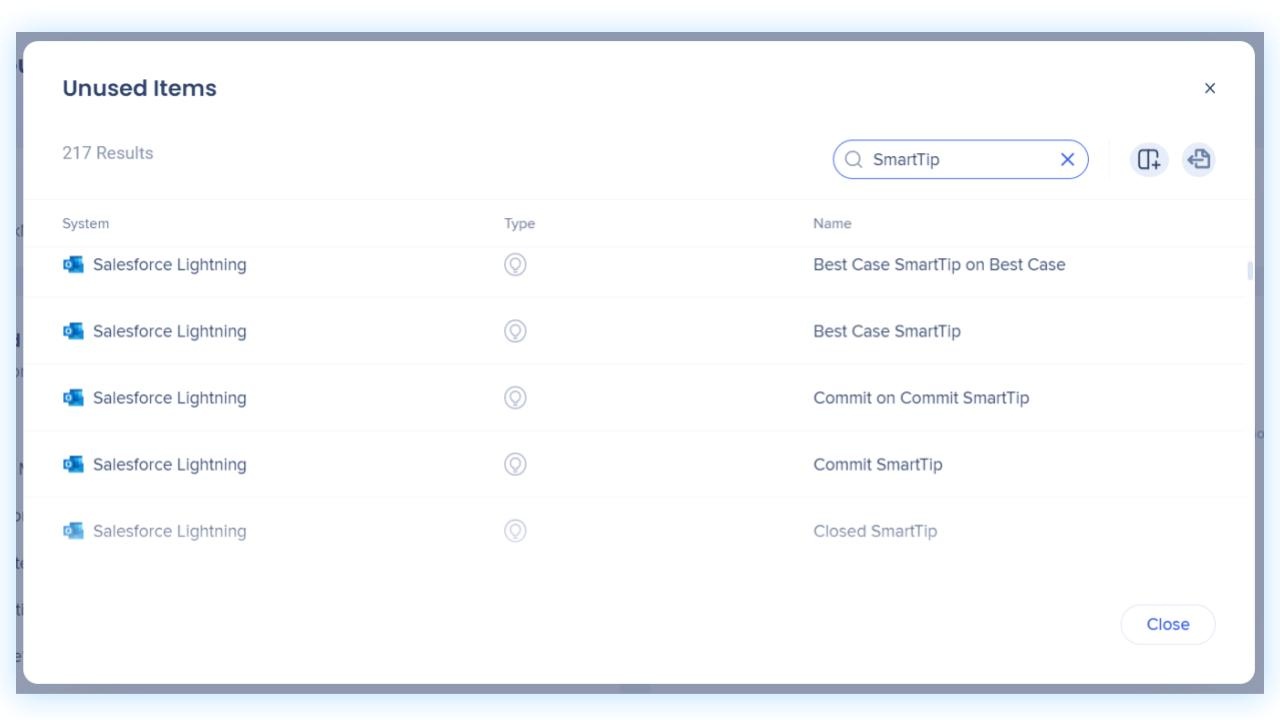
Clicar no widget Itens Não Utilizados abre uma tabela com o nome do item, o tipo e o sistema, que pode ser pesquisada, personalizada com colunas e exportada.
Conteúdo mais envolvido
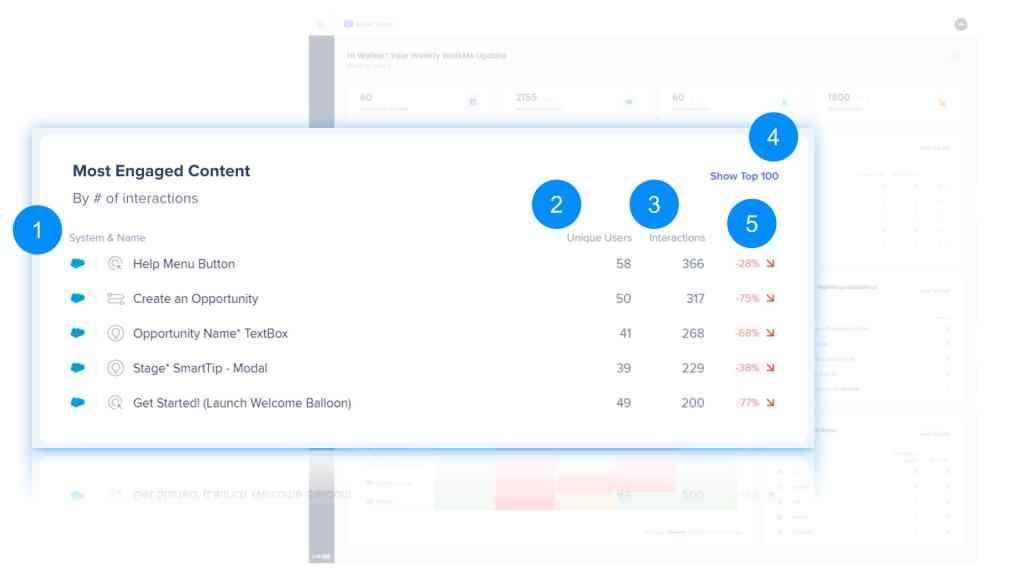
- Abre uma tabela com os 100 itens mais envolvidos que podem ser personalizados adicionando ou removendo colunas e exportados
- % de mudança em relação ao engajamento da semana anterior
Dica
Clicar no nome de um item abrirá o item diretamente no Editor. Isso é útil caso você queira duplicá-lo ou analisar mais de perto o motivo pelo qual ele está tendo um desempenho tão bom.
Conteúdo menos envolvido
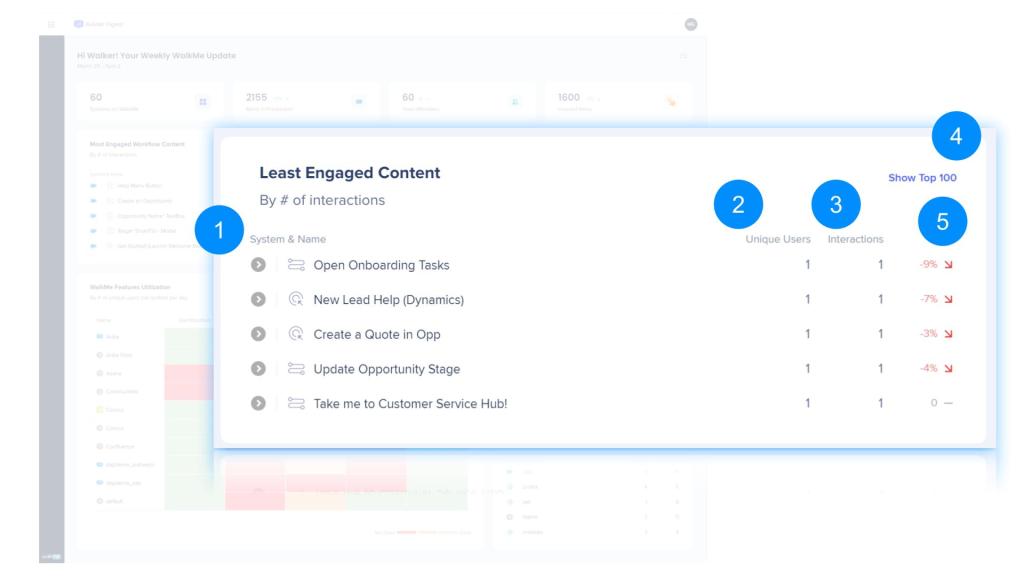
Mostra com o menor engajamento semanal (não único). Clicar no widget abre uma tabela com os 100 itens principais.
- Abre uma tabela com os 100 itens principais com menos engajamento que podem ser personalizados adicionando ou removendo colunas e exportados
- % de mudança em relação ao engajamento da semana anterior
Dica
Clicar no nome de um item abrirá o item diretamente no Editor. Isso é útil caso você queira editar ou arquivar o item.
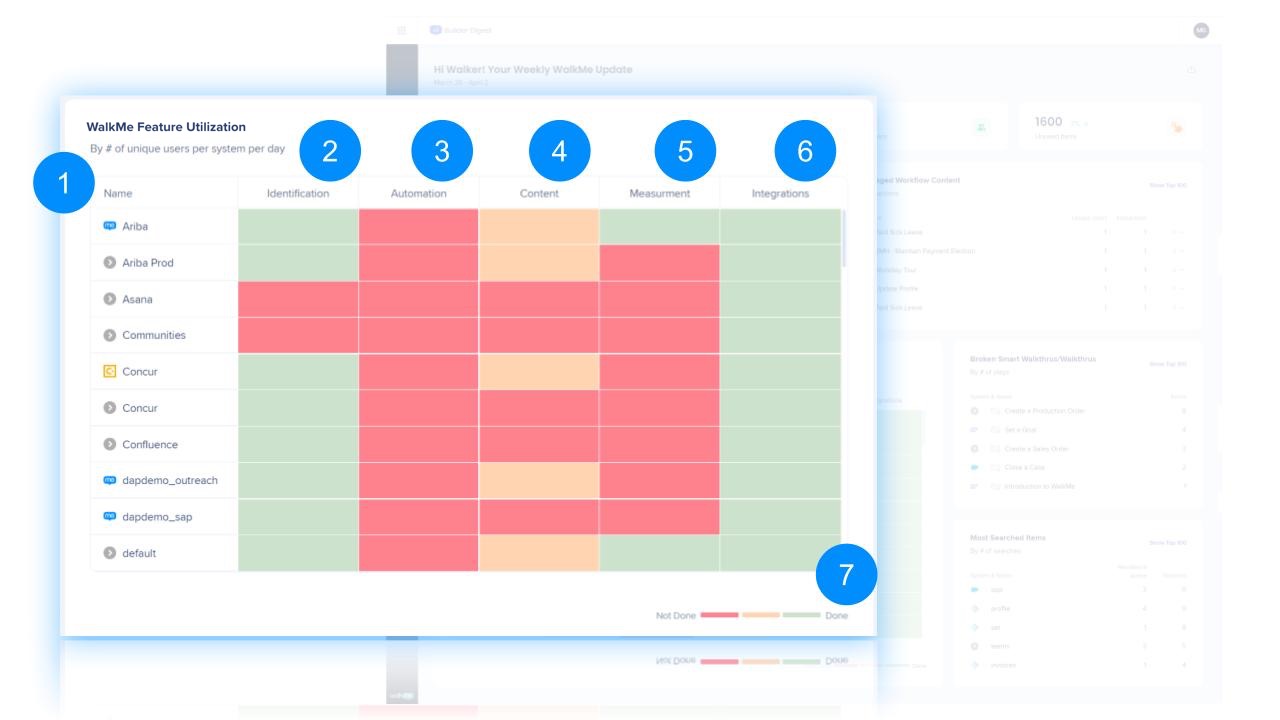
Utilização do recurso WalkMe
-
-
-
-
-
-
Smart Walk-Thrus para Corrigir
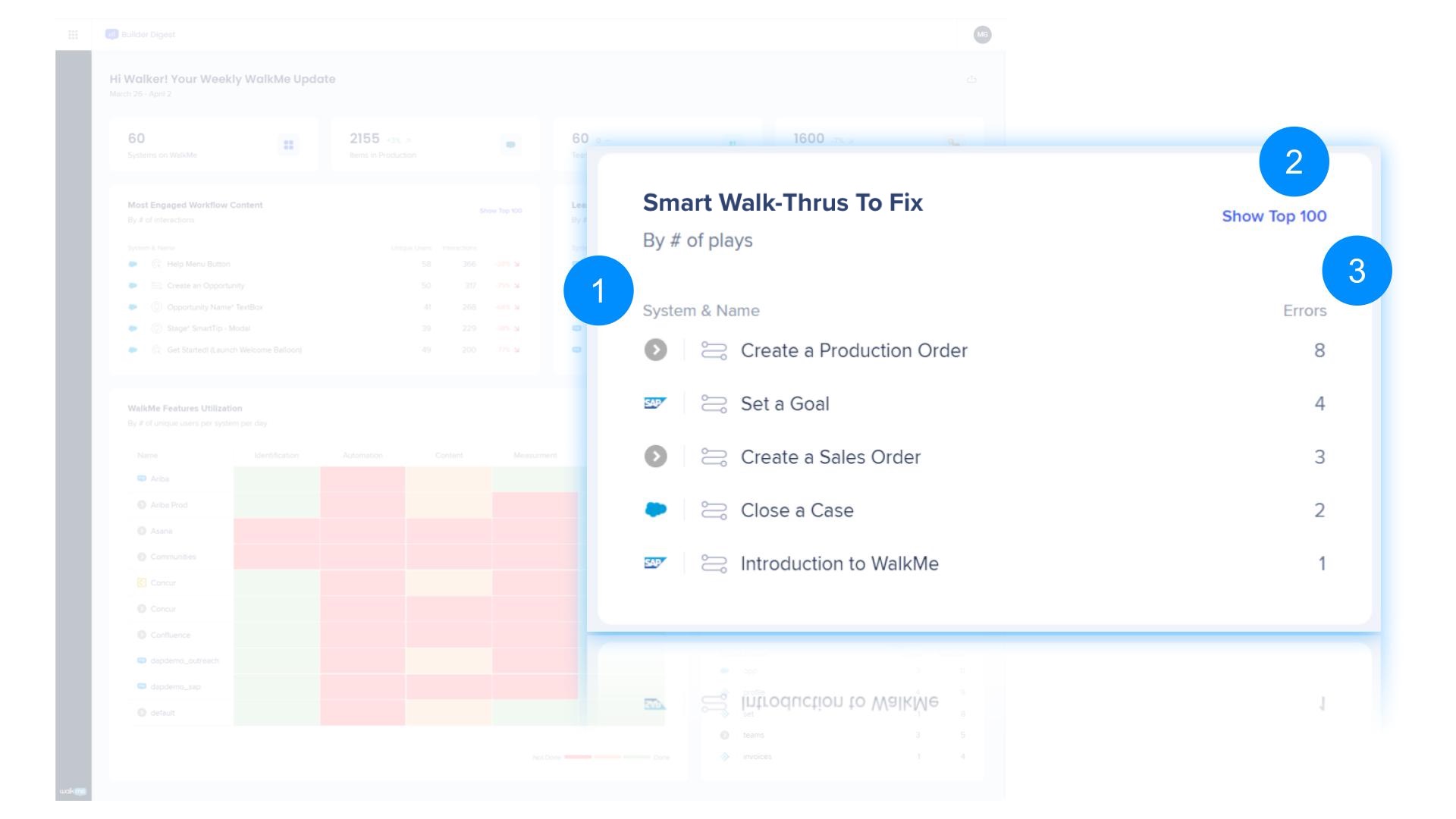
- Abre uma tabela com os 100 Smart Walk-Thrus principais descontinuados que podem ser personalizados adicionando ou removendo colunas e exportados
Observação
- Quadro de atividades: inclui uma lista de Smart Walk-Thrus e Walk-Thrus que não foram executados na primeira etapa executada.
- A primeira etapa que foi realmente executada não é necessariamente a primeira etapa do Smart Walk-Thru - por exemplo, se o ponto de partida estiver na etapa 8 e virmos um erro lá, vamos mostrá-lo no Painel de Atividades
- Relatório de erros do Walk-Thru: no relatório, mostraremos a falha de qualquer etapa, independentemente de ser a primeira, a última ou qualquer etapa, razão pela qual você pode ver uma discrepância entre essas duas etapas.
- Somente etapas visuais: observe que o quadro de atividades e o relatório de erros mostram apenas etapas com falha para etapas visuais (como balões) e não etapas não visuais (como etapas automáticas).
Dica
Um alto número de erros é um bom indicador de que um Smart Walk-Thru pode ser modificado para atender melhor ao seu caso de uso.
Termos mais pesquisados
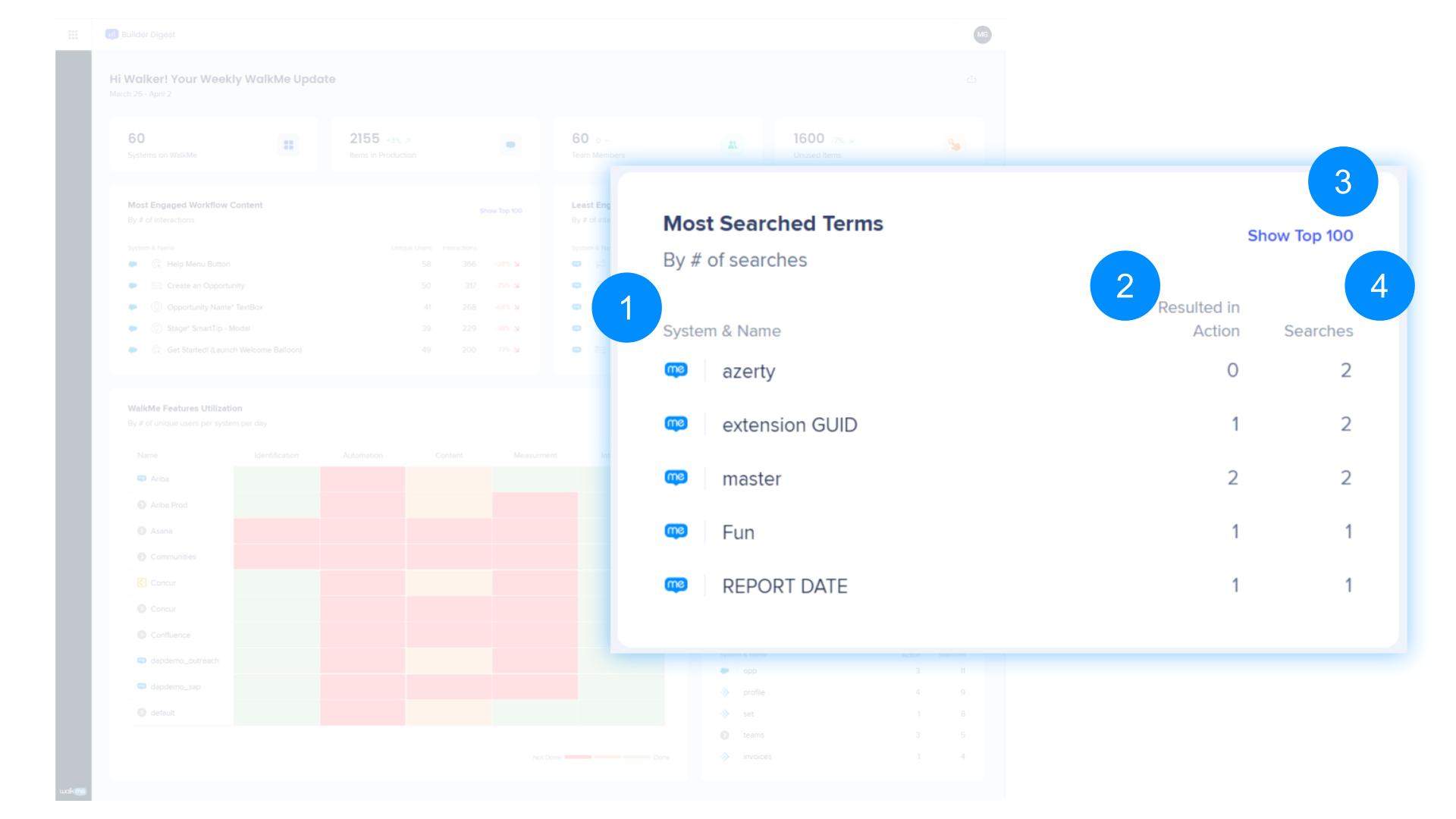
- Abre uma tabela com os 100 itens mais pesquisados que podem ser personalizados adicionando ou removendo colunas e exportados
Dica
um termo de pesquisa abrirá o Organizador de Menu para que você possa agir com base nos dados. Por exemplo, as pessoas pesquisavam algo para o qual ainda não havia conteúdo WM criado ou costumavam procurar um guia que deveria estar listado acima.
Adicionar visualização de quadro
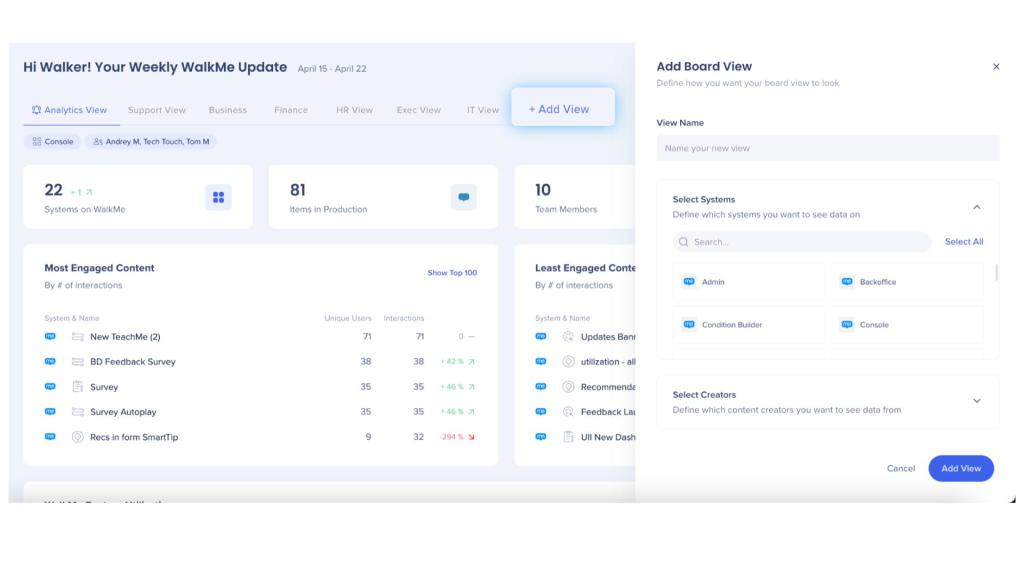
Você pode criar novas visualizações do board para ver os dados relevantes do sistema e do criador agrupados. Por exemplo, todos os sistemas relacionados ao departamento de vendas ou apenas conteúdo criado por um determinado usuário.
- Clique em + Adicionar Visualização para adicionar uma nova visualização do board
- Dê um nome à sua visualização e depois selecione os sistemas nos quais deseja ver os dados nessa visualização
- Clique em Salvar
Observação
- Você pode ter no máximo 10 visualizações de board.
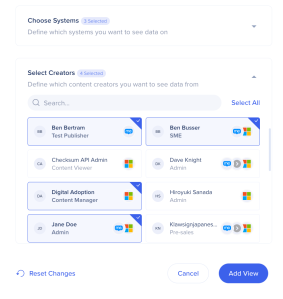
- Você deve selecionar pelo menos um sistema e um criador para cada visualização
- Os criadores dependem da seleção do sistema, o que significa que você deve selecionar pelo menos um sistema antes de selecionar os criadores
- Cada criador será exibido com seus sistemas e função atribuídos
Dicas
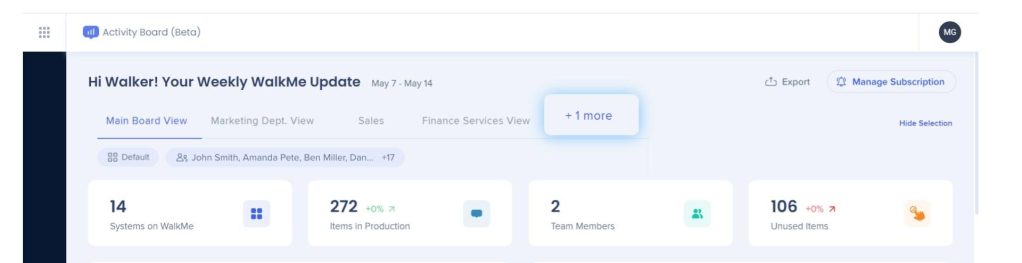
- Use + 1 mais para acessar quaisquer visualizações que não estejam visíveis
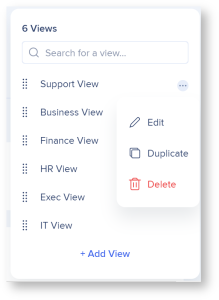
- Você pode reorganizar a ordem das visualizações arrastando e soltando do menu suspenso
- Use o ícone mais opções para editar, duplicar ou excluir uma visualização
- Observação: você não pode excluir uma visualização se for a única
Editar visualização do quadro
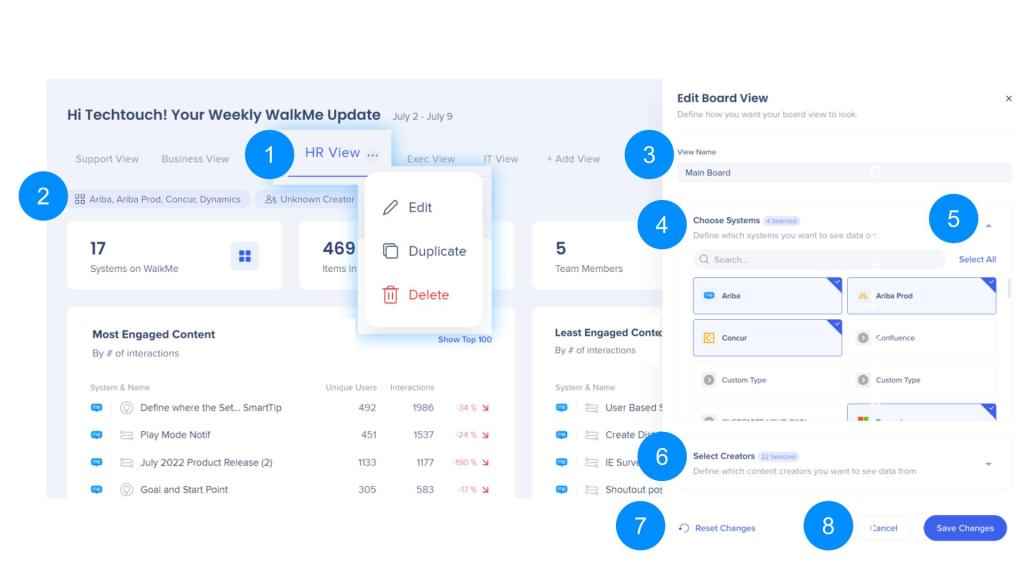
- Ações de Editar Visualização
- Editar - abre um painel lateral para editar a visualização do board
- Duplicar - abre um painel lateral para criar uma visualização duplicada que pode ser modificada
- Excluir - excluir esta visualização
- Sistemas e Criadores Selecionados
- Clicar nos sistemas ou criadores também abre o painel Editar Visualização do Quadro
- Nome da visualização
- Editar o nome da visualização
-
- Selecione os sistemas dos quais deseja ver os dados dentre os atribuídos a você
- Selecionar tudo/Desmarcar tudo
- Selecione ou desmarque todos os sistemas aos quais você está atribuído
- Selecionar Criadores
- Selecione os criadores de conteúdo dos quais deseja ver os dados
- Redefinir alterações
- Selecionar isso reverterá para a última visualização salva antes de qualquer alteração ser feita
- Cancelar/Salvar
- Cancelar ou salvar a visualização modificada
E-mail de assinatura
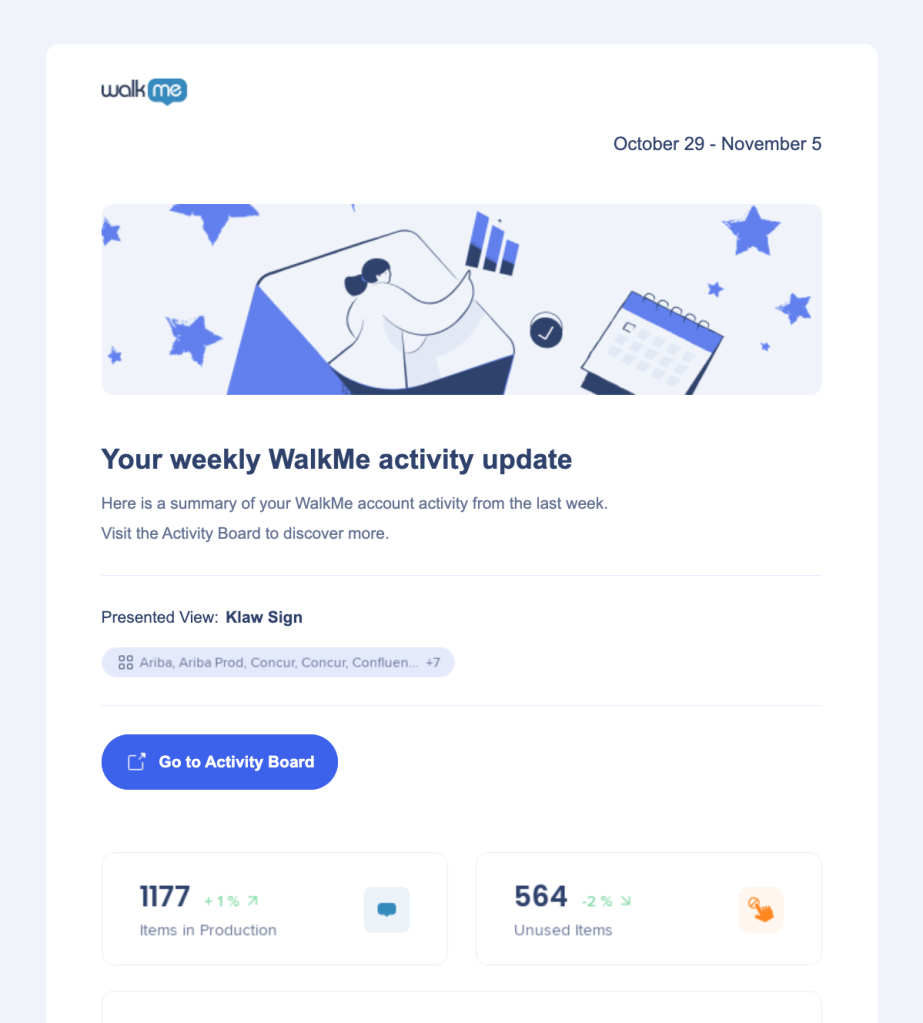
Você pode se inscrever para receber atualizações semanais por e-mail para as visualizações do Painel de Atividades.
Os e-mails são enviados todas as segundas às 9:00 UTC.
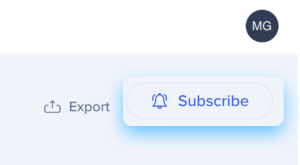
- Clique no botão Inscrever-se
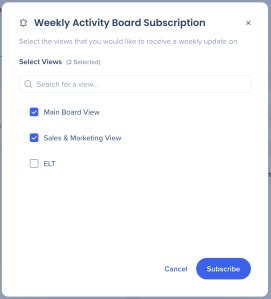
- Selecione as visualizações do Painel de Atividades nas quais deseja receber atualizações
- Observação: você receberá um e-mail de resumo separado para cada visualização selecionada
- Clique em Inscrever-se
- Aproveite suas atualizações semanais
Observação
Se quiser editar sua assinatura ou cancelar a assinatura, siga o mesmo processo e clique no botão Gerenciar Assinatura, desmarque ou adicione quaisquer visualizações que gostaria de ver atualizadas semanalmente e clique em Salvar.
Criadores Desconhecidos
Um criador pode ser mostrado como "Desconhecido" pelos seguintes motivos:
- A conta de usuário foi desativada (ela pode não funcionar mais na empresa)
- O Visualizador não tem permissões de gerenciamento de usuários, portanto, todos os criadores serão exibidos como "Desconhecido"
- Os itens do WalkMe foram copiados pelos funcionários do WalkMe
- Os itens do WalkMe foram duplicados antes de 28 de agosto de 2022
- Os itens do WalkMe foram criados antes de 2020 (sem registros de atividades)
Notas técnicas
- É suportado um máximo de 10 visualizações de board
- O período de tempo semanal não é personalizável
- Todos os sistemas atribuídos são mostrados para cada usuário
- Apenas dados do ambiente de produção são suportados
- Você só pode excluir uma visualização se tiver mais de uma
- Os idiomas inglês e japonês são suportados
- A assinatura por e-mail está disponível em inglês e japonês
- Os e-mails de inscrição semanal são enviados às segundas às 9h UTC
- Atualmente, não há como alterar o tempo em que os e-mails de assinatura são enviados


