Breve Visão Geral
AI SmartTips é uma ferramenta poderosa que melhora drasticamente a qualidade dos dados dos campos de formulário de texto aberto, aproveitando a IA generativa para avaliar respostas em tempo real e sugerir melhorias no texto.
Campos de texto aberto podem representar desafios significativos para garantir a qualidade dos dados. Para evitar isso, as equipes podem usar uma regra de validação para estabelecer critérios para entradas válidas, acessíveis por meio do Editor WalkMe e da Inteligência da Interface do Usuário no console. Isso ajuda a reduzir erros humanos, melhorar a qualidade dos dados e aumentar a produtividade, reduzindo os custos associados à má qualidade dos dados.
Alimentado por IA Generativa
O AI SmartTips é alimentado pela tecnologia de IA generativa, especificamente modelos LLM (como o Azure OpenAI), para analisar o comportamento do usuário e fornecer sugestões personalizadas que agilizam a realização dos objetivos. A ferramenta mantém os padrões de alta segurança do WalkMe, protegendo os dados do usuário e mantendo a privacidade.
Casos de uso
- Quando as organizações desejam expandir o uso da IA em sua estratégia de transformação digital
- Aumente a eficiência e a produtividade dos funcionários simplificando o preenchimento de formulários
- Melhore a qualidade e a produtividade dos dados e reduza os custos associados à má qualidade dos dados
Conheça e Use
Crie SmartTips de IA facilmente configurando uma regra de validação. Uma regra de validação é um conjunto de requisitos para dados inseridos em um campo de formulário de texto aberto. SmartTips de IA podem ser criadas a partir do Editor do WalkMe ou da Inteligência de UI no Console.
Nesta seção, veremos como criar SmartTips de IA e outros recursos.
Criar a partir do Editor WalkMe
-
Navegue até o URL onde o formulário está localizado
-
Crie um conjunto de SmartTips no Editor WalkMe (se ainda não o tiver feito)
-
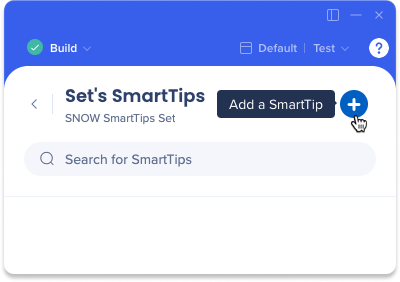
Clique no botão + para adicionar uma SmartTip
-
Capture o campo de texto onde você gostaria de adicionar o SmartTip de IA
5. Selecione o tipo SmartTip de Validação
6. Clique em Concluído
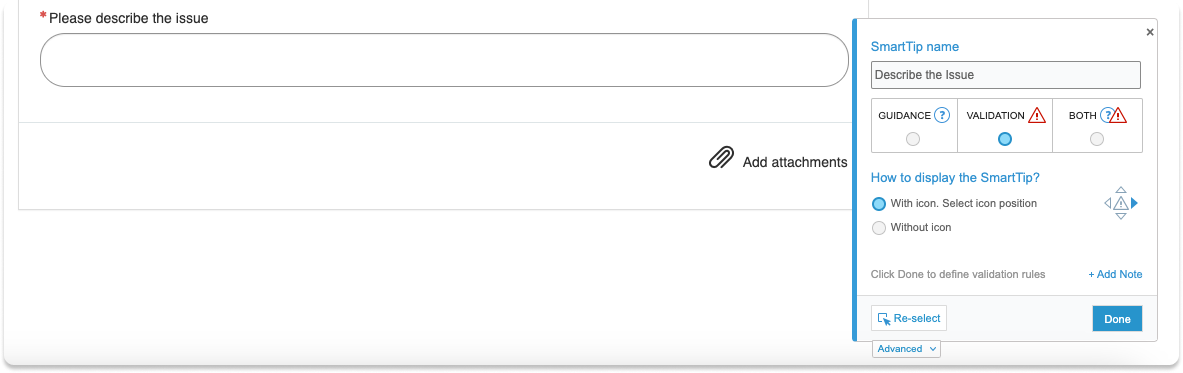
7. A tela de regras de validação será exibida
8. Selecione Validação de IA (personalizada) no menu suspenso Regras de Validação
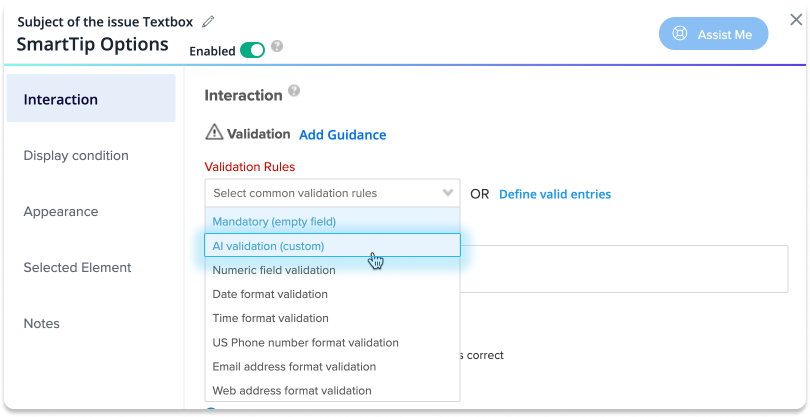
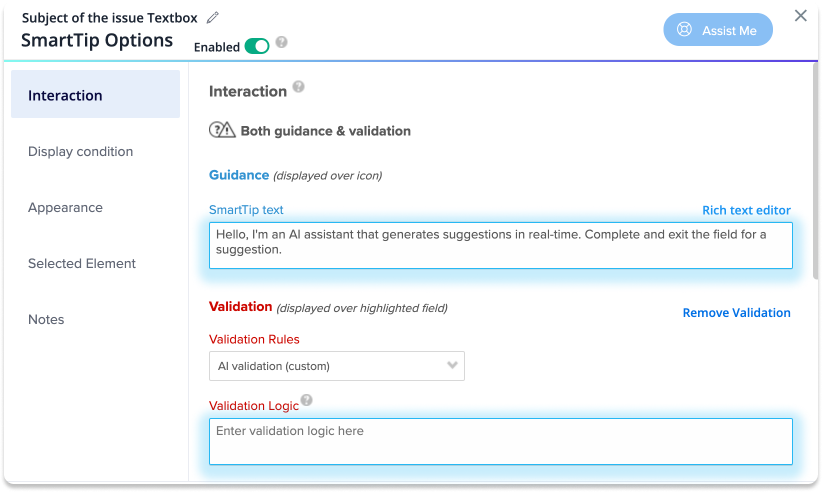
9. Opcional: edite o texto do Guidance SmartTip para a dica de ferramenta de orientação
Dica
O objetivo da ferramenta de orientação é apresentar o assistente de IA e fornecer instruções para acessar as sugestões de IA. Certifique-se de que o texto que você escreve para a dica de ferramenta reflete com precisão essa finalidade.
10. Insira a lógica de validação
-
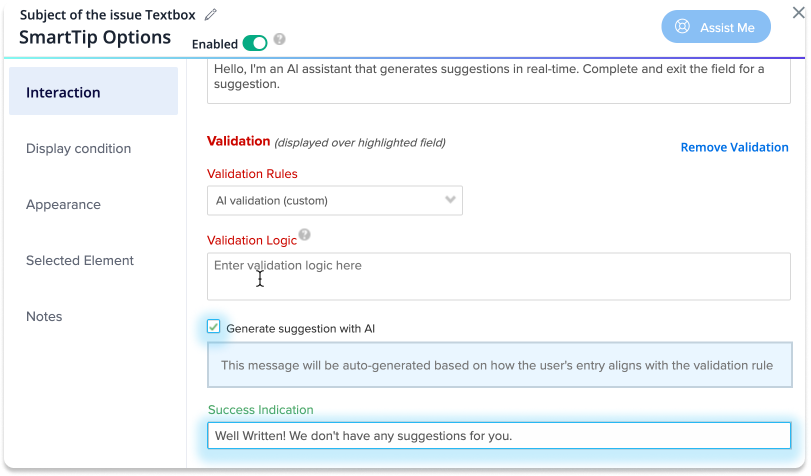
Marque a opção Gerar sugestão com IA
-
*Opcional: Editar a Indicação de Sucesso
-
Clique em Concluído
Pré-visualização
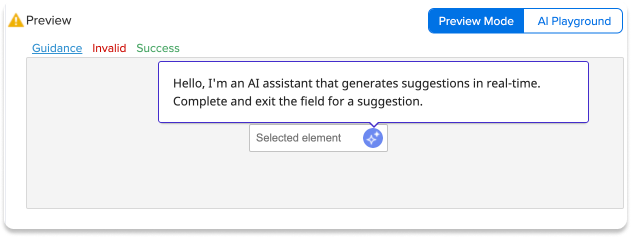
O recurso Visualizar permite que os Usuários experimentem a perspectiva do usuário final. A visualização de validação tem dois modos:
Criar a partir da Inteligência de UI no Console
Criar uma regra de validação
-
Selecione o formulário ao qual você gostaria de adicionar uma SmartTip de IA
-
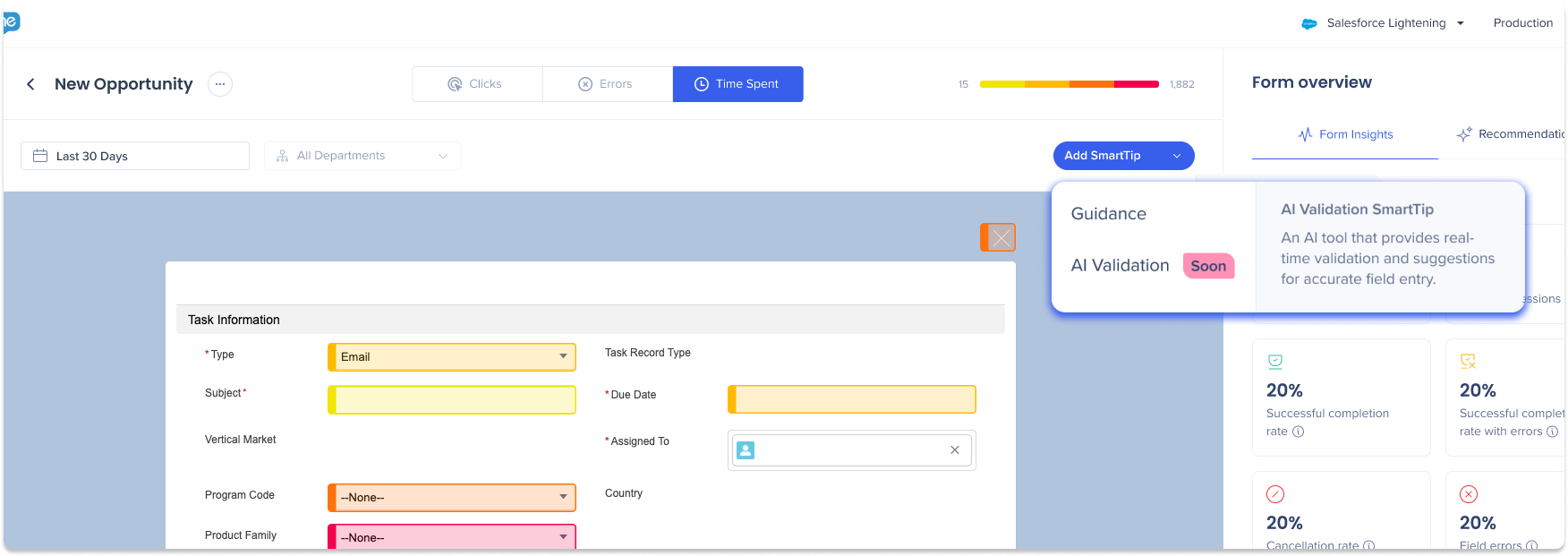
Clique em Adicionar SmartTip
-
Selecione Validação de IA no menu suspenso
-
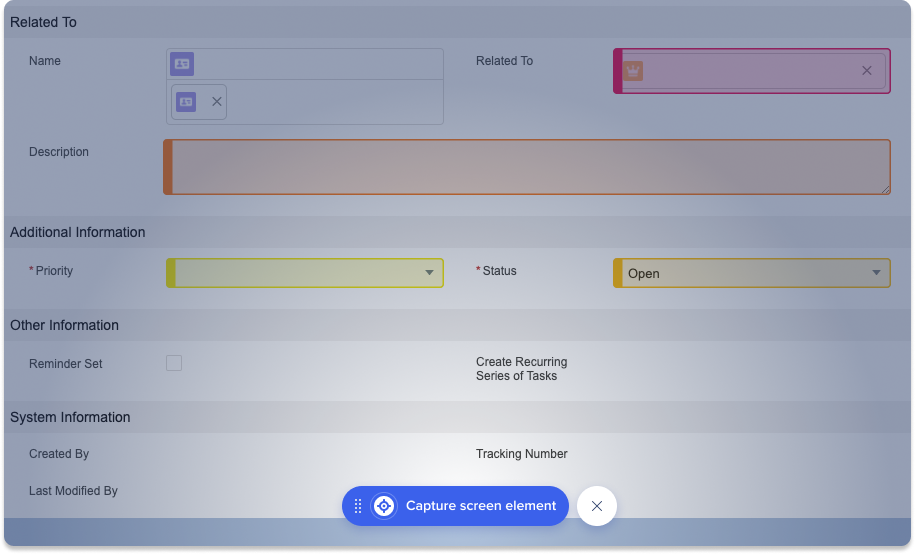
Capture o campo de texto onde você gostaria de adicionar uma SmartTip de IA
-
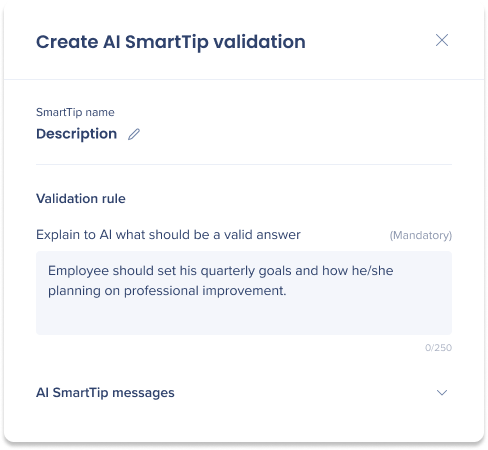
A barra lateral Criar SmartTip de IA será exibida
-
Digite um nome para o SmartTip
-
Digite uma regra de validação
-
*Opcional: personalizar mensagens do AI SmartTip (veja na próxima seção)
-
Clique em Criar
Personalizar as mensagens SmartTip da IA
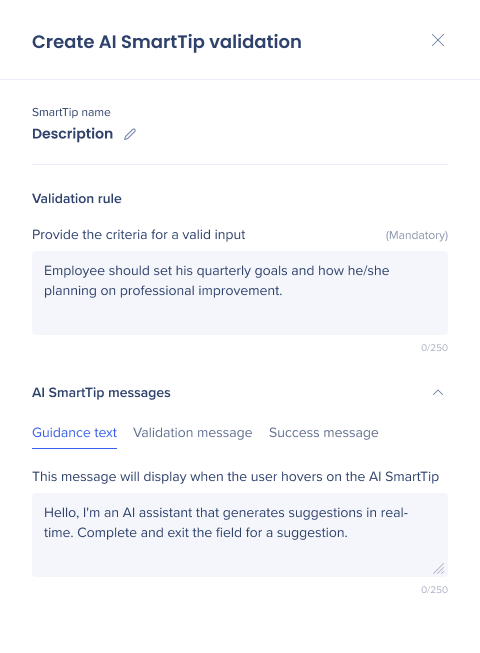
As mensagens SmartTip da IA são exibidas como caixas de texto pop-up para fornecer orientação, validação e feedback de sucesso aos usuários finais para a entrada de dados. Para personalizar mensagens, clique no menu suspenso de mensagens do AI SmartTip na barra lateral Criar AI SmartTip.
Os usuários podem personalizar os seguintes textos de mensagens:
-
Texto de orientação: essa mensagem será exibida quando o usuário passar o mouse sobre o ícone SmartTip da IA
-
Mensagem de validação: essa mensagem será gerada pela IA com base em como a entrada do usuário está alinhada com a regra de validação, ou pode ser uma mensagem personalizada exibida por entrada insuficiente do usuário.
-
Mensagem de sucesso: essa mensagem será exibida quando o usuário inserir uma entrada válida
Playground de IA
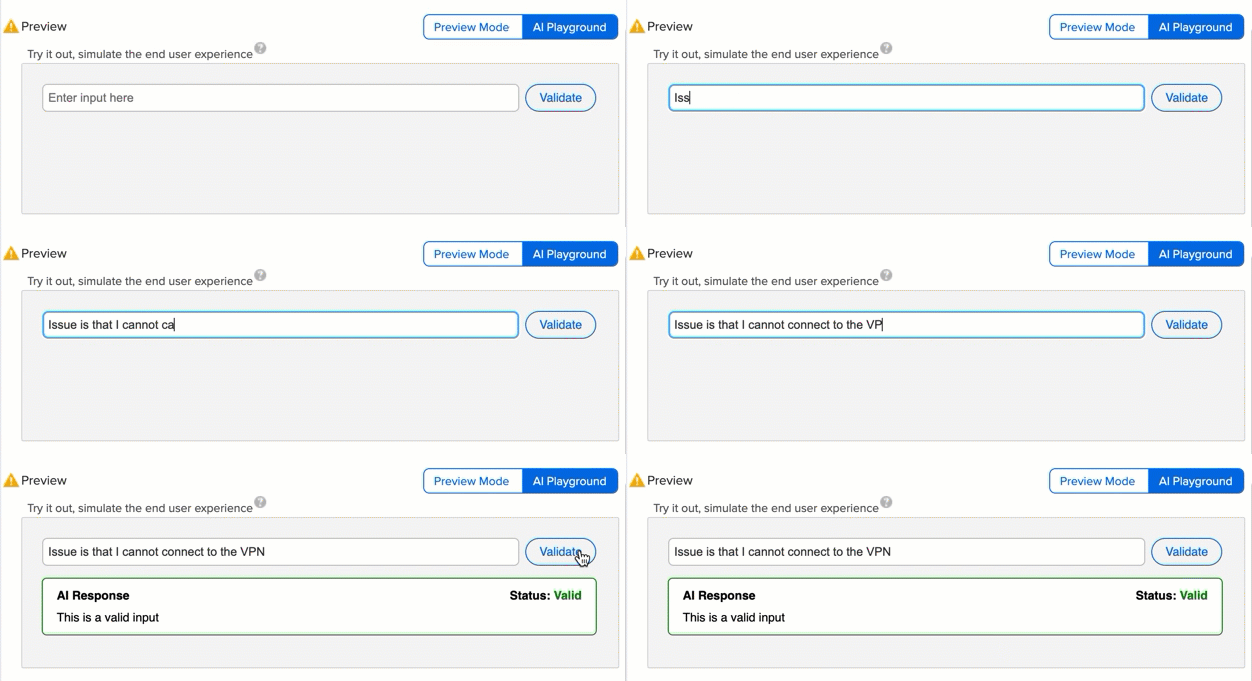
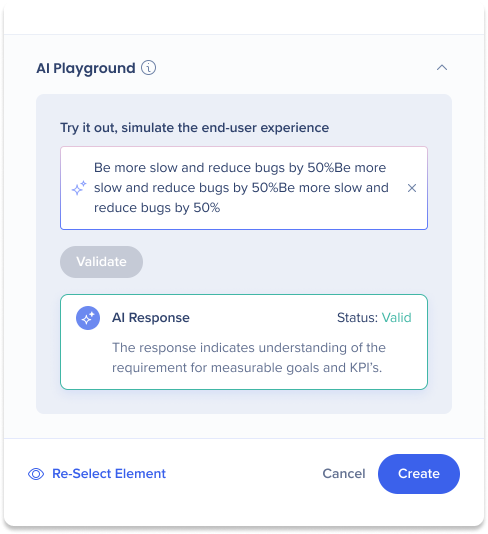
O recurso AI Playground permite que os usuários experimentem a perspectiva do usuário final. Ao inserir texto no campo de entrada, os usuários podem testar o SmartTip de IA e observar como a IA responde.
Como usar:
-
Primeiro, você deve inserir uma regra de validação para ativar o Playground de IA
-
Insira sua entrada no campo de texto AI Playground
-
Clique em Validar
Comportamento SmartTip da IA
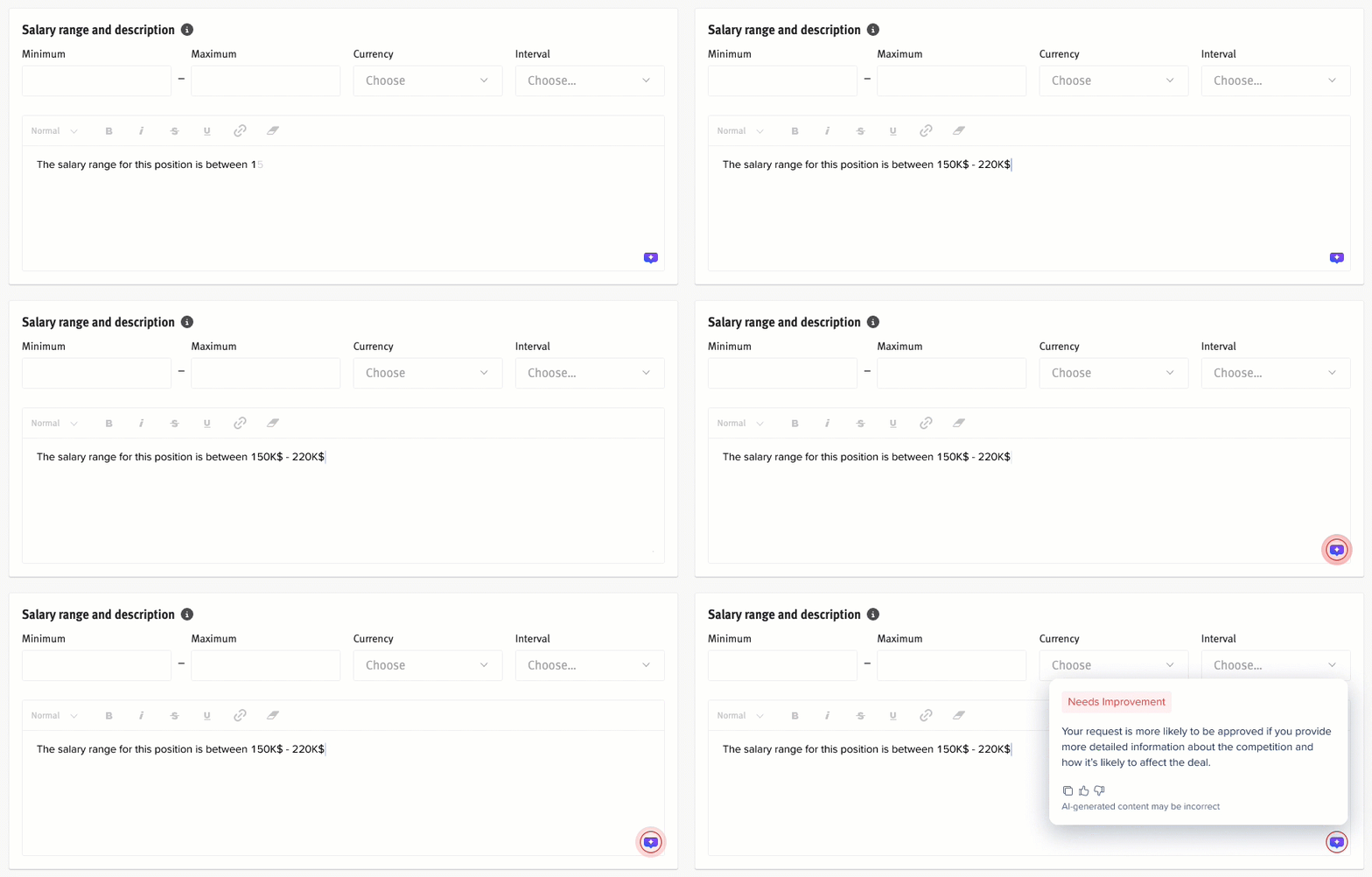
O comportamento do SmartTip determina quando e como as SmartTips aparecem para os usuários. A maioria dos comportamentos é automática, com exceção do estado piscando roxo, que os construtores podem controlar no Editor do WalkMe.
-
Antes de inserir o texto no campo
-
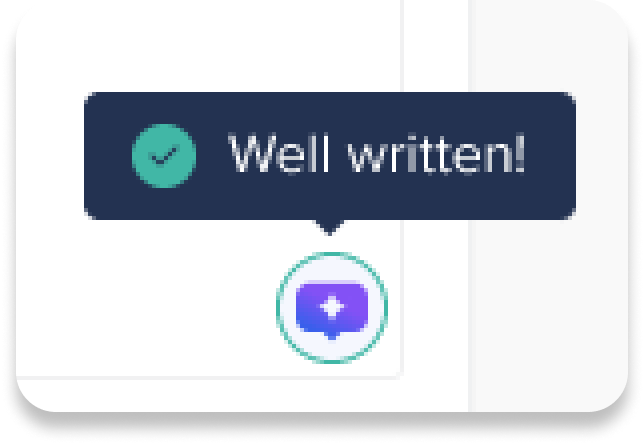
 Estado verde
-
Estado vermelho
-
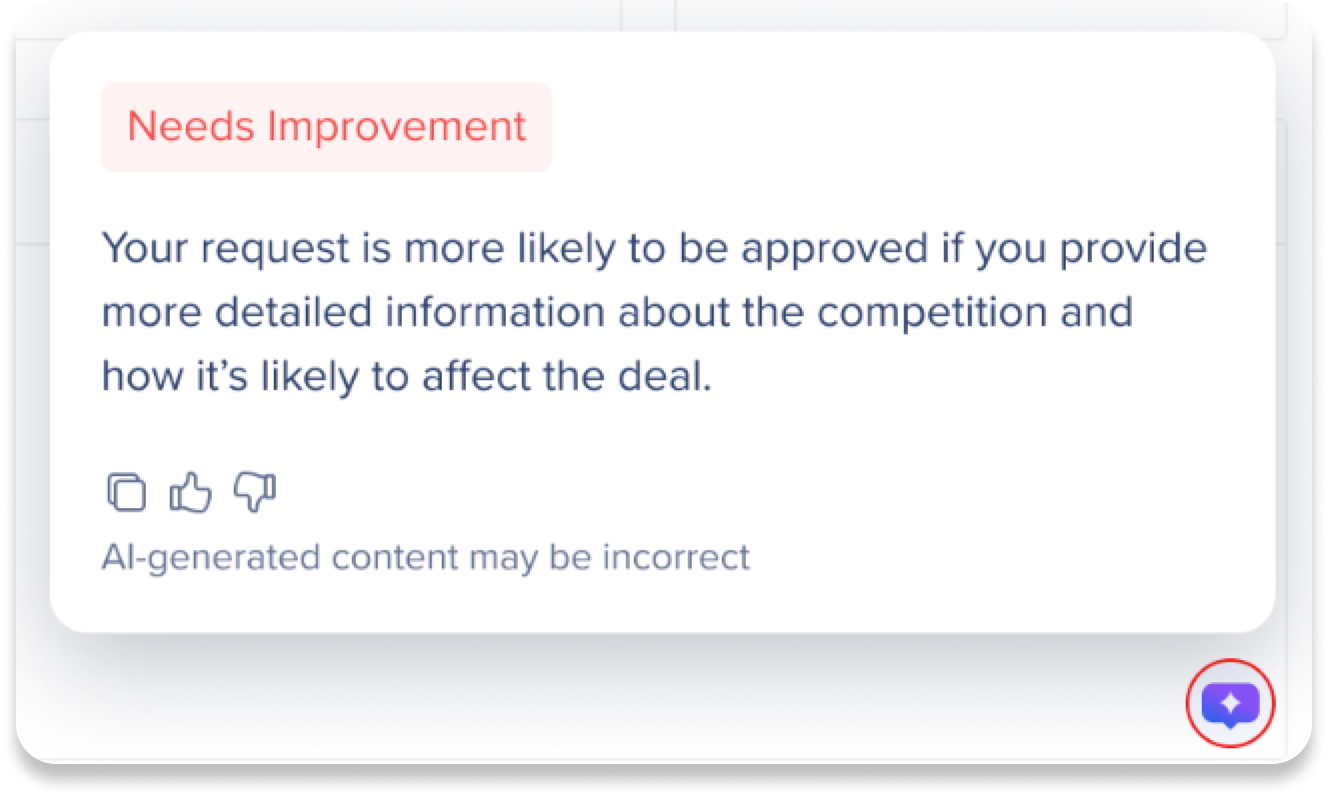
Vermelho indica que a entrada precisa ser melhorada e não atende à regra de validação do SmartTip de IA. A IA gerará uma sugestão ao usuário para melhorar a entrada
-
 Sem piscar: um estado vermelho estático sem piscar ocorre quando o usuário digita no campo de entrada e clica na IA SmartTip
-
 Piscando: um estado vermelho piscando ocorre quando o usuário digita no campo de entrada, clica para fora dele e não clica na IA SmartTip
-
 Estado roxo
-
O roxo não indica se a entrada do usuário é boa ou precisa ser melhorada (passou na verificação de validação ou não), mas serve para chamar a atenção do usuário para garantir que o usuário avalia a entrada antes de enviá-la.
-
Prática recomendada: use o estado roxo quando for o último campo em um formulário ou se houver apenas um campo de entrada. Isso garante que o usuário avalia o campo antes de clicar em enviar
Dicas de lógica de validação
Tente responder às seguintes perguntas ao preencher a lógica de validação:
-
Forneça detalhes sobre o contexto do campo
-
Pense no que se qualifica como entrada válida do usuário na sua visão
-
Adicione o comprimento típico de uma entrada para este campo
-
Defina o que seria considerado entrada incorreta ou inválida
-
Identifique os dados essenciais que devem ser incluídos na resposta
Exemplo de Lógica de Validação bem-sucedida

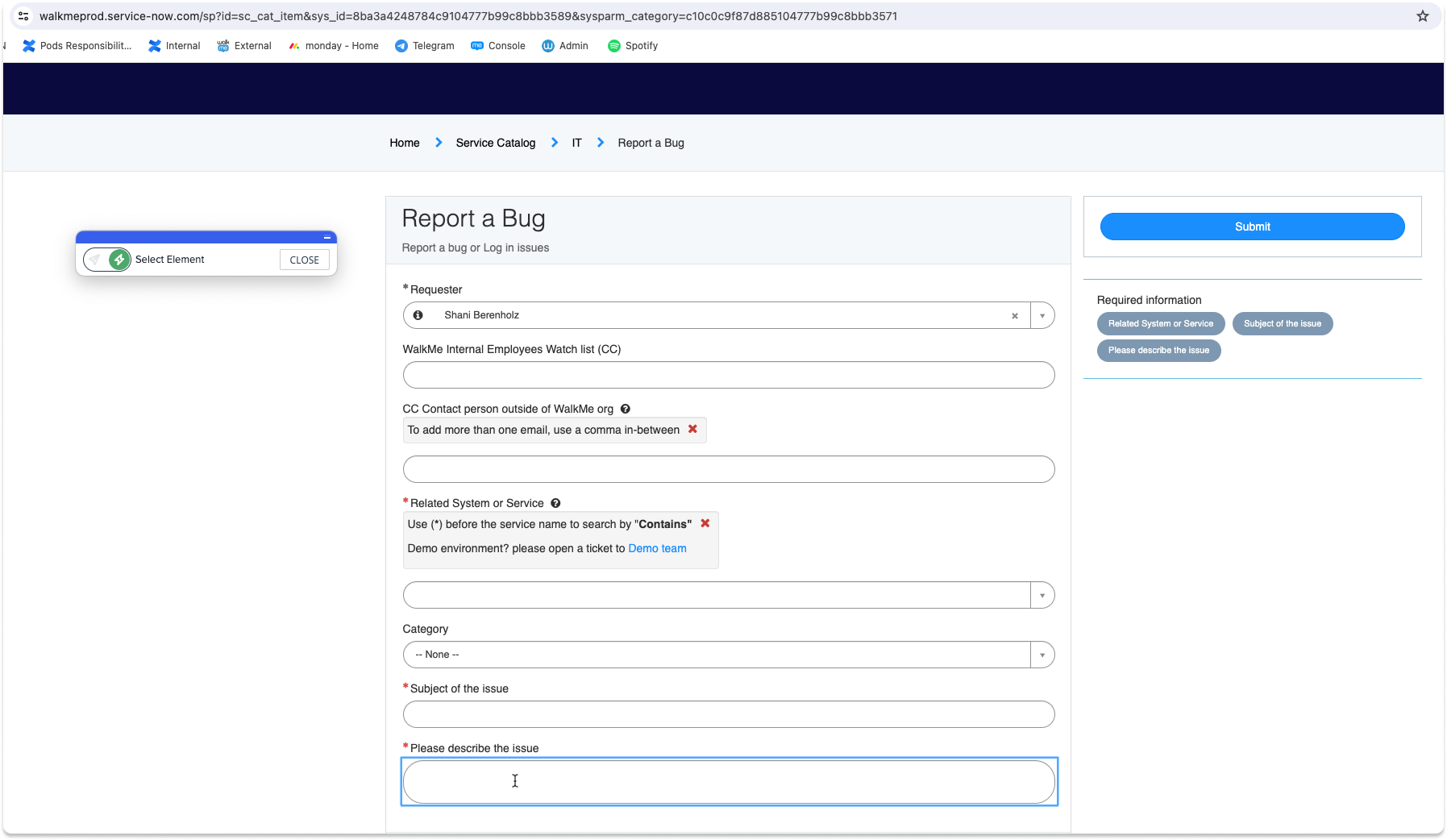
Cenário: esse campo faz parte do formulário "Relatar um erro" do ServiceNow, que é uma plataforma de TI que pede ao usuário para preencher um formulário para resolver um problema. É necessária uma regra de lógica de validação para o campo - "Descreva o problema"
Critérios que se qualificam como entrada válida do usuário:
-
Uma explicação detalhada do problema enfrentado pelo usuário final
-
Menciona quaisquer mensagens de erro ou códigos recebidos e as etapas para reproduzir o problema
-
Fornece informações claras, concisas e relevantes sobre o problema
-
Pelo menos 2 frases
Entrada incorreta ou inválida: descrições vagas, explicações irrelevantes, detalhes pouco claros e linguagem inadequada.
Siga estas diretrizes para garantir a resolução de problemas e suporte eficientes. Todas essas dicas estarão disponíveis para os clientes em um Curso DAI dedicado.
Vídeo da Dica de Terça-feira
Notas técnicas
Pré-requisitos
https://support.walkme.com/knowledge-base/uii-free-trial/
Limitações