Breve Visão Geral
Os Elementos Envolvidos são um recurso do Insights que permite entender como os usuários se comportam no aplicativo Web subjacente, mesmo se você preferir não usar o Digital Experience Analytics (DXA) devido a preocupações de segurança. Os Elementos de Engajamento ajudarão a entender as interações dos usuários, independentemente de você aproveitar ou não os diferentes recursos do WalkMe. Esse tipo de análise ajudará você a entender melhor os pontos problemáticos dos usuários para tomar melhores decisões de implementação.
Como funciona
Um elemento envolvido é um tipo de conteúdo do WalkMe, publicado a partir do editor, que pode ser rastreado sem a ação do usuário. Isso significa que é possível rastrear se o elemento apareceu na tela durante uma sessão de usuário ou por uma ação do usuário (Clique, Hover, Input, Visível, Alteração de texto).
Todos os elementos envolvidos são criados através da captura com o WalkMe Editor e têm acesso ao nosso mecanismo de regras, que pode tornar seus dados mais precisos e confiáveis. Além disso, a captura no editor fornece uma camada adicional de segurança caso você esteja preocupado com a segurança dos dados.
Resumo das principais funcionalidades
-
Criado capturando apenas
-
Publicado em WalkMe Editor (Editor WalkMe)
-
Mecanismo de regras suportado
-
Mais preciso e confiável
-
Privacidade melhorada
-
Suporta: Clique, Hover, Entrada, Visível, Alteração de texto
Como criar um Elemento Envolvido
Para criar um Elemento Envolvido no Insights Console, siga as instruções aqui:
How to Create Tracked Events
Para criar um Elemento Envolvido no Insights Classic, siga as instruções aqui:
How to Create Engaged Elements in Insights Classic
Melhores práticas
- Para obter um melhor desempenho, tente reduzir o número de Elementos Envolvidos na categoria Todos os sites
- Você pode criar uma página adicional que responda a uma regex específica no aplicativo, assim:
-
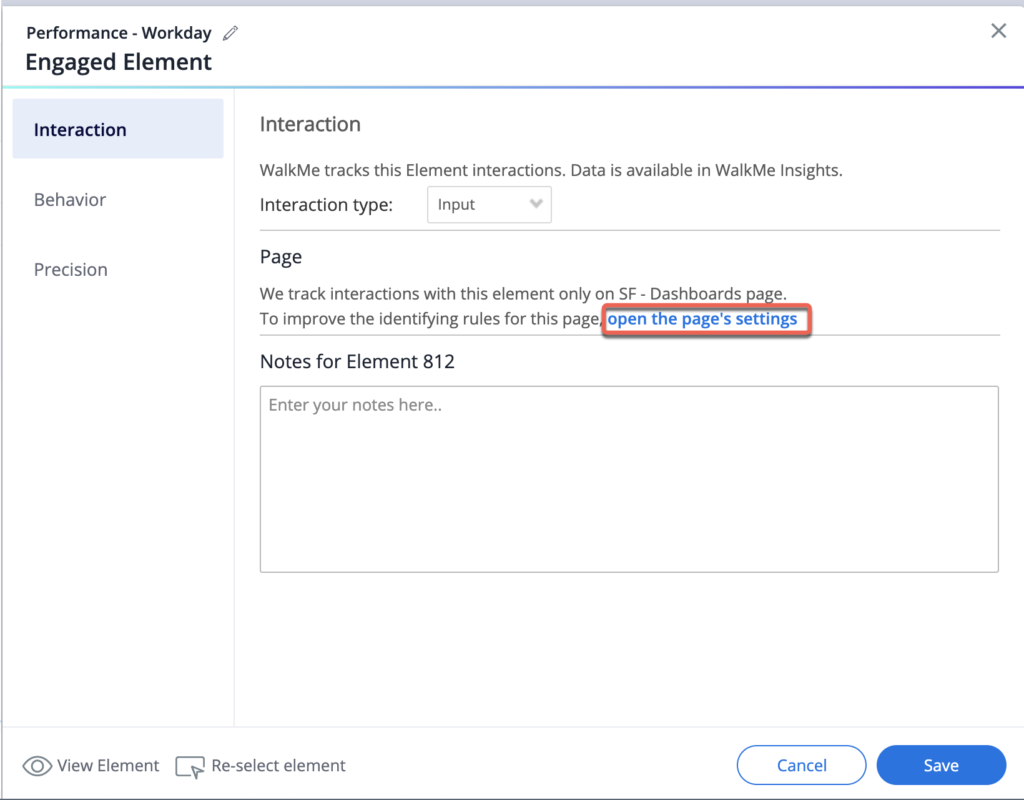
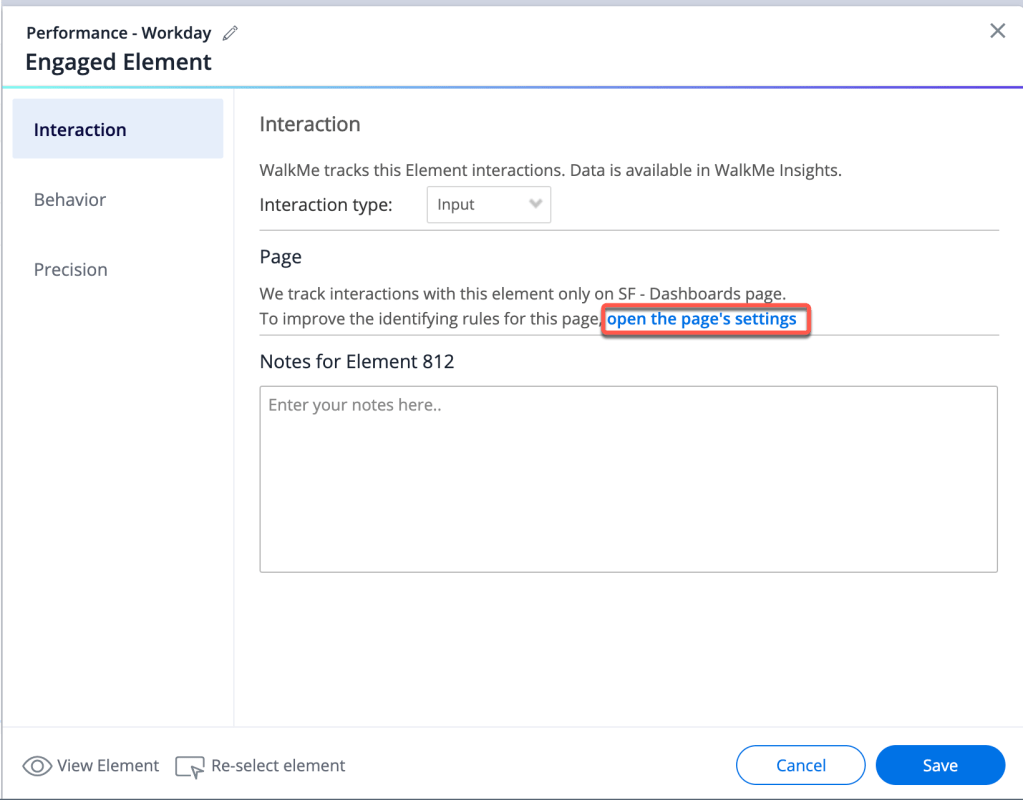
- Abra as configurações do Elemento Envolvido
- Na guia Interação, clique para abrir as configurações da página
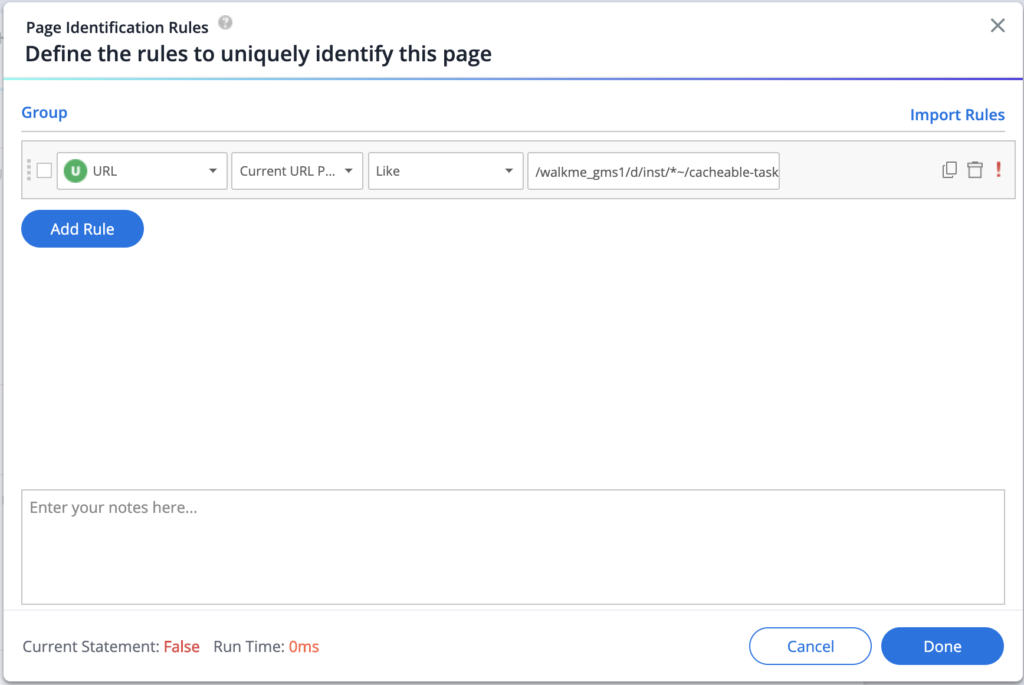
- Clique em Editar regras
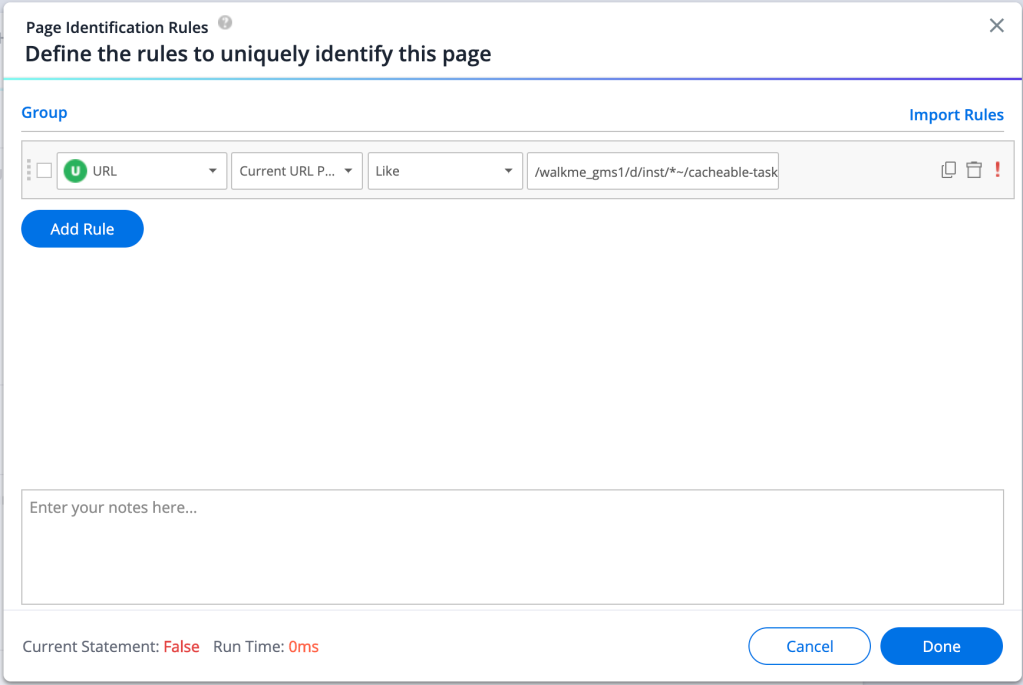
- Clique em Salvar
Dica: use Like em combinação com sinais de asterisco ( * ) para definir uma URL mais dinâmica
Configurando Páginas
É recomendável definir uma página ou seção específica do aplicativo que defina o "contexto" do elemento.
Esta página será o local em que o elemento será rastreado. Quando você tiver elementos semelhantes em várias páginas e quiser obter dados apenas para uma página específica, certifique-se de criar o Elemento Envolvido apenas para essa página específica
Por exemplo, um botão Salvar para uma página Nova oportunidade deve ser definido para rastrear somente na página da oportunidade. Eventualmente, ele filtrará os cliques rastreados para esse botão para aqueles ocorridos apenas nesta página.
Como Identificar a Página
Cada aplicativo Web compatível tem suas próprias práticas recomendadas para definir uma página ou uma seção do aplicativo que define o "contexto" do elemento, como "Formulário" ou um menu específico.
Por exemplo, no Workday®, os worklets são uma maneira comum de identificar a localização do elemento.
Analisando Elementos Envolvidos no Insights
Console do Insights
Depois que um Elemento Envolvido é criado na página Eventos no console, ele é listado como Elemento Envolvido na tabela Lista de Eventos e exibido no gráfico de visualizações. Saiba mais:
Insights Events Page
Insights Classic
Depois que um Elemento Envolvido é salvo, ele fica disponível no Insights como um tipo de Elemento Envolvido de evento rastreado. Esses Eventos Rastreados podem ser usados como qualquer outro Evento Rastreado para criar Funis, que podem ser analisados no Painel de Eventos Rastreados ou até mesmo usados para filtrar sessões.
Lembre-se de que somente Elementos Envolvidos publicados coletarão dados.
Elementos Envolvidos que estão em rascunho, modificados ou arquivados ainda serão exibidos no Insights com a notificação relevante e Elementos Envolvidos excluídos não serão exibidos.
Notas técnicas
Elementos Envolvidos não estão disponíveis atualmente ao usar:
- Histórico de versões
- Localmente
- A segmentação de um elemento dentro de um iFrame entre domínios (por exemplo, no Salesforce Lightning) não gera dados de interação se as configurações da página segmentarem apenas o URL do quadro superior. Para definir um Elemento Envolvido para um iFrame entre domínios, ele deve usar o URL do iFrame
O número de Elementos Interativos é limitado a 20 por página para garantir resultados de desempenho otimizados do site.
- Vários Elementos Envolvidos não podem ser configurados para o mesmo elemento
- A lista de usuários exclusivos exibida ao clicar no número na coluna Interações na tabela de visualização de eventos não é suportada atualmente para Elementos Envolvidos no console
- Esse recurso estará disponível no segundo trimestre de 2025
Tipos de regras compatíveis
- URL
- Elemento na tela
- Elemento jQuery
- Workday® (se o plug-in Workday® estiver instalado)
- Salesforce (para sfVars)
- Reutilização de segmentos
Por design, apenas determinados tipos de regras são permitidos para definir uma página para garantir que as regras sejam usadas para definir um local (onde procurar o elemento). Quem? Quando? Tipos de regras para definir usuários ou tempo não são suportadas.
Aplicativos Web compatíveis
Os seguintes aplicativos da Web atualmente oferecem suporte ao uso de Elementos Envolvidos do Insights:
- SuccessFactors
- Workday®
- Salesforce Classic
- Salesforce Lightning
- Microsoft Dynamics
- Qualquer sistema Editor que utilize a versão atualizada do Reconhecimento de Elementos (DeepUI)
PII