Breve Visão Geral
As tarefas de integração podem ser usadas para criar uma lista de verificação para fins de treinamento, melhorar as taxas de conversão de usuários gratuitos para usuários pagos ou acelerar a adoção de produtos.
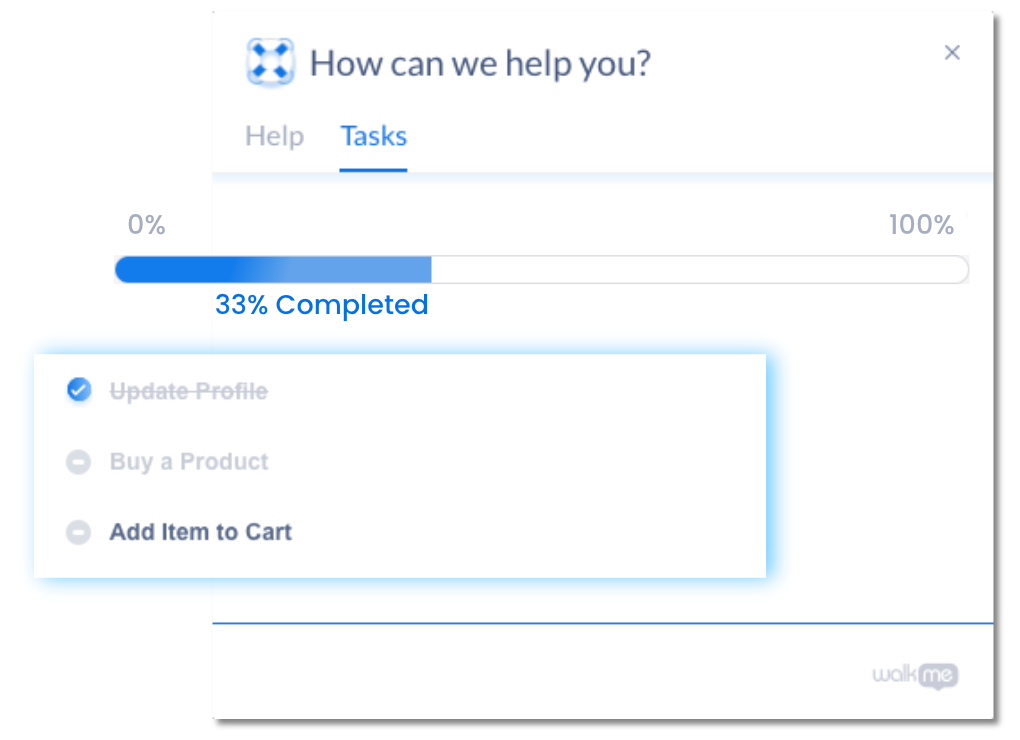
As tarefas de integração consistem em Smart Walk-Thrus e recursos de vídeo e artigo que são adicionados à guia Tarefas no menu WalkMe. Essa lista de verificação permite que os usuários vejam seu progresso à medida que avançam nas tarefas, melhorando a experiência do usuário e incentivando-os a concluir mais tarefas e interagir com o WalkMe.
🎓 Instituto de Adoção Digital
Casos de uso
Acelere o treinamento
Forneça aos usuários um caminho claro e direto para concluir o treinamento. Por exemplo, crie uma lista de tarefas com todas as tarefas necessárias para que um novo funcionário comece, como criar um perfil, ler sobre as políticas da empresa, inscrever-se para benefícios de RH e configurar uma conta de despesas.
Melhore a conversão
Acabe com a confusão do cliente e torne seu produto atraente e simples. Por exemplo, crie uma lista de verificação que mostre os recursos do seu produto e leve os clientes a agir.
Promover a adoção de produtos
Melhore a experiência do cliente e aumente a fidelidade aumentando o envolvimento com o seu site. Por exemplo, crie uma lista de verificação que oriente o usuário por todos os processos necessários para começar.
Como funciona
As tarefas de integração aparecem no menu WalkMe em uma guia separada. Quando o usuário clica em uma tarefa, o WalkMe inicia o recurso Smart Walk-Thru ou outro recurso associado.
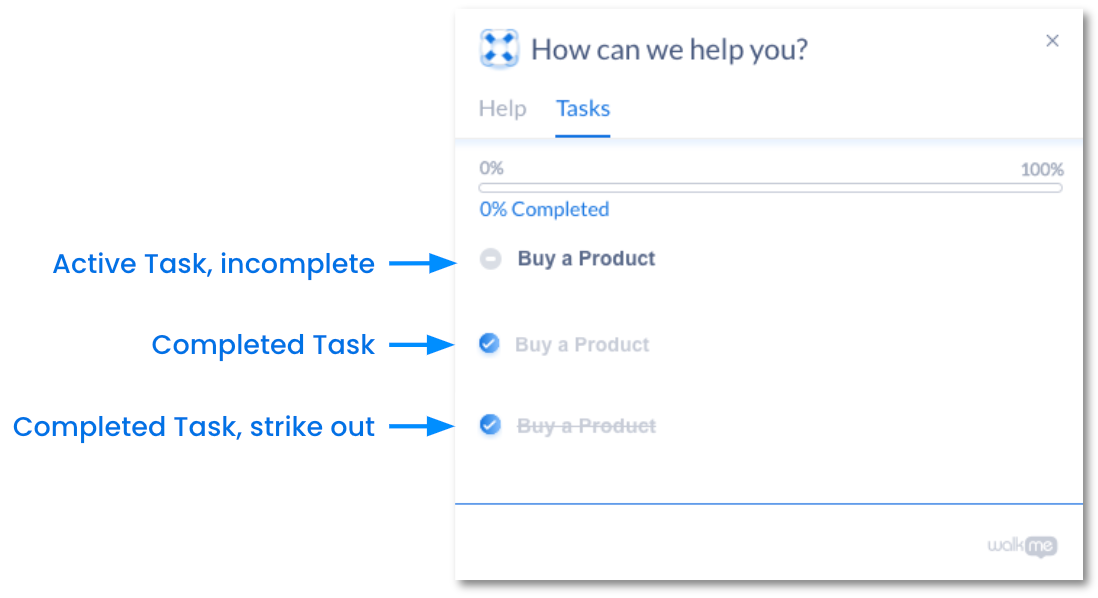
À medida que cada tarefa for concluída, o progresso do usuário será atualizado na barra de progresso.
Ao criar uma tarefa, você pode:
- Adicionar uma descrição para informar os usuários sobre a tarefa
- Definir uma meta para determinar quando a tarefa será considerada concluída
- Segmentá-lo para que ele apareça para públicos-alvo selecionados
- Adicionar uma regra de ativação para impor uma ordem na qual os usuários concluem as tarefas
Criação de tarefas de integração
Criar tarefa de Onboarding
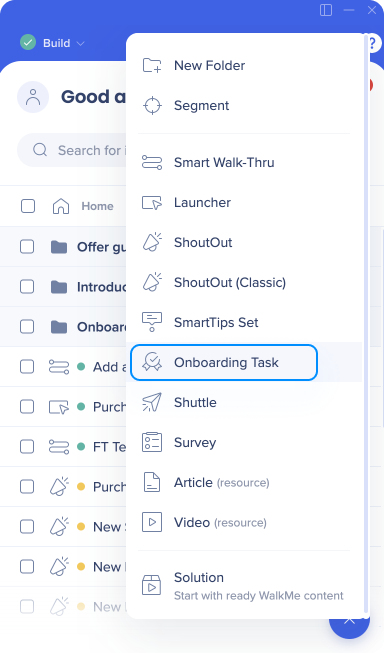
- No Editor do WalkMe, clique no sinal de adição Criar novo item e selecione Tarefa de Onboarding
- Nomeie a tarefa
- Opcionalmente, você pode adicionar uma descrição que ficará visível para seus usuários.
Você sabia disso?
O nome da tarefa de Onboarding não precisa corresponder ao nome do Smart Walk-Thru ou de um artigo/vídeo.
- Na guia Comportamento, selecione a ação que você deseja que a tarefa execute (o tipo de conteúdo que você deseja que ela inicie: um Smart Walk-Thru, artigo ou vídeo)
- Selecione o item relevante na lista suspensa.
Observação
Você só pode escolher entre Smart Walk-Thrus, artigos ou vídeos criados anteriormente.
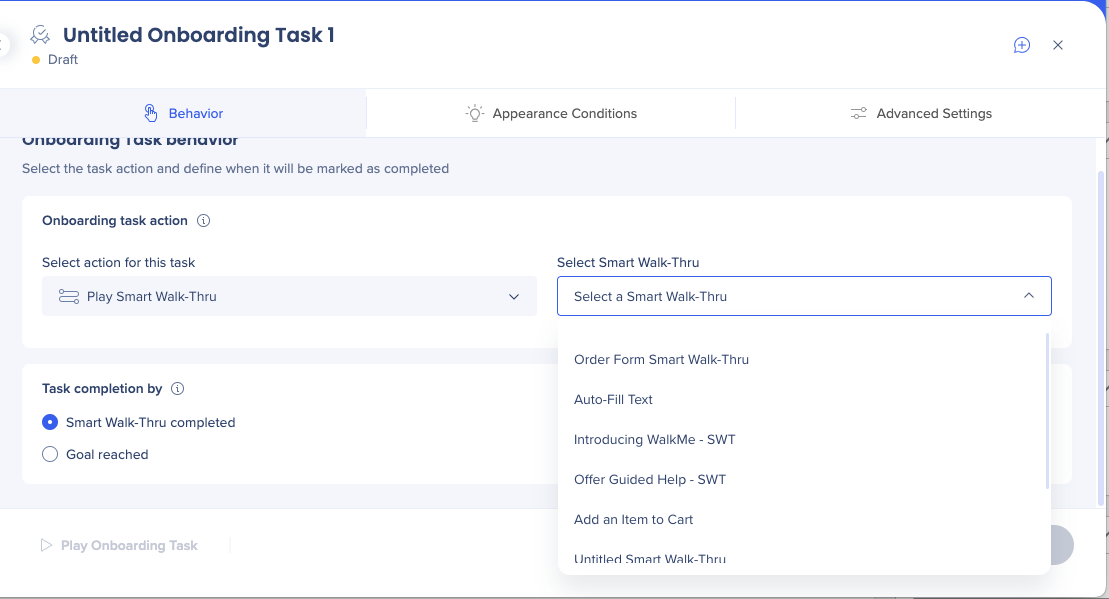
Na guia Comportamento, escolha quando a tarefa será considerada concluída:
- Smart Walk-Thru concluído: quando essa opção estiver selecionada, a tarefa de onboarding será marcada como concluída assim que o usuário concluir a última etapa do Smart Walk-Thru
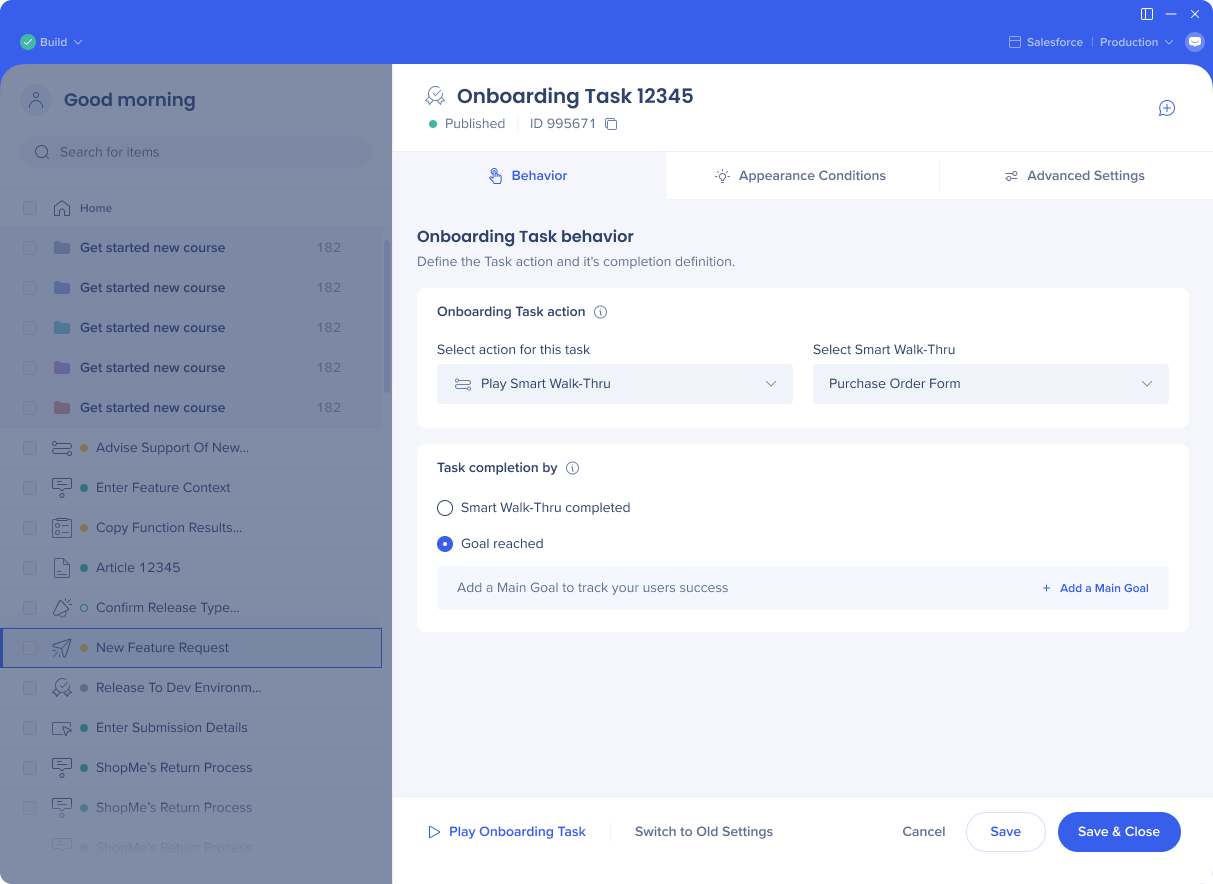
- Meta: alcançada Quando essa opção for selecionada, a tarefa de integração será marcada como concluída quando o usuário atingir a meta definida.
- Para definir uma meta:
- Clique em Adicionar uma Meta Principal
- Defina regras no Rule Engine conforme necessário
Objetivos do Smart Walk-Thru
Goals
Observação
Se você quiser que a tarefa seja marcada como concluída quando um Smart Walk-Thru terminar, o Smart Walk-Thru precisa terminar no quadro superior. Se o Smart Walk-Thru incluir uma etapa para alternar para um iframe (Switch to Frame), você deve adicionar outra etapa para alternar de volta para o quadro superior antes que ele termine (regra: fluxo atual => não está no iframe interno). Caso contrário, o Smart Walk-Thru será marcado como concluído no iframe em vez do quadro superior, o que pode causar problemas com as validações de conclusão da tarefa.
Adicionar condições de aparência
Você pode personalizar ainda mais quando, onde e para quem a tarefa de onboarding ficará visível na guia Condições de aparência:
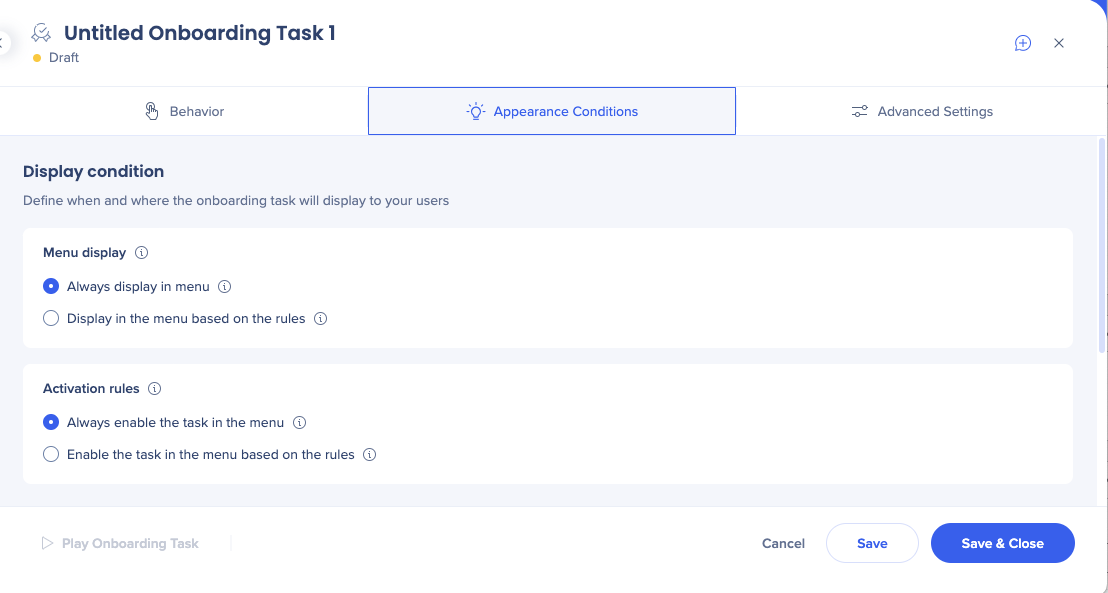
Condições de exibição
As condições de exibição determinam quando a tarefa de integração será exibida no menu.
Por exemplo, se você tiver uma lista de integração para ajudar alguém a configurar uma conta e não quiser que a tarefa de integração "Editar perfil" fique visível até que o usuário tenha criado uma conta.
Você pode optar por:
Regras de ativação
As regras de ativação determinam quando o usuário pode interagir com a tarefa de onboarding. Ao contrário das condições de exibição, a tarefa ficará visível, mas estará inativa até que a regra seja cumprida.
Por exemplo, você não quer que alguém prossiga para "Adicionar uma imagem de perfil" antes de concluir a tarefa "Configurar conta".
Você pode optar por:
Segmentação
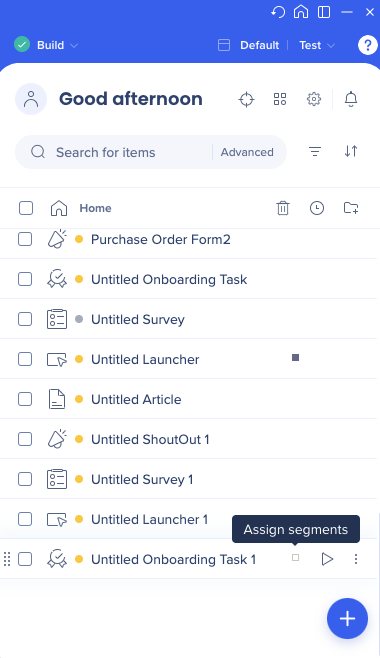
Segmente as tarefas de integração para que apareçam apenas para públicos-alvo relevantes. Por exemplo, os gerentes podem ter uma conta configurada diferente de todos os outros.
Na guia Condições de aparência, você pode ver segmentos atribuídos à tarefa. Para atribuir um segmento à tarefa, vá para a tela principal do editor.
Segmentation
Suas Tarefas de integração não ficarão visíveis para seus usuários até que sejam adicionadas ao menu WalkMe.
Para adicionar tarefas de Onboarding ao menu do WalkMe, siga o guia no WalkMe Menu: Guia de introdução.
Configurações de Onboarding
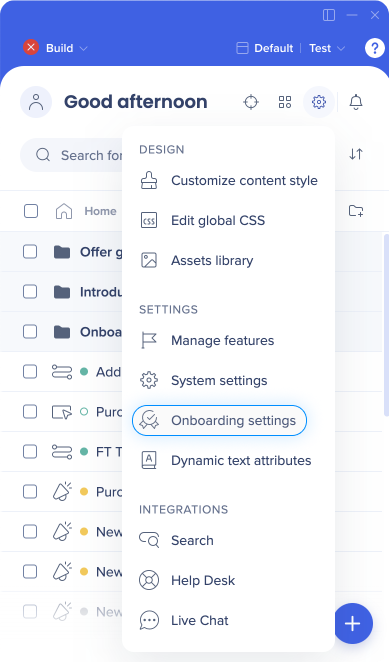
As configurações de Onboarding se aplicam a todas as tarefas, estejam elas segmentadas ou ativadas para execução simultânea ou não. Você pode acessar as configurações de Onboarding pelo menu Configurações do editor.
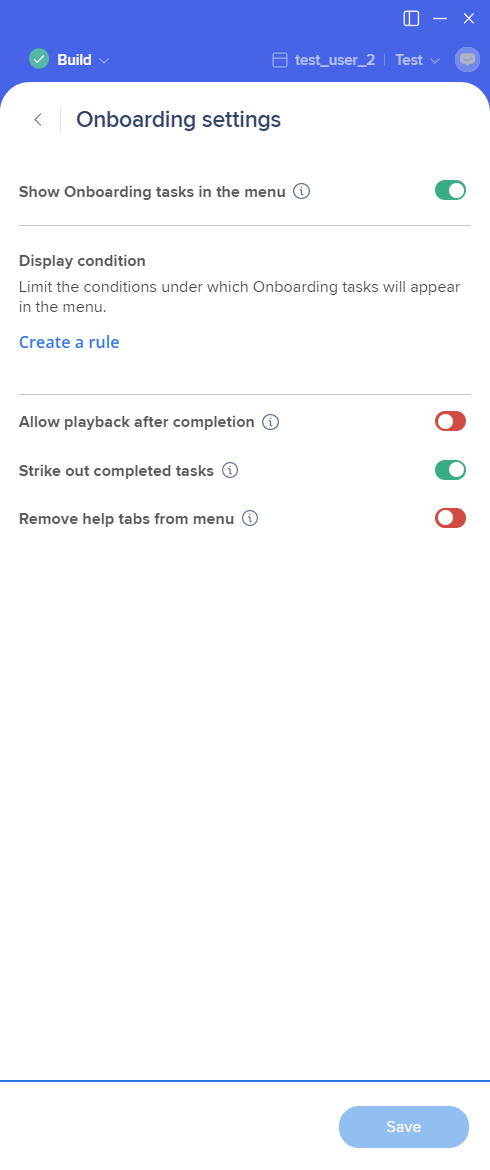
Mostrar tarefas de Onboarding no menu: para mostrar todas as tarefas de Onboarding no menu (ativar) ou ocultá-las (desativar)
Observação
Esse recurso oculta as tarefas de Onboarding do menu do usuário, mas as metas continuam sendo rastreadas. Para parar de acompanhar as metas, arquive-as.
Condição de exibição: limite as condições sob as quais as tarefas de Onboarding aparecerão no menu.
Permitir reprodução após conclusão: para permitir que os usuários cliquem na tarefa novamente após concluí-la e refaçam-na (ativar). Se a opção estiver desativada, os usuários verão a tarefa no menu depois de concluí-la, mas ela não estará mais ativada.
Riscar tarefas concluídas: marque as tarefas como concluídas riscando-as no menu.
Observação
Não é possível reverter tarefas riscadas para todos os usuários. Se necessário, você pode duplicar a tarefa de integração e publicá-la novamente.
Remover guias de ajuda do menu: para mostrar apenas as tarefas de integração no menu, mesmo que haja outro conteúdo (por exemplo, na guia Ajuda). Use isso se quiser que os usuários se concentrem na integração e concluam todas as tarefas antes de começarem a usar outros itens do WalkMe.
Você pode alterar outras informações sobre a integração dentro do Publicar aba no Organizador de Menu incluindo o nome da guia Tarefa, a ordem na qual as tarefas aparecem na lista de tarefas e se a guia Ajuda da Tarefa deve ser a primeira guia visível na visualização do usuário final.
Observação
Os dados das tarefas de integração são armazenados no servidor.
O Produto Acabado
Veja um exemplo do que os usuários verão depois de criar uma lista de tarefas:
Vídeo de práticas recomendadas de integração


