Kurzer Überblick
Die Registerkarte „Systemeinstellungen“ dient als zentraler Knotenpunkt für jedes Konto und die damit verbundenen Systeme und ermöglicht eine optimierte Verwaltung sowie den Single-Login-Zugriff auf alle zugehörigen Systeme. Administratoren können innerhalb jedes Kontos Systeme erstellen und konfigurieren. Jedes System ist mit einem eindeutigen JavaScript-Snippet ausgestattet, das die Bereitstellung und Verteilung seiner Inhalte vereinfacht.
Sie können bestehende Systeme verwalten, Umgebungen festlegen, in denen WalkMe aktiv sein soll, URLs für das Laden von WalkMe konfigurieren und bestimmten Systemen Benutzerzugriffe zuweisen.
Zugang
So greifen Sie in der Konsole auf die Systemeinstellungen zu:
- Öffnen Sie die WalkMe-Konsole:
- Wählen Sie Admin
- Wählen Sie auf der Seite Systemverwaltung ein System aus
- Wählen Sie unter Systemübersicht die Registerkarte Systemeinstellungen aus
So funktioniert es
Die Registerkarte „Systemeinstellungen“ enthält nun eine neue Hierarchie von Systemfunktionen, mit der Sie Aspekte Ihres Systems verwalten können. 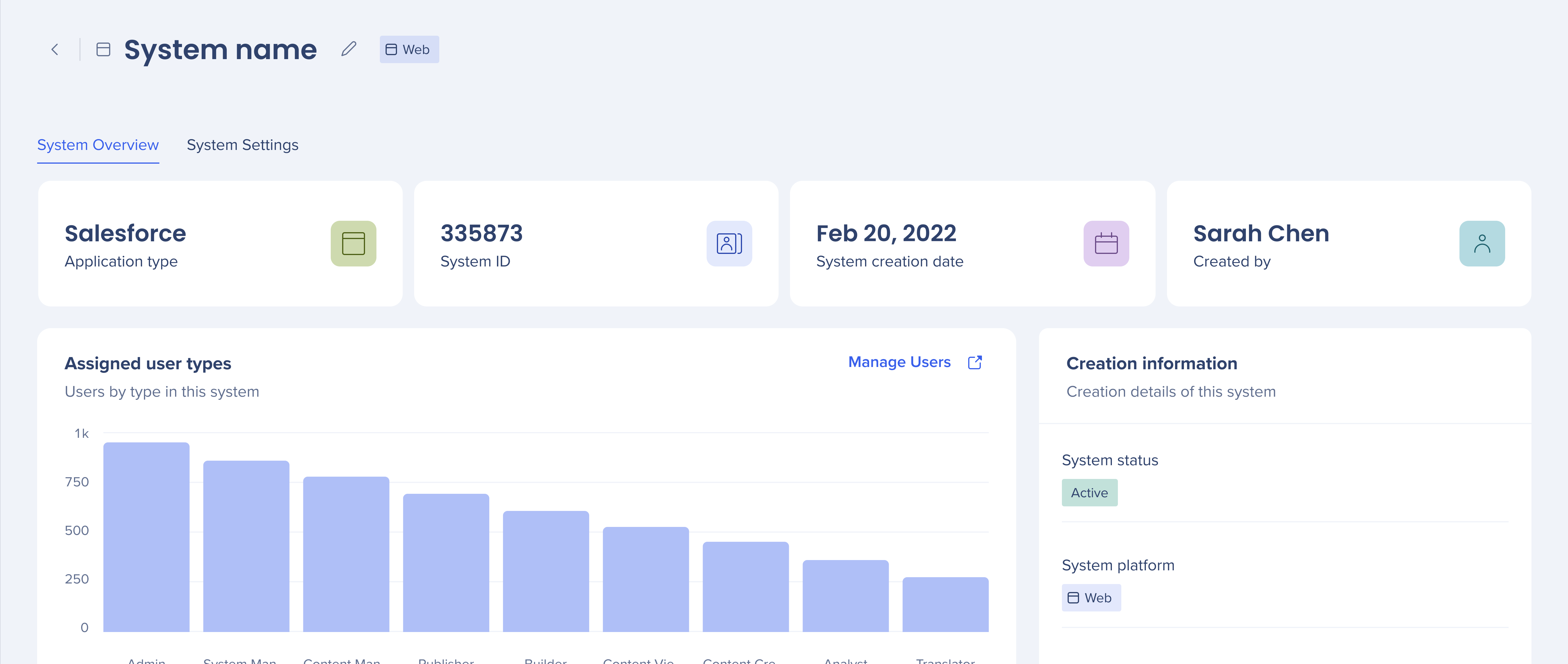
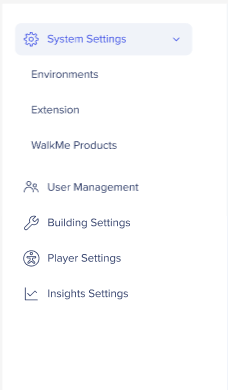
- Systemeinstellungen
- Benutzerverwaltung
- Erstellungseinstellungen
- Player-Einstellungen
- Insights-Einstellungen
Systemeinstellungen
Umgebungen
Auf der Registerkarte „Umgebungen“ können Sie die Bereitstellungsumgebungen für Ihr System einrichten und verwalten. Zwei Standardumgebungen – „Produktion“ und „Test“ – werden automatisch erstellt und können weder umbenannt noch gelöscht werden. Sie können benutzerdefinierte Umgebungen erstellen und deren Bereitstellungs-Snippets für die Verwendung in Ihrem Build kopieren.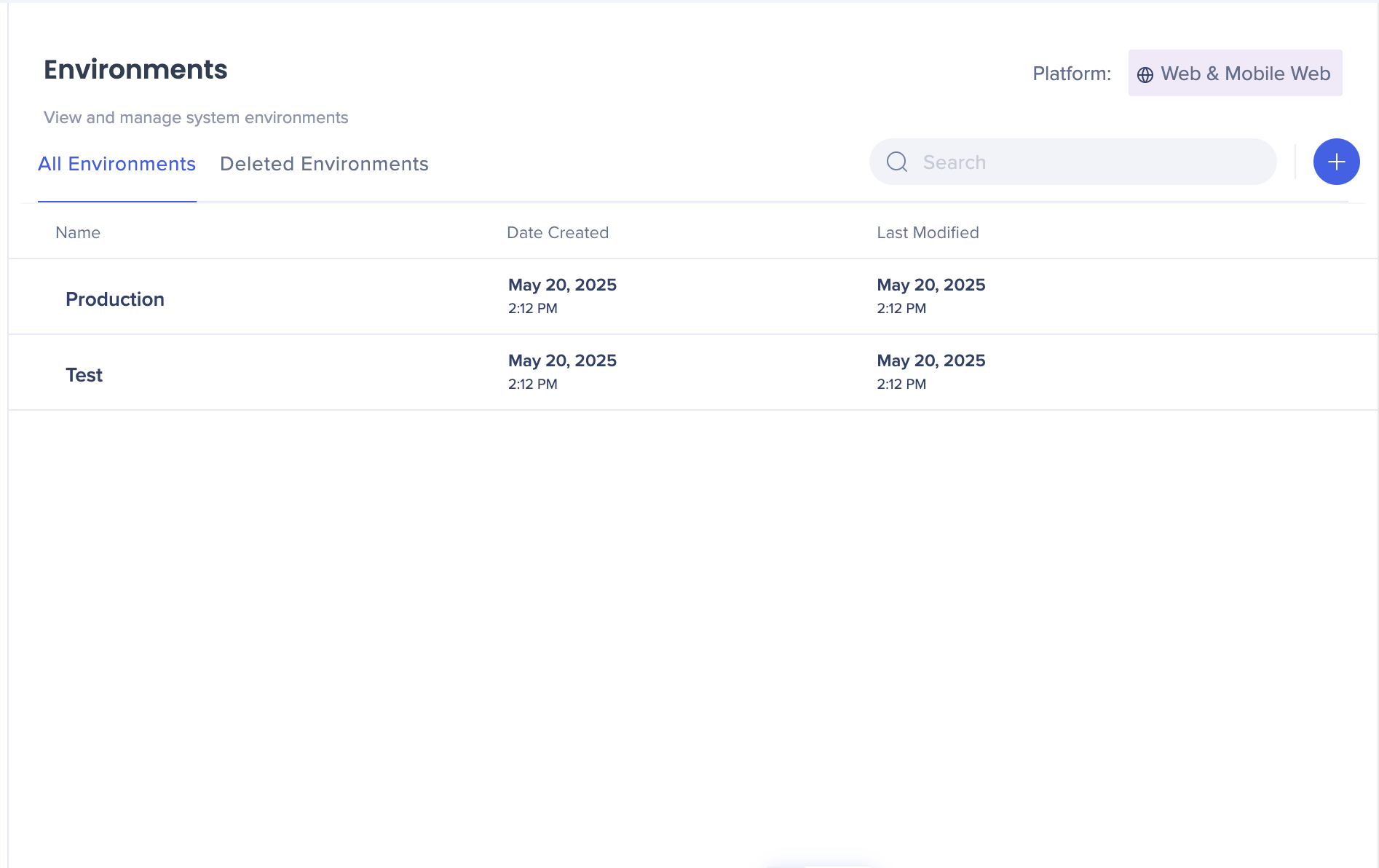
System Environments
Erweiterung
Hierüber können Sie die URLs konfigurieren, die Ihre Erweiterung pro Umgebung verwendet. Jedes Konto enthält automatisch eine Erweiterung. Neue Systeme werden ihr hinzugefügt, bleiben jedoch standardmäßig inaktiv.
Extension in Admin Center
WalkMe-Produkte

Anzeigen und Verwalten Ihrer WalkMe-Produktberechtigungen für ein bestimmtes System.
WalkMe Products
Benutzerverwaltung
Anzeigen und Verwalten der Benutzer und Gruppen, die Ihrem System zugewiesen sind. Benutzer können Gruppen zugewiesen werden, und Rollen gelten systemübergreifend – nicht pro System.
System Users Management
Erstellungseinstellungen

Erstellungseinrichtung
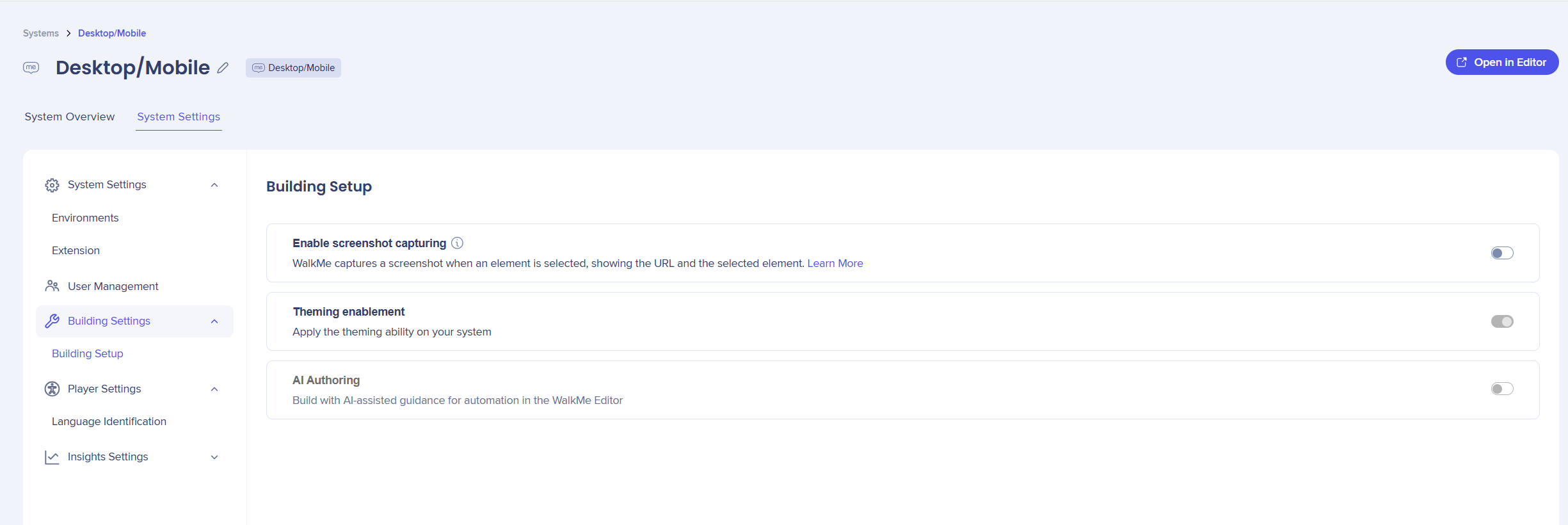
- Aktivieren Sie Screenshot-Erfassung aktivieren, um jedes Mal einen Screenshot zu speichern, wenn ein Element für einen Schritt, eine Regel, einen SmartTip oder einen Launcher erfasst wird
- Der Screenshot enthält das durch den Element-Selektor hervorgehobene Element
- Wählen Sie Screenshots weichzeichnen, wenn die Screenshots unscharf dargestellt werden sollen
Screenshots
- Aktivieren Sie Designanpassung aktivieren, um die Designanpassung für das System freizuschalten
Theming
- Aktivieren Sie AI Authoring, um WalkMe-Inhalte erstellen und bearbeiten zu können, indem Sie Ihre Anforderungen in natürlicher Sprache beschreiben, anstatt sie manuell zu erstellen
AI Authoring
Player-Einstellungen
Barrierefreiheit
Accessibility Settings
Spracherkennung
Auf der Registerkarte „Spracherkennung“ können Sie auswählen, wie WalkMe die Sprache Ihrer Website erkennt. Dies bestimmt, welche Sprachversion Ihrer WalkMe-Inhalte den Benutzern angezeigt wird.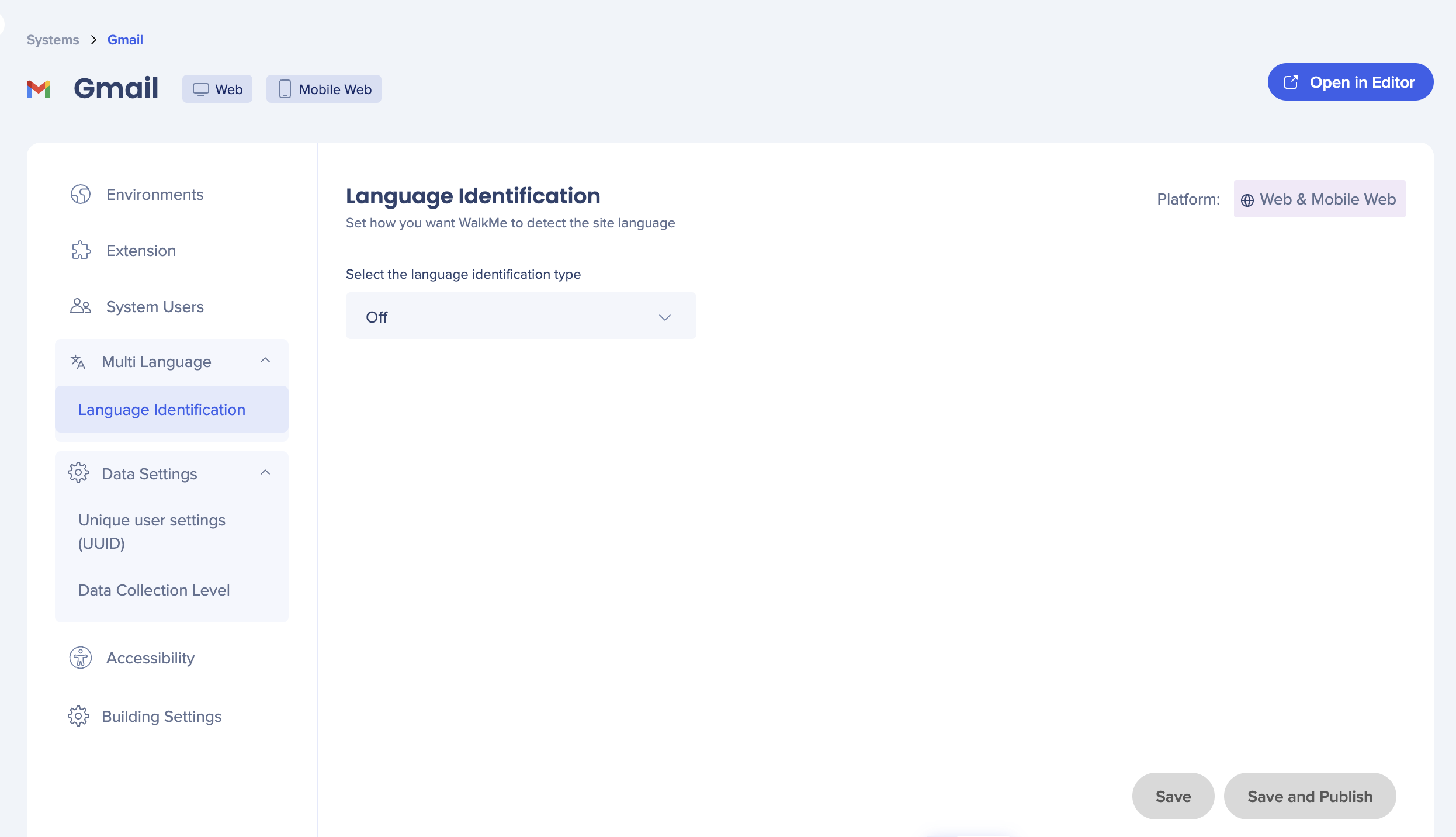
- Wählen Sie aus, wie WalkMe die Sprache Ihrer Website erkennt und Ihren Benutzern die richtigen Inhalte anzeigt
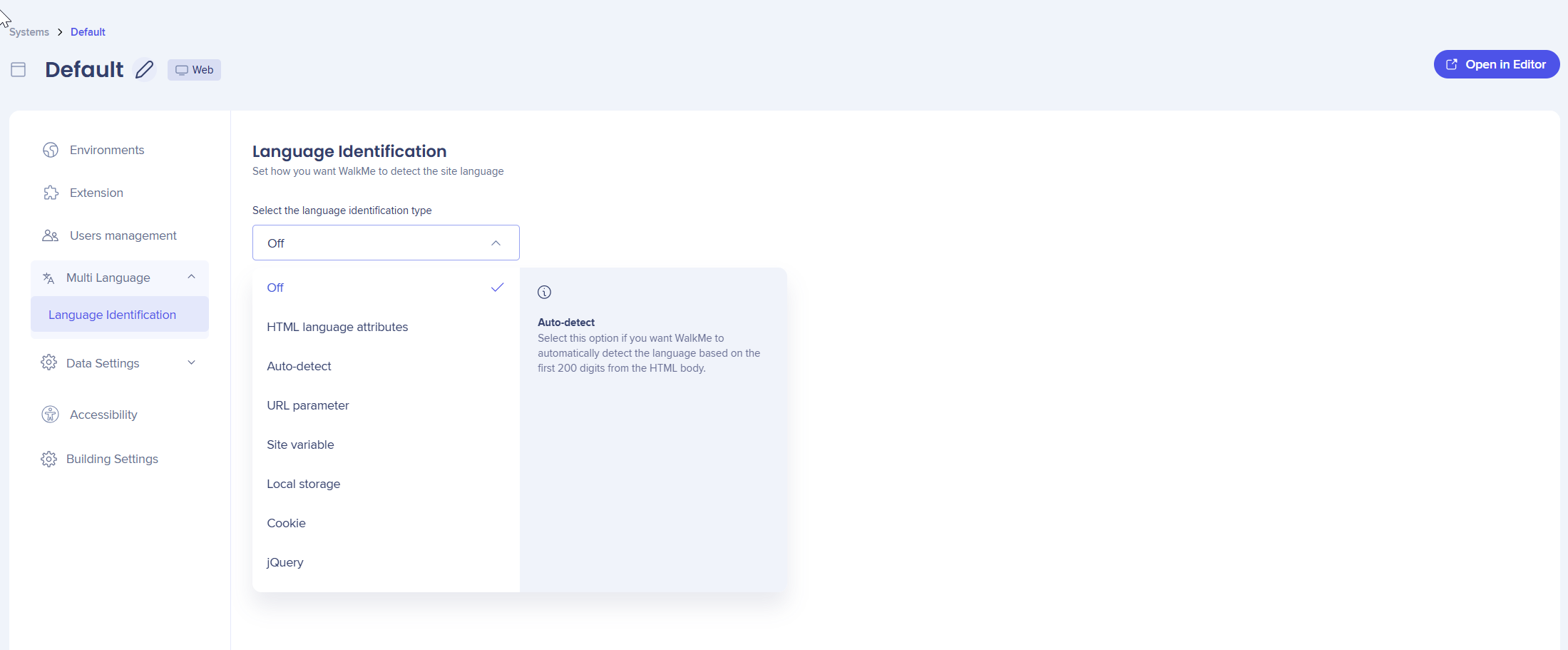
Legen Sie die Erkennungsmethode für die Website-Sprache fest:
- Wählen Sie die Methode, die zur Einrichtung Ihrer Website passt
- Wählen Sie Speichern
Lexikon

Auf der Seite Lexikon können DAP-Experten Anwendungsübersetzungsdateien direkt in das Lexikon-Wörterbuch hochladen. Jetzt auch für Mobile Web verfügbar.
Lexicon Translation Upload
Self-Healing
Aktivieren Sie Self-Healing bei Smart Walk-Thrus für bestimmte Systeme.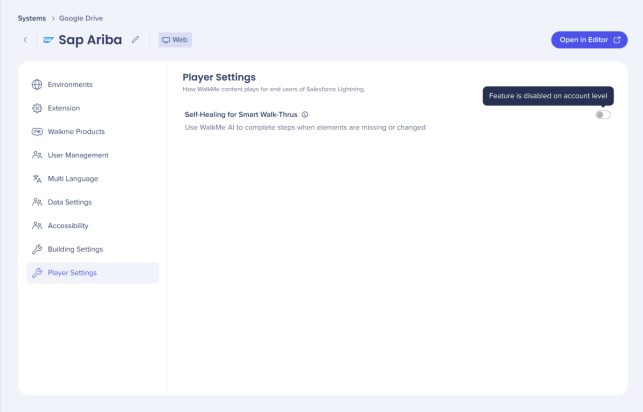
Insights-Einstellungen

Im WalkMe Admin Center werden Dateneinstellungen auf der Systemseite unter der neuen Registerkarte Insights-Einstellungen verwaltet. Hier können Sie verschiedene Aspekte bezüglich der Datenerfassung und -verwaltung konfigurieren.
Insights Settings