Breve descripción general
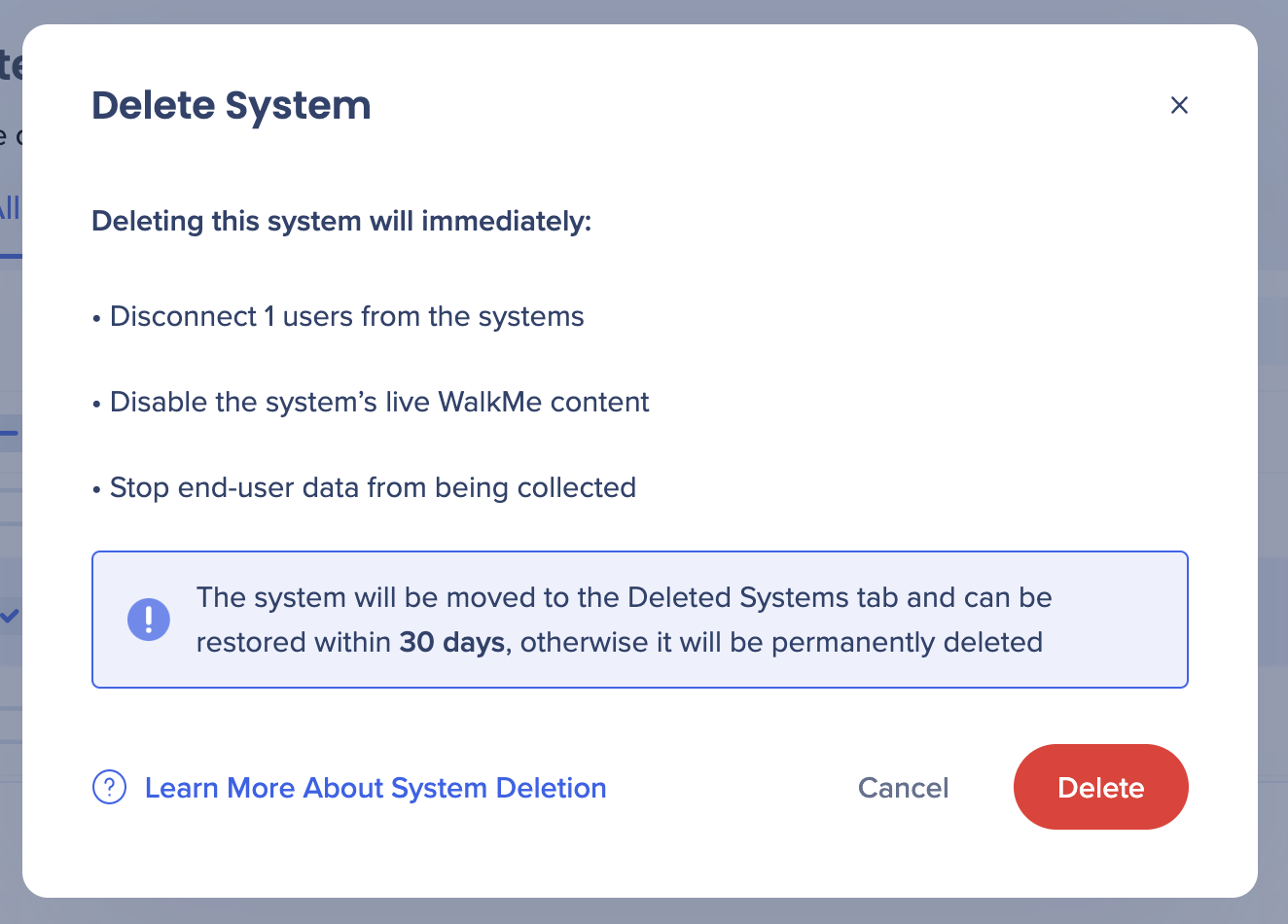
Al eliminar un sistema, este y todos sus datos se eliminan permanentemente de tu cuenta. Para protegerse contra la eliminación accidental, los sistemas eliminados pasan por una ventana de recuperación de 30 días antes de que se eliminen permanentemente, lo que te da tiempo de restaurarlos si es necesario.
Una vez que se elimina un sistema, los usuarios se desconectan, el contenido de WalkMe deja de ejecutarse y se detiene la recopilación de datos. Después de 30 días, el sistema y todos sus datos se eliminan de forma permanente y no se pueden recuperar.
WalkMe Systems
Acceso
Para acceder a los Ajustes del sistema en la consola:
-
- Abre la consola de WalkMe:
- Selecciona Administrador
- En Gestión de sistemas, selecciona un sistema
Cómo funciona
Eliminar un sistema
- Ve a la página Sistemas
- Selecciona el sistema que deseas eliminar
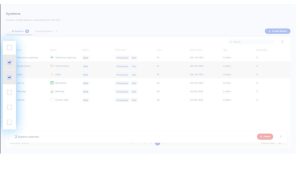
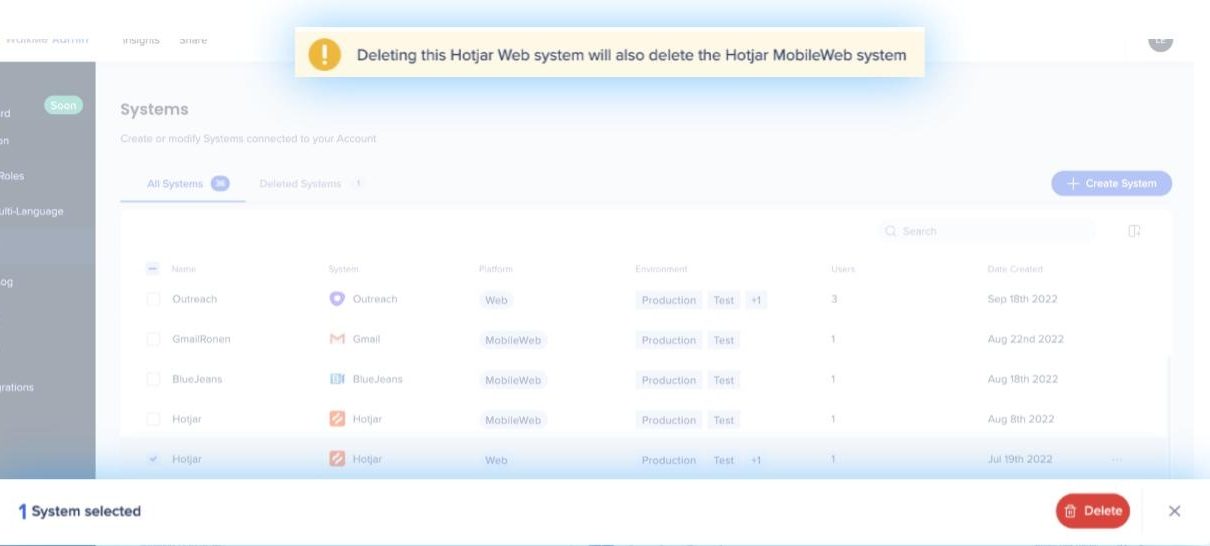
- Selecciona Eliminar
- Confirma y selecciona Eliminar
Nota
Al eliminar un sistema web, también se elimina su sistema web móvil. Los sistemas web móviles no pueden existir sin un sistema web.
Restaurar un sistema eliminado
- Ve a la pestaña Sistemas eliminados.
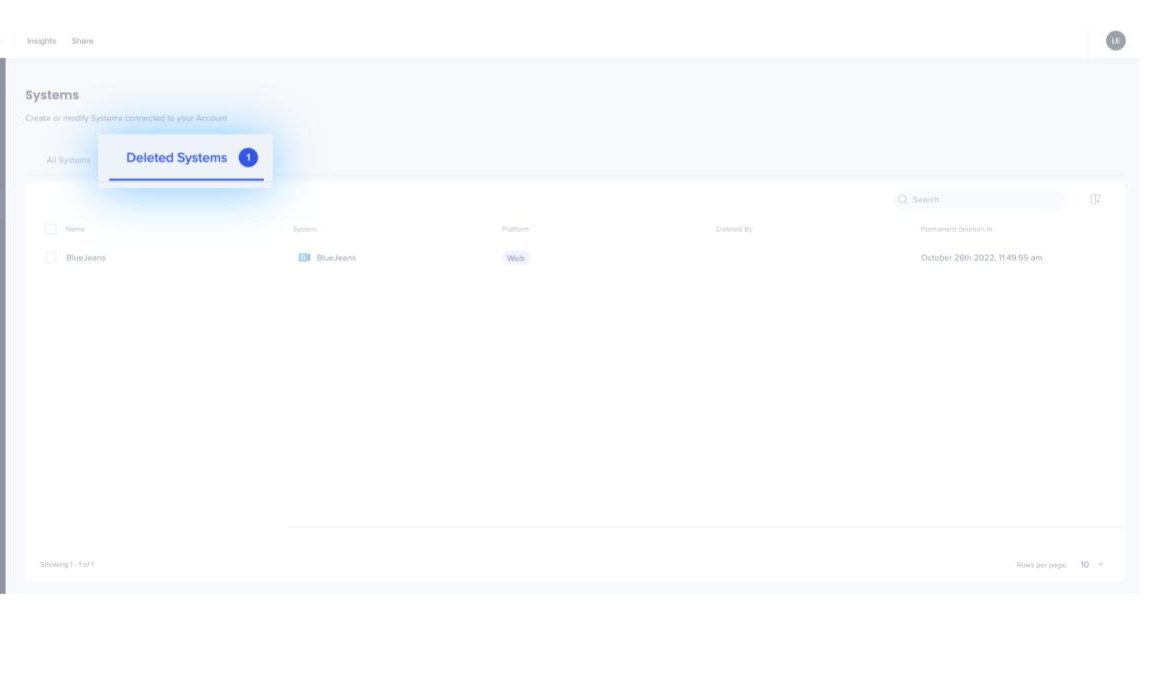
- Selecciona el sistema que deseas restaurar
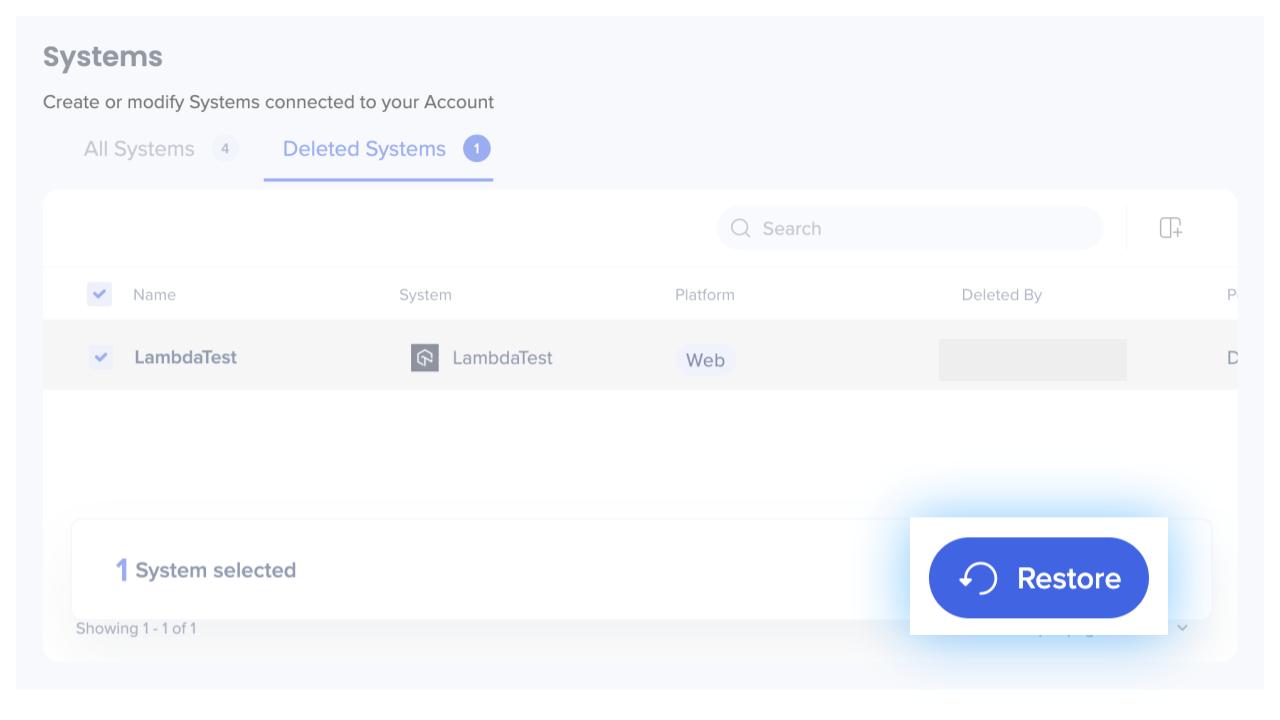
- Selecciona Restaurar
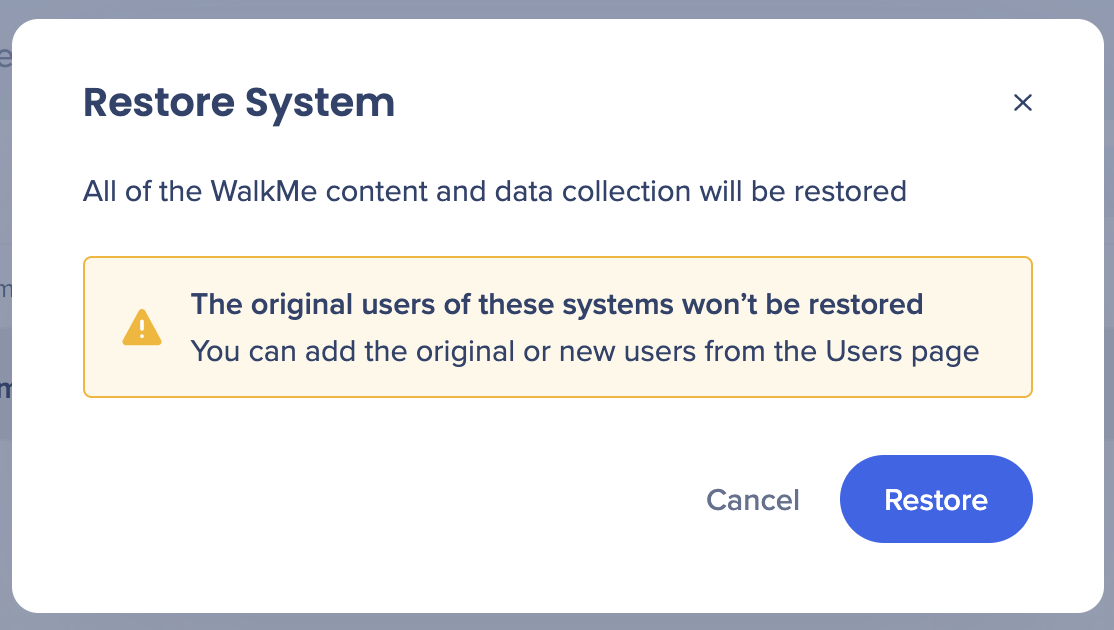
- Confirma y selecciona Restaurar
Notas técnicas
Cuando se elimina un sistema, pasa por dos fases que afectan al acceso y la recuperación.
Fase 1: días 1–29
- Los Usuarios asignados se desconectan del sistema
- El sistema se vuelve inactivo en la extensión
- El contenido de WalkMe ya no se muestra a los usuarios
- Se detiene la recopilación de datos de usuario
Si el sistema se ejecuta utilizando un fragmento, el equipo de TI debe eliminar el fragmento del sitio.
Si se restaura el sistema, estas acciones se revierten. Los Usuarios asignados previamente no se restauran y deben ser reasignados por un Admin.
Fase 2: Día 30
Después de 30 días, el sistema se elimina de forma permanente. Esto incluye:
- Todos los Usuarios, elementos y configuraciones relacionados con el sistema
- Datos históricos del usuario y datos de Insights
- Archivos almacenados en la extensión, la base de datos, S3 y CDN
Después de esta fase, el sistema no se puede restaurar.


