Breve descripción general
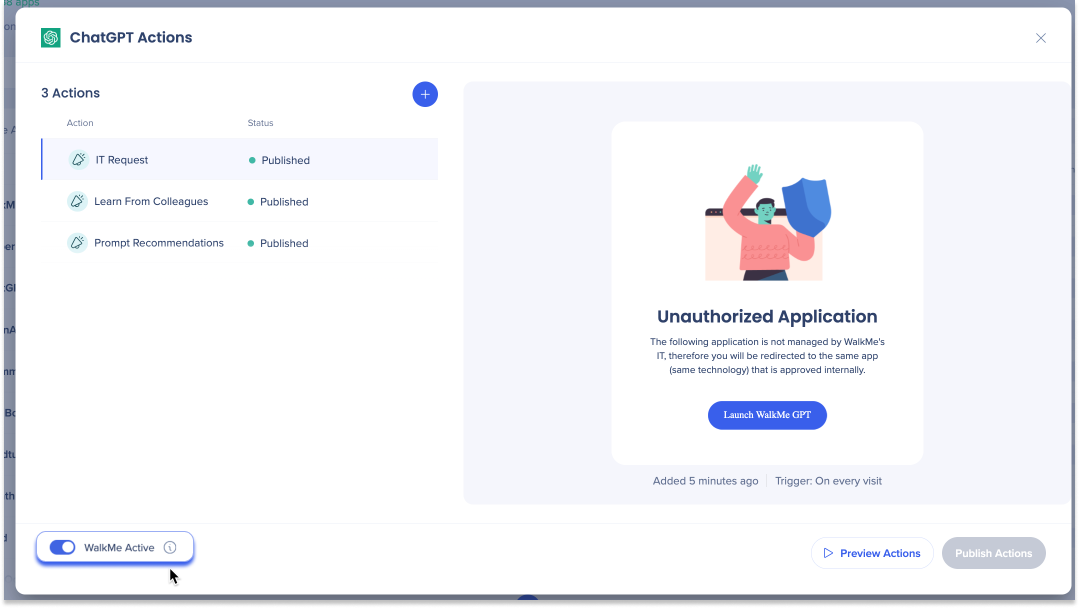
Una vez que hayas activado Shadow AI de Discovery para obtener una visibilidad completa del uso de la IA, puedes crear Shadow AI Actions para configurar y publicar barreras y orientación en cualquier sitio de IA, sin necesidad de conocimientos previos de WalkMe ni configuración del sistema.
Shadow AI
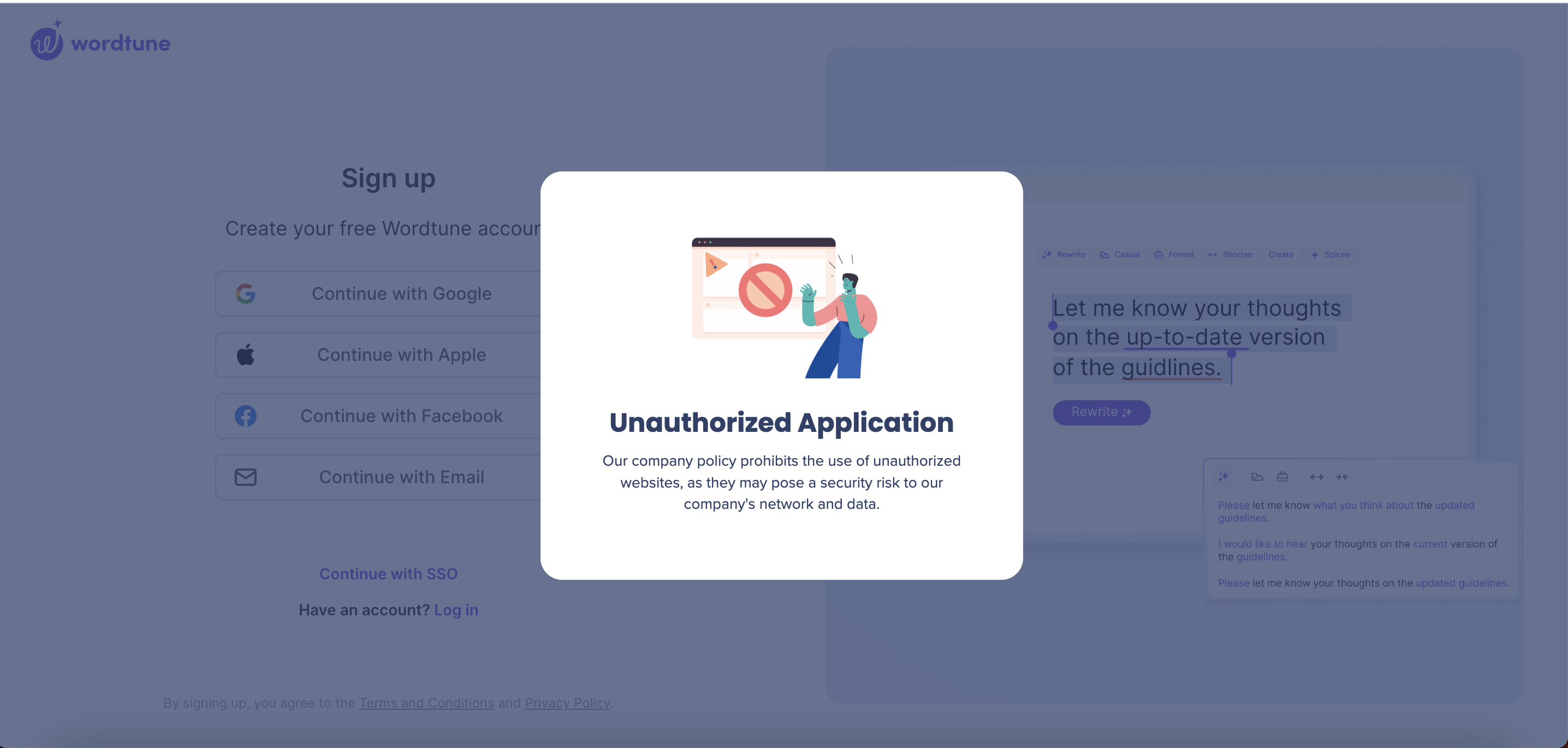
Casos de uso
Explora ejemplos de soluciones y plantillas de Shadow AI Action:
- Redirigir usuarios: redirigir a los empleados a una aplicación alternativa aprobada.
- Bloquear acceso: bloquea el acceso y uso por parte de los empleados
- Solicitud de TI: configura un proceso eficiente de solicitud de acceso a aplicaciones de IA
- Política de IA: garantiza el cumplimiento de los empleados con la política de IA de la empresa
- Formación de empleados: proporciona a los empleados Resources educativos
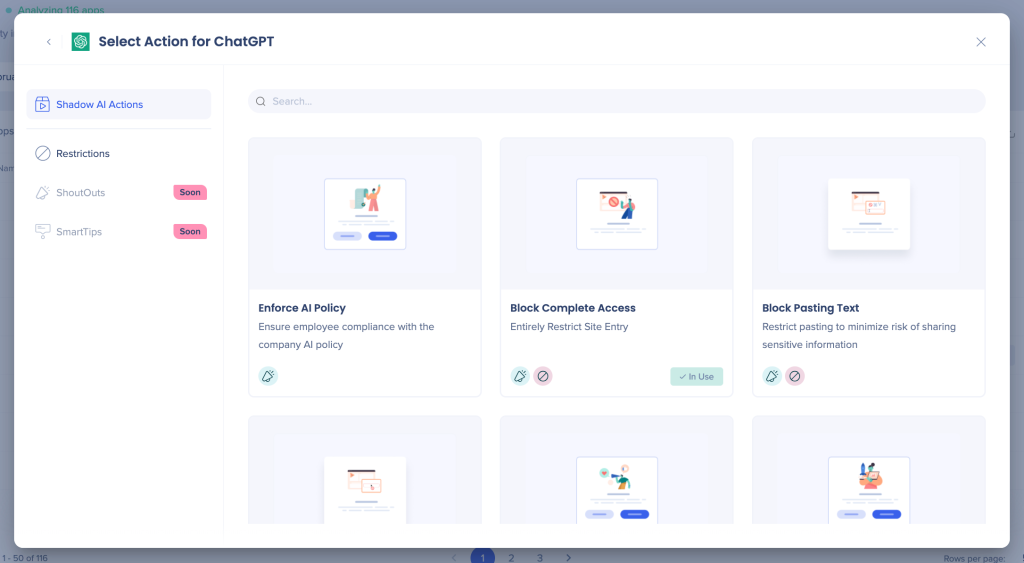
Cómo funciona
Crea una acción
-
Selecciona el símbolo + en la columna Acciones de WalkMe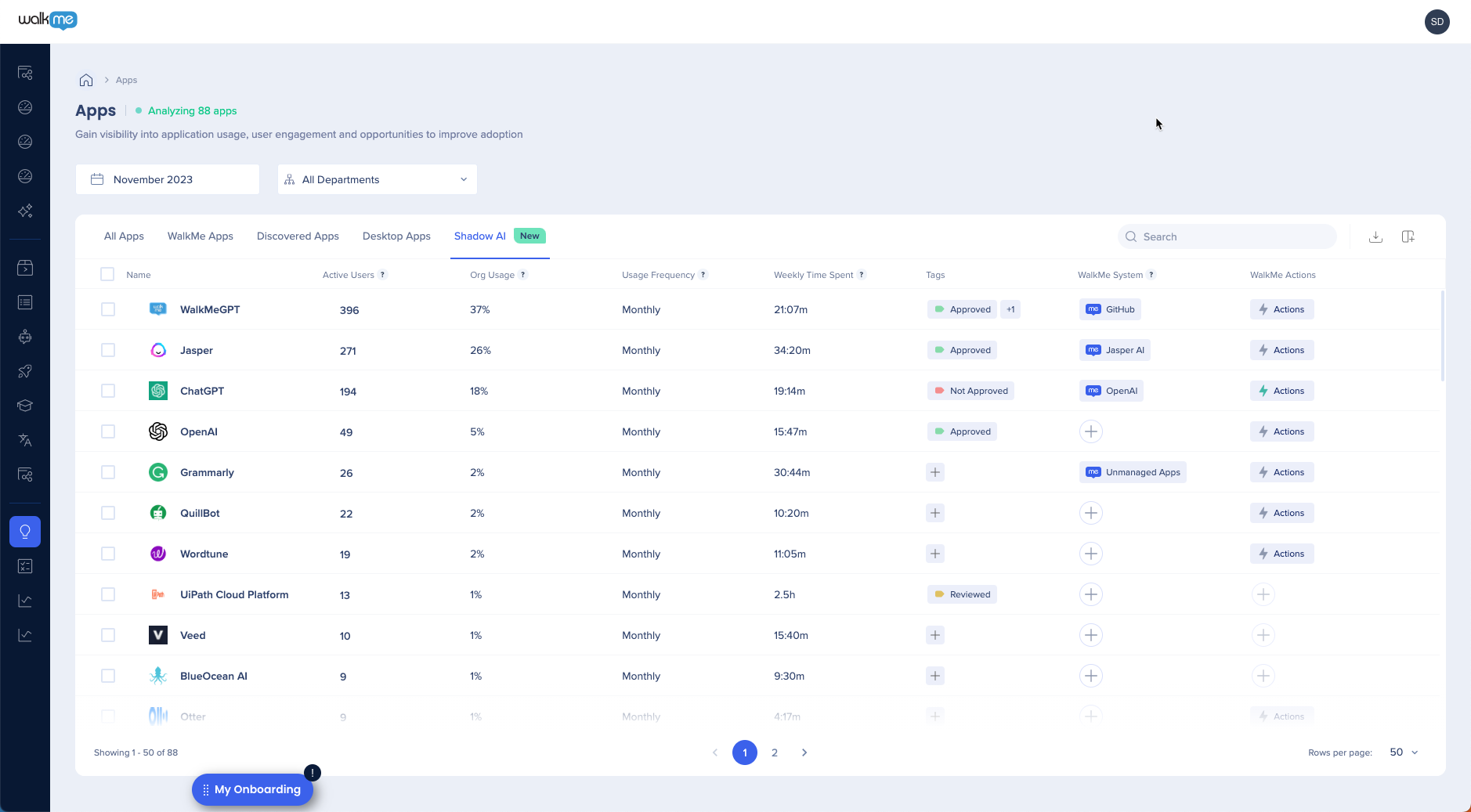
-
Busca en la galería una plantilla de acción existente que puedas personalizar
-
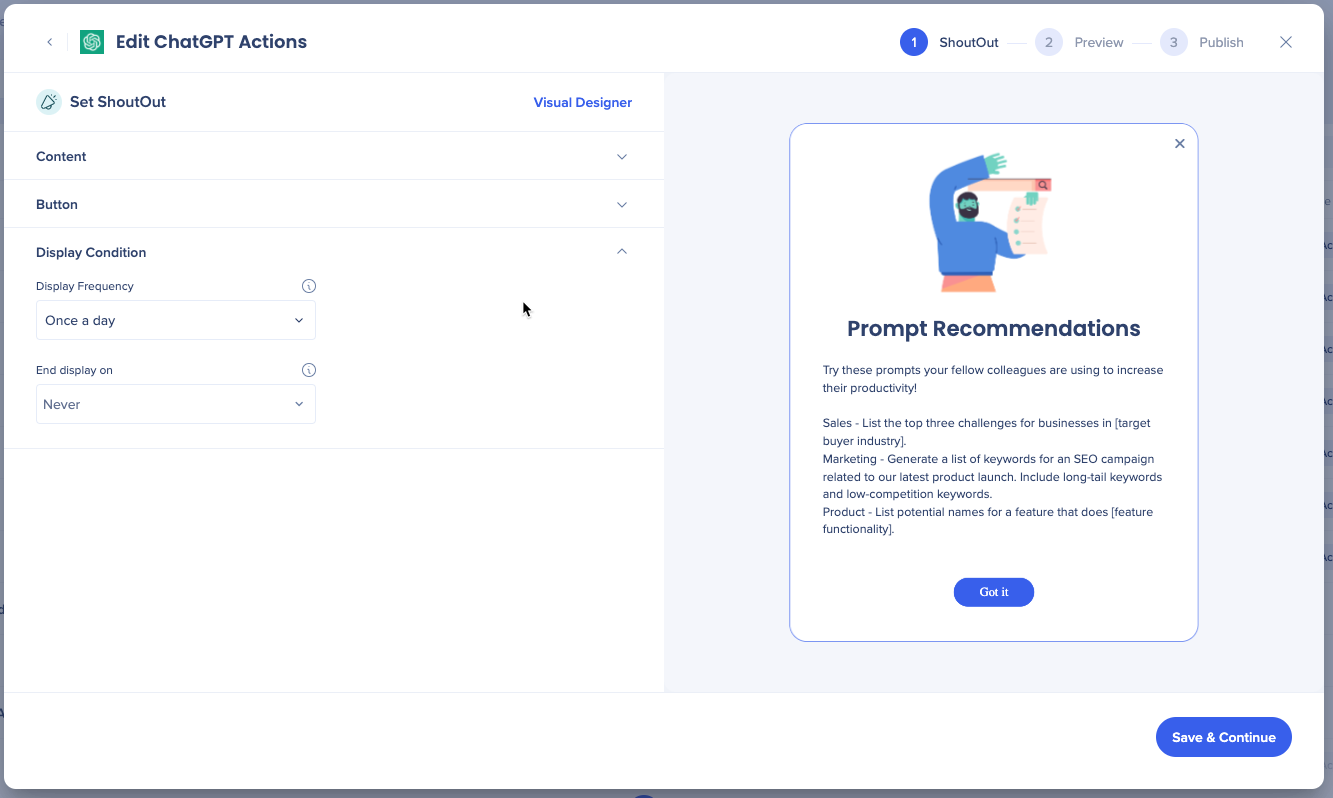
Edita el Contenido y los botones de ShoutOut para tu caso de uso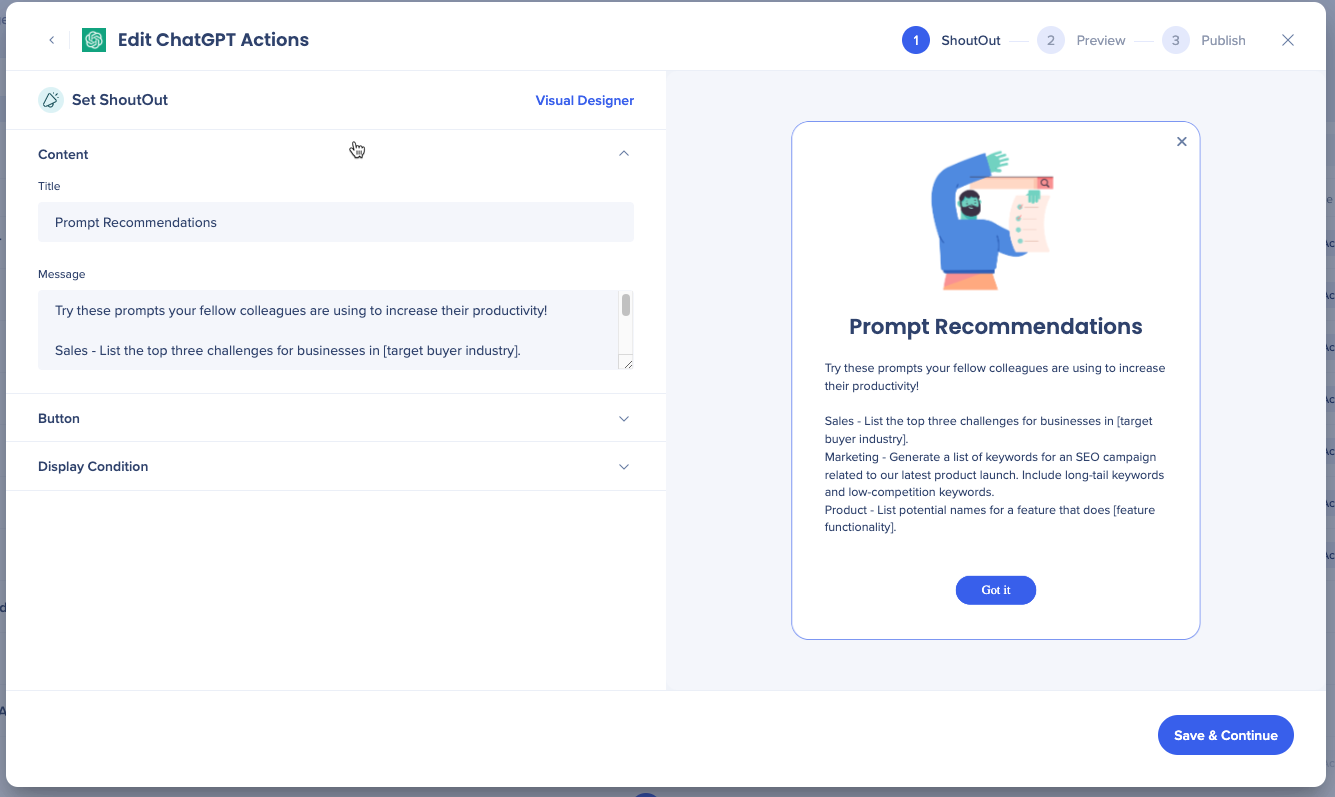
-
Selecciona las condiciones de visualización:
-
Frecuencia de visualización: en cada visita, una vez al día, una vez a la semana o solo la primera visita
-
Finalizar la visualización: selecciona el botón que detiene permanentemente que el ShoutOut se muestre al usuario.
- Selecciona Guardar y Continuar
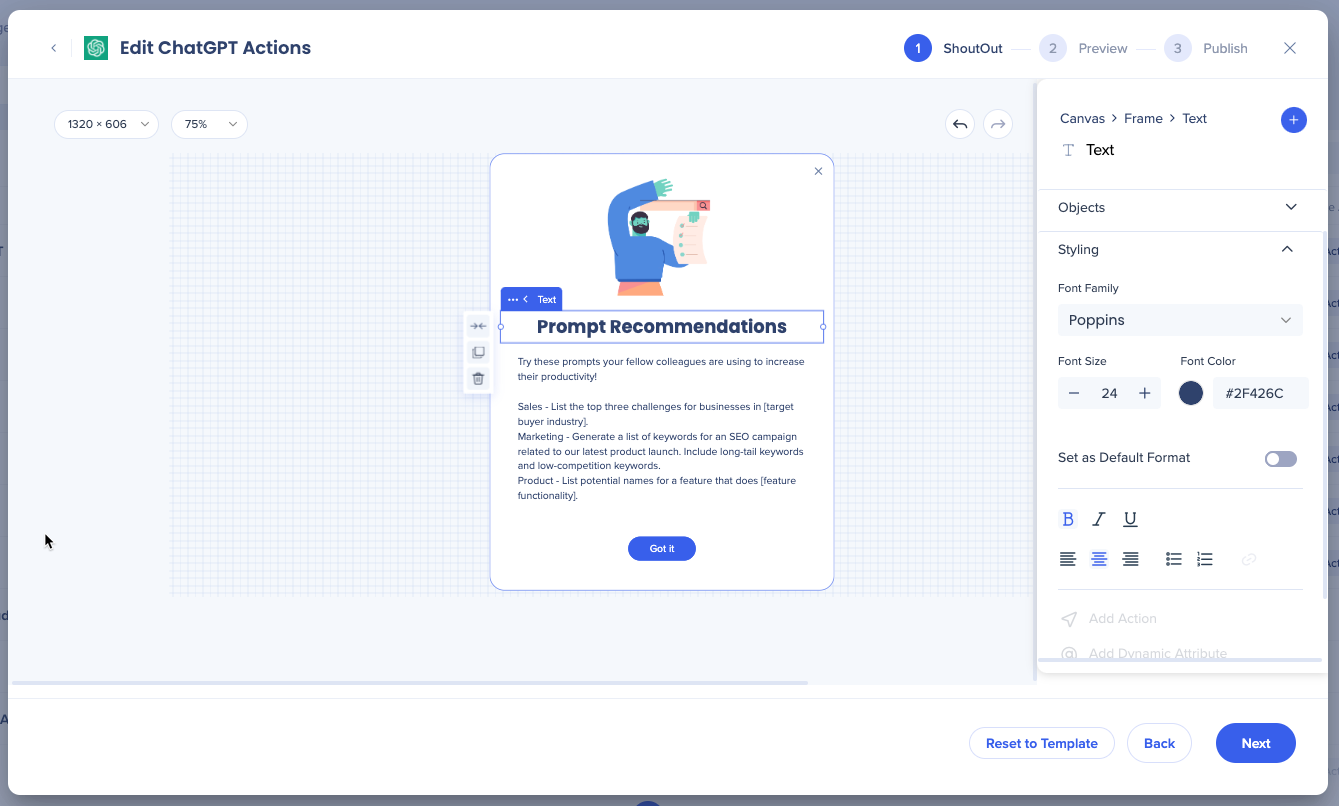
- Abre el Diseñador visual para obtener una personalización avanzada
- Selecciona Restablecer a plantilla en cualquier momento para revertir, aunque esto descarta tus cambios.
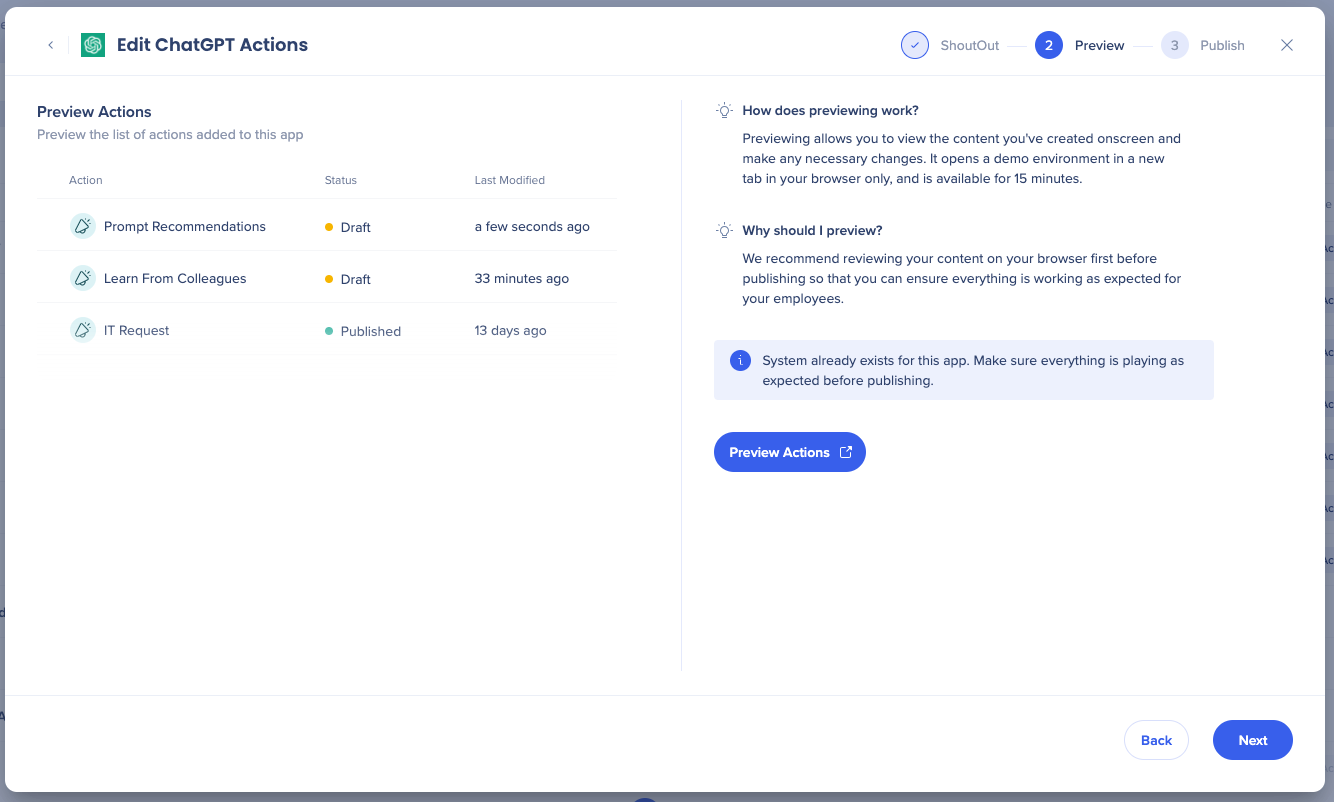
- Selecciona Vista previa de acciones para probar el comportamiento visual y de frecuencia de tu acción
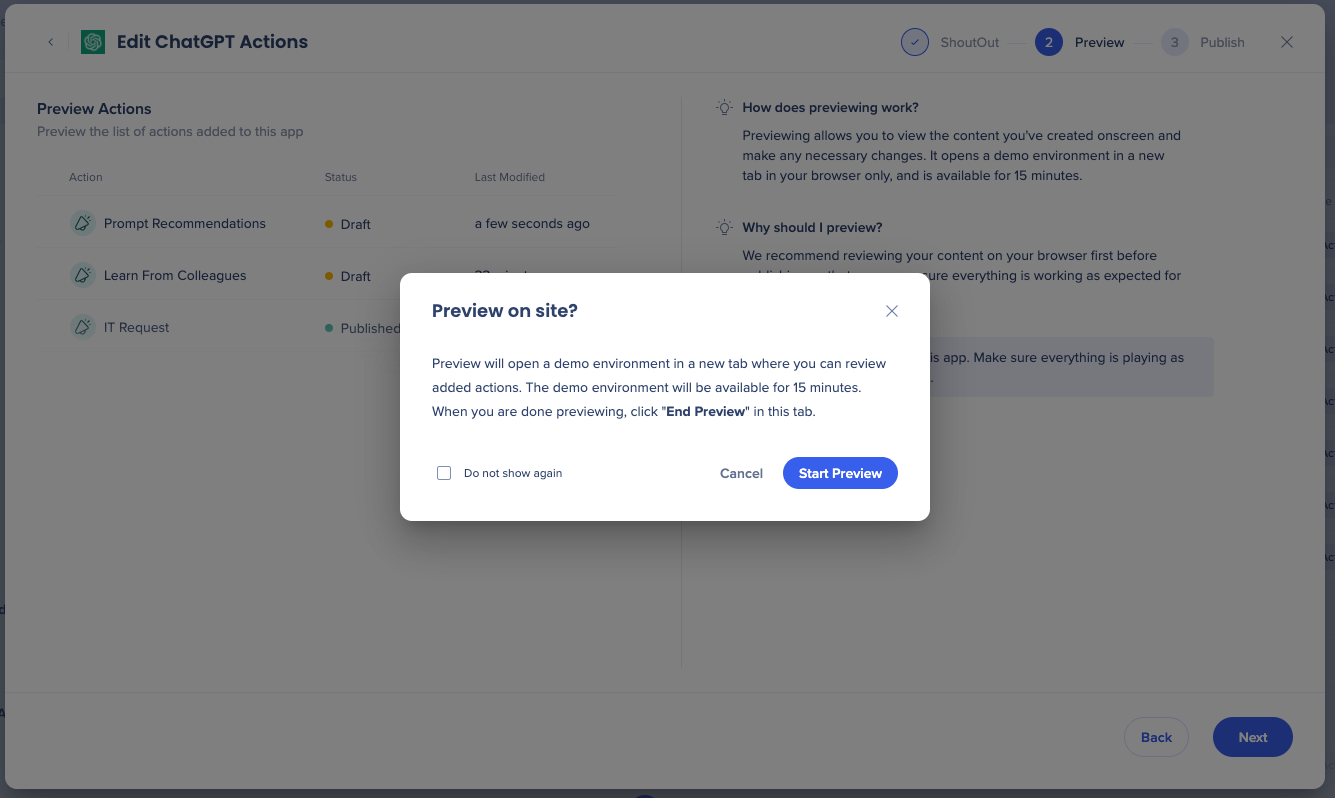
- Selecciona Iniciar vista previa para abrir un Entorno de demostración en una nueva pestaña
Nota
El Entorno de demostración permanece abierto durante 15 minutos. Activa las ventanas emergentes y las redirecciones en tu navegador o la vista previa no se abrirá.
- Previsualiza el Contenido y confirma que funciona como se esperaba
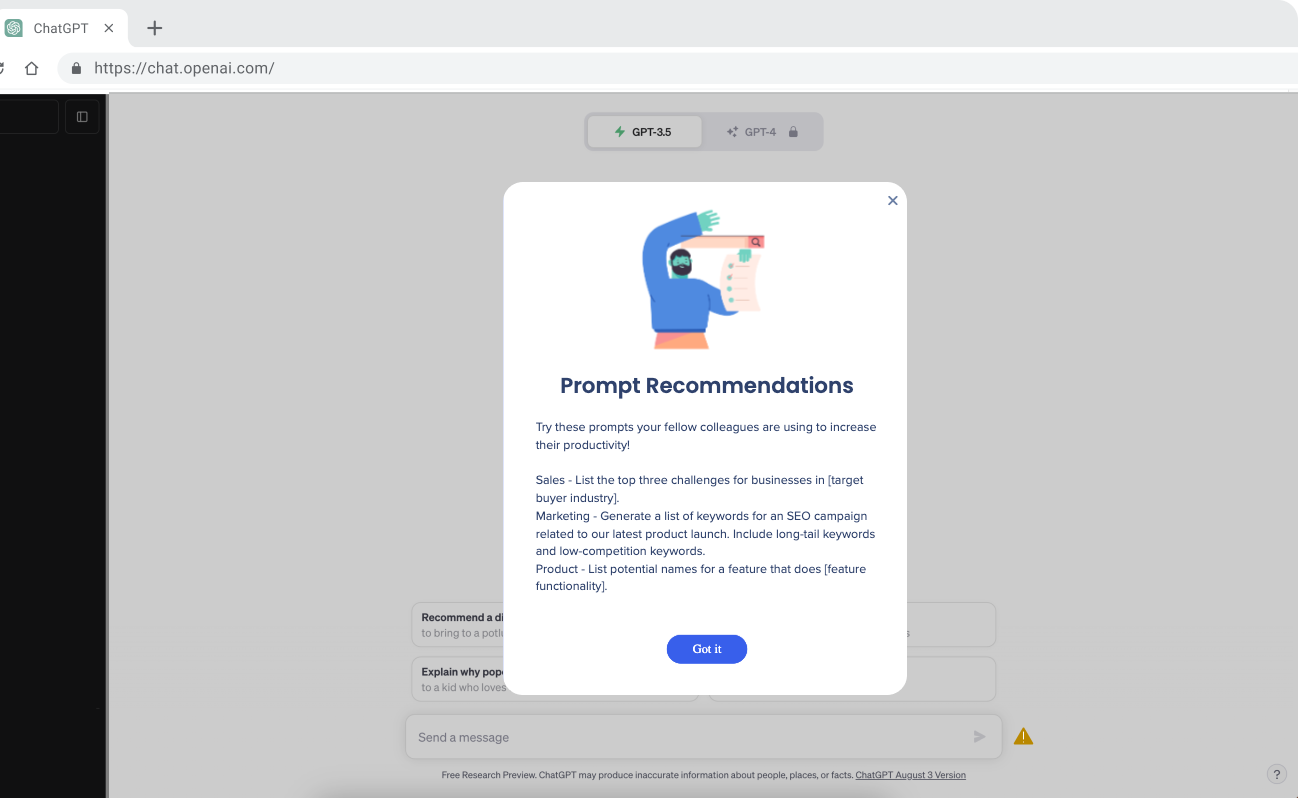
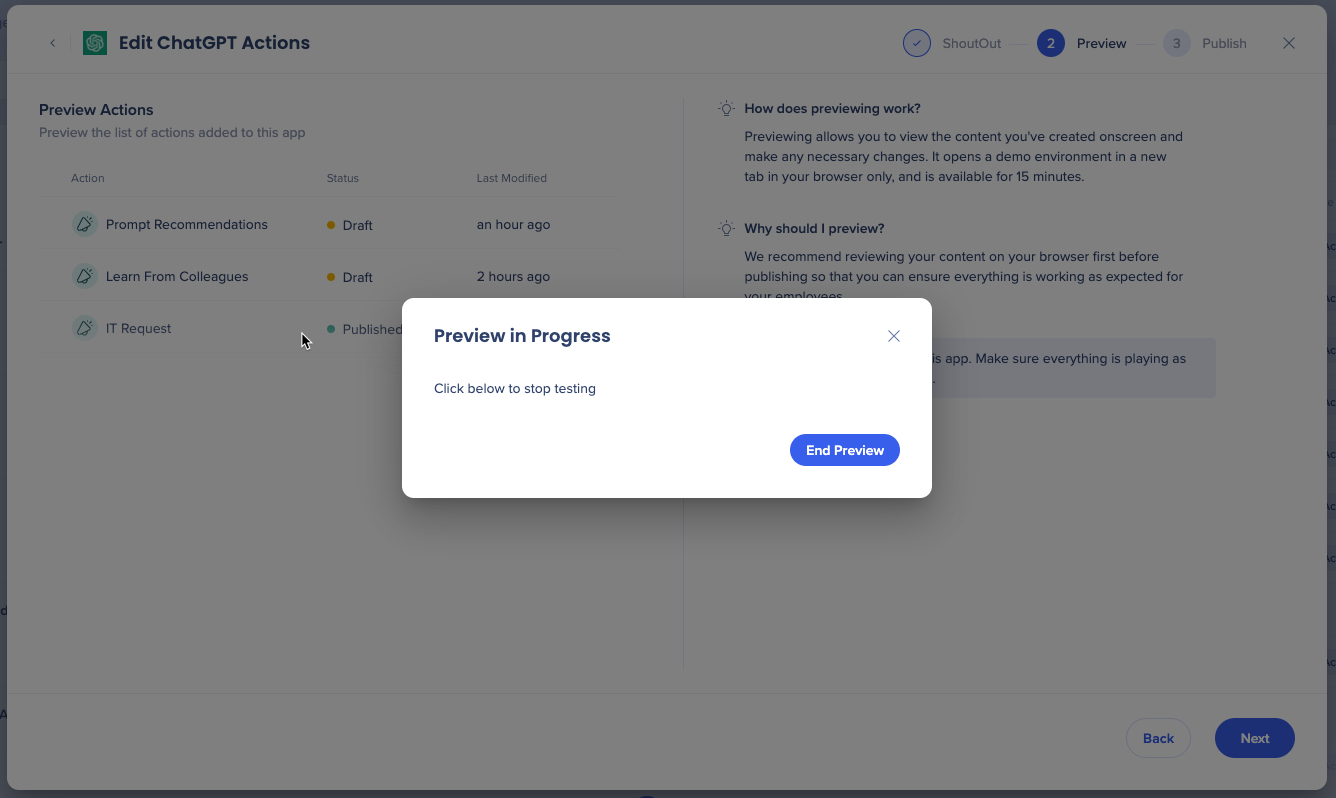
- Selecciona Finalizar vista previa y luego Siguiente
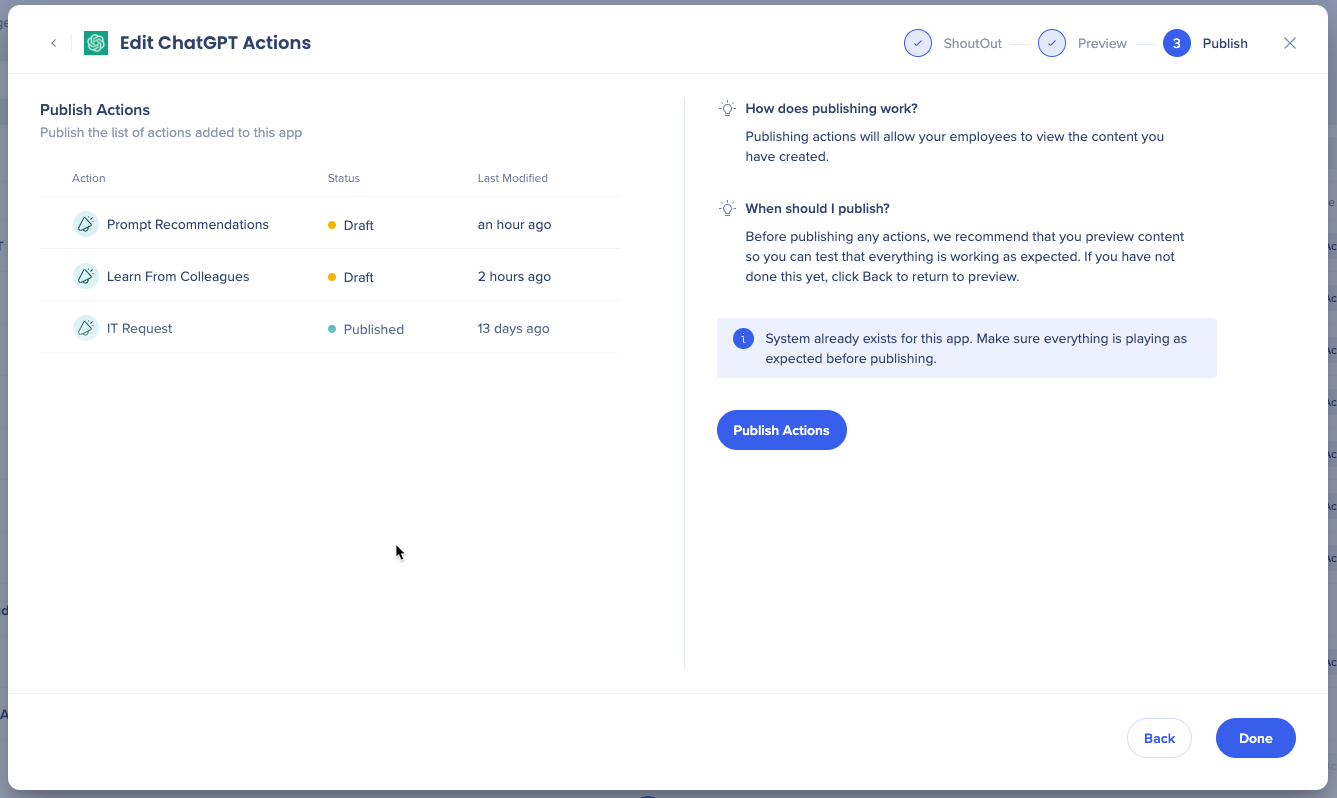
- Selecciona Publicar acciones
Administrar acciones
Eliminar una acción
-
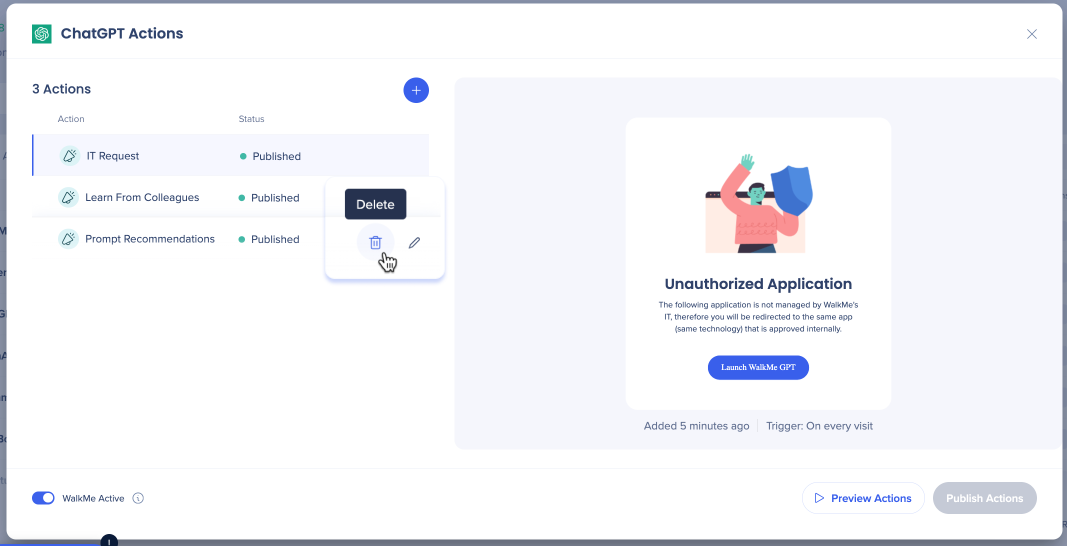
Pasa el cursor sobre la acción que deseas eliminar
-
Selecciona el icono Eliminar
WalkMe Active
Notas técnicas
Limitaciones
- No se admiten aplicaciones de escritorio
- Varias aplicaciones de IA han ajustado el CSS predeterminado de WalkMe, lo que puede afectar a la forma en que aparecen las acciones
- Aplicaciones afectadas actualmente: OpenAI, Pathlight, beautiful.ai, Dynatrace LLC y people.ai
- La Vista previa y Publicar se aplican a todas las acciones colectivamente, no a acciones individuales
Actualmente no se admite la carga de imágenes en el Diseñador visual
Limitaciones de vista previa
Limitaciones del sistema
-
Si ya tienes un sistema WalkMe en una aplicación, debes publicar tus ajustes en el Editor para poder ver ambos tipos de contenido al mismo tiempo. De lo contrario, la vista previa y la publicación no funcionarán para las acciones de Shadow AI
Asistencia
- Si la vista previa no funciona:
- Activar ventanas emergentes y redirecciones en los Ajustes de tu navegador
- Cierra el Editor de WalkMe
- Comprueba la versión de tu extensión
- Versión mínima 4.0.141 para Acciones de Shoutout
- Versión mínima 4.0.158 para Acciones de Restricciones
- Si el contenido se muestra previamente en una aplicación que requiere inicio de sesión, es posible que se te redirija a otra URL, generalmente una página de inicio o inicio de sesión
- En un Entorno publicado, el Contenido se reproduce en la primera URL alcanzada que coincide con la definición de URL de la aplicación
- La extensión tarda unos 15 minutos de caché en inyectarse en el sistema por defecto
- Publicación local inmediata para el usuario que realizó la acción de Publicar
- Actualmente no se admite la carga de imágenes en el Diseñador visual


