Breve descripción general
La consola de Smart Highlights es donde los administradores conectan las fuentes de datos y configuran cómo se muestran los resaltados para los Usuarios. Conecta una o más fuentes de datos, elige qué entidades aparecen y dónde, personaliza las tarjetas de resaltado (próximamente) y publica, todo desde la consola.
Acceso
Para acceder a la WalkMe Console, selecciona la categoría Contenido y luego selecciona la página Smart Highlight.
Descripción general de la página de Smart Highlights
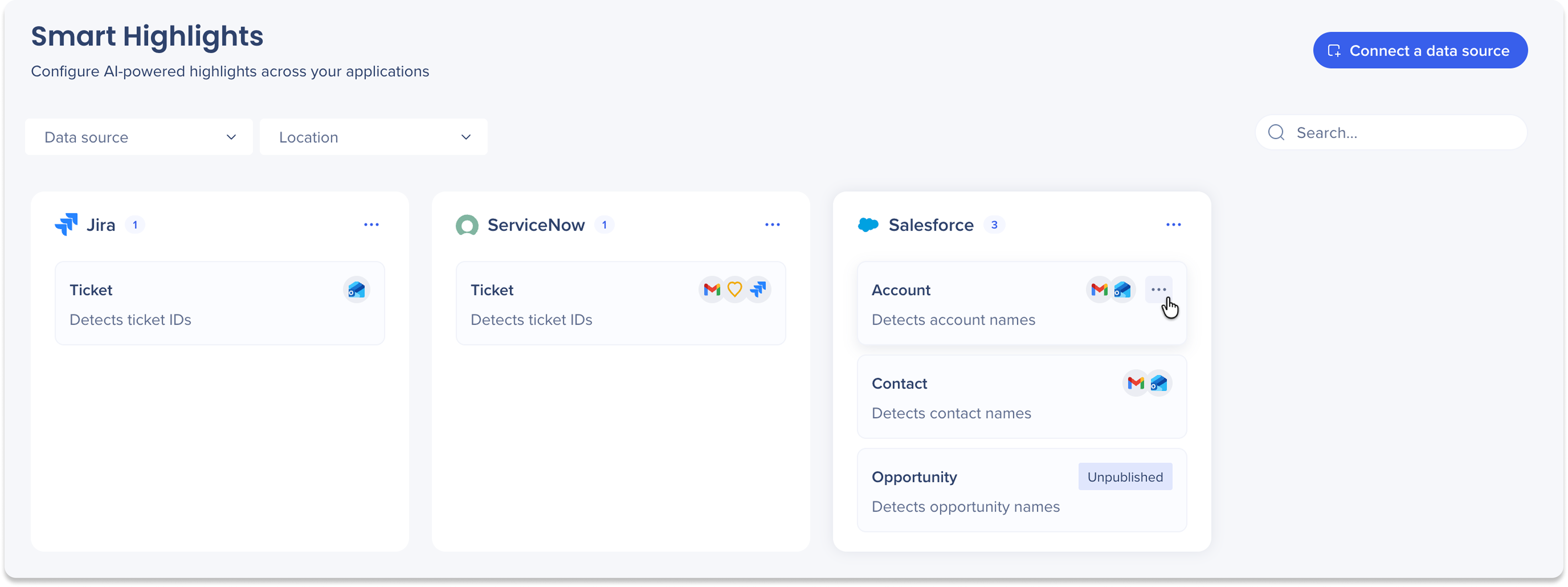
La página de Smart Highlights en la consola está organizada en torno a las fuentes de datos conectadas. Una vez que has configurado al menos una conexión de Target de datos, cada aplicación de origen conectada aparece como su propia sección, mostrando todas las entidades disponibles para ese Target y las ubicaciones de visualización en las que cada una está activa.
Tarjetas de entidad
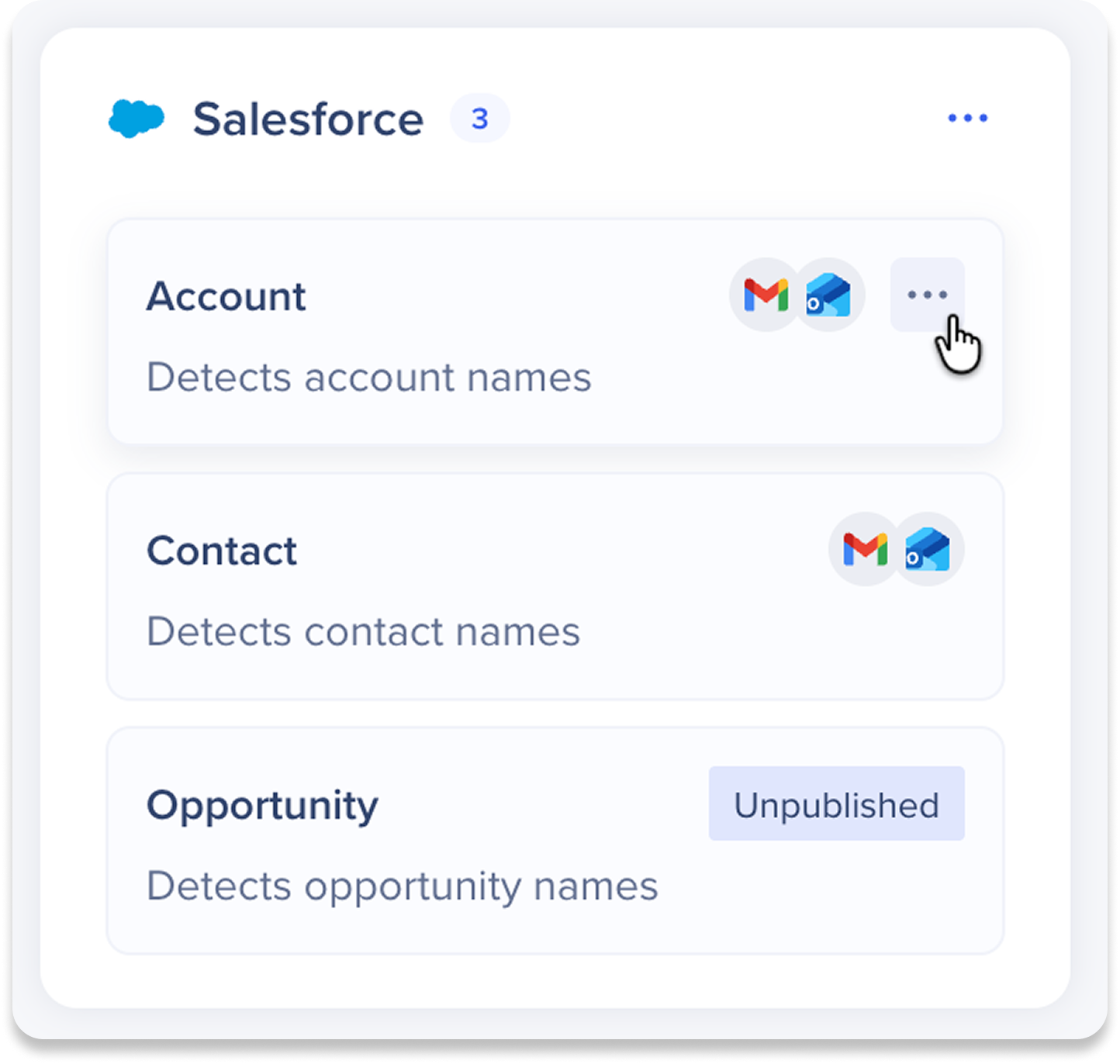
Una vez que se conecta una fuente de datos, sus entidades aparecen como tarjetas agrupadas bajo el nombre de la fuente de datos. Cada tarjeta muestra:
-
El nombre de la entidad y lo que detecta (por ejemplo, Cuenta: detecta nombres de cuentas)
-
Los sistemas de visualización en los que está activo actualmente se muestran como iconos de la aplicación
-
Un estado No publicado si la entidad aún no se ha activado en ninguna ubicación
Administrar Target de datos
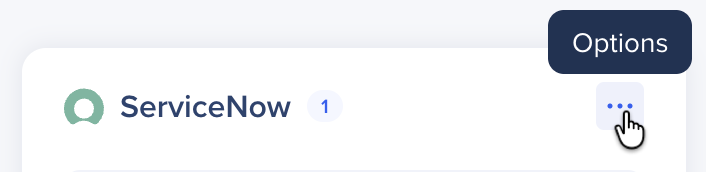
Selecciona el icono Opciones para realizar las siguientes acciones:
-
Editar: actualiza las credenciales de tu Target de datos
-
Desactivar: desactiva todas las entidades relacionadas con esta fuente de datos para ocultarlas de forma temporal a los usuarios y vuelve a activarlas en cualquier momento
-
Eliminar: elimina la conexión de la Target
Administrar entidades
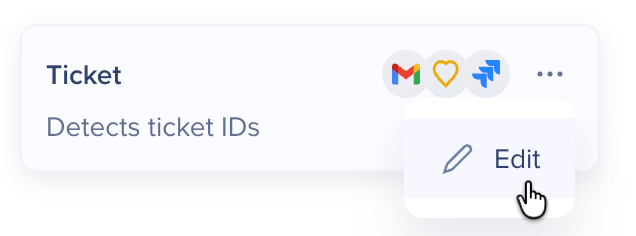
Pasa el cursor sobre una entidad específica y selecciona el icono Opciones y luego selecciona Editar.
Una entidad se abre con tres páginas:
-
Configuración de la tarjeta: personaliza los datos que aparecen en la tarjeta. Elige los campos que deseas mostrar, establece un nombre para mostrar para cada uno y arrastra y suelta para reordenar. Smart Highlights: configuración de una tarjeta de entidad
-
Diseño: la tarjeta de entidad ahora puede coincidir con tu marca y no está restringida a nuestro aspecto predeterminado. Diseña la tarjeta para que su aspecto se sienta nativo para la aplicación en la que aparece.
-
Ubicaciones: elige las ubicaciones donde aparece esta entidad y establece el Entorno y los Segmentos para cada una.
Filtros y búsqueda
- Filtro de aplicación de origen: filtra por el sistema del que provienen los datos, es decir, la aplicación de la que Smart Highlights extrae sus datos
- Filtro de sistema: filtra por la aplicación en la que aparece el resaltado, es decir, la herramienta con la que los Usuarios están trabajando realmente cuando ven el resaltado
- Utiliza la barra de búsqueda de la derecha para encontrar una entidad específica

Conectar una fuente de datos
Haz clic en el botón Conectar una fuente de datos para abrir el flujo de conexión y solicitar una nueva fuente de datos.

Cómo funciona
Primeros pasos
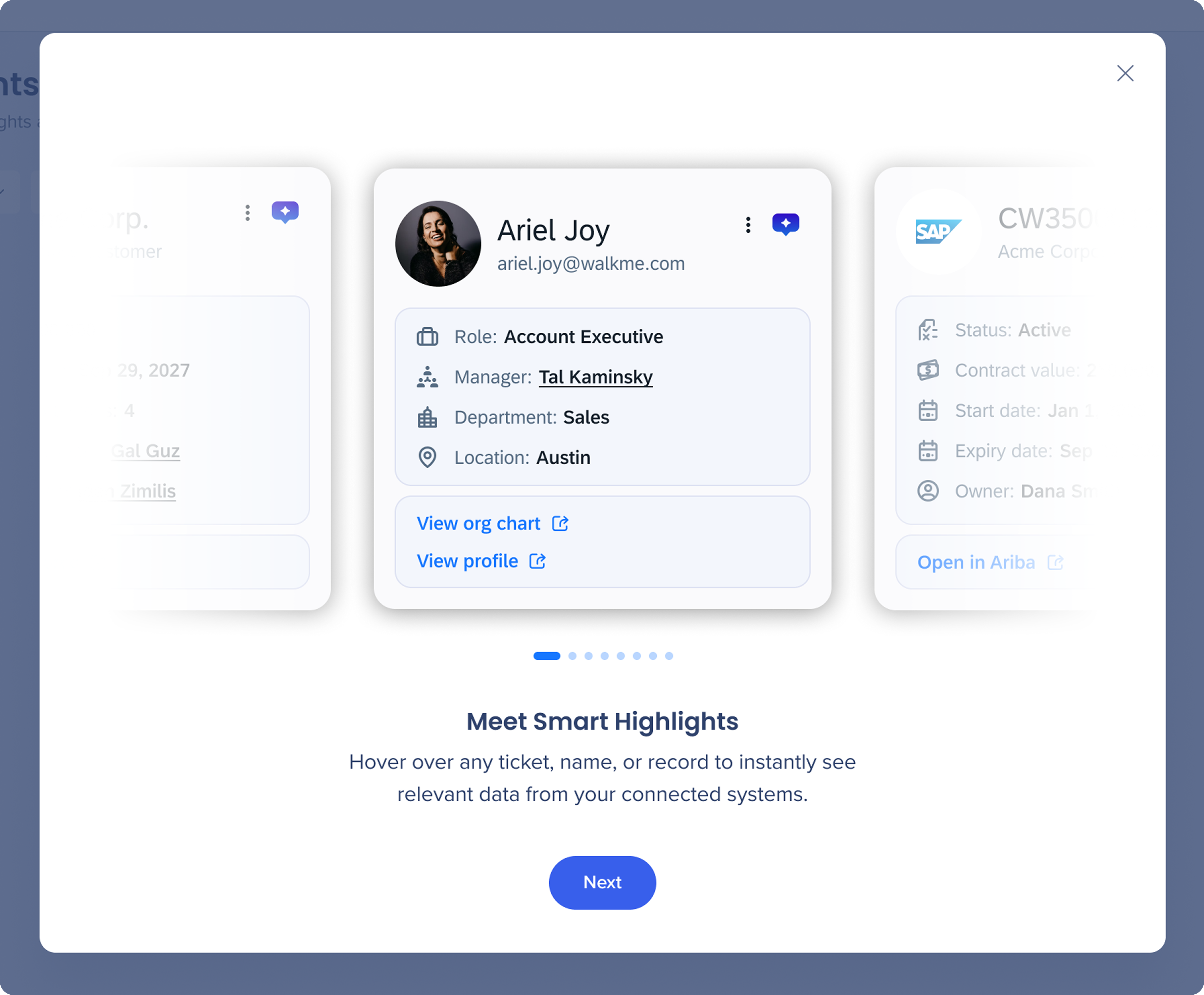
Cuando abres Smart Highlights en la consola por primera vez, un breve carrusel de incorporación te muestra los tipos de entidades disponibles y qué esperar del proceso de configuración.
La primera pantalla presenta Smart Highlights con un carrusel de vista previa que muestra los diferentes tipos de tarjetas de entidad que verán los usuarios (cuentas, empleados, contratos y más).
Haz clic en Siguiente para continuar.
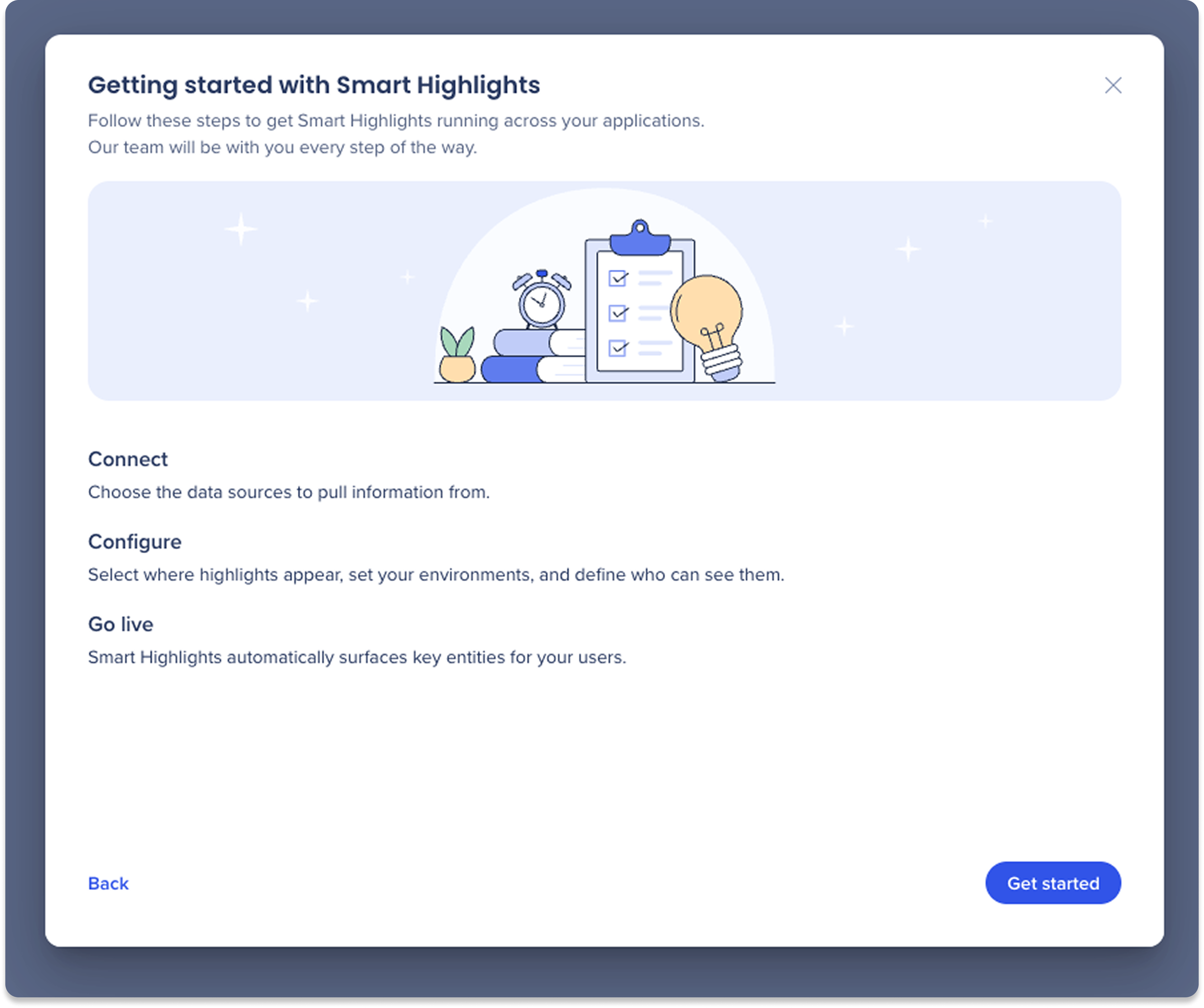
La segunda pantalla describe los cuatro pasos para ejecutar Smart Highlights. Haz clic en Comenzar para empezar a conectar las fuentes de datos.
-
Conectar: elige las fuentes de datos de las que extraer información
-
Configurar: selecciona dónde aparecen los resaltados, establece tus entornos y define quién puede verlos
-
Poner en marcha: Smart Highlights muestra automáticamente entidades clave para tus Usuarios
Conecta tus fuentes de datos
-
Haz clic en el botón Conectar una fuente de datos y configura cada proveedor de fuentes de datos al que deseas conectar
-
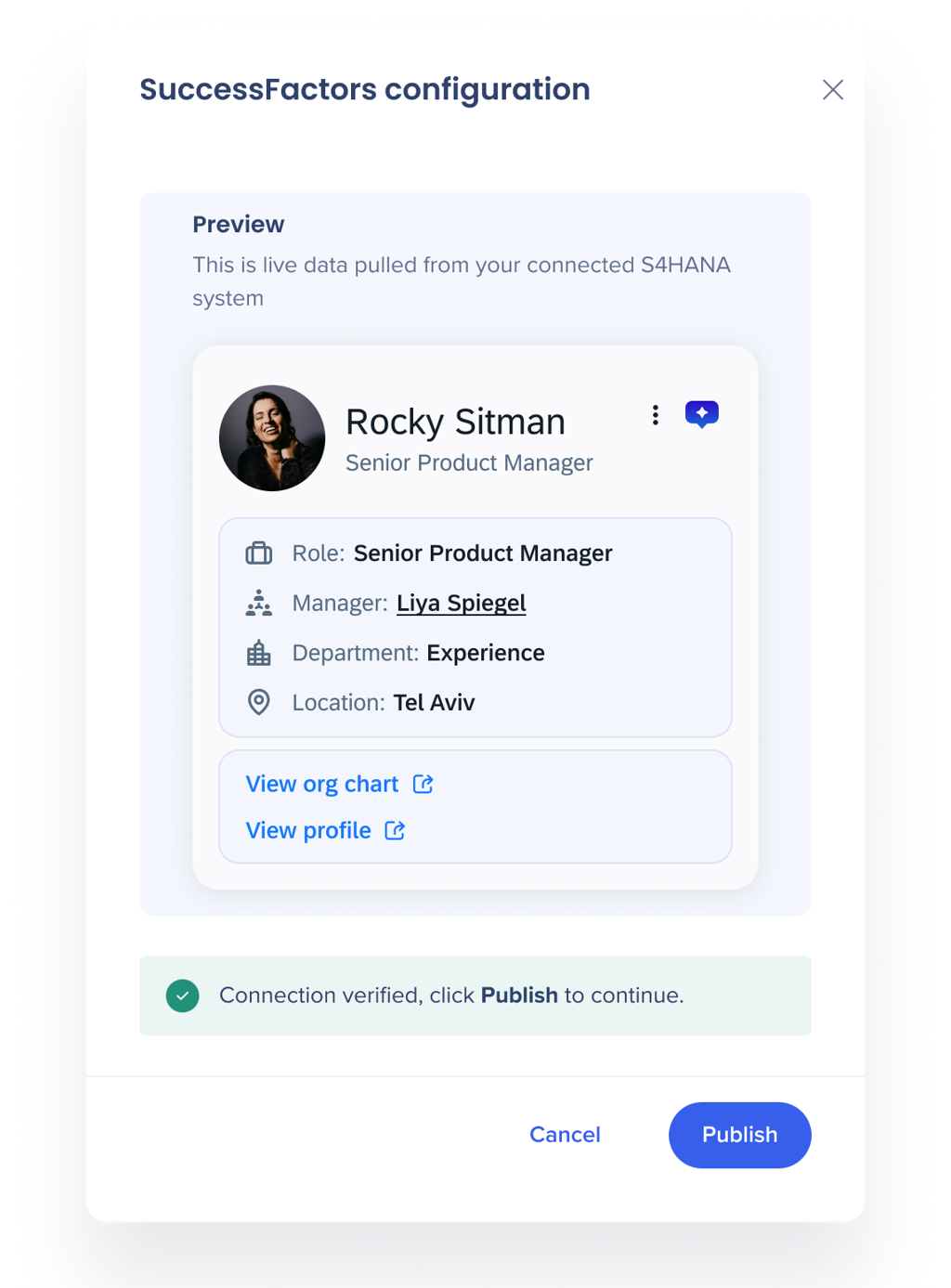
Vista previa: muestra las tarjetas resaltadas con datos de ejemplo de la fuente seleccionada
-
Fuentes compatibles: SuccessFactors, Salesforce, Jira, SAP S/4HANA, ServiceNow
-
Haz clic en el icono + Más para introducir las credenciales y verificar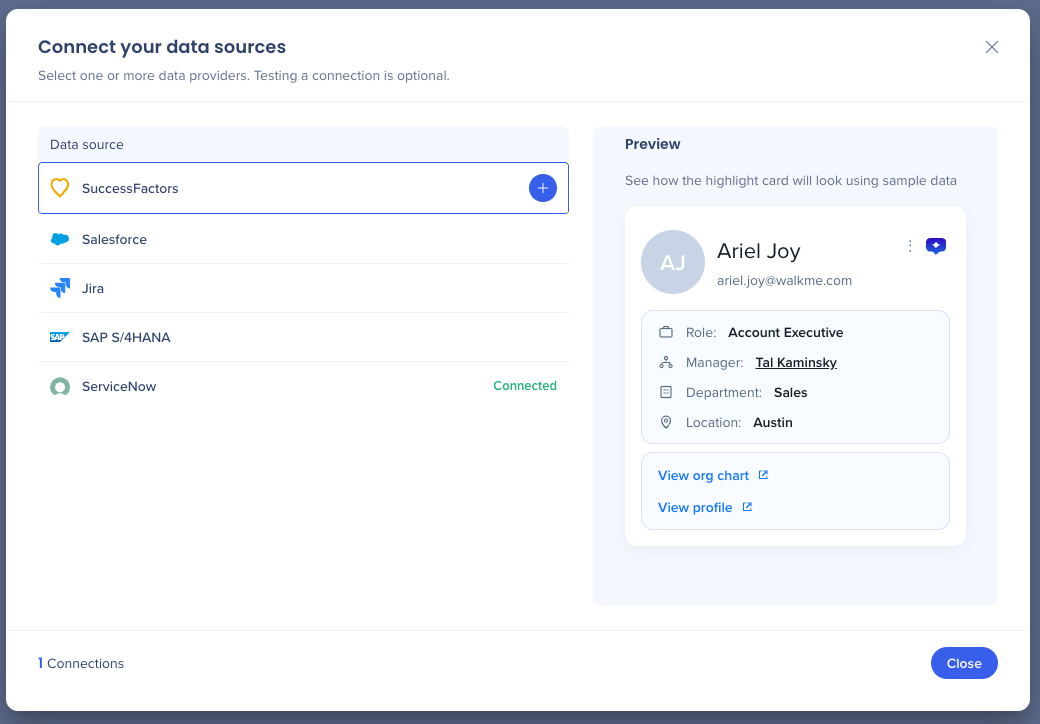
-
Introduce los siguientes detalles de la cuenta para configurar la conexión:
-
Nombre de la conexión: introduce un nombre para esta conexión de origen de datos para uso interno (no será visto por los usuarios finales)
-
URL principal de la aplicación: la URL utilizada para acceder al entorno de origen de datos
-
Ajustes avanzados (opcional)
-
URL de inicio de sesión de SSO: la URL de inicio de sesión proporcionada por tu proveedor de identidad (por ejemplo, Okta, Azure AD)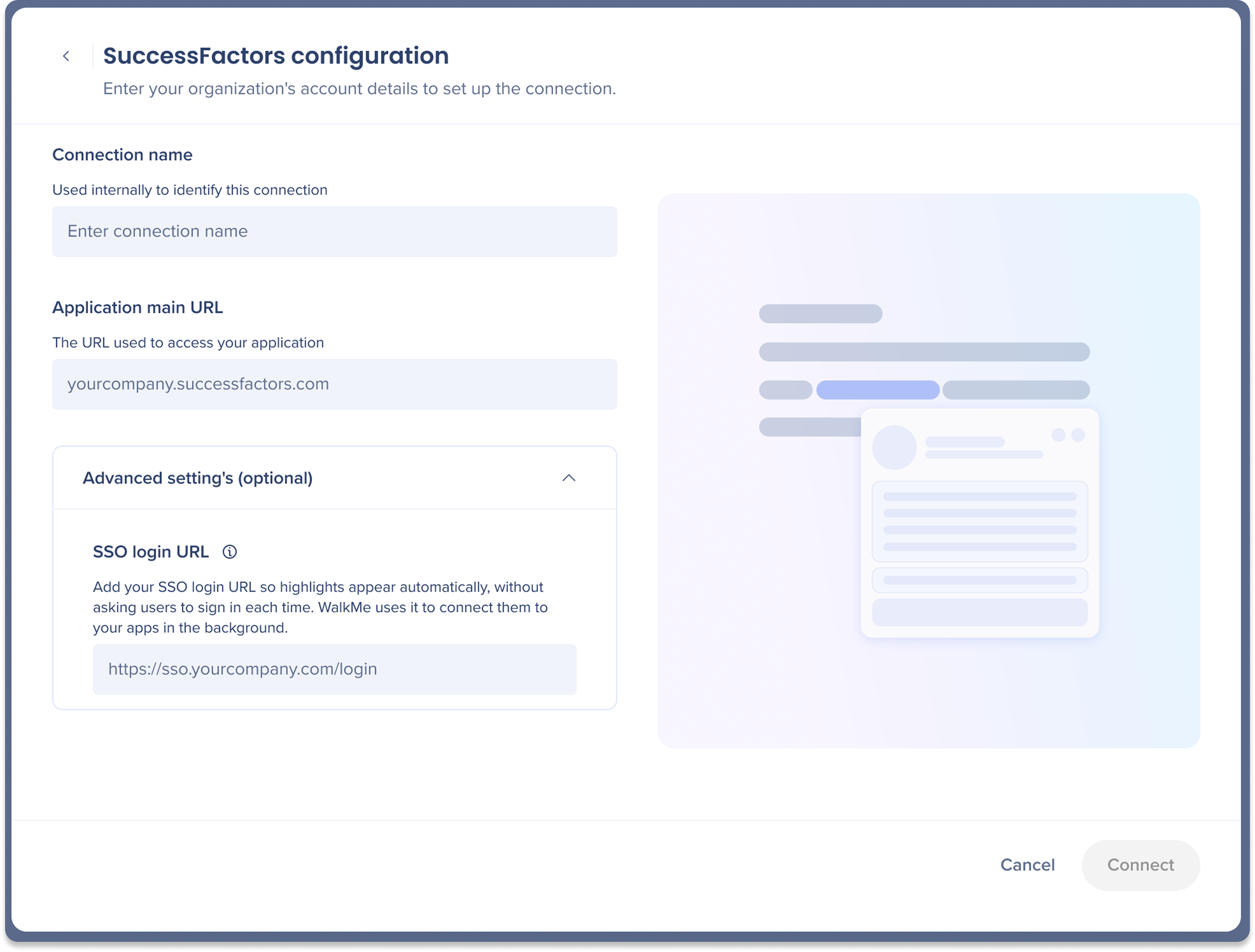
Cuándo añadir una URL de inicio de sesión de SSO
Smart Highlights carga los datos utilizando la sesión de SSO existente de cada usuario, por lo que en la mayoría de las configuraciones los resaltados aparecen automáticamente y este campo se puede dejar en blanco. Añade tu URL de inicio de sesión de SSO si tu proveedor de identidad requiere una redirección para iniciar sesión o si los resaltados solicitan a los usuarios que se inicien sesión en lugar de cargar automáticamente.
Le indica a Smart Highlights dónde debe autenticarse en segundo plano para que los usuarios no sean interrumpidos y se aplica solo a esta autenticación en segundo plano. No cambia la forma en que los usuarios inician sesión normalmente en tus aplicaciones.
5. Haz clic en Conectar para verificar la conexión
6. Un mensaje de confirmación aparece en la parte inferior cuando tus credenciales son válidas
7. Haz clic en Publicar
8. Aparecerá un Popup que te informará que la publicación aplicará tus Ajustes actuales a la extensión
9. Haz clic en Publicar
10. ¡Tu conexión ahora está activa! Añade entidades para comenzar a mostrar el resaltado
Ajustes de la entidad
Pasa el cursor sobre una entidad específica y selecciona el icono Opciones y luego selecciona Editar.
Cada entidad tiene tres pestañas:
-
Configuración de tarjetas
-
Diseño
-
Ubicaciones
Configuración de tarjetas
La pestaña Configuración de tarjetas es donde decides qué datos aparecen en una tarjeta resaltada y cómo se ve. Cada tarjeta extrae datos en vivo de tu Target de datos conectada, por lo que se actualiza automáticamente para cada usuario y cada registro en el que aparece.
Creas la tarjeta en tres pestañas, con una vista previa en vivo a la derecha:
-
Encabezado de la tarjeta: la parte superior de la tarjeta — su imagen, título y subtítulo
-
Cuerpo de la tarjeta: los campos que se muestran debajo del encabezado. Añade hasta 6 campos, establece un icono y un nombre para mostrar para cada uno y arrastra y suelta para reordenarlos
-
Enlaces de tarjeta: botones que los usuarios pueden abrir desde la tarjeta, como Abrir en S/4HANA. Establece la URL y la etiqueta para cada enlace
Tienes más información sobre la configuración de tarjetas aquí: Smart Highlights: configuración de tarjetas de entidad
Diseño
La pestaña Diseño te permite personalizar la forma en que se ve la tarjeta de resaltado y el texto resaltado, para que la tarjeta se sienta nativa de la aplicación en la que aparece en lugar de utilizar el aspecto predeterminado de WalkMe.
Diseño con IA
Describe el aspecto que deseas en un lenguaje sencillo y Smart Highlights establecerá los controles de diseño por ti.
Colores
Establece los colores manualmente o ajusta los valores que la IA establece para ti. Cada color tiene un porcentaje de opacidad:
-
Colores de texto: establece el color del texto principal, el color del texto secundario y el color del enlace
-
Colores de la tarjeta: establece el fondo de la tarjeta, el fondo de Contenido de la tarjeta y el borde del Contenido de la tarjeta
-
Texto resaltado: establece el color del texto y el fondo del texto para el elemento resaltado en la página
Selecciona Restablecer para devolver los colores a sus valores predeterminados.
Radio de esquina
Arrastra el control deslizante del radio de esquina para establecer qué tan redondeadas son las esquinas de la tarjeta. Selecciona Restablecer para volver a los valores predeterminados.
Vista preliminar
El panel Vista previa de la derecha muestra cómo se verá la tarjeta de resaltado y el resaltado en la página utilizando datos de ejemplo. Se actualiza a medida que cambias los controles de diseño.
Ubicaciones
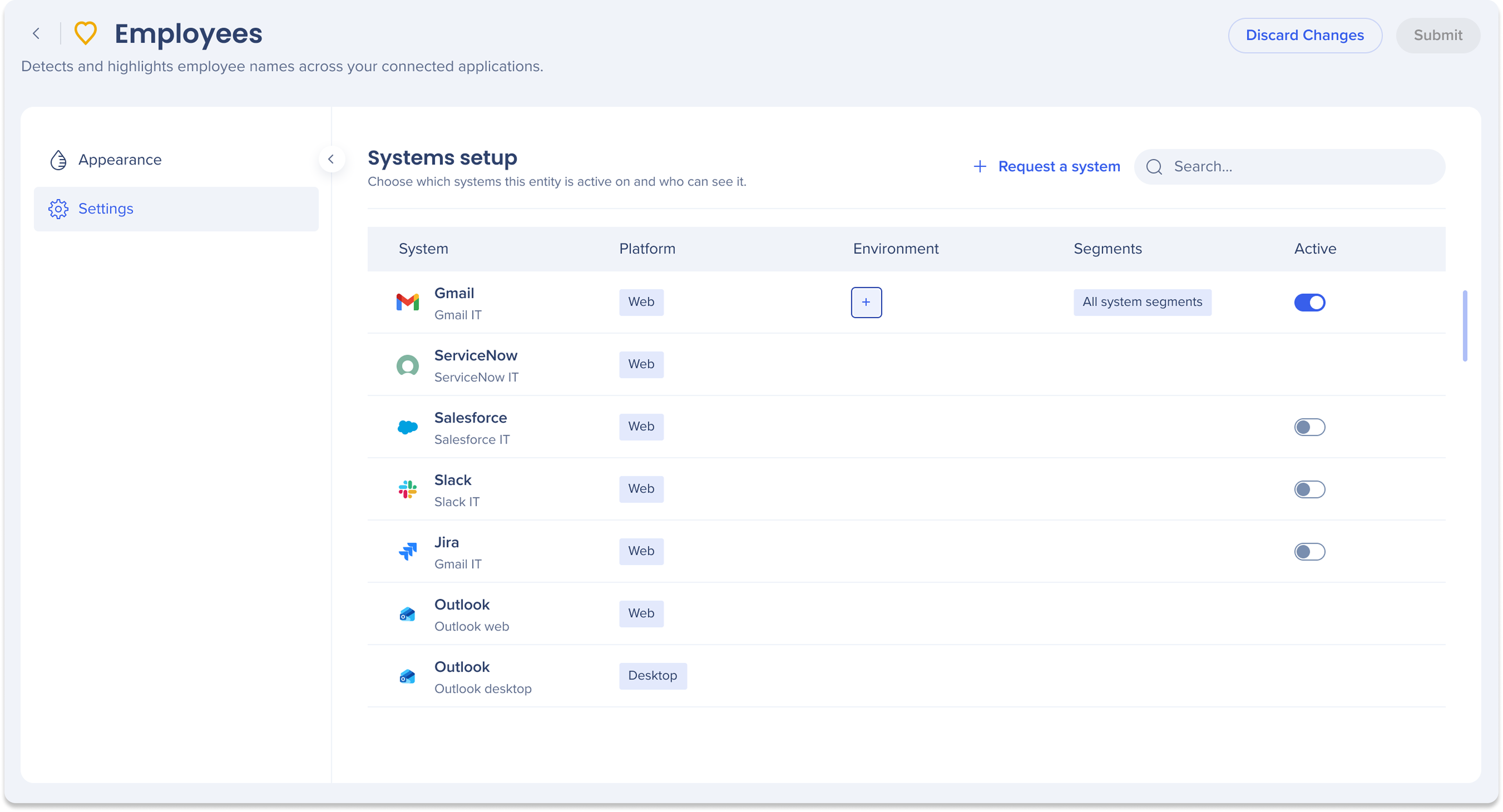
Elige en qué sistemas de visualización está activa esta entidad y quién puede verla. Para cada sistema, configura lo siguiente:
-
Sistema: la aplicación de visualización donde aparecerá el resaltado
-
Plataforma: si el sistema se ejecuta en la web o en el escritorio
-
Entorno: para cada sistema, selecciona el entorno en el que deseas que esté activa esta entidad
-
Segmentos: qué segmentos de usuarios pueden ver este resaltado
-
Activa Todos los segmentos para aplicarlo automáticamente a todos los segmentos existentes y futuros, o elige los específicos manualmente
-
Ten en cuenta que los segmentos recién creados deberán añadirse manualmente si utilizas la opción de segmentos específicos
-
Activo: activa o desactiva el resaltado por sistema
Solicitud de un sistema no compatible
Si un sistema que necesitas no está en la lista, haz clic en + Solicitar un sistema para enviar una solicitud. El equipo de WalkMe revisará y hará un seguimiento en consecuencia.
Notas técnicas
- Sistemas Lite: si no tienes licencia para un sistema de visualización específico en la lista, pero aún así deseas que Smart Highlights aparezca allí, un sistema lite proporciona una ruta para activarlo.
-
-
El contenido completo de WalkMe no se admite en sistemas lite
-
Quién lo necesita: si estás en un plan ELA o DAP, puedes crear cualquier sistema libremente y no necesitas un sistema lite. Para todos los demás tipos de cuentas, el sistema lite es el método requerido para activar Smart Highlights en un sistema sin licencia


