Breve descripción general
La pestaña de ajustes del sistema funciona como un centro de control para cada cuenta y sus sistemas conectados, ofreciendo una gestión simplificada y acceso de inicio de sesión único a todos los sistemas asociados. Los administradores pueden crear y configurar sistemas dentro de cada cuenta. Cada sistema cuenta con un fragmento de JavaScript único que facilita la implementación y distribución de su contenido.
Puede gestionar los sistemas existentes, especificando los entornos en los que WalkMe debe estar activo, configurando las URL para la carga de WalkMe y asignando el acceso de usuarios a sistemas concretos.
Acceso
Para acceder a Información del sistema en la consola:
- Abra WalkMe Console:
- Seleccione Admin
- En la página Gestión de sistemas, seleccione un sistema
- Desde Información del sistema, seleccione la pestaña Ajustes del sistema
Cómo funciona
La pestaña Ajustes del sistema incluye ahora una nueva jerarquía de funciones del sistema para que pueda gestionar distintos aspectos de su sistema. 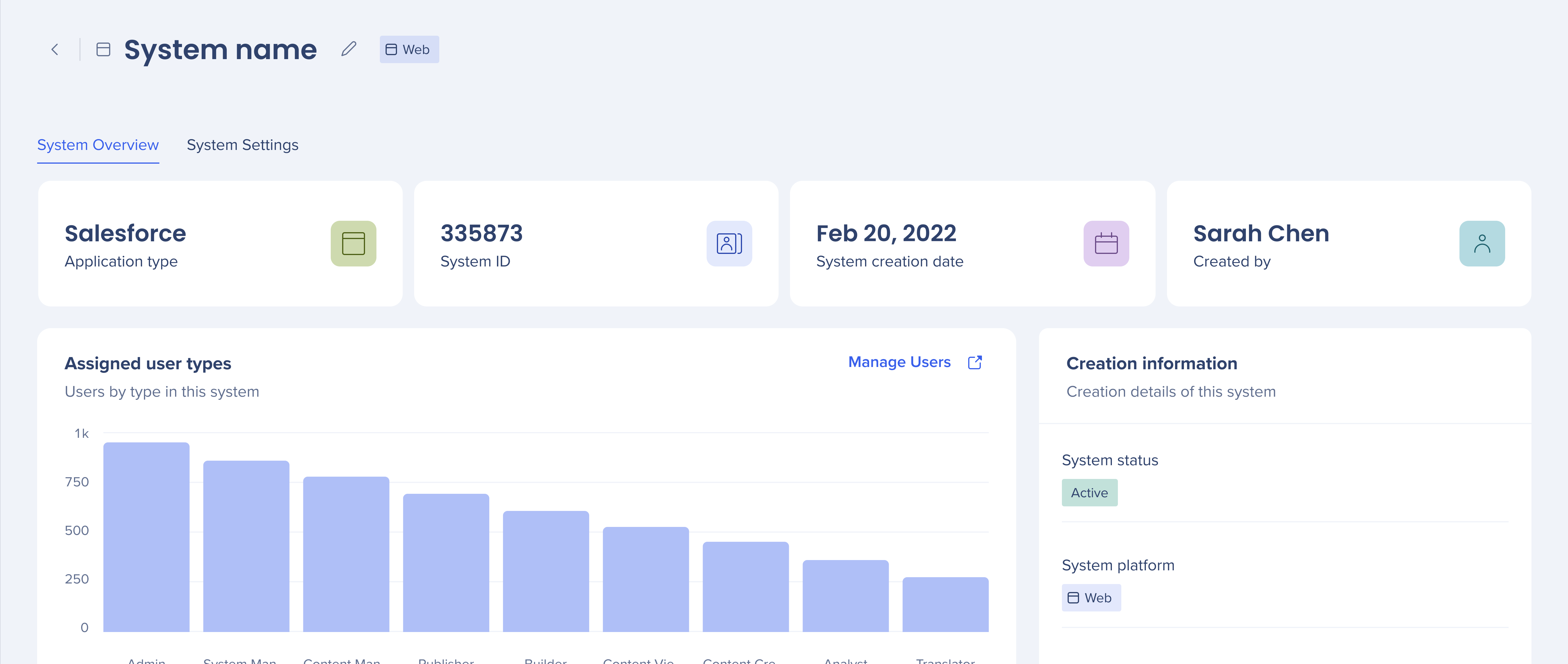
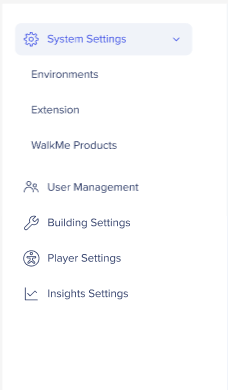
- Ajustes del sistema
- Administración de usuarios
- Ajustes de creación
- Ajustes del reproductor
- Ajustes de Insights
Ajustes del sistema
Entornos
La pestaña Entornos le permite configurar y gestionar los entornos de implementación de su sistema. Se crean automáticamente dos entornos predeterminados, Producción y Prueba, que no se pueden renombrar ni eliminar. Puede crear entornos personalizados y copiar sus fragmentos de implementación para usarlos en su build.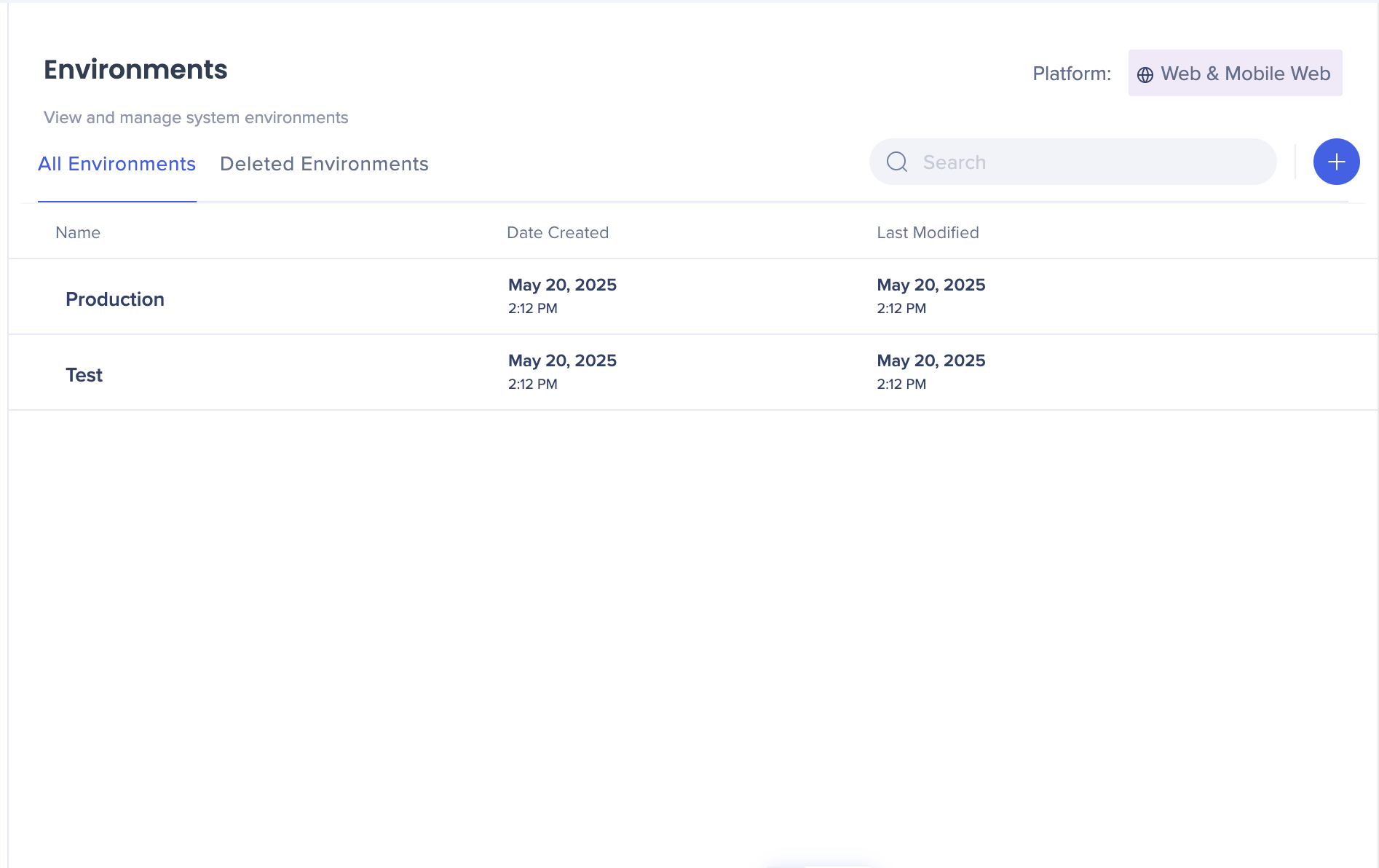
System Environments
Extensión
Esto le permite configurar las URL que utiliza su extensión por entorno. Cada cuenta incluye automáticamente una extensión. Los nuevos sistemas se añaden a ella, pero permanecen inactivos de forma predeterminada.
Extension in Admin Center
Productos de WalkMe

Consulte y gestione los derechos de productos de WalkMe para un sistema específico.
WalkMe Products
Administración de usuarios
Consulte y gestione los usuarios y grupos asignados a su sistema. Los usuarios pueden asignarse a grupos, y los roles se aplican a todos los sistemas, no por sistema individual.
System Users Management
Ajustes de creación

Configuración de creación
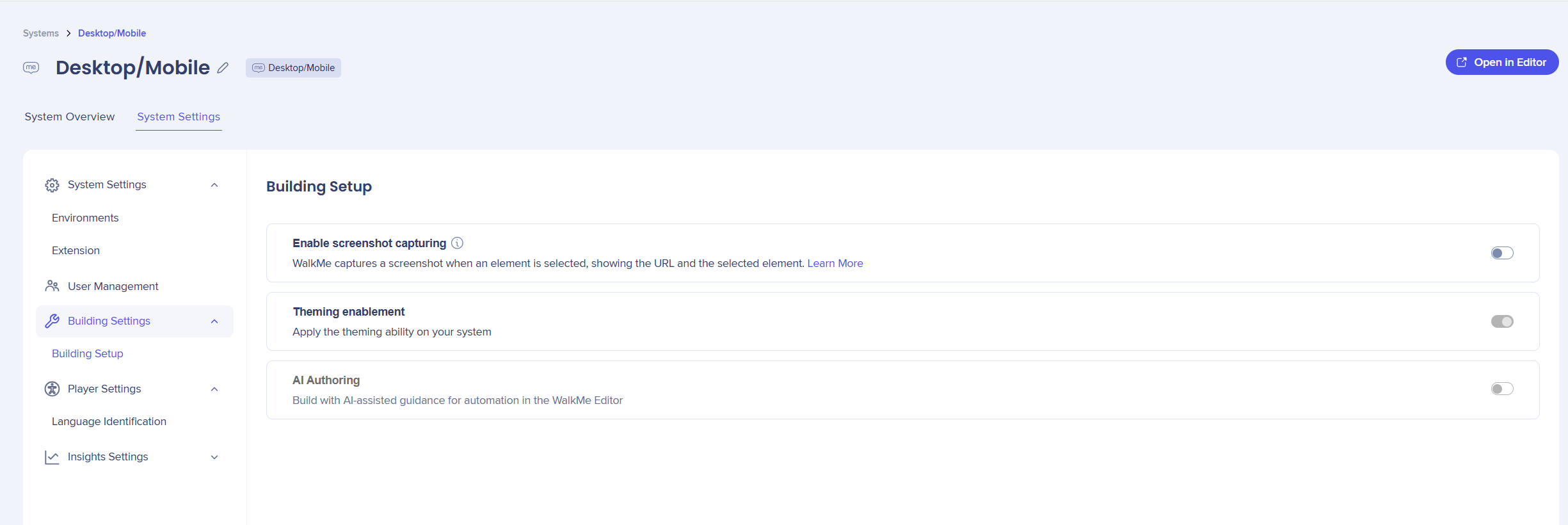
- Active Habilitar captura de capturas de pantalla para guardar una captura de pantalla cada vez que se capture un elemento para un paso, regla, SmartTip o lanzador
- La captura de pantalla incluirá el elemento resaltado por el selector de elementos
- Seleccione Difuminar las capturas de pantalla si desea que las capturas de pantalla aparezcan difuminadas
Screenshots
- Active Habilitación de temas para habilitar los temas en el sistema
Theming
- Active AI Authoring para poder crear y modificar contenido de WalkMe describiendo lo que desea en lenguaje natural, en lugar de crearlo manualmente
AI Authoring
Ajustes del reproductor
Accesibilidad
Accessibility Settings
Identificación del idioma
La pestaña Identificación del idioma le permite seleccionar cómo identifica WalkMe el idioma de su sitio. Esto determina qué versión en el idioma de su contenido de WalkMe se muestra a los usuarios.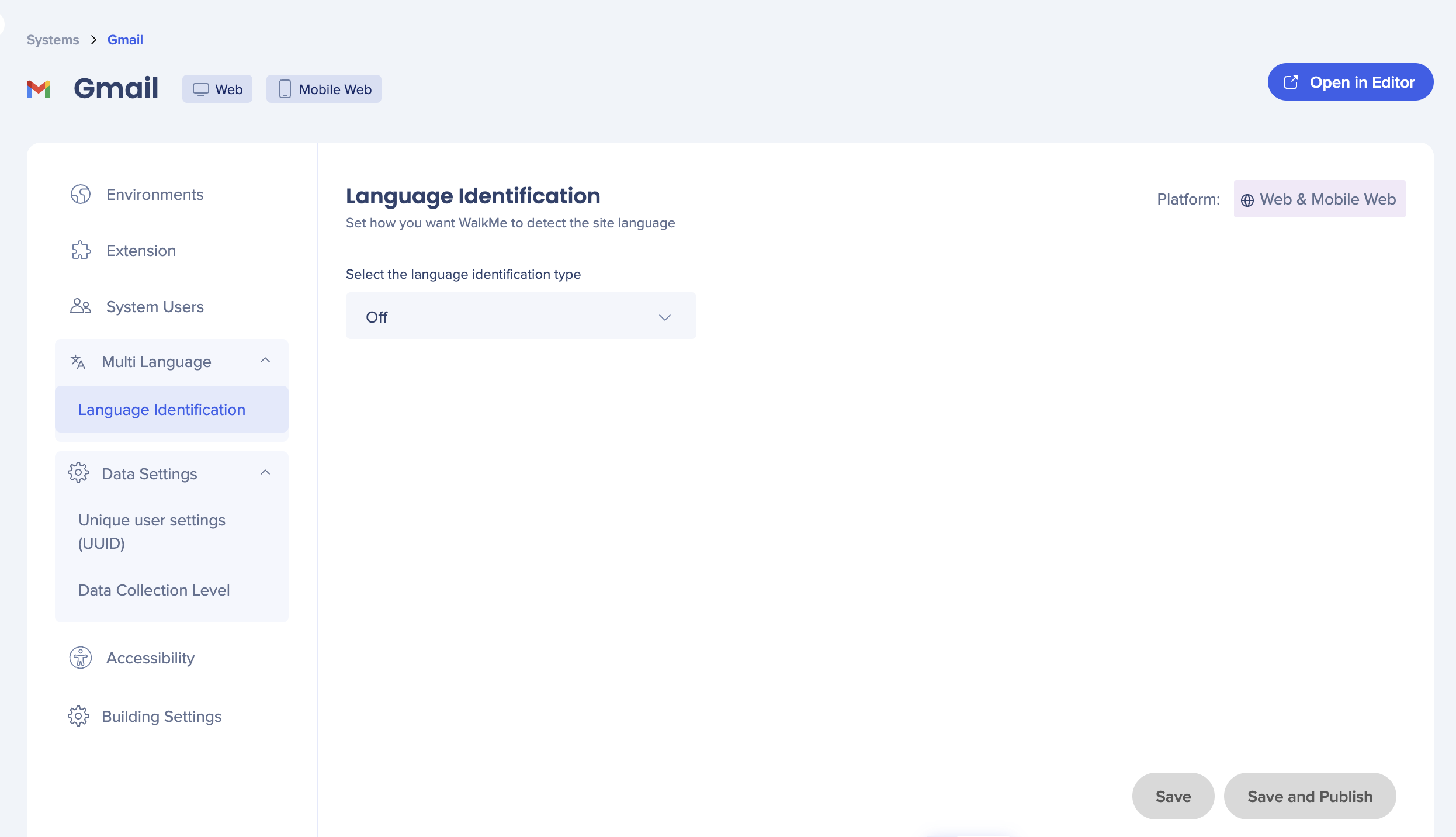
- Seleccione cómo detecta WalkMe el idioma de su sitio y muestra el contenido correcto a sus usuarios
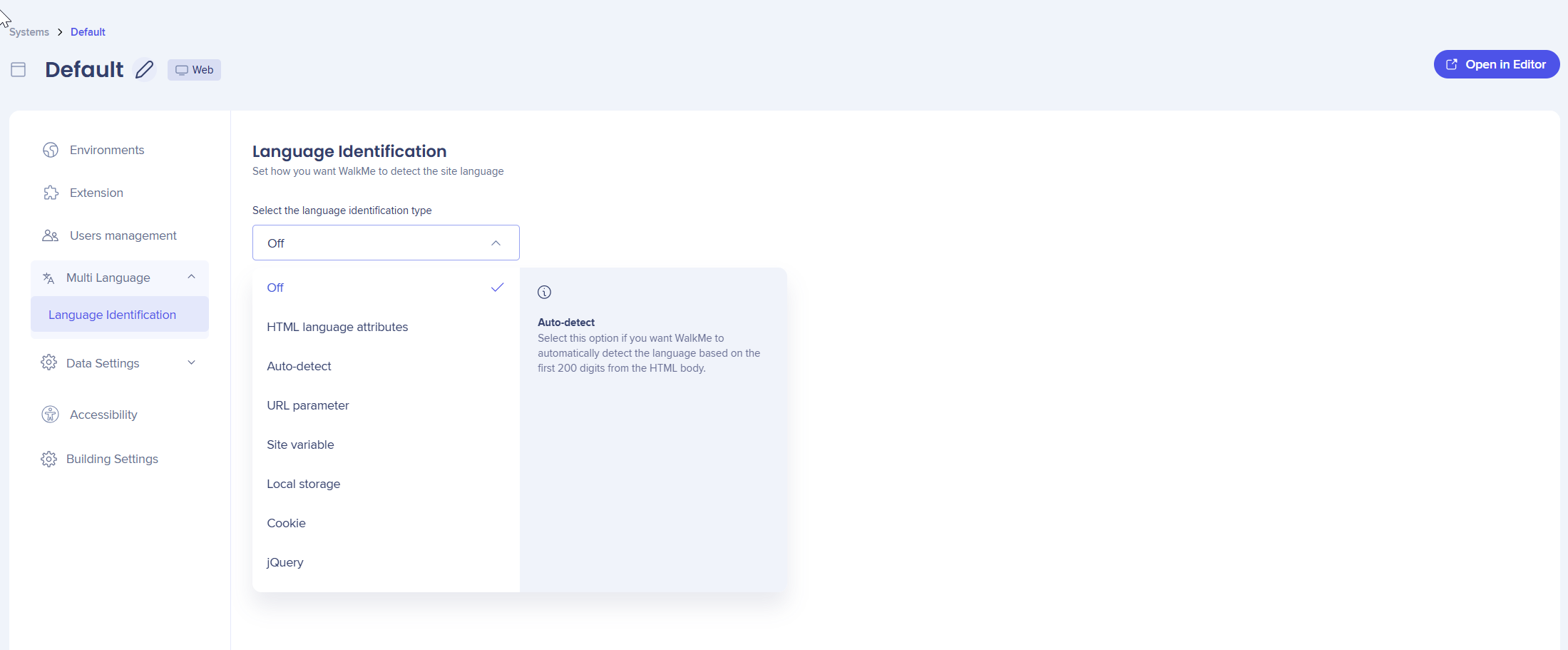
Establezca el método de detección del idioma del sitio:
- Elija el método que coincida con la configuración de su sitio
- Seleccione Guardar
Lexicon

La página Lexicon permite a los profesionales de DAP cargar archivos de traducción de aplicaciones directamente en el diccionario de Lexicon. Ahora disponible para Mobile Web.
Lexicon Translation Upload
Autorreparación
Habilite la autorreparación en los Smart Walk-Thrus para sistemas específicos.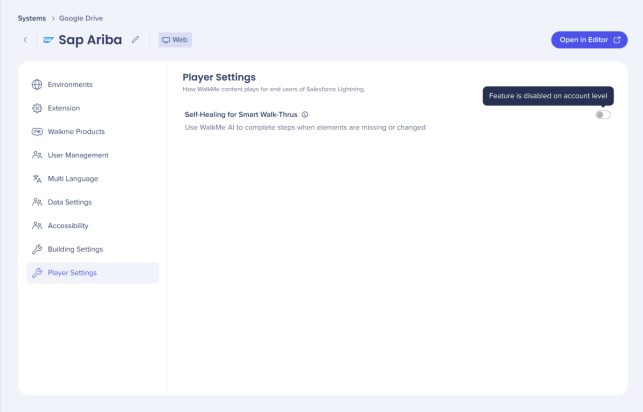
Ajustes de Insights

En el Centro de administración de WalkMe, los ajustes de datos se gestionan ahora en la nueva pestaña Ajustes de Insights de la página Sistemas. Aquí puede configurar varios aspectos relacionados con la recopilación y gestión de datos.
Insights Settings