Breve descripción general
Los eventos rastreados te permiten medir acciones significativas de usuario en toda la aplicación, como completar un registro, enviar un formulario o visitar una página específica.
Puedes crear Eventos rastreados en la página de Eventos, ya sea definiendo reglas de eventos manualmente o capturando elementos directamente de la aplicación utilizando WalkMe Editor.
Acceso
Puedes crear Eventos rastreados desde la página Eventos en la consola de WalkMe.
Insights Events Page
Cómo funciona
Los eventos rastreados utilizan Análisis de experiencias digitales (DXA) para realizar un seguimiento de acciones específicas de usuarios en tu sitio web o aplicación.
Te permiten seguir la finalización de procesos por parte del usuario final con o sin contenido de WalkMe presente, lo que los hace útiles para medir el comportamiento antes y después de implementar WalkMe.
Los eventos rastreados se pueden crear definiendo manualmente reglas de seguimiento o capturando elementos directamente de la aplicación.
About Insights Tracked Events
Crear un evento rastreado manualmente
Utiliza la creación manual cuando necesites un control preciso sobre qué datos se rastrean, como visitas a páginas, elementos específicos o acciones de contenido de WalkMe.
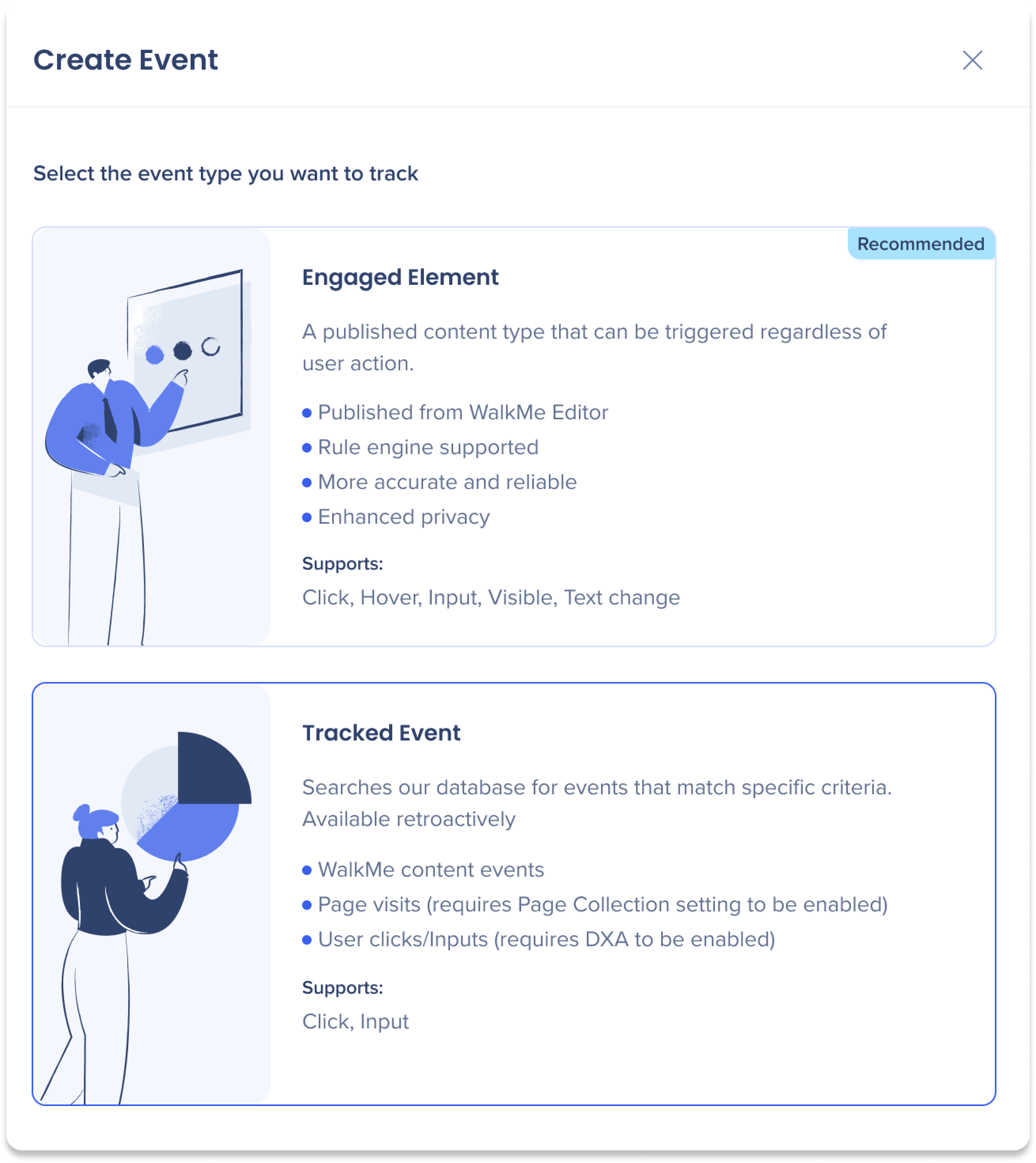
- Selecciona Crear evento en la página Eventos

- Selecciona evento rastreado
-
Selecciona Crear manualmente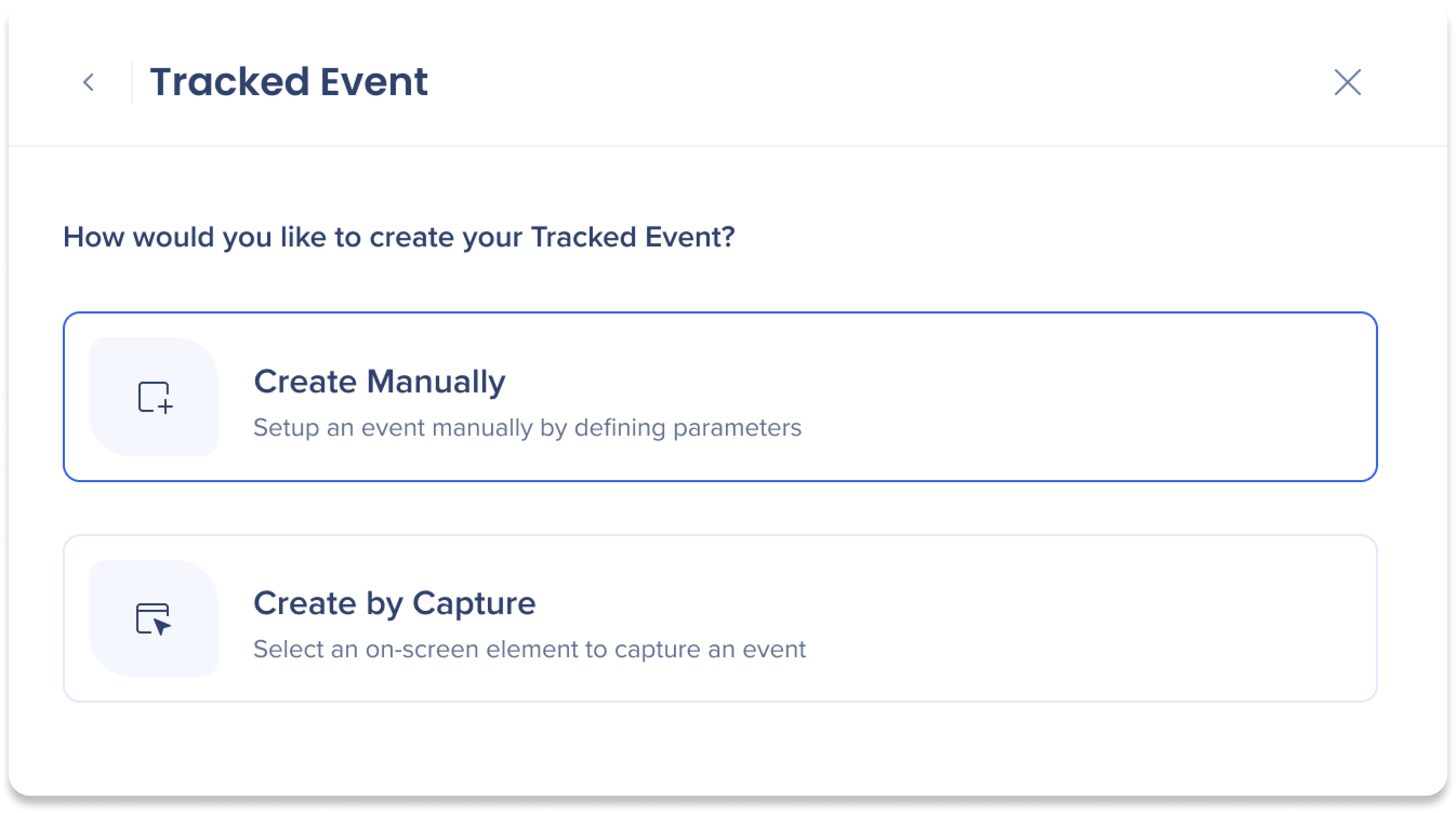
-
Introduce un nombre para el evento rastreado
-
Selecciona un sistema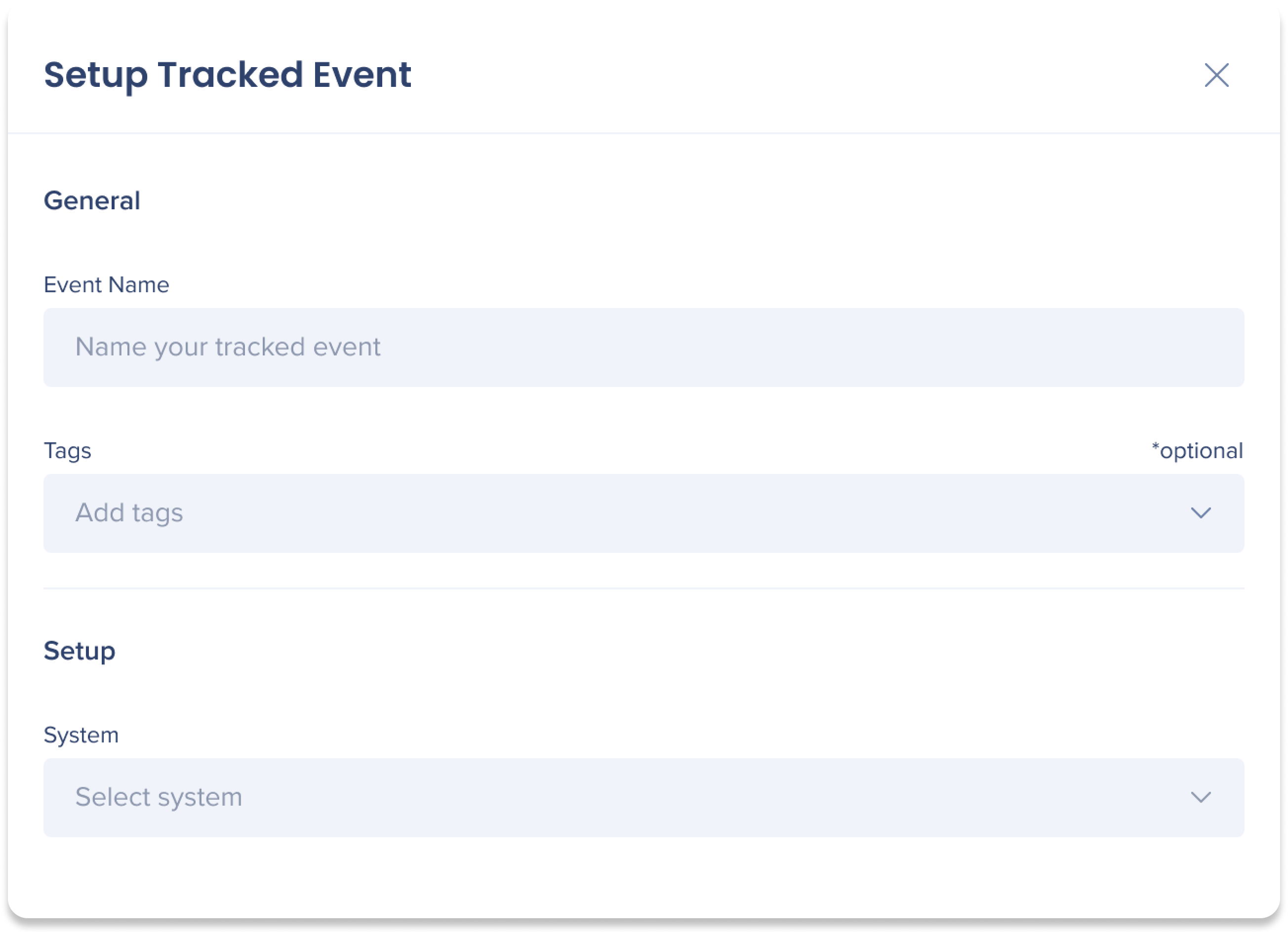
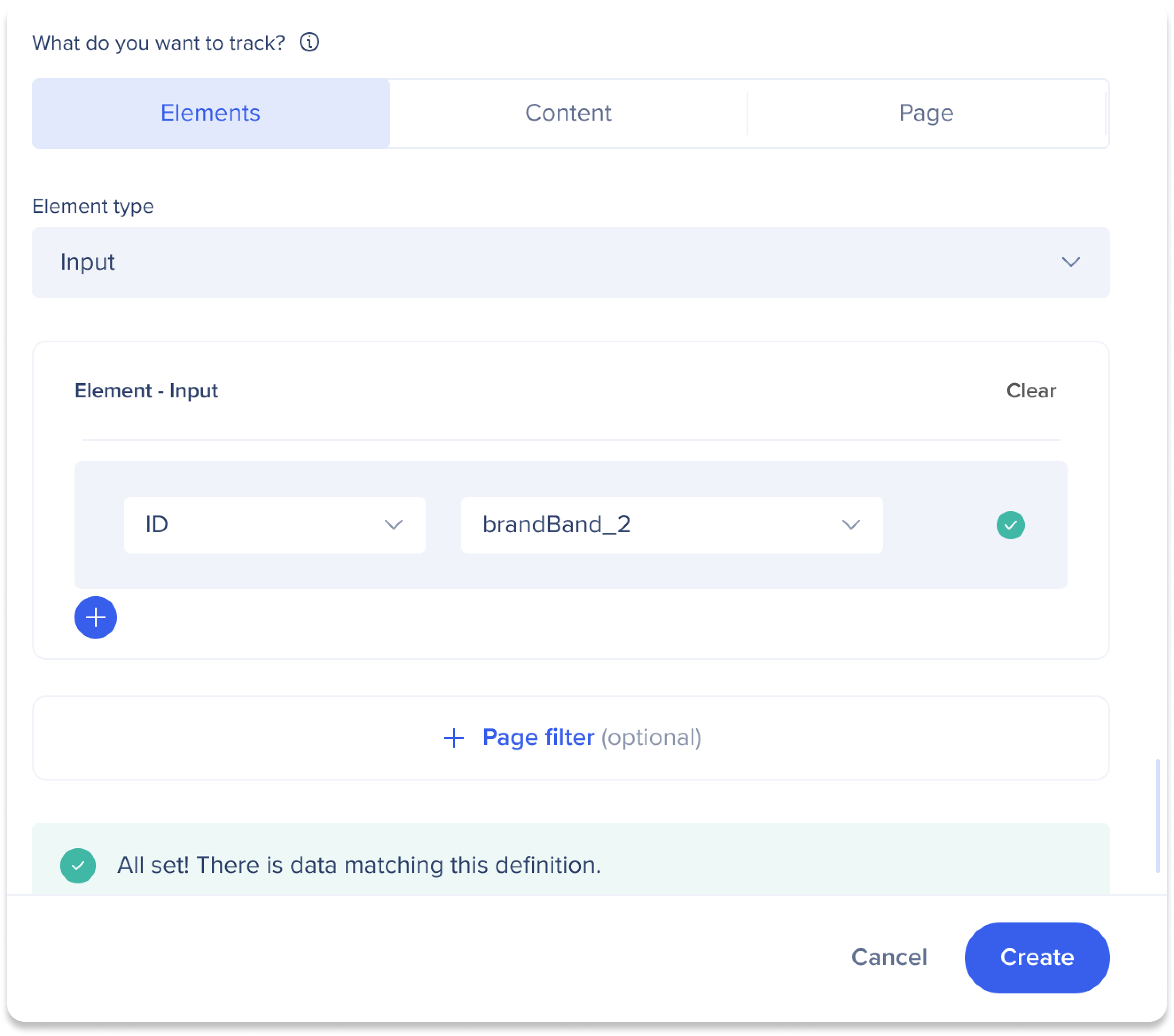
- Selecciona lo que deseas rastrear:
- Elementos
- Contenido
- Página
Rastrear elementos (Manual)
Utiliza el tipo de datos Elementos para realizar un seguimiento de interacciones con elementos HTML específicos.
Nota
Para utilizar el tipo de datos Elementos, debe activarse DXA.
- Selecciona un tipo de interacción de elemento:
- Utiliza el creador de condiciones para definir reglas de elementos:
- Etiqueta
- Clase
- ID
- Selector de CSS
- Introduce o selecciona valores para cada condición
- Opcional: añade filtros de página para reducir el conjunto de datos
- Selecciona Crear
Mejores prácticas
- Selecciona el elemento de nivel más alto con el que interactúan los usuarios
- Asegúrate de que la definición sea única para evitar agregar acciones no relacionadas
- Evita clases e IDs dinámicos o aleatorios
Selectores de CSS
Los selectores de CSS te permiten definir con precisión qué elementos HTML se deben rastrear.
Cuándo utilizarlo
- Solo cuando las reglas de etiqueta, clase o ID sean insuficientes
- Requiere familiaridad básica con CSS
Sintaxis compatible
- ID: #idName
- Clase: .className
- Etiqueta: div
- Atributo: [attribute='value']
- Combinaciones: div.class1.class2 #someId[attribute=value]
Mejores prácticas
- Evita los atributos generados dinámicamente
- Evita nombres de clase e IDs largos
- Selectores de prueba utilizando el mensaje de validación en tiempo real
Limitaciones
- No se recopilan clases con más de 35 caracteres
- No se recopilan ID de más de 40 caracteres
- Los eventos existentes que utilizan operadores obsoletos siguen siendo visibles, pero no se pueden editar
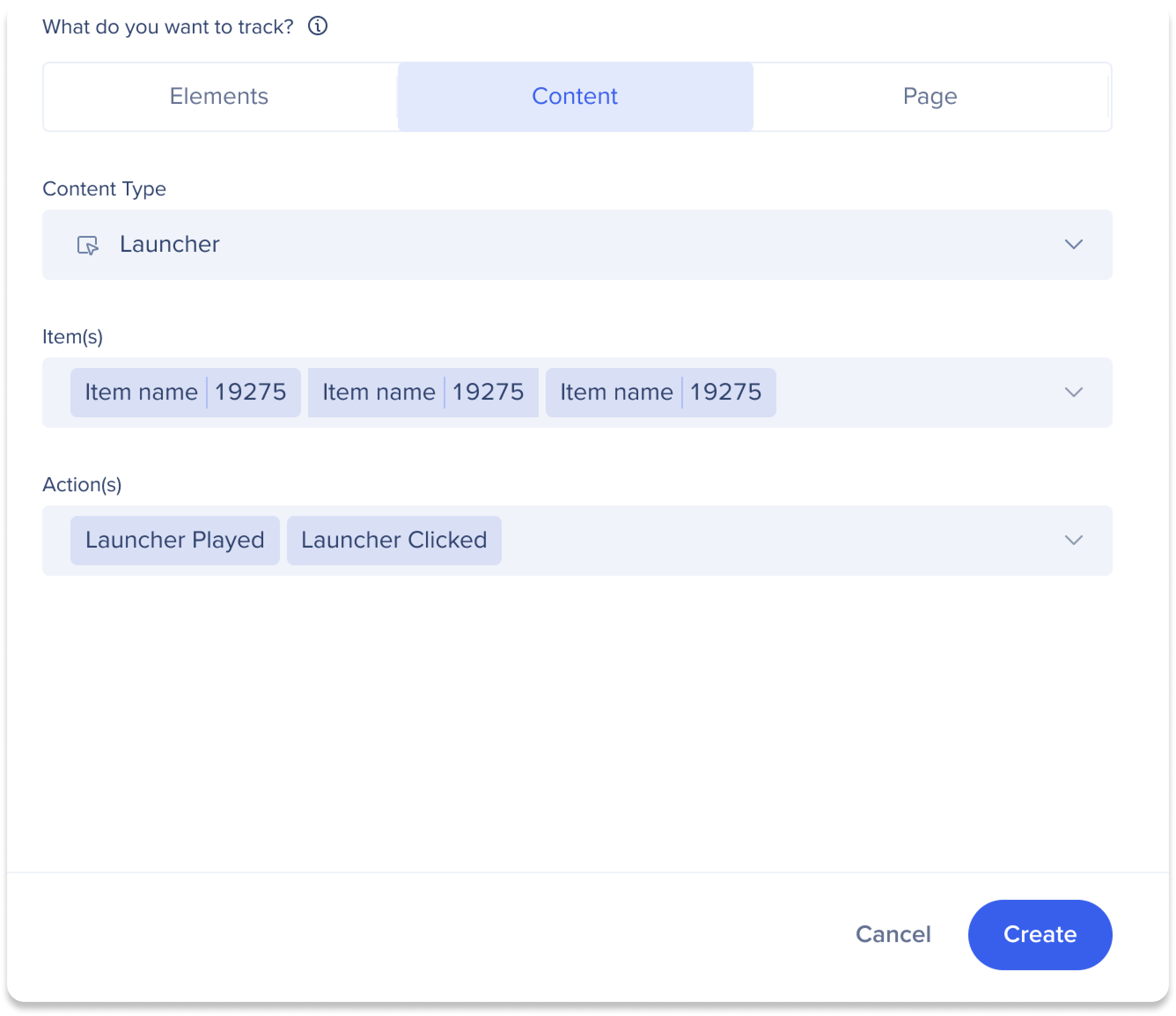
Realizar un seguimiento del contenido de WalkMe (Manual)
Utiliza el tipo de datos de Contenido para realizar un seguimiento de las interacciones con elementos de WalkMe.
- Selecciona un tipo de contenido (por ejemplo, Launcher o ShoutOut)
- Selecciona elementos específicos
- Selecciona una o más acciones:
- Selecciona Crear
Rastrear visitas a páginas (Manual)
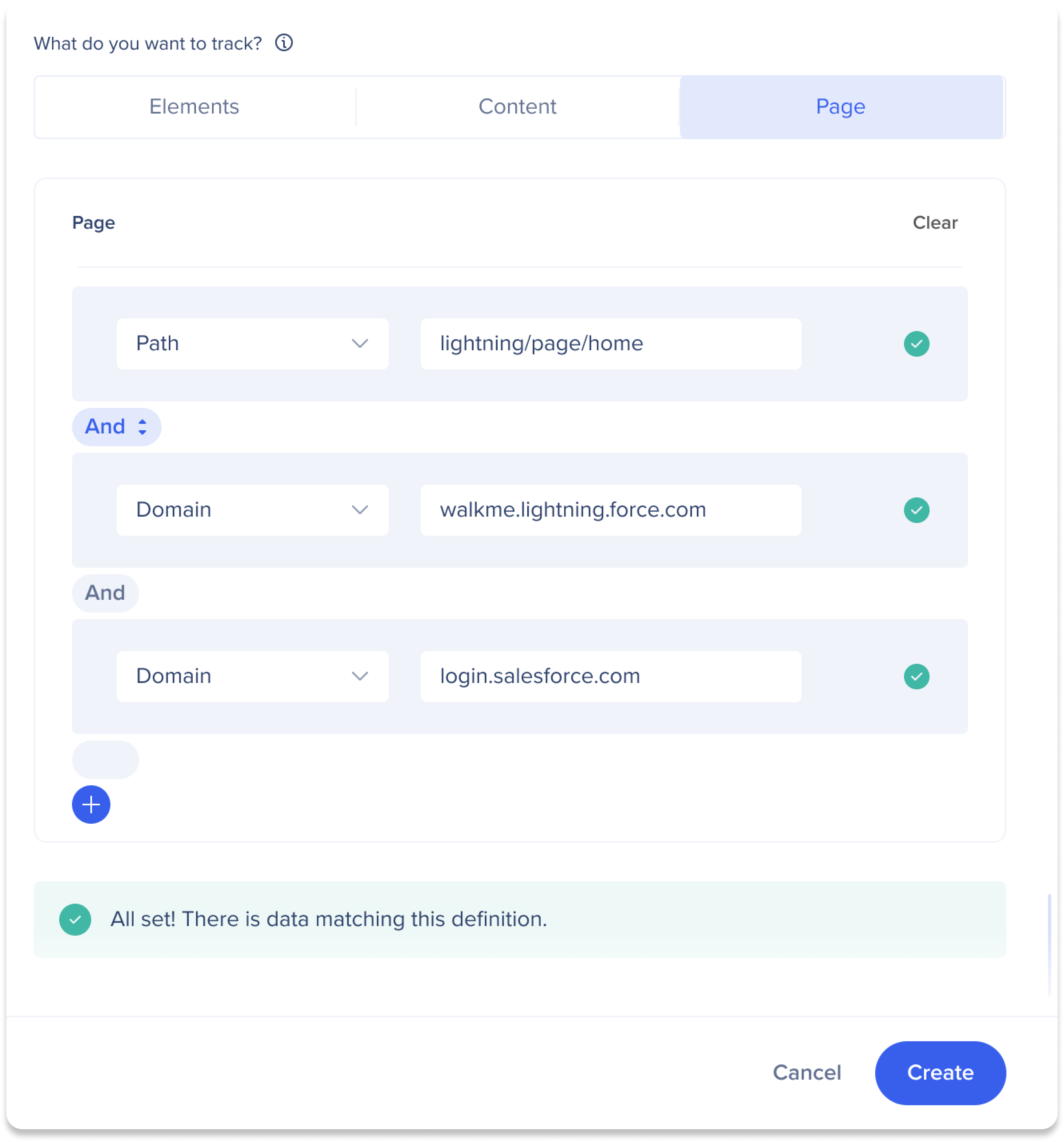
Utiliza el tipo de datos de Página para realizar un seguimiento de las visitas a páginas específicas.
Nota
La recopilación de páginas debe estar activada.
- Utiliza el creador de condiciones para definir las reglas de página:
- URL
- Ruta
- Hash
- Dominio
- Consulta
- Introduce valores
- Añade condiciones adicionales si es necesario
- Selecciona Crear
Mejores prácticas
- Utiliza Ruta en lugar de URL completas cuando los parámetros de consulta sean dinámicos
- Utiliza comodines (*) para ignorar los segmentos de URL cambiantes
- Utiliza URL completas solo cuando se requieran varios componentes de URL
Crear un evento rastreado por captura
Utiliza la captura cuando desees definir un evento rastreado seleccionando un elemento en pantalla en lugar de escribir reglas manualmente.
- Selecciona Crear evento
- Selecciona evento rastreado
-
Selecciona Crear por captura
-
Selecciona un sistema
-
Introduce una URL de destino
-
Selecciona Iniciar captura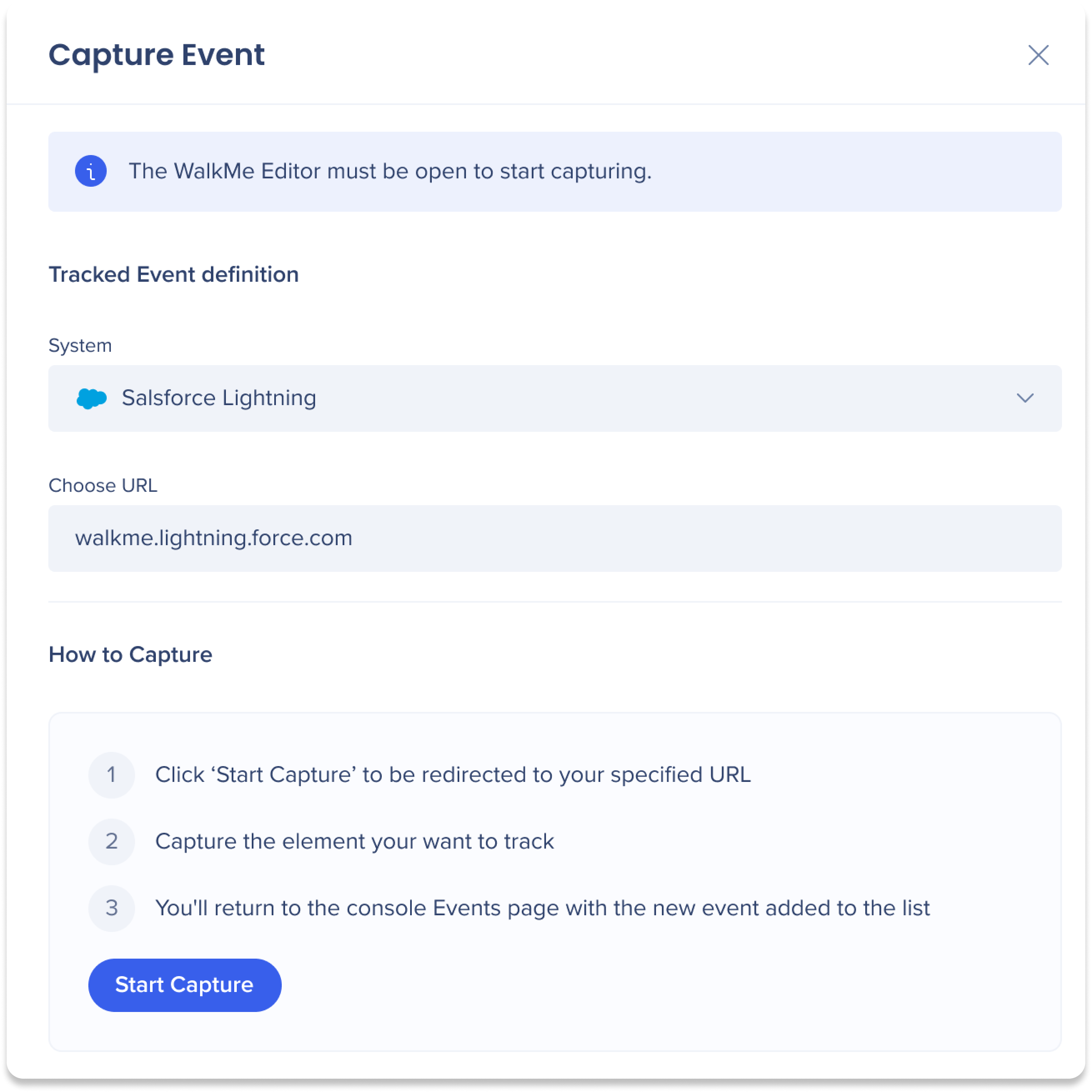
Nota
. El Editor de WalkMe debe estar abierto para comenzar a capturar.
-
Captura el elemento
-
Introduce un nombre de evento
-
Selecciona Listo
El evento rastreado aparece en la pestaña Gestión.
Prácticas recomendadas
- Valida definiciones utilizando comentarios de datos en tiempo real
- Utiliza Eventos rastreados como bases para embudos e informes avanzados de Insights
- Revisa las definiciones de eventos periódicamente para garantizar una precisión continua
Recopila datos de línea de base con elementos activos o eventos rastreados
Notas técnicas
Requisitos previos
- Hay que tener un DXA completo para el seguimiento retroactivo de Clics y Entradas
- La recopilación de páginas debe estar activada para el seguimiento de páginas
- Se requiere la última extensión del editor para la captura
- Los usuarios deben tener acceso al sistema relevante
Limitaciones del operador
- Solo se admite el operador es igual para los nuevos eventos rastreados
- Los operadores obsoletos son compatibles con eventos existentes, pero no se pueden editar
- Se admiten comodines (por ejemplo: /insights/*)
Rendimiento y filtros
- Utiliza el operador Contiene solo cuando sea necesario
- Los filtros de integración se aplican solo cuando los eventos pertenecen al mismo sistema
- Al crear reglas manualmente, utiliza Y o O, no ambos
Límites de soporte y entorno
- Solo se admite el entorno de Producción
- No se admiten sistemas de escritorio y móviles
- No es compatible con los datos web móviles
- No es compatible con Action Bot, Quiz ni TeachMe
- Insights admite oficialmente Chrome


