Aprende a crear un nuevo sistema en el Centro de administración de WalkMe.
Estos pasos se aplican a los clientes con permisos para crear nuevos sistemas de editor para aplicaciones adicionales.
Sigue todos los pasos cuidadosamente para garantizar una configuración exitosa. Una configuración incorrecta puede hacer que el contenido no se cargue como se esperaba o que se requiera soporte manual.
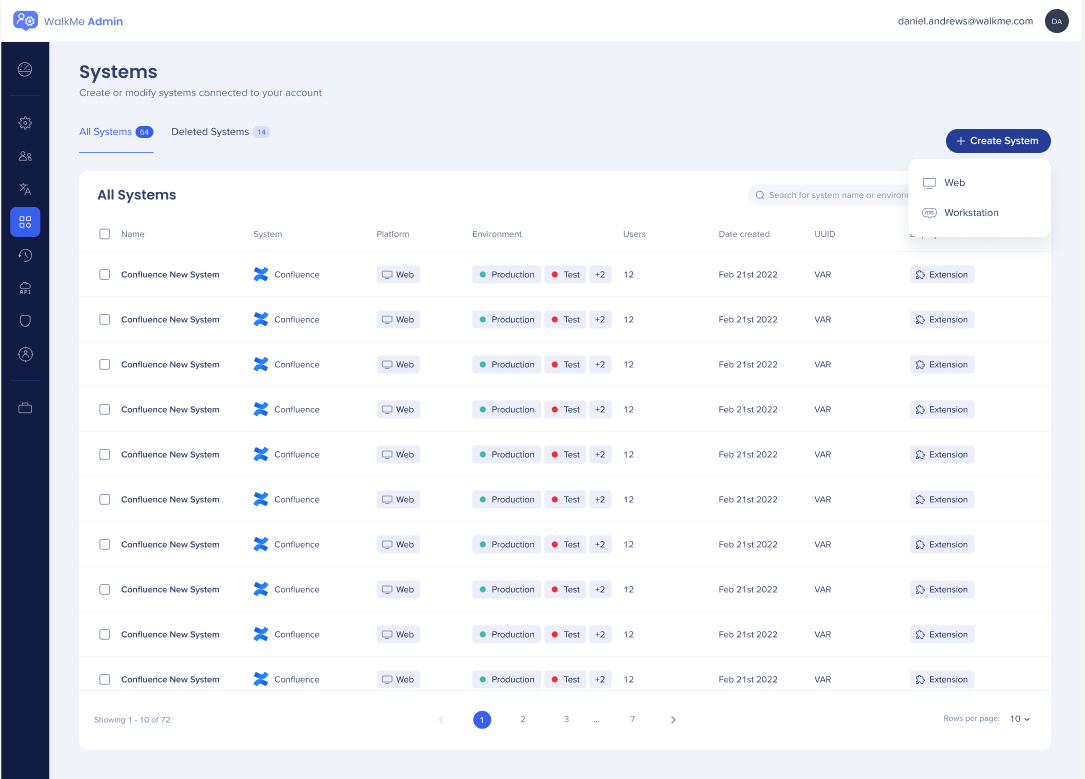
La página Sistemas está disponible en el Centro de administración de WalkMe.
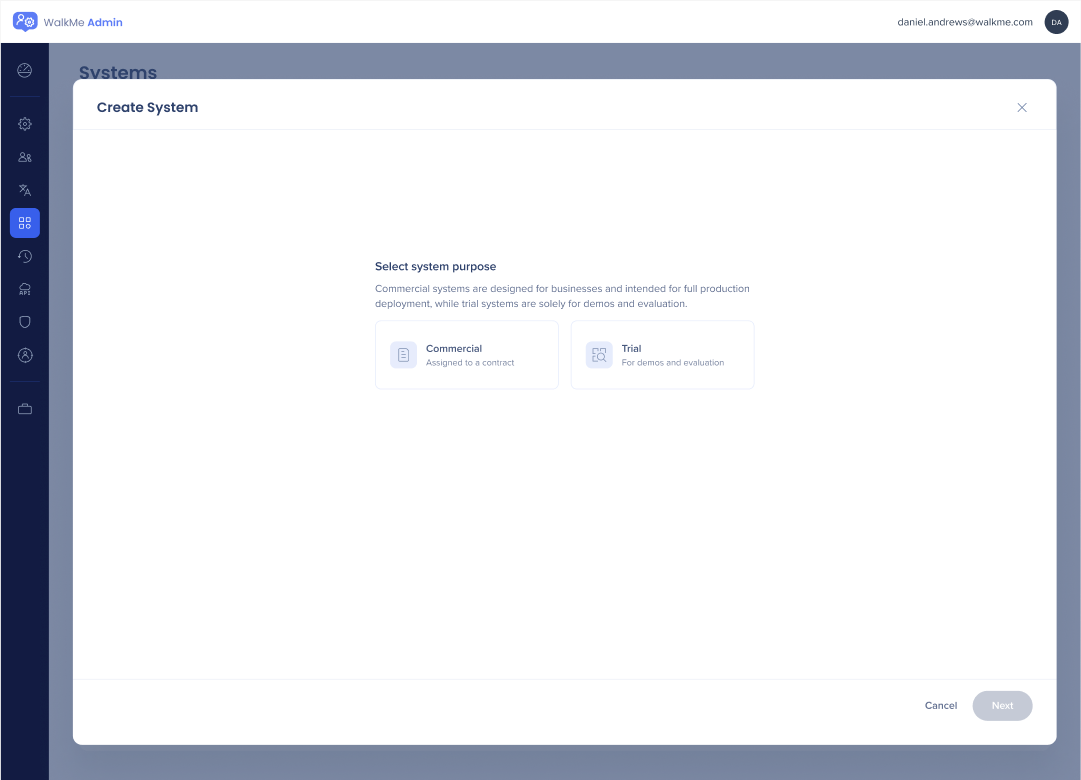
Seleccionar el propósito del sistema
Elige entre los siguientes tipos de sistema:
- Comercial: implementación de producción completa y asignación de contratos
- Prueba: para demostraciones o evaluaciones internas
Nota
Los sistemas de prueba no se pueden convertir en sistemas comerciales o publicar en producción.
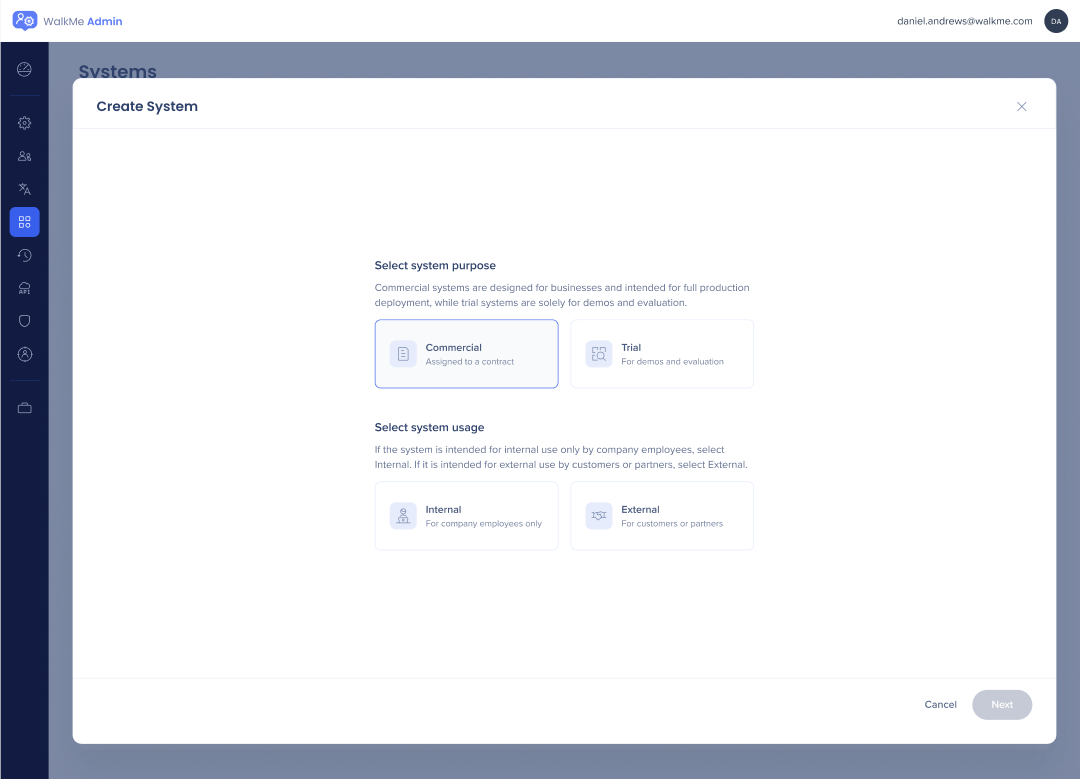
Selecciona el uso del sistema
Selecciona la audiencia para el sistema, por ejemplo, empleados o clientes.
Esta configuración afecta al tipo de implementación (fragmento o extensión) y al comportamiento de análisis (UUID o propiedades de análisis).
Nota
No se puede actualizar manualmente la configuración de Uso o Propósito de los sistemas creados antes de mayo de 2024.
Seleccionar asistente de creación
Compuesto por tres pasos:
-
Seleccionar aplicación
-
Seleccionar contrato
-
Configurar (Opcional)
Seleccionar aplicación
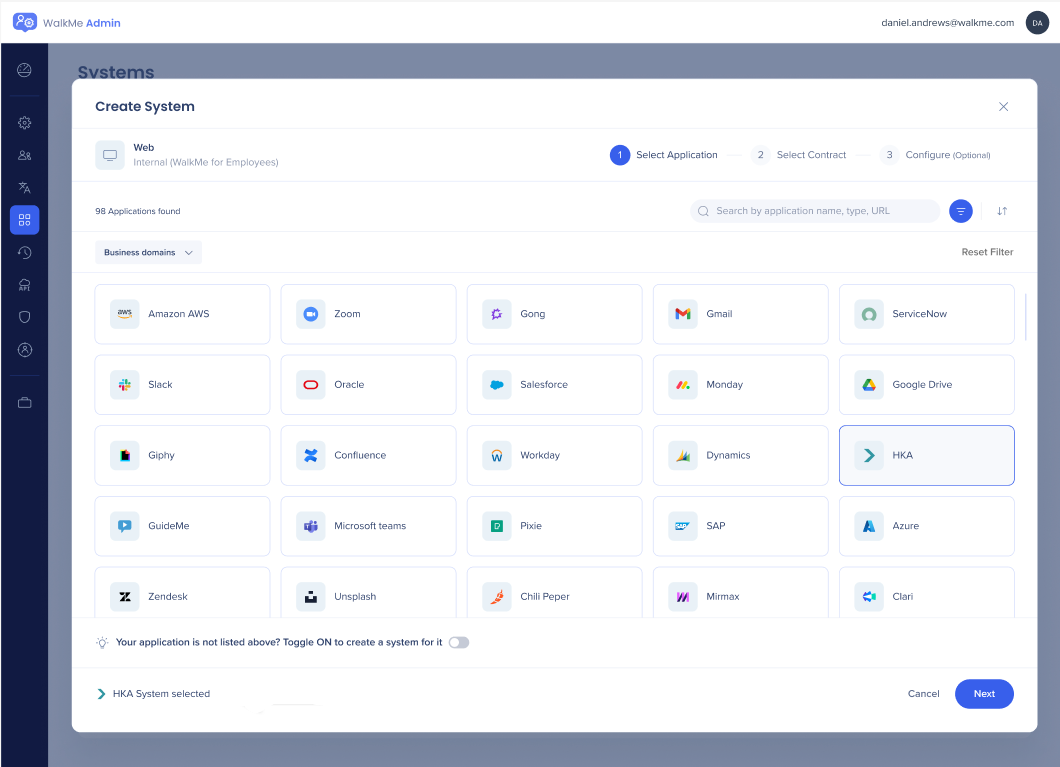
En el paso Seleccionar aplicación, debes elegir la aplicación web relevante para la que deseas crear el sistema.
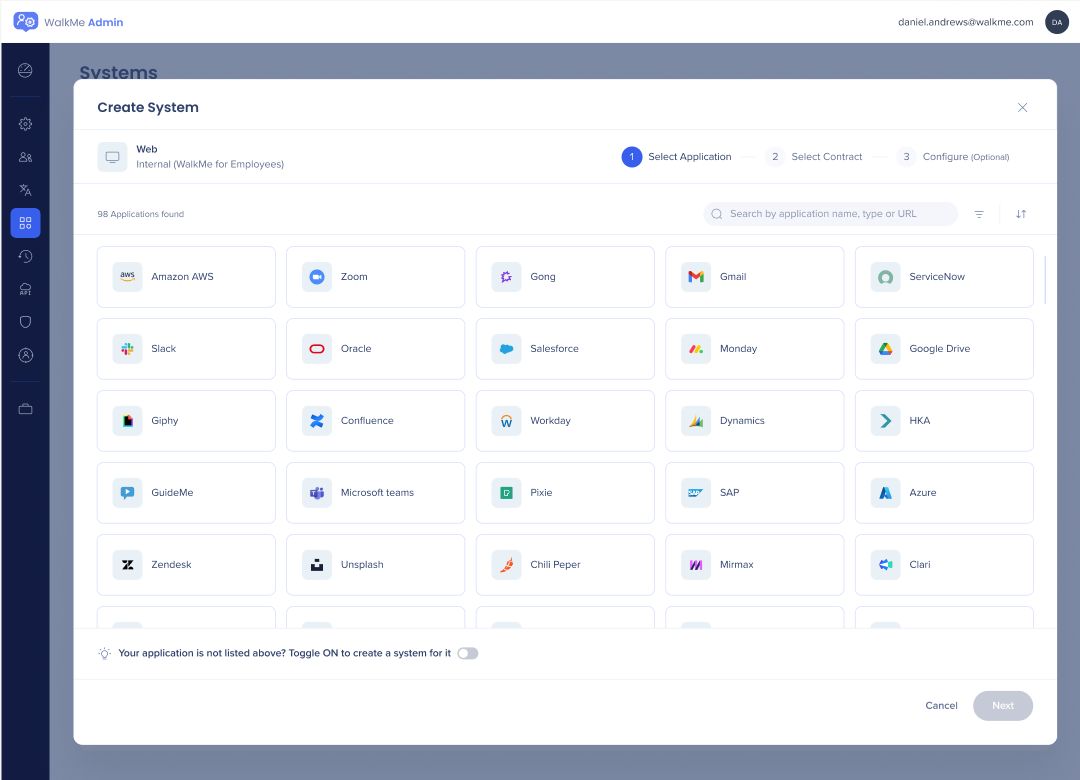
Las aplicaciones están ordenadas por popularidad y representan los sistemas creados más comúnmente por todos los clientes de WalkMe.
También tienes la opción de ordenarlos alfabéticamente de la A-Z o la Z-A, o buscar por nombre, tipo o URL. Pegar una URL activa el mecanismo de "Descubrimiento", que sugiere una aplicación relevante en función de los registros de nuestra base de datos.
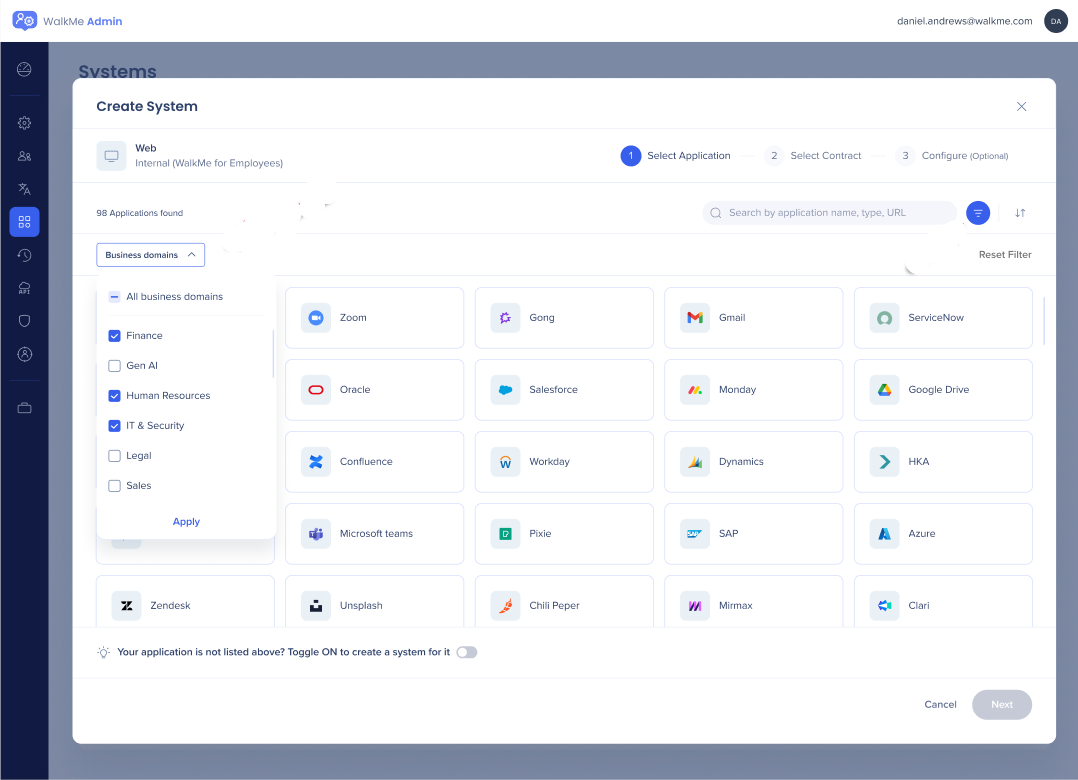
Además, hay una opción para filtrar por dominios empresariales. Entre los ejemplos de dominios empresariales se incluyen Ventas, Finanzas y Salud.
Sistemas personalizados
La opción de crear un sistema personalizado está disponible en la esquina inferior izquierda de la pantalla.
Para activar, activa el interruptor , la pantalla cambia al modo "crea tu propio sistema".
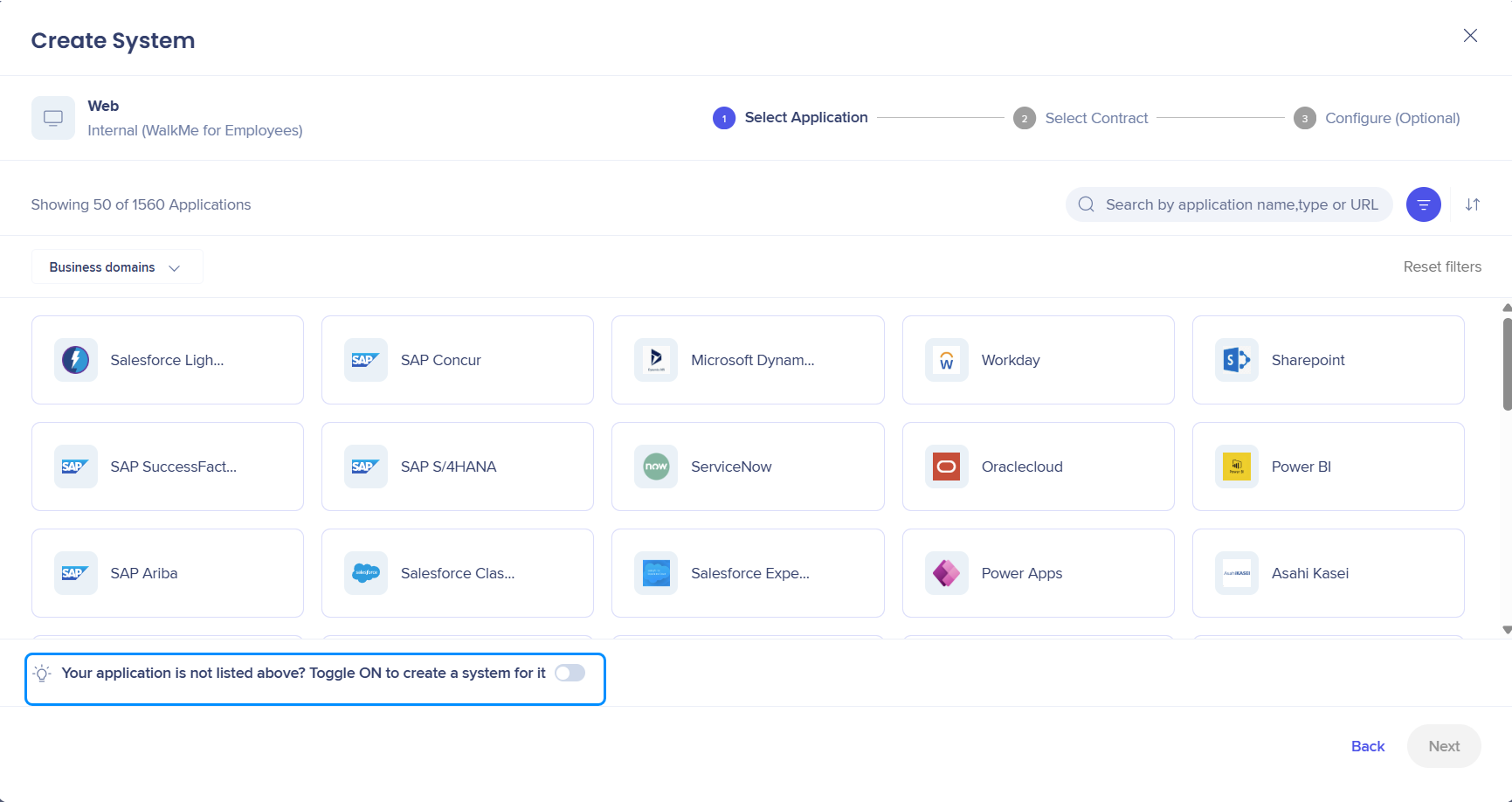
Nota
Anteriormente, se podía acceder a los sistemas personalizados desplazándose hasta el final de la galería de aplicaciones o escribiendo personalizado en el cuadro de búsqueda. Ahora, si escribes "personalizado" en el cuadro de búsqueda, no verás ningún resultado y el conmutador se resaltará, para indicarte que crees tu propio sistema.
Sistema para una nueva aplicación
Este modo permite a los usuarios crear su propio sistema "personalizado".
Incluye dos preguntas destinadas a recopilar información sobre el sistema "personalizado" que se va a crear:
-
¿Cuál es el dominio principal donde se debe cargar WalkMe? (Opcional: puedes continuar sin establecer una URL en este punto)
-
¿Cuál es el nombre de la aplicación? (Obligatorio)
¿Cuál es el dominio principal donde se debe cargar WalkMe?
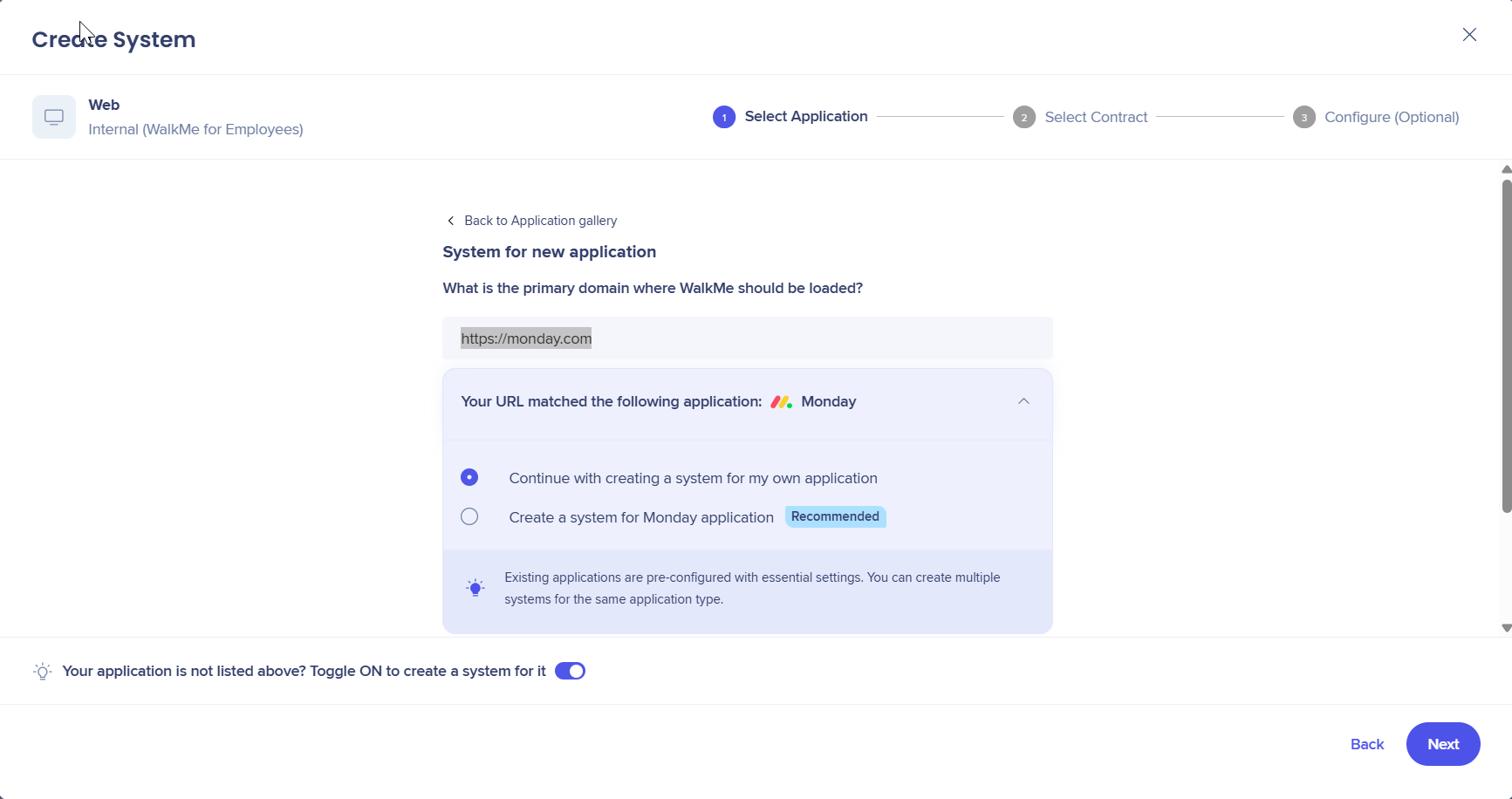
Aquí debes proporcionar una URL en el formato correcto. Si hay varias URL, los usuarios deben hacer clic en Añadir URL.
Mecanismo de descubrimiento: solo para la primera URL introducida, WalkMe escanea su base de datos de aplicaciones para ver si hay una coincidencia entre la URL proporcionada y una aplicación relevante.
Si se encuentra una coincidencia, se te presentarán dos opciones:
Al elegir la primera opción, puedes proceder a crear tu propia aplicación.
Al elegir la segunda opción, crearemos automáticamente una aplicación para el usuario en función del tipo sugerido, en lugar de una aplicación personalizada. El beneficio de la segunda opción es que las aplicaciones existentes vienen preconfiguradas con la configuración esencial, lo que evita la necesidad de contactar a alguien de WalkMe para la configuración personalizada del sistema en el futuro.
¿Cuál es el nombre de la aplicación?
Este es un campo de texto libre.
El usuario puede salir del modo Sistema para una nueva aplicación en cualquier momento desactivando el interruptor.
Esta acción devolverá al usuario a la pantalla de aplicaciones.
Una aplicación seleccionada por el usuario aparecerá en la esquina inferior izquierda debajo del interruptor, indicando al usuario el sistema que está a punto de crear.
Seleccionar contrato
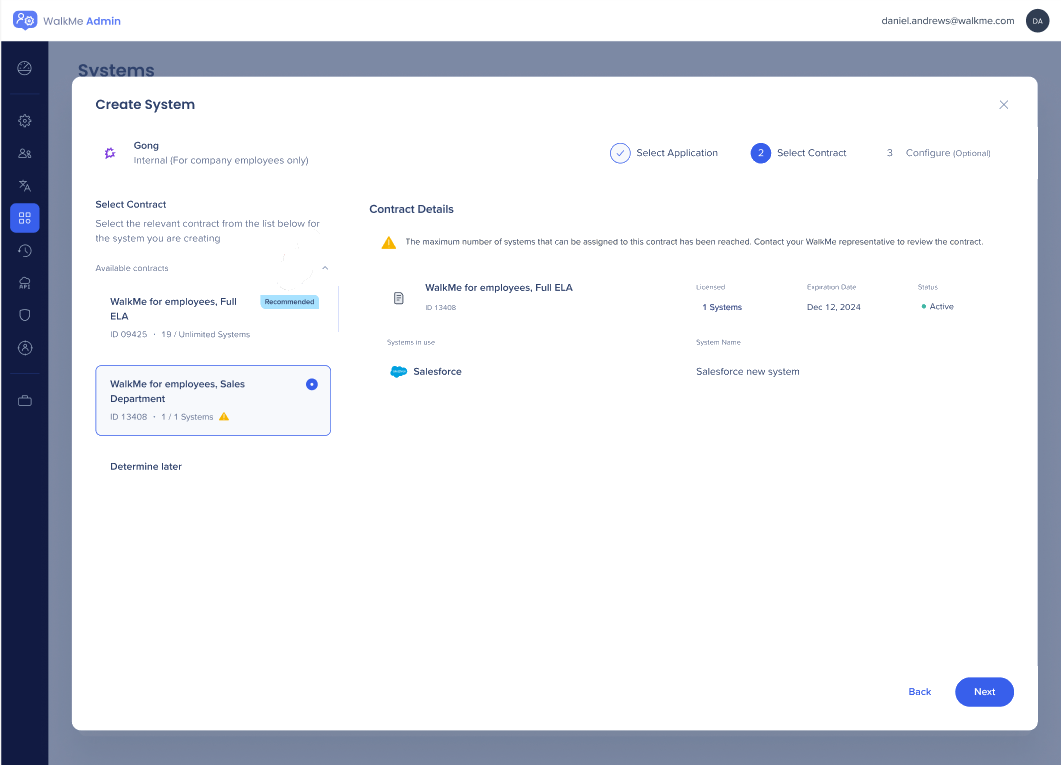
El segundo paso del asistente de creación del sistema implica asignar el sistema que se está creando al contrato relevante.
En el lado izquierdo de la pantalla, los usuarios pueden ver todos los contratos disponibles en su cuenta. Cada contrato va acompañado de su ID y la cantidad de sistemas asignados actualmente al contrato, así como de los sistemas restantes disponibles para la comodidad del usuario. Los datos del contrato se obtienen de Salesforce.
En el lado derecho, hay una lista de sistemas asignados a cada contrato.
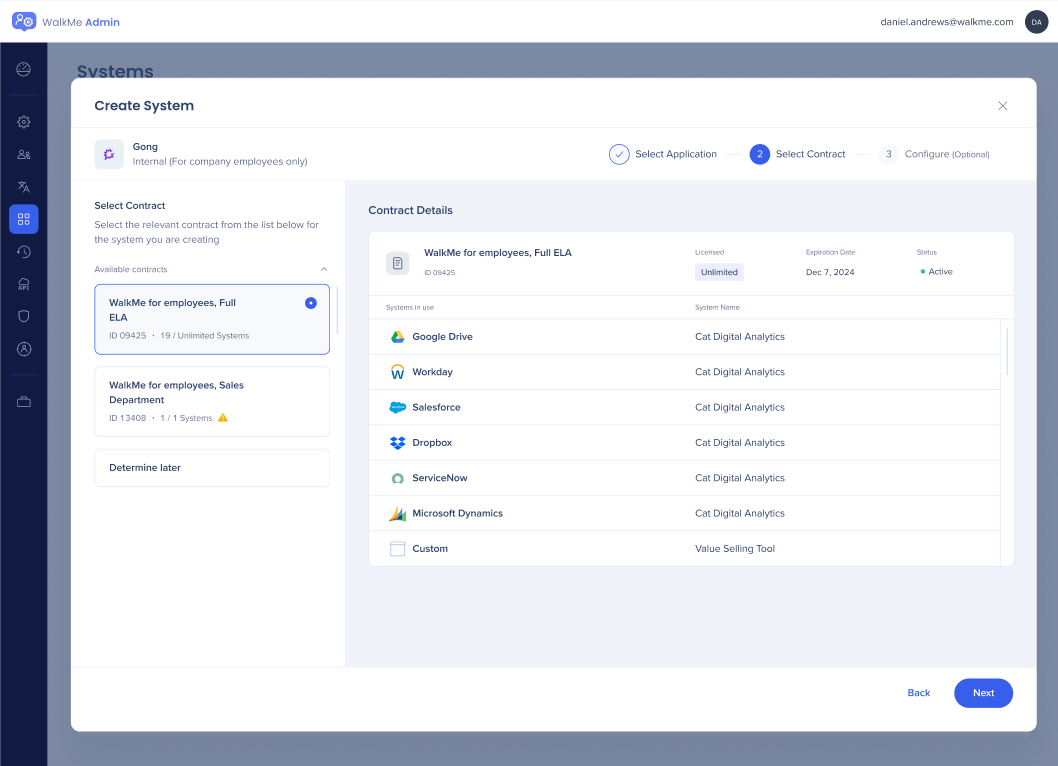
Los contratos que superen el límite del sistema se identificarán con un icono de atención, acompañado de una explicación relevante en la parte superior de la pantalla.
Si bien no se detendrá de golpe la asignación de un sistema al contrato por parte del administrador, es importante que el administrador preste atención y se ponga en contacto con un representante de WalkMe para obtener los pasos adicionales.
Nota
Si se omite este paso, el nuevo sistema podría crearse como un sistema limitado. Si recibes el siguiente mensaje de actualización una vez que inicias sesión en tu nuevo sistema, ponte en contacto con tu Gerente de éxito del cliente.

Contrato recomendado
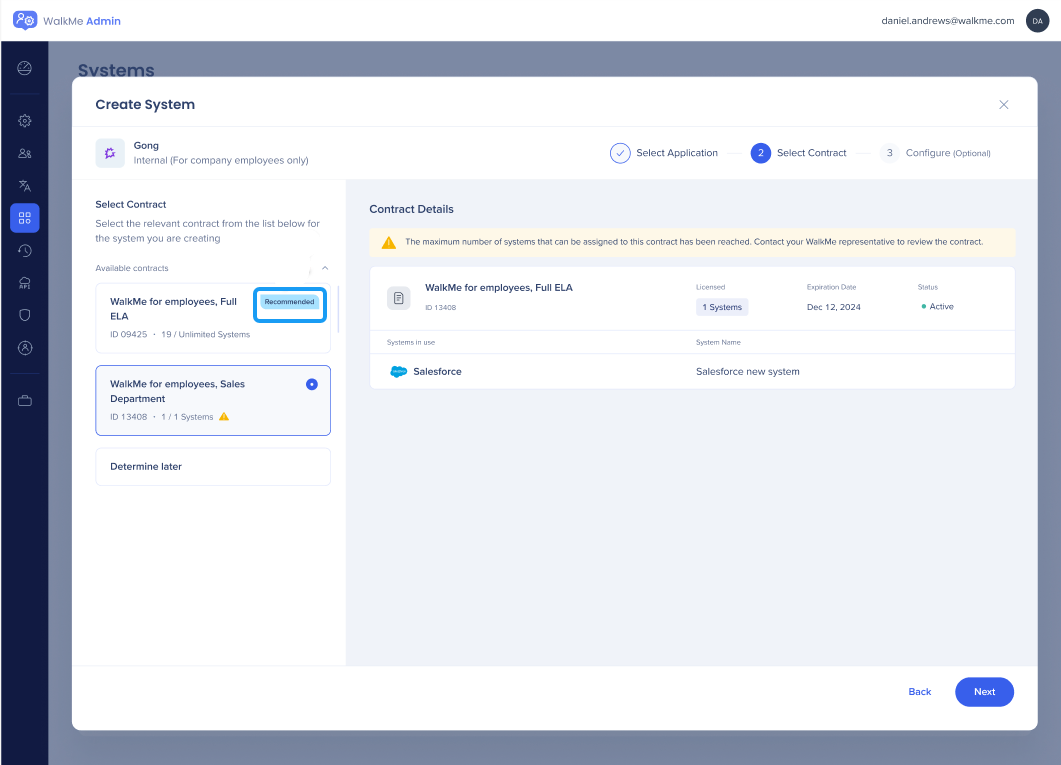
Este icono se mostrará en los contratos que WalkMe recomiende para asignar el sistema, según el caso de uso para la creación del sistema.
Para las cuentas que tienen contratos para casos de uso internos (WalkMe para empleados) y externos (WalkMe para clientes), aparecerá una insignia de Recomendado en los contratos que coincidan con los casos de uso seleccionados por el administrador en el paso de preguntas preliminares.
Determinar más tarde
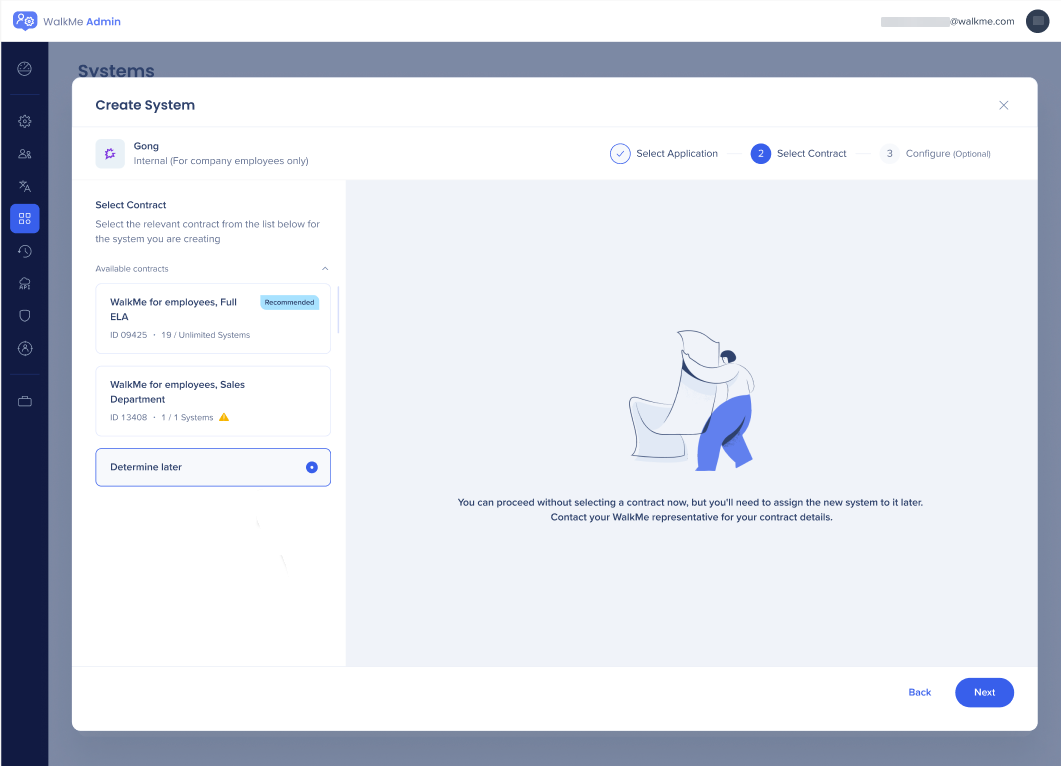
Esta opción es si no estás seguro de qué contrato asignar al sistema o a aquellos que puedan querer consultar con alguien de su equipo antes de tomar una decisión.
Puedes elegir la opción Determinar más tarde y continuar con el proceso de creación del sistema. Vuelve a Contratos más tarde para asignar el contrato apropiado.
Contracts in Admin Center
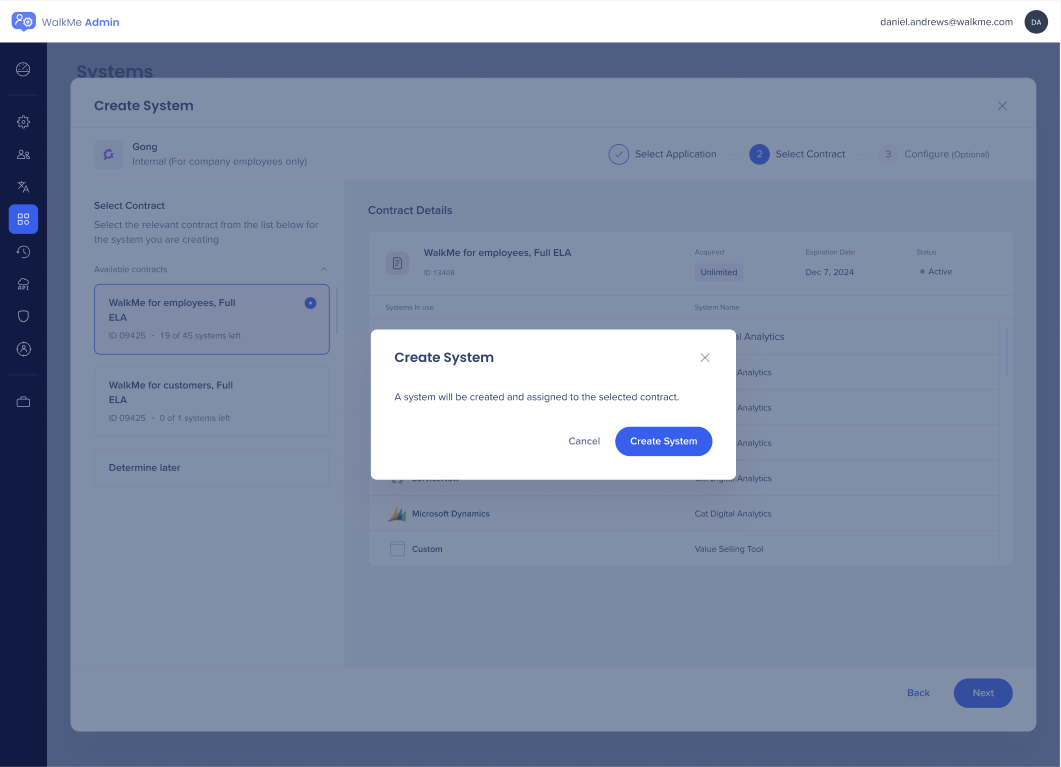
Después de asignar el contrato (o determinarlo más adelante), se crea el sistema.
Selecciona Crear sistema y se genera un sistema en la base de datos de WalkMe y es visible en la pestaña Sistemas
Sin embargo, incluso si se ha creado el sistema, el usuario procederá al tercer paso, Configurar, que es opcional. Si el usuario decide cerrar el asistente llegado a este punto, sin completar la configuración, seguirá siendo capaz de localizar el sistema en la pestaña Sistemas.
Configurar
El tercer paso de esta fase incluye 4 pestañas:
-
Método de implementación
-
Configuración de datos
-
Accesibilidad
-
Asignar usuarios
- Identificación de idiomas
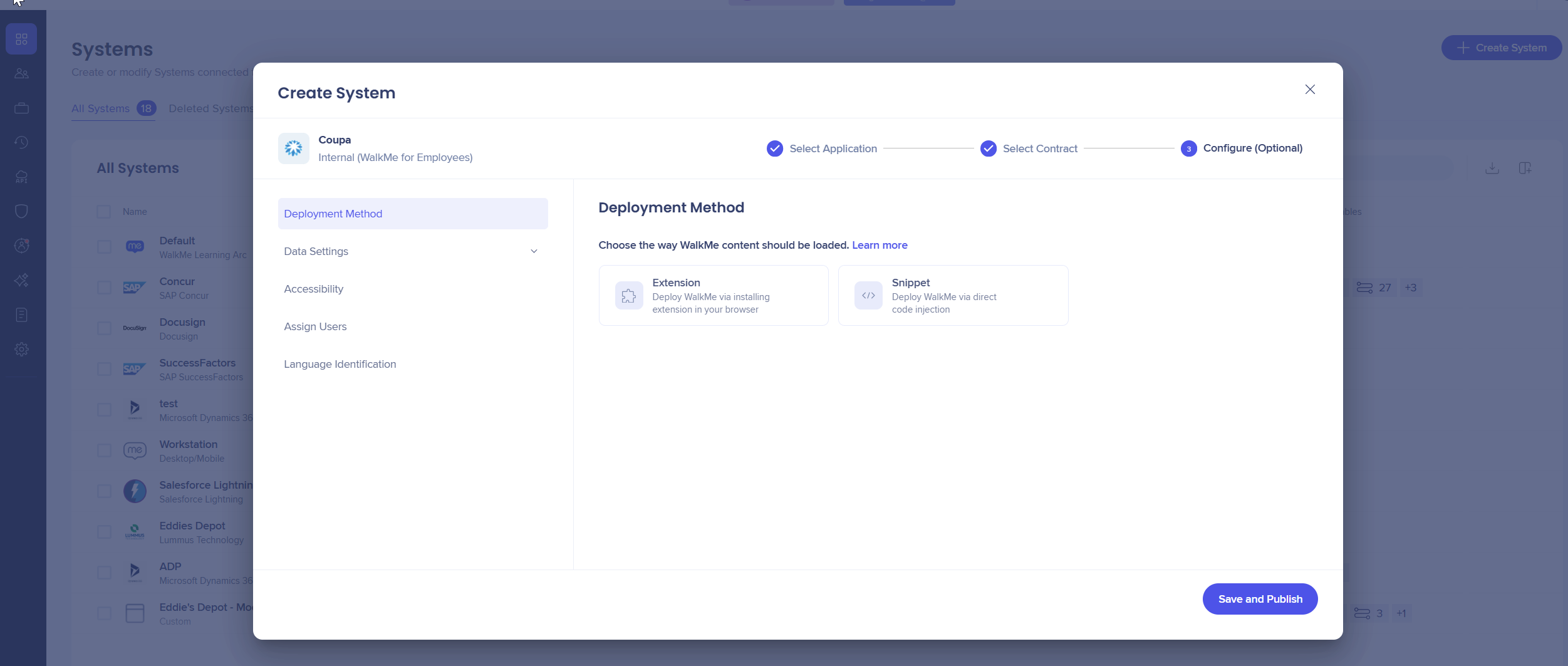
Método de implementación
El sistema recién creado ahora se puede asignar al método de implementación deseado.
Por primera vez, el administrador deberá seleccionar si desea implementar el sistema a través de una extensión o un fragmento.
Si se selecciona Extensión:
-
Método de implementación por defecto:
-
El administrador puede optar por establecer la extensión como el método de implementación por defecto para todos los sistemas futuros creados en la cuenta. Esto significa que en el próximo flujo de creación del sistema, la extensión ya se seleccionará, como se muestra en la captura de pantalla de la izquierda.
-
Selecciona entorno:
-
Carga WalkMe desde este entorno:
-
Por defecto, Carga WalkMe desde la extensión estará desactivado para los sistemas recién creados. Cuando está desactivada esta opción, WalkMe no se cargará en este entorno. Una vez esté activada, el administrador podrá introducir las URL del entorno donde desee que se cargue WalkMe. Este ajuste es por entorno y debe configurarse por separado para entornos de prueba y producción.
-
URL del entorno:
-
Utilizamos los patrones de coincidencia de URL como sintaxis por defecto para definir las URL donde debe cargarse la extensión. Es crucial que cada entorno se base en la dirección web única de la aplicación. Evita hacer coincidir la misma URL para dos o más entornos para evitar conflictos, ya que solo se puede cargar un entorno a la vez.

Nota
Si en algún momento necesitas añadir URL adicionales a la extensión después de la creación y configuración del sistema, puedes hacerlo a través de la Configuración de extensión en el Centro de administración. Asegúrate de comprobar que todas las URL que esperas que cargue WalkMe se añadan a la configuración de la extensión antes de la publicación para garantizar que el contenido se pueda cargar en todas las páginas esperadas.
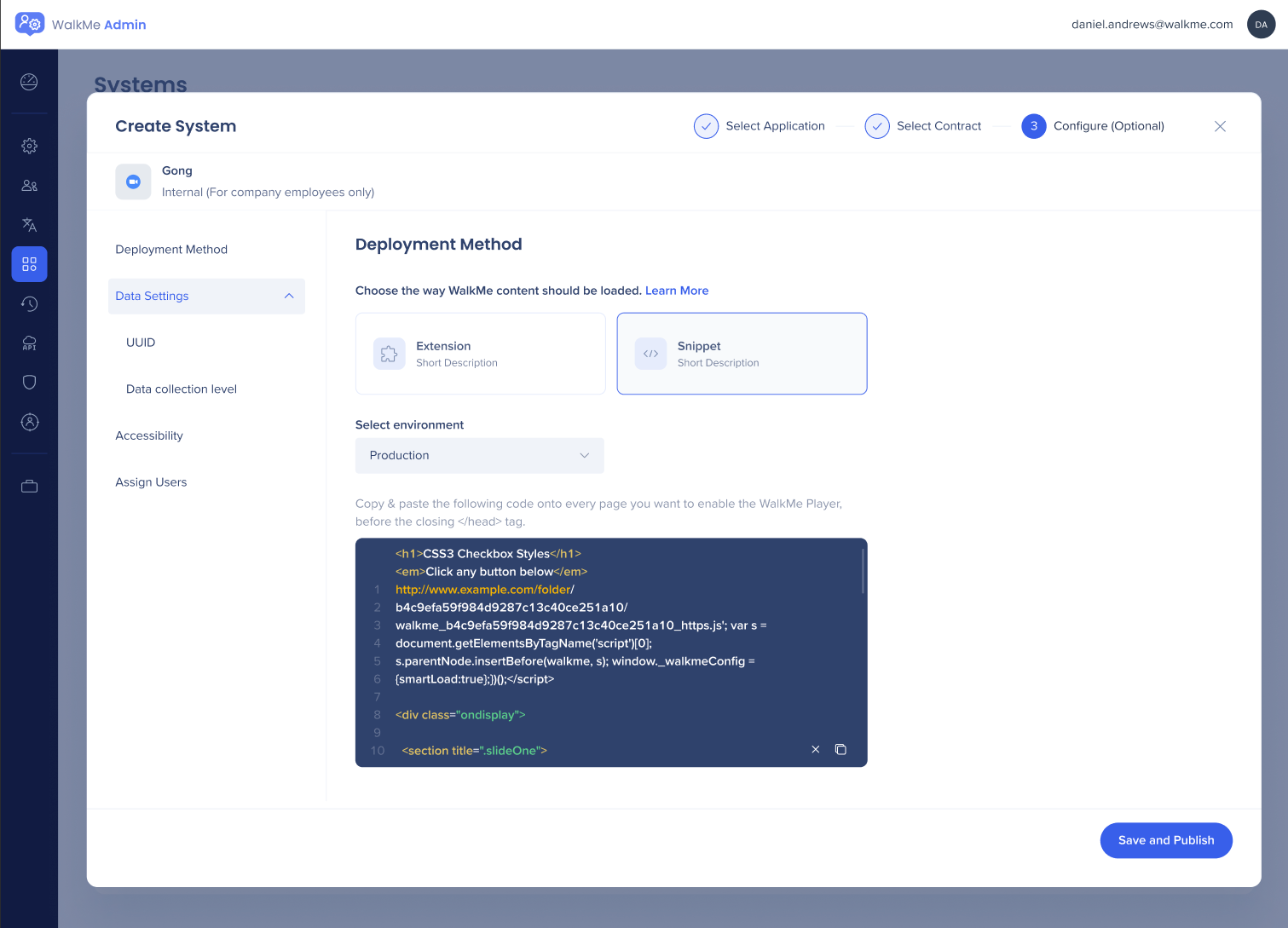
Si se selecciona un fragmento de texto:
El código del fragmento cambia en función del entorno. El administrador debe elegir el entorno relevante del campo Seleccionar entorno para obtener el código del fragmento correcto.
Nota
No se pueden añadir URL a un sistema configurado para funcionar con un fragmento de código en lugar de una extensión.
Configuración de datos
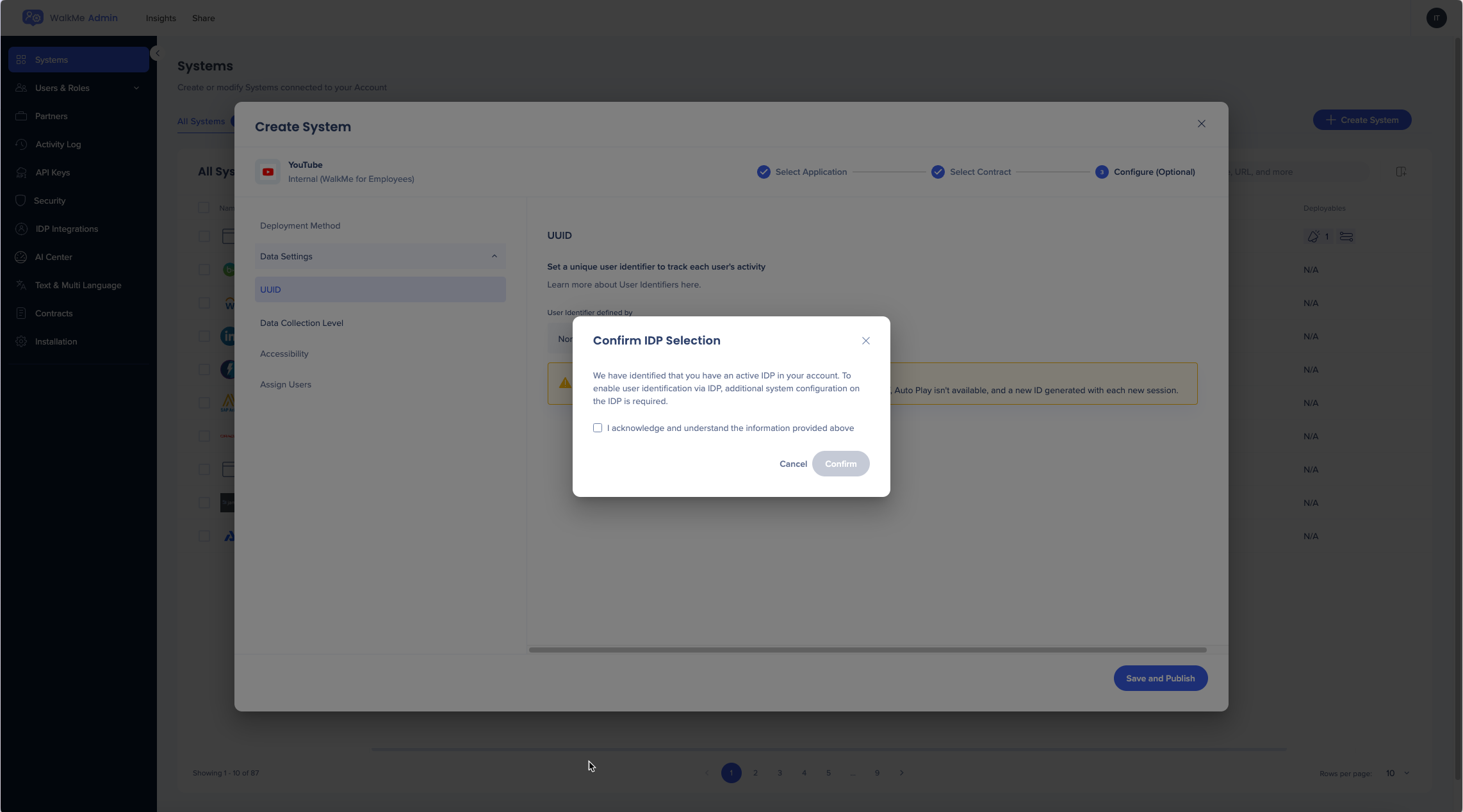
Identificador único de usuario (UUID)
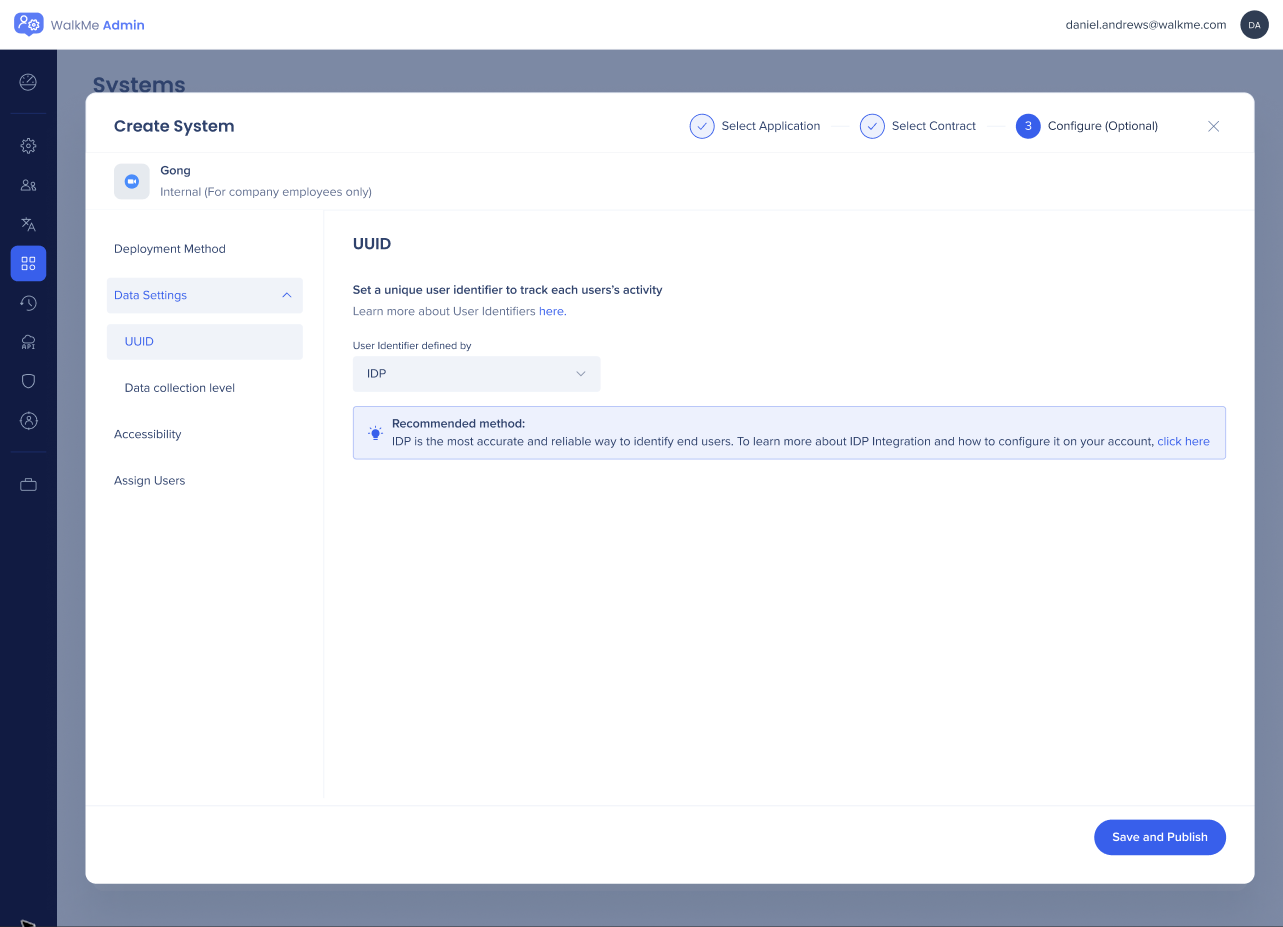
La configuración de un identificador único de usuario (UUID) es crucial para garantizar que maximices los beneficios de nuestra plataforma, como datos y análisis precisos sobre los usuarios del sistema, el uso fiable de las tareas y el seguimiento del progreso y la personalización mejorada, además de la segmentación del contenido de WalkMe. Es fácil identificar o crear un UUID.
-
El UUID ahora se puede configurar directamente desde el flujo de creación del sistema
-
El proceso de configuración es el mismo que en el editor hasta hoy
-
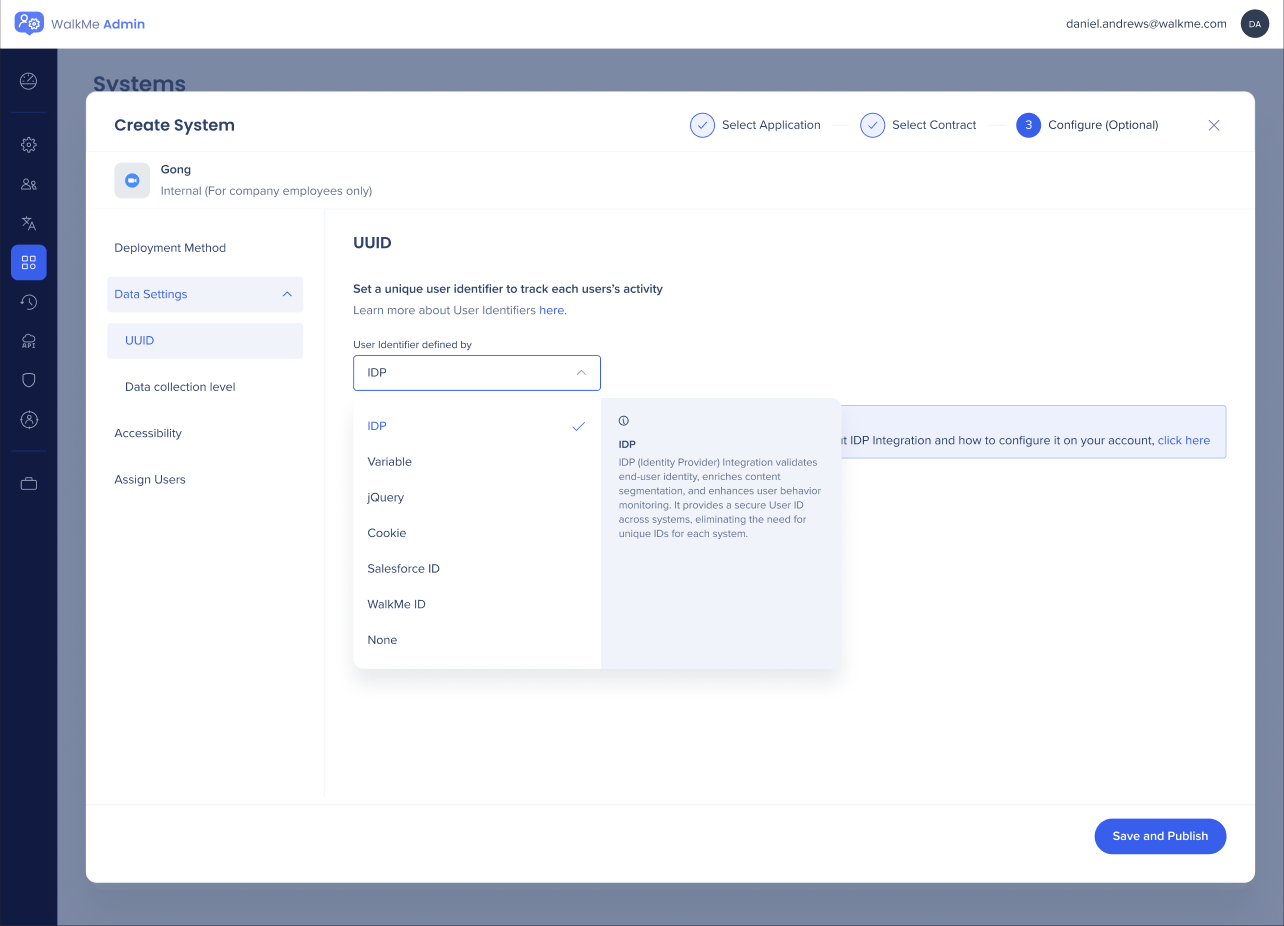
Para cada valor en el menú desplegable del UUID, al pasar el cursor sobre él se mostrará una breve explicación de lo que significa
-
Para las cuentas con un IDP ya configurado, esta opción estará preseleccionada

Formato esperado
El propósito del formato esperado es validar el valor introducido por el usuario en el campo Identificador de usuario.
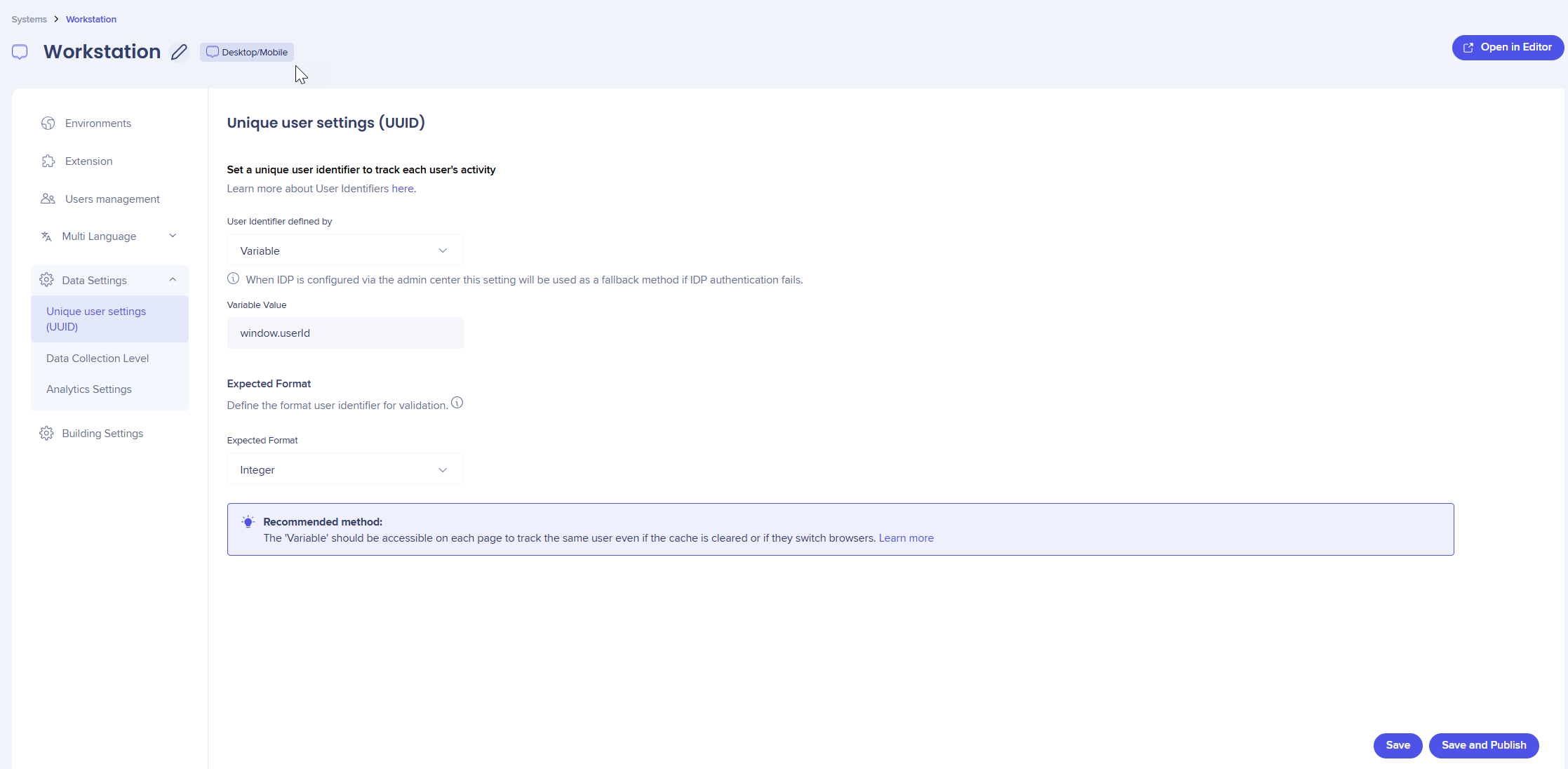
Una vez que se define, guarda y publica un formato esperado, WalkMe etiqueta todos los nuevos datos de usuario con un atributo "Válido" o "Inválido".
Este atributo se puede utilizar más tarde para filtrar datos de usuario en Insights.
En Insights de la consola, esto se puede utilizar para filtrar en función de "Validez de usuario". Si eliges "Válido", se devolverán los usuarios que coincidan con el formato esperado. Si eliges "Inválido", se devolverán en el filtro los usuarios que no coincidan con el formato esperado.
Nivel de recopilación de datos
-
Los ajustes del nivel de recopilación de datos, configurados previamente por los usuarios en el área de Configuración del administrador en el editor, ahora son accesibles como parte del flujo de creación del sistema
-
Este cambio tiene por objetivo garantizar que solo los usuarios administradores puedan ajustar esta configuración, evitando que se pase por alto y garantizando que el contenido se publique con el nivel de recopilación de datos correcto, evitando la recopilación de datos perdidos o retrasados

Insights: Getting Started Guide
Accesibilidad
-
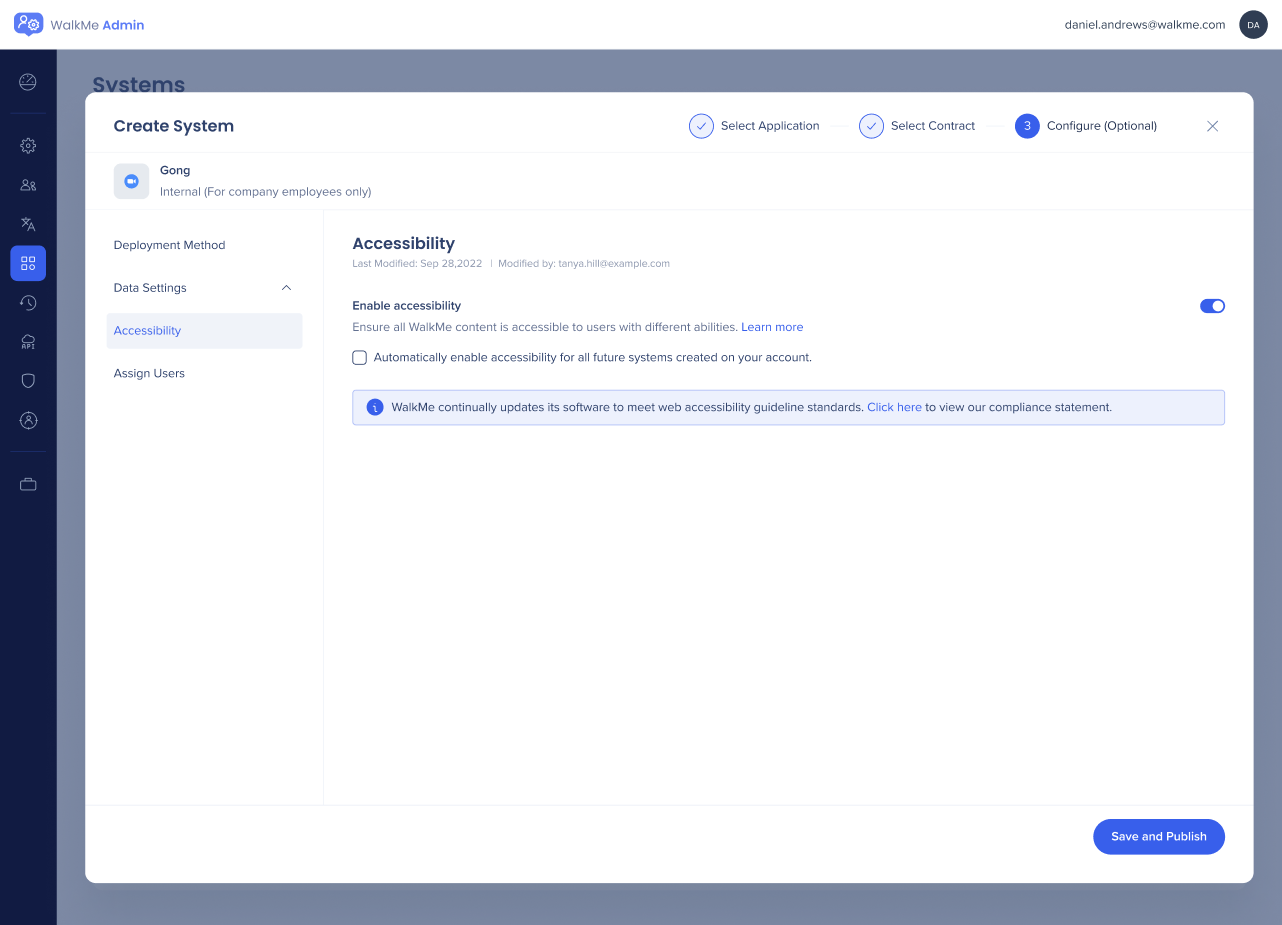
Los administradores ahora tienen la opción de habilitar la accesibilidad a nivel del sistema o de la cuenta
-
Para activar el ajuste de accesibilidad, activa la opción
-
Si deseas activar la accesibilidad para la cuenta completa, lo que significaría que cualquier nuevo sistema creado tendrá la configuración de accesibilidad ACTIVADA por defecto (no se aplicará a sistemas ya existentes), marca la casilla de verificación relevante
-
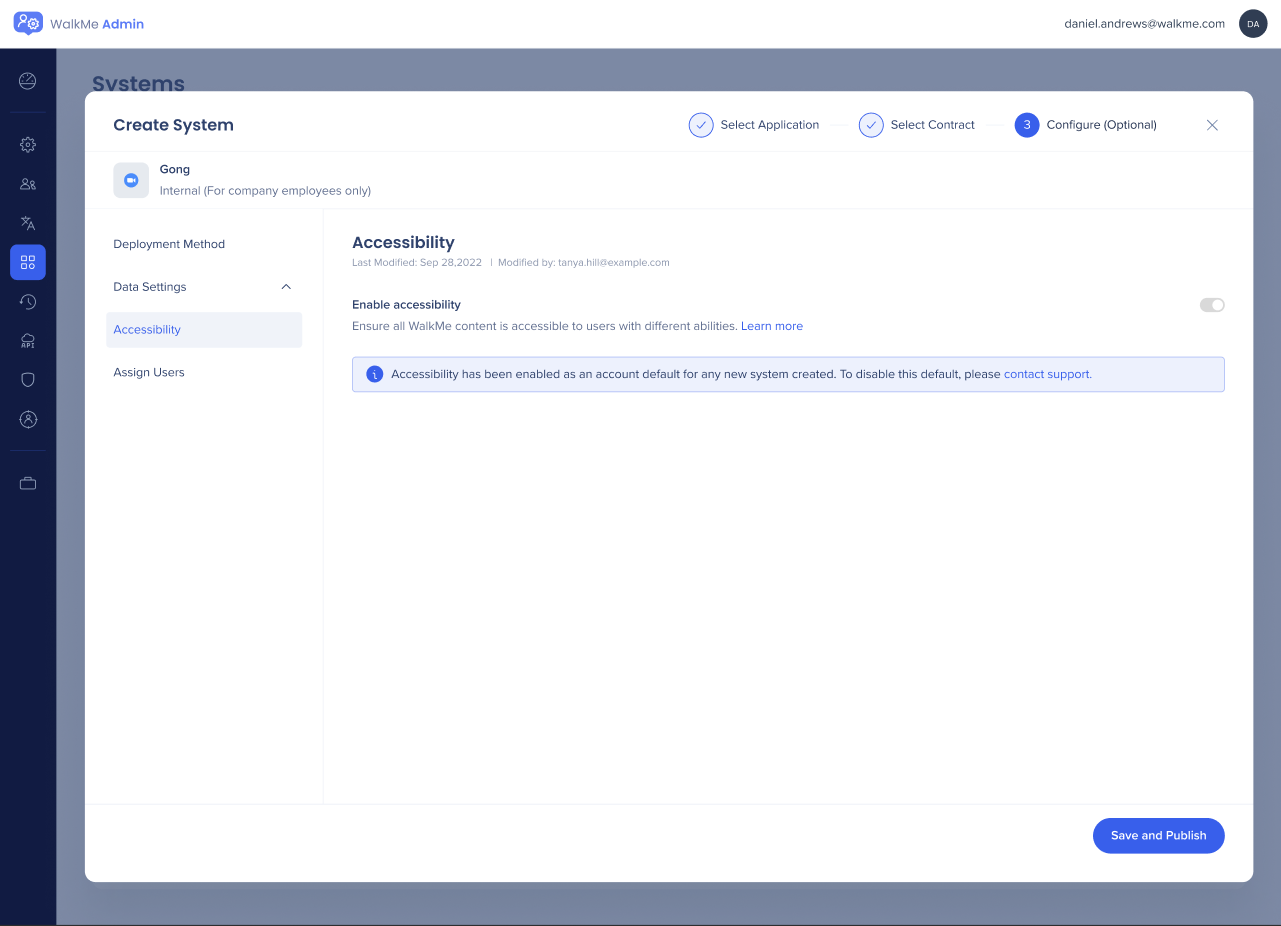
Si la accesibilidad ha sido activada en la cuenta por un empleado de WalkMe, la opción estará ACTIVADA por defecto
-
No habrá ninguna opción para DESACTIVARLA de forma independiente; ponte en contacto con soporte si quieres que se desactive la accesibilidad
Configuración de seguridad
Si tu organización utiliza alguna configuración de seguridad, ponte en contacto con tu gerente de éxito del cliente para que el nuevo sistema se configure con los requisitos de seguridad de tu organización antes de publicar cualquier configuración para garantizar el cumplimiento.
Publicar configuraciones
-
Para que los ajustes surtan efecto, deben publicarse
-
Los administradores ahora pueden publicar directamente desde el flujo de creación del sistema haciendo clic en el botón Guardar y Publicar
-
El administrador verá qué configuraciones se han cambiado y podrá elegir el entorno para publicar en: Producción, Prueba o Producción y Prueba

Asignar usuarios
El administrador puede asignar de forma masiva usuarios existentes de su cuenta a los sistemas recién creados. Para crear nuevos usuarios en la cuenta, deben navegar a la pestaña Usuarios.
El administrador que crea el sistema es asignado automáticamente a él por defecto.
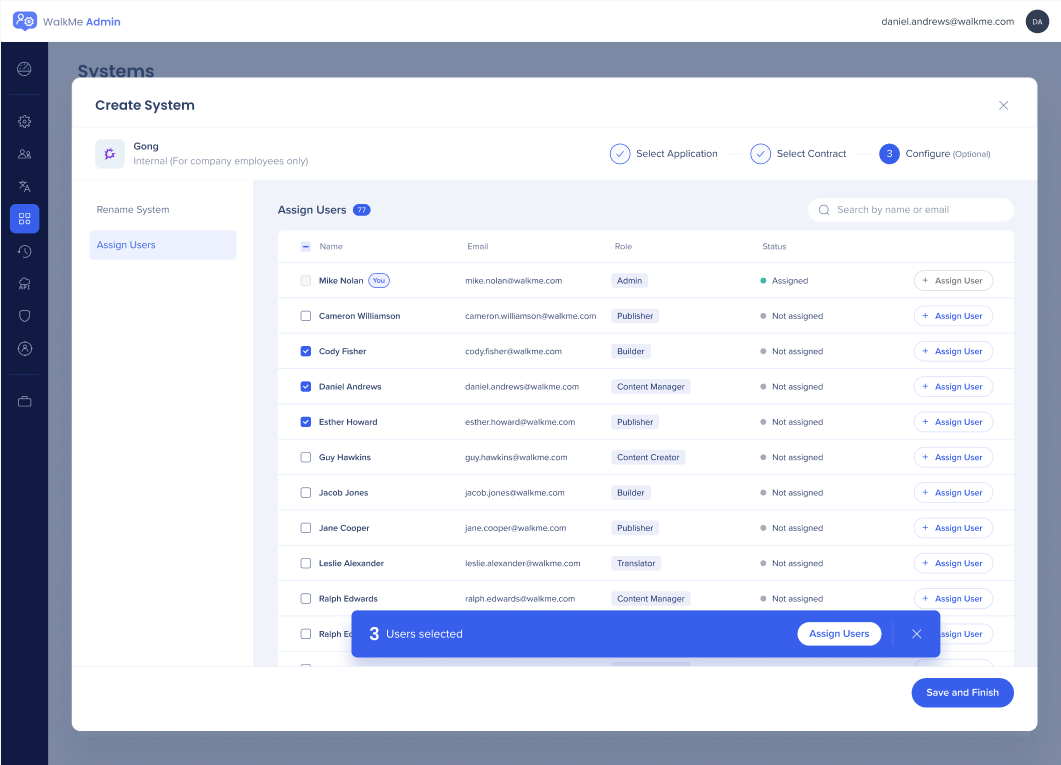
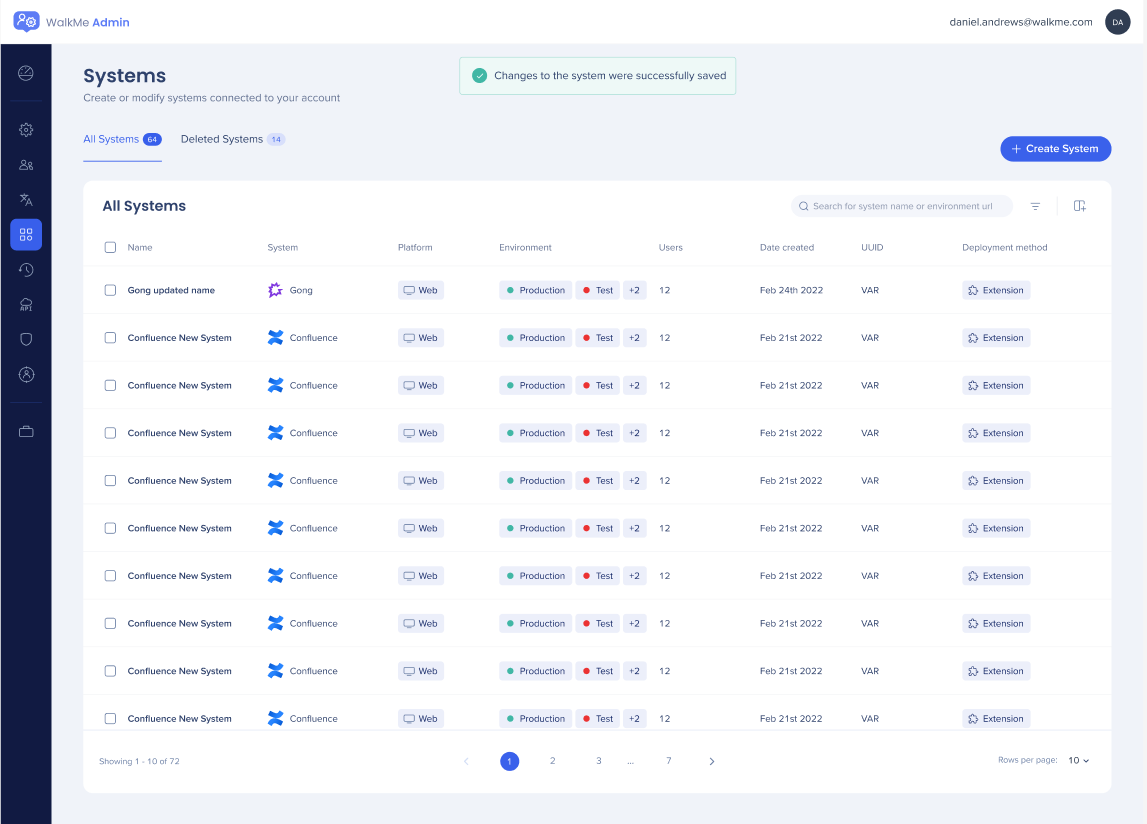
Cuando hagas clic en Guardar y Finalizar, serás redirigido a la pestaña Sistemas.
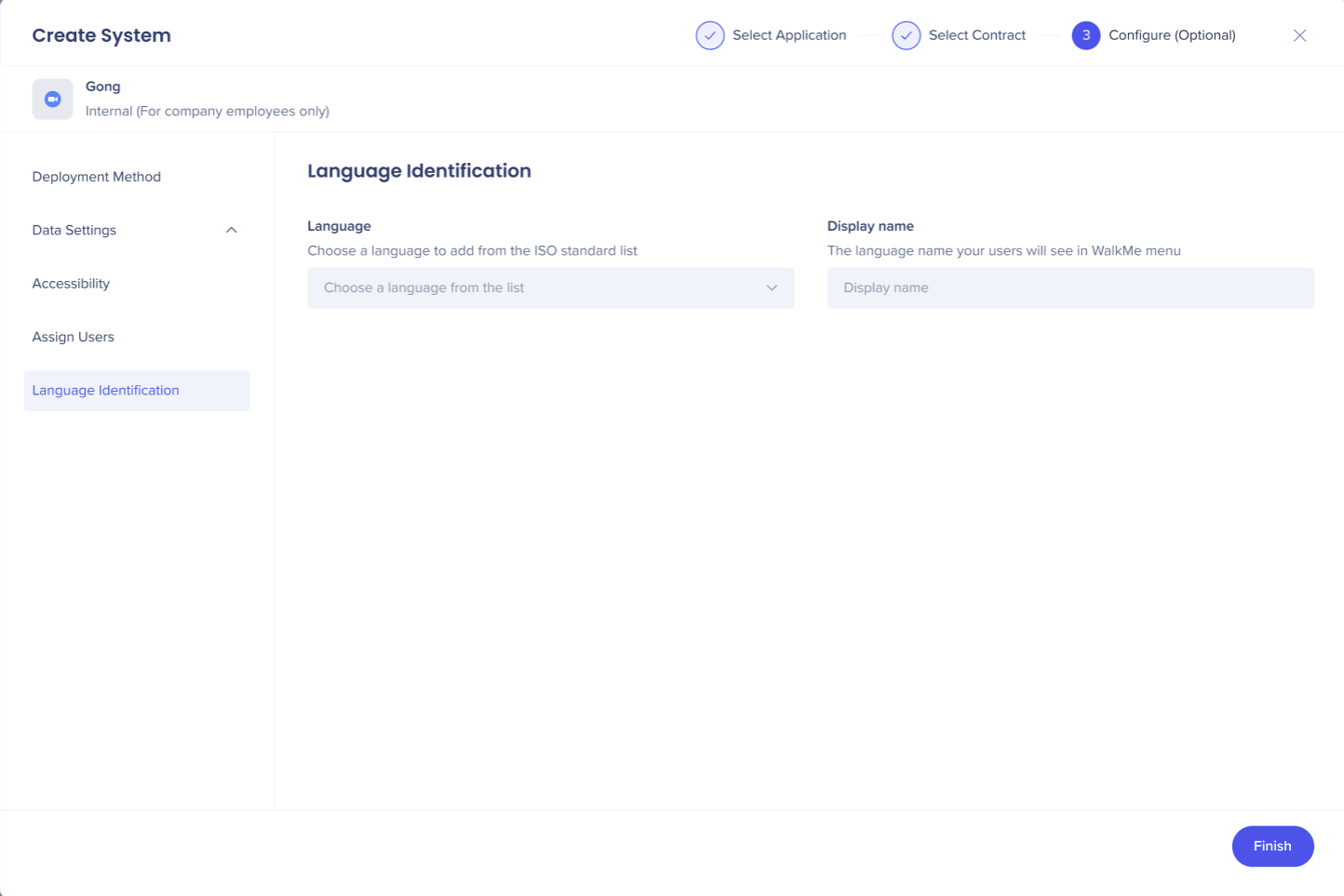
Identificación de idiomas
Puedes seleccionar un idioma como predeterminado para el sistema
Ajustes adicionales del editor
Tras completar el proceso de creación del nuevo sistema, puedes acceder al nuevo sistema en el editor y comenzar a crear.
Si te topas con algún desafío en tu nuevo sistema que no hayas experimentado en sistemas anteriores y que encaje con los síntomas a continuación, abre un ticket con nuestro equipo de soporte aquí para obtener más ayuda:
- No se pueden capturar ciertos elementos o en ciertas páginas
- Recibirás un mensaje de que tu sitio es una aplicación de una sola página (SPA) o que el contenido no carga cuando la página cambia sin ninguna actualización a la página
- El contenido publicado no aparece y has confirmado que la URL está incluida en la configuración de la extensión
Creación de un sistema para equipos de adopción digital
Consulta el documento a continuación para mantener una descripción detallada sobre cómo añadir un nuevo sistema de WalkMe a tu cuenta para los equipos de adopción digital que administran WalkMe en varios sistemas.
 Cargando...
Creación de un sistema basado en contratos
Este flujo es para sistemas basados en contratos específicos. Más información




 Recargar el documento
  Abrir en una nueva pestaña