Breve descripción general
Las capacidades de exportación e importación de Multi-Language te permiten mover datos de traducción de WalkMe entre la consola y herramientas de traducción externas. Utiliza estas opciones para exportar contenido para que sea traducido profesionalmente o revisado. Luego, importa los archivos actualizados para aplicar cambios en el contenido de WalkMe.
Estas capacidades admiten varios formatos de archivo para adaptarse a diferentes flujos de trabajo de traducción, incluidos XLIFF, XLIFF estricto, Excel (XLSX) y RESJSON. Cada formato preserva la estructura del contenido para garantizar una importación precisa en WalkMe.
Acceso
Puedes acceder a estas capacidades en la página Traducciones, en la aplicación Multi-Language de la consola de WalkMe.
Multi-Language
Cómo funciona
Exportar
Selecciona los elementos que deseas exportar de tu lista de elementos en la izquierda
- Se pueden seleccionar varios elementos, incluidos los que estén en diferentes carpetas
- Selecciona Exportar
- Selecciona el entorno de idioma de destino (opcional) desde el que deseas exportar el archivo, el estado y el tipo de archivo
- Elige Exportar
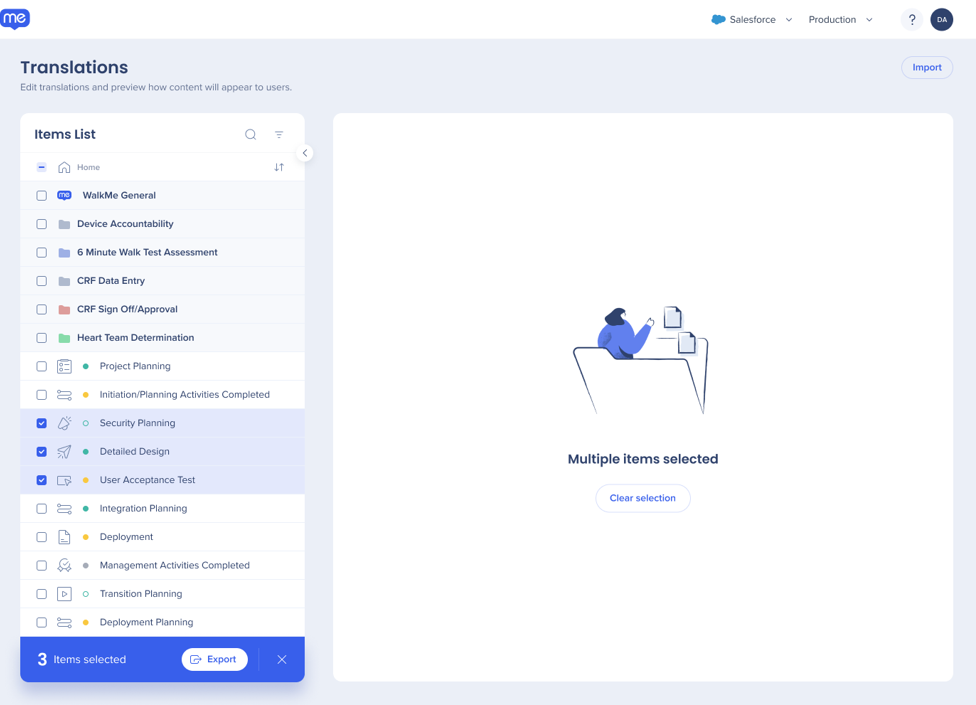
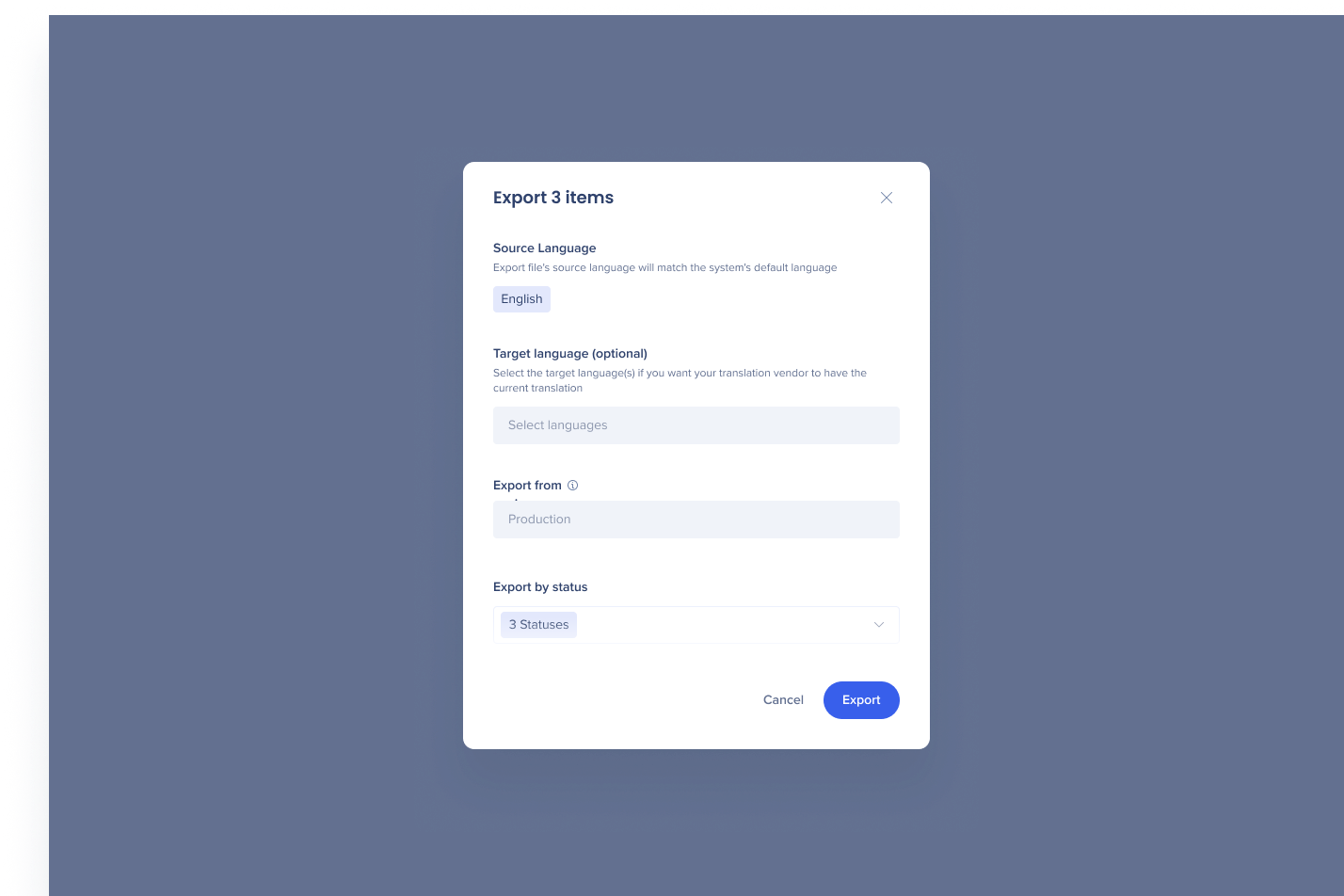
- Ahora puedes seleccionar varios elementos de contenido que se pueden traducir en varios idiomas seleccionados.
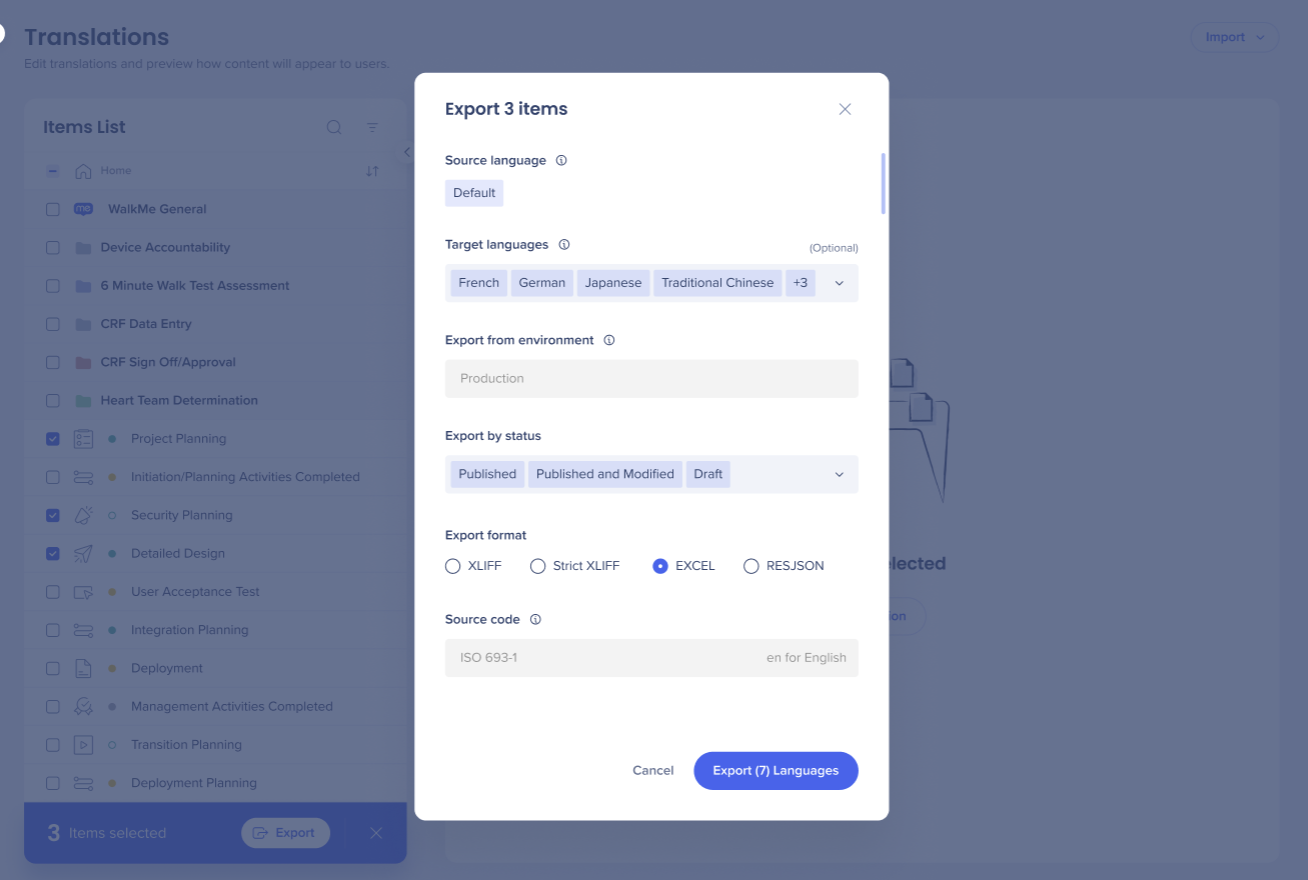
La función Exportar en Multi-Language te permite extraer datos de traducción de tu contenido de WalkMe en diferentes formatos de archivo.
Puedes elegir entre cuatro opciones de exportación dependiendo de tu proceso de traducción y conjunto de herramientas:
- XLIFF
- XLIFF Estricto
- Excel (XLSX)
- RESJSON
Cada formato incluye una estructura única y pautas de edición para garantizar una reimportación precisa en WalkMe.
Prácticas recomendadas
- Verifica el idioma de destino, el entorno y el estado antes de exportar
- Selecciona el formato que mejor se adapte a tu flujo de trabajo de traducción:
- XLIFF / XLIFF Strict: para herramientas de traducción profesional o plataformas de TMS
- Excel: para revisión interna, traducción manual o control de calidad
- RESJSON: para equipos de desarrollo o sistemas de localización basados en API
- Evita editar metadatos técnicos, hacerlo puede causar errores en la reimportación
- Guarda copias de seguridad antes de aplicar ediciones para mantener la integridad de la traducción
XLIFF
XLIFF es un formato basado en XML, diseñado para intercambiar datos de traducción entre sistemas. Contiene atributos técnicos que vinculan el contenido traducido a elementos de WalkMe.
Aspectos destacados de la estructura
- Grupos por tipo: cada grupo de elementos se define por su título de tipo Desplegable.
- Detalles del elemento: incluye el nombre, el tipo, el ID Desplegable y el ID de contexto.
- Unidades de traducción: tienen el contenido de origen (idioma predeterminado) y el de destino (traducido)
- La etiqueta <origen> contiene el texto original (no se debe cambiar)
- La etiqueta <destino> es donde se debe introducir la traducción
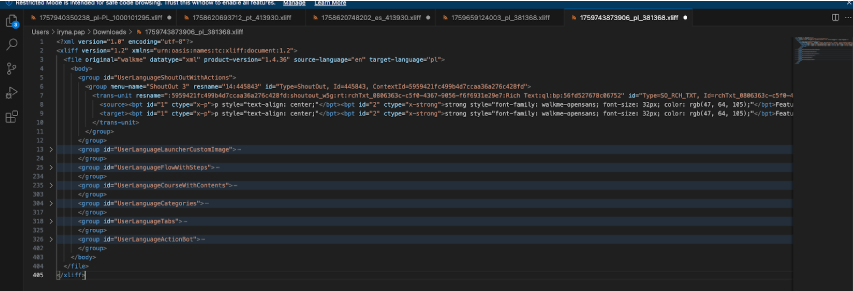
Importante: no edites ningún atributo técnico como ID, tipos o referencias de contexto. Esto garantiza que el archivo se asigne correctamente a tu contenido de WalkMe.
XLIFF Estricto
El XLIFF Estricto sigue la misma estructura que el XLIFF estándar, con reglas de validación y esquema adicionales para mejorar la precisión de la traducción.
Diferencias clave:
- Incluye un esquema definido al que se hace referencia en la parte superior del archivo
- Añade un atributo de ancho máximo en cada etiqueta de <unidad de traducción> para especificar la longitud máxima de caracteres para cada una de ellas
Utiliza este formato cuando trabajes con proveedores de traducción o flujos de trabajo que requieran una validación de esquema estricta.


Excel (XLSX)
El formato de Excel proporciona una vista en tabla para facilitar la revisión manual y la traducción.
Diseño de columna
| Columna |
Descripción |
Notas |
| A |
Información técnica (ID, tipo, ID aleatorio) |
Oculto por defecto: no modificar |
| B |
Tipo de elemento |
|
| C |
Contenido de origen (idioma predeterminado) |
|
| D |
Contenido de traducción (idioma de destino) |
Campo editable |

Cada grupo de traducción se titula por su nombre de elemento de WalkMe correspondiente.
Importante
No modifiques las filas de encabezado fusionadas, pues estas agrupan elementos de traducción relacionados necesarios para la integridad de la importación.
RESJSON
El RESJSON es un formato basado en JSON que contiene solo datos de traducción, sin el idioma de origen.
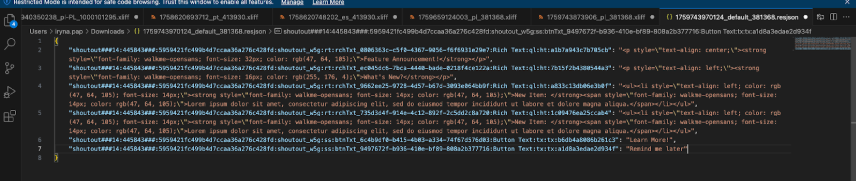
Ejemplo de estructura
{
"technical_information_about_item": "translation_value"
}
Cada clave almacena datos técnicos (tipo de elemento, ID y contexto) y el valor almacena la cadena de traducción.
Importar
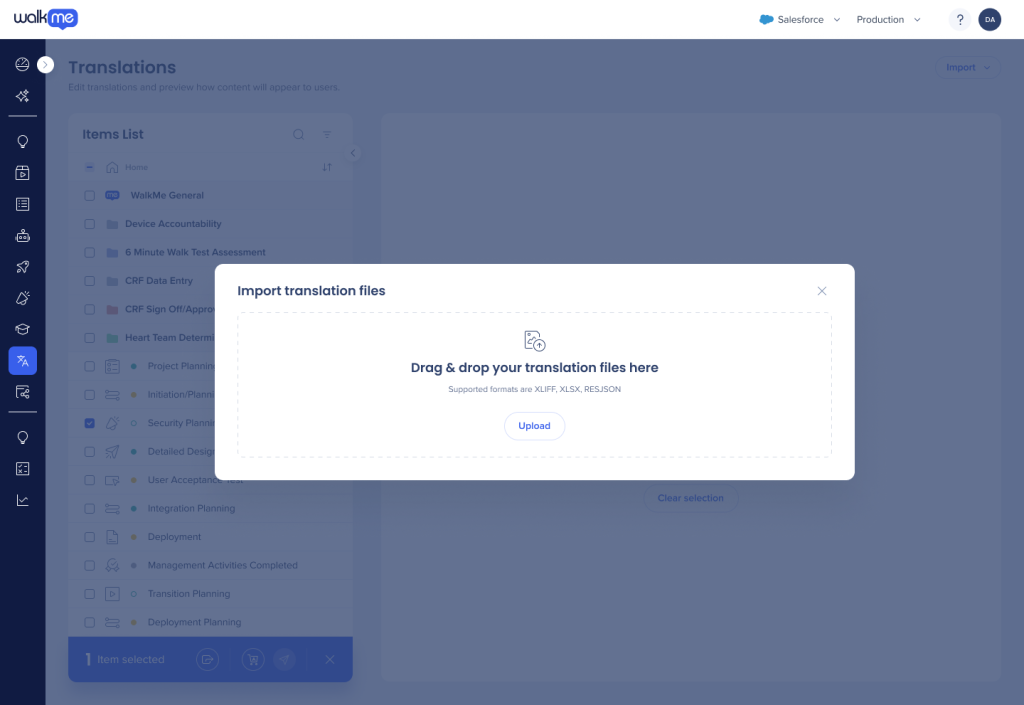
- Para importar un archivo que deseas traducir, haz clic en el botón Importar en la esquina superior derecha de la página
- Puedes arrastrar y soltar los archivos, o hacer clic en Cargar para seleccionar archivos en tu ordenador
- Identificamos automáticamente el idioma del archivo importado en función del código de identificador personalizado en el nombre de archivo, por ejemplo:
1729683854841_fr-CA_2905764.xliff -> fr-CA (francés canadiense), así que asegúrate de que el nombre de archivo lo incluya.
API multilingüe
La API Multi-language permite a los desarrolladores automatizar la gestión de traducciones, incluida la exportación e importación de traducciones en varios entornos. Es ideal para la localización a gran escala o la integración con sistemas de traducción externos.
Accede a la API desde el Hub de desarrolladores de WalkMe.
Qué hace la API
- Exporta traducciones: recupera archivos de traducción de idiomas o entornos específicos
- Importa traducciones: vuelve a cargar de manera programada archivos traducidos en WalkMe
- Automatiza actualizaciones: utiliza la API para sincronizar traducciones regularmente o integrarla a un sistema de gestión de traducciones (TMS).
Esto facilita la gestión de flujos de trabajo de traducción a escala, especialmente para cuentas empresariales o clientes con actualizaciones de contenido frecuentes.
Exportación a través de API
- Recupera todos los elementos de WalkMe del idioma seleccionado, en función de filtros de entorno y estado
- Contiene todo el contenido de WalkMe, incluidos los Smart Walk-Thrus más antiguos
- No se aplican los indicadores de función (por ejemplo, haveOnlyFlow) al exportar a través de API, por lo que los resultados pueden incluir contenido no visible en la consola
Exportar a través del sistema Multi-Language
- Filtra elementos de WalkMe en función de los indicadores de función de la cuenta
- Ejemplo: si la cuenta utiliza el indicador de función haveOnlyFlow, se excluyen los Smart Walk-Thrus más antiguos de los resultados de exportación
- La exportación de la consola utiliza una vista de árbol estructurada para seleccionar elementos de WalkMe, lo que garantiza una exportación más precisa y controlada
Nota
Debido a que las exportaciones de API ignoran los indicadores de características, pueden incluir elementos adicionales que no aparecen en las exportaciones manuales.
¿Qué contiene un archivo XML XLIFF?
- El archivo XML se compone de unidades de traducción que contienen texto que se traducirá al idioma deseado
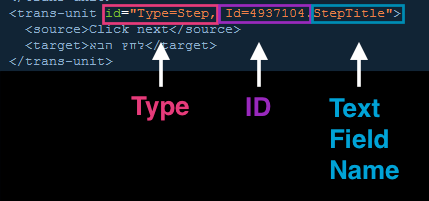
- Cada unidad de traducción tiene un tipo, ID y nombre de campo de texto
- WalkMe utiliza esta información durante el proceso de importación, pero también puedes utilizarla para ayudar a comprender lo que se está traduciendo
- El tipo de unidad de traducción designa el tipo de objeto que se está traduciendo
- Para los elementos del editor visual de 2019, ahora veremos nuevos valores en el archivo xliff, de la siguiente manera:

- En la sección Grupo → ContextId se refiere al ID desplegable del editor visual tal como se guarda en la tabla de traducciones en la base de datos
- El Id="<ID>" presentará el ID del elemento, pues se puede encontrar en el Editor
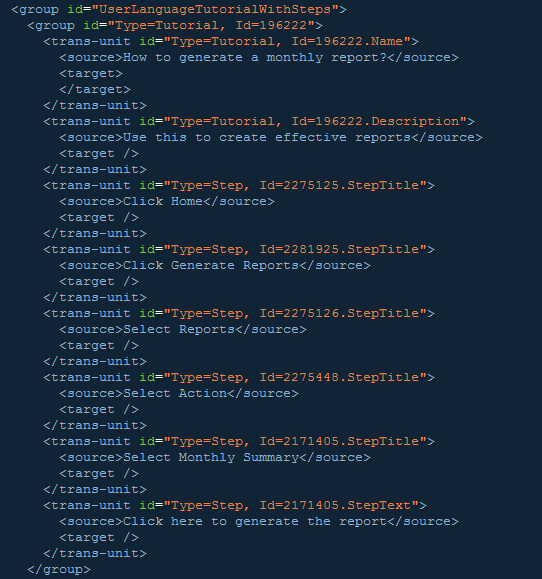
Por ejemplo, en la imagen que se muestra, estamos viendo pasos en un Walk-Thru, por lo que el tipo de unidad de traducción es "Paso". Cada paso tiene su propio ID único que WalkMe utiliza para identificarlo, así como dos campos de texto traducibles, el "StepTitle" y el "StepText".
Aquí vemos que las dos unidades trans-superiores tienen el mismo ID, pero diferentes nombres de campos de texto. Un texto que se muestra del StepTitle y el siguiente es el texto del StepText.
- Las unidades de traducción se organizan en grupos con ID padre que WalkMe utiliza para identificar a qué aplicación y elemento específico pertenecen
- Por ejemplo, el ID de grupo para un Walk-Thru identificaría primero la aplicación y luego el siguiente ID de grupo identificaría el Walk-Thru específico al que pertenecen las unidades de traducción
- Cada trans-unit representaría las diferentes partes de un paso que se puede traducir
- WalkMe utiliza los ID de grupo durante la importación y no se deben traducir ni eliminar del archivo XLIFF