La gestión de usuarios es una función de Analytics que facilita la colaboración de equipos en el Editor de WalkMe. En Gestión de usuarios, mira quién tiene acceso a tus Walk-Thrus y controla los distintos niveles de acceso en la cuenta del Editor principal para diferentes usuarios. Establece permisos y limitaciones para todos los que accedan al Editor; por ejemplo, permite a algunas personas el acceso de Solo lectura y a otras el acceso de Edición pero no el acceso de Publicación.
Note:
A partir de mayo de 2019, una nueva versión del sistema de Gestión de usuarios está disponible para los nuevos usuarios de WalkMe. Lee aquí para obtener más detalles. El nuevo sistema de Gestión de usuarios introduce las siguientes mejoras:
- Nueva interfaz de usuario
- Mejoras en la gestión de los derechos de publicación de usuarios por entorno.
La versión corta
Al reunir un equipo y un plan de implementación para WalkMe, considere quién tendrá qué responsabilidades. Se recomienda que los miembros de un equipo no utilicen la misma información de inicio de sesión; en su lugar, cada miembro del equipo debe tener su propia cuenta con acceso a la cuenta principal del Editor. Establecer los roles de usuario adecuados evitará que los elementos se modifiquen o publiquen por error antes de estar listos. Cuando cada usuario tiene su propia cuenta, puede asignar permisos y limitaciones para construir, revisar, editar, publicar y analizar sus Walk-Thru.
Consejo
El uso de cuentas individuales de Editor vinculadas a la cuenta principal del Editor tiene el beneficio añadido de permitir que el equipo vea quién creó cada Walk-Thru a través de capturas de pantalla
Estos son algunos ejemplos de cómo utilizar roles:
- Si buscas que alguien publique un Walk-Thru, sin la capacidad de editarlo o cambiarlo, prueba el rol de Publicador. Este permitirá revisar los Walk-Thrus y publicar.
- Si deseas que alguien cree un Walk-Thru para ti, pero no deseas que pueda publicarlo o ponerlo «en vivo» en su sitio web, asígnale un rol de Propietario del espacio de trabajo.
- Si deseas preservar la integridad del Walk-Thru, asigna el rol de Moderador del espacio de trabajo. Esto permitirá a un usuario editar texto, pero no cambiar el flujo del Walk-Thru.
- Si has contratado a alguien para traducir tu Walk-Thru, intenta otorgarle permiso de Editar idiomas, pero restríngelo de todo lo demás.
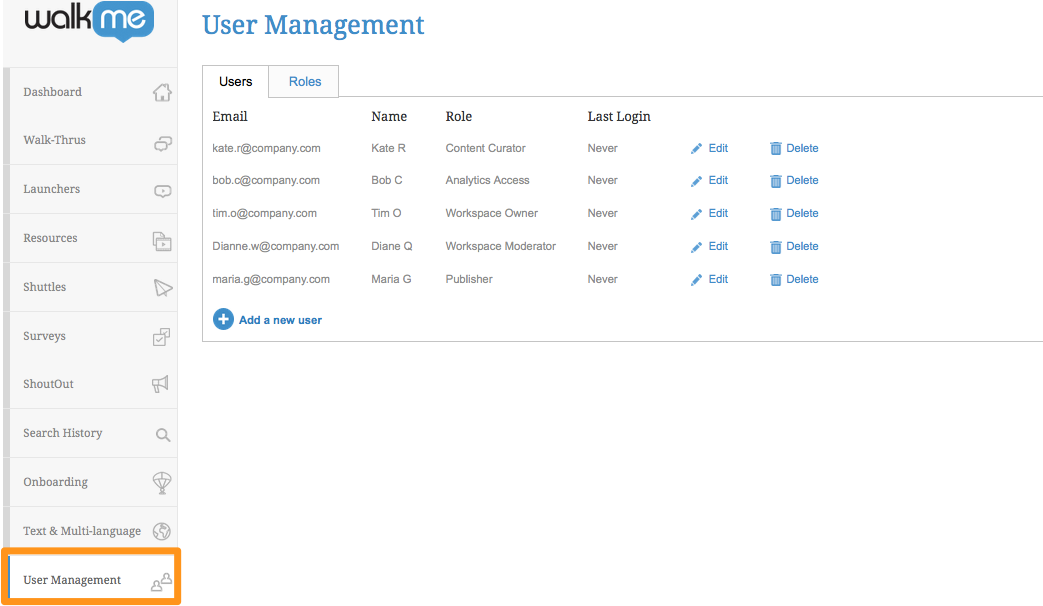
Los usuarios se administran en el módulo de Análisis en la pestaña Gestión de usuarios. En esta vista, verás todos los usuarios con acceso a tu cuenta, su rol y la última vez que iniciaron sesión. Puedes añadir usuarios, asignarlos a uno de los siete roles predeterminados, crear un rol personalizado para ellos o eliminar usuarios.
Esta es una función activada para los clientes. Si no ves la pestaña Gestión de usuarios en Análisis y deseas activarla, ponte en contacto con tu CSM.
Nota: si tienes una cuenta de administración de sistemas múltiples, lee también nuestro artículo sobre administración de sistemas múltiples.
Cómo funciona
Gestión de usuarios se encuentra en analytics.walkme.com. Hay dos pestañas en Gestión de usuarios: Usuarios y Roles. En la cuenta principal de Gestión de usuarios, consulta una lista de usuarios con acceso al Editor, añade nuevos usuarios, edita el rol y elimina el usuario.
Añadir un nuevo usuario
Añade tantos subusuarios nuevos como desees haciendo clic en "Añadir un nuevo usuario": el correo electrónico para el subusuario debe ser uno que aún no tenga una cuenta de Walkme. Crea una contraseña que se pedirá a los usuarios que cambien cuando inicien sesión por primera vez. Asigna roles para el entorno de producción y prueba (Nota: No se puede asignar un usuario que ya existe, ponte en contacto con tu CSM si es necesario). Ya debe haber un rol creado para poder asignarlo. Más sobre los roles a continuación.
Eliminar usuario
Elimina un usuario para bloquear completamente que tenga acceso a la cuenta. Ten en cuenta que al eliminar un usuario, se eliminará permanentemente esa cuenta.
Roles
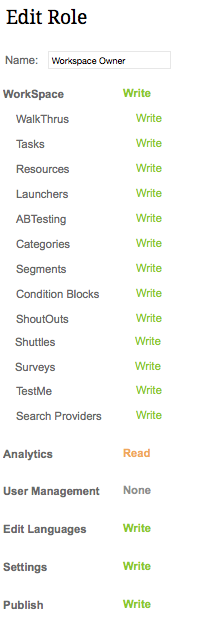
Un rol es un paquete de permisos y limitaciones. Los roles se definen por distintos niveles de acceso en las siguientes áreas:
- Espacio de trabajo (desglosado por cada aplicación)
- Análisis
- Gestión de usuarios
- Editar idiomas
- Icono
- Publicar
Para cada área, se puede asignar a un rol uno de los siguientes niveles:
- Heredar: el permiso se heredará de los permisos del espacio de trabajo
- Leer: el usuario con este rol solo podrá ver elementos
- Modificar: el usuario con este rol podrá ver y también cambiar el texto
- Escribir: el usuario con este rol podrá añadir nuevos elementos y cambiarlos
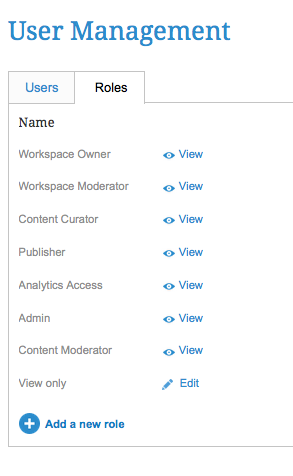
Hay una serie de roles preestablecidos con las características generales:
- Propietario del espacio de trabajo: acceso completo, excepto gestión de usuarios
- Moderador del espacio de trabajo: acceso completo, excepto gestión de roles de publicación y usuario
- Curador de contenido: solo ver (caso de uso: revisor)
- Editor: ver y publicar
- Acceso de análisis: solo vista (caso de uso: revisor de análisis)
- Administrador: acceso completo
- Moderador de contenido: escribir (caso de uso: traductor de idiomas)
Si ninguno de los roles preestablecidos se adapta a tus necesidades, puedes crear uno personalizado. Una vez que se cree un rol, puedes asignarlo a usuarios.