Sistemas de conmutación

Last Updated mayo 17, 2026

Breve descripción general

Todas las cuentas de WalkMe se crean para admitir varios sistemas. Cada sistema tiene un contenido diferente de WalkMe y los datos de las diferentes cuentas de editor permanecerán separados en WalkMe Insights.

Gestión de sistemas

Aprende a crear nuevos sistemas y administrar los existentes:

Systems Management

Este artículo explica cómo puedes cambiar vistas entre los diferentes sistemas en todas las aplicaciones de WalkMe.

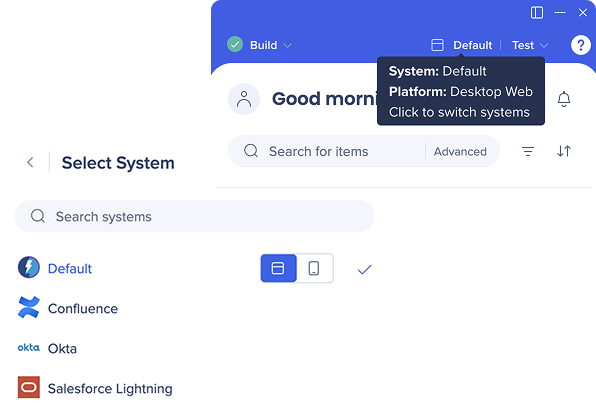
Cambiar de sistema en el Editor

  1. Inicia sesión en el editor.
  2. Selecciona el nombre del sistema en la esquina superior derecha
  3. Elige el sistema en el que deseas trabajar.
    Nota

    Web de escritorio es el predeterminado y también es posible que veas una opción para Web móvil si tienes esto activado.

Introduction to the Editor

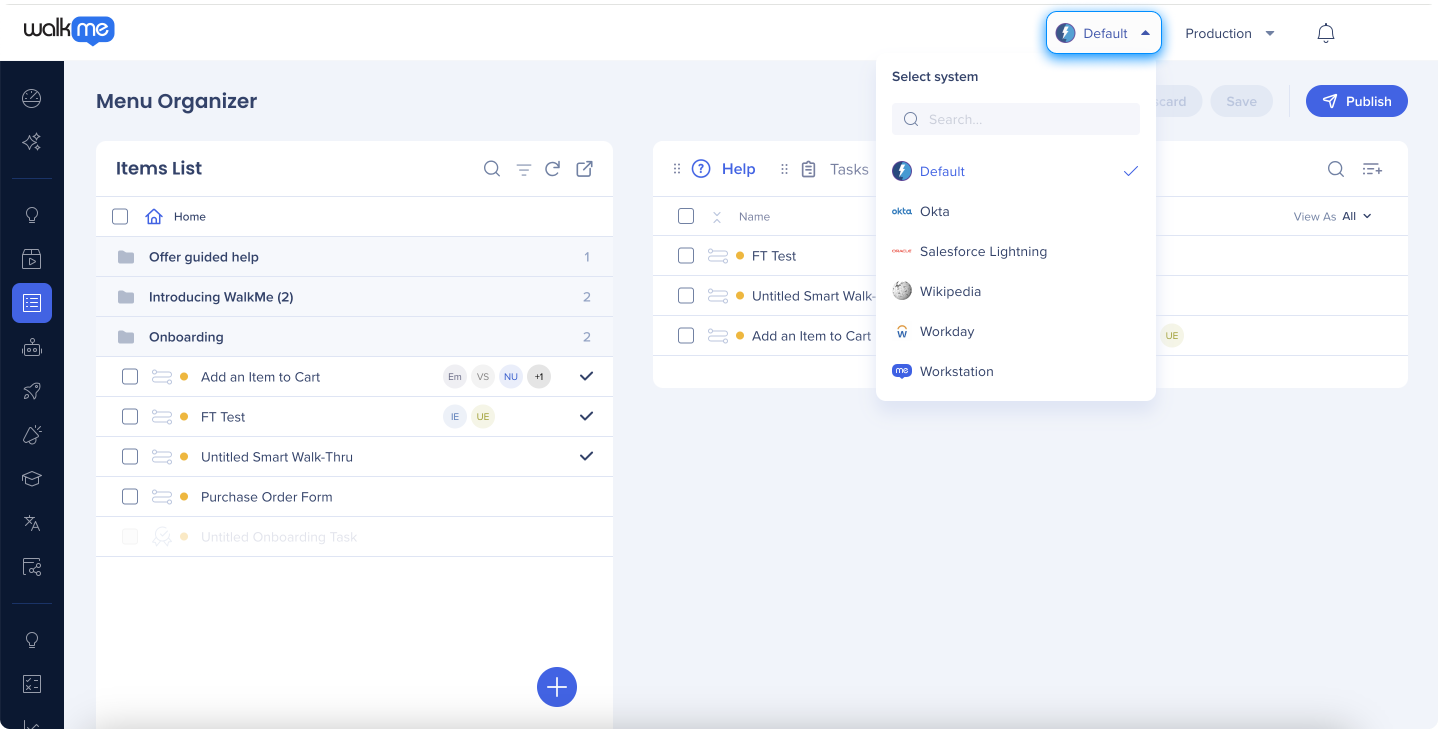
Sistemas de conmutación en la consola

  1. Ve a la consola de WalkMe:
  2. Selecciona el menú desplegable del sistema en la esquina superior derecha
  3. Elige el sistema que deseas abrir

WalkMe Console

Nota

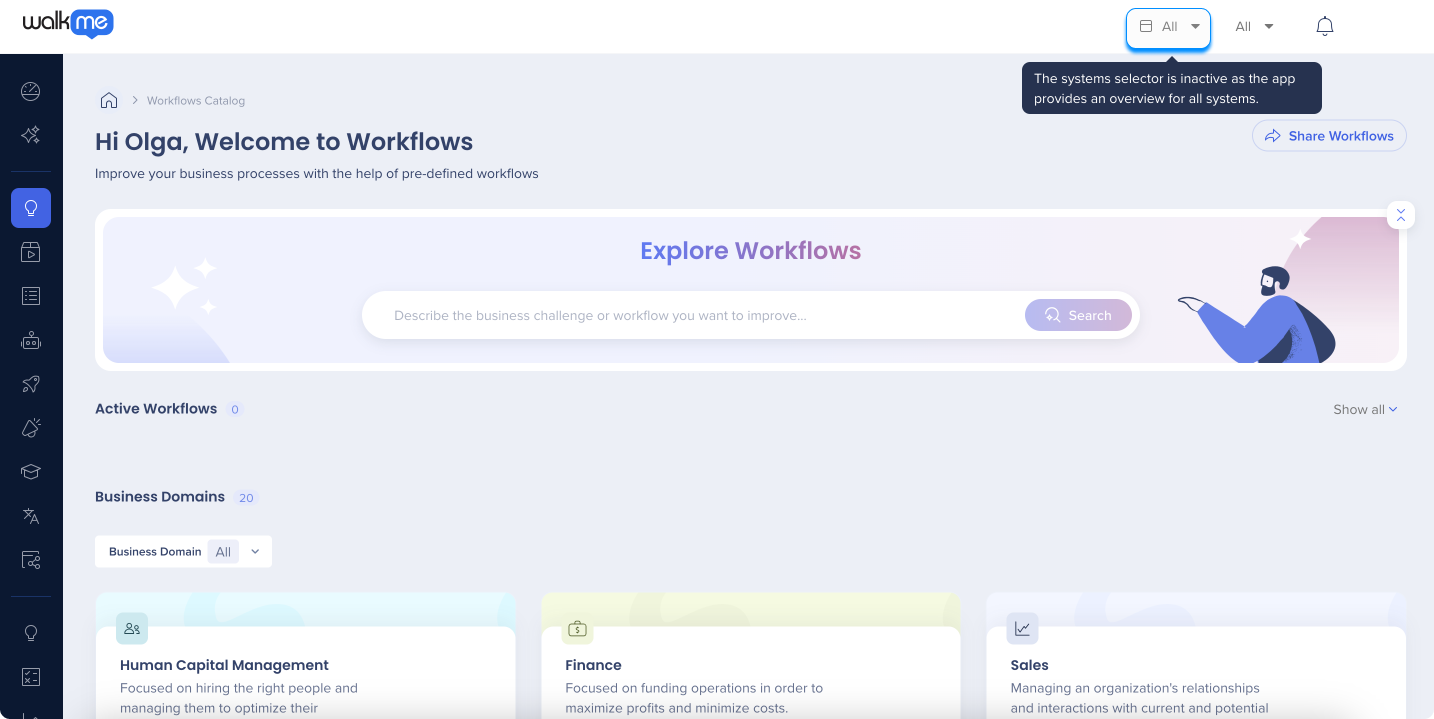
El menú desplegable del sistema está desactivado para las aplicaciones que proporcionan una descripción general de todos los sistemas. Por ejemplo, Workflows, Panel de actividades y Builder Assistant.

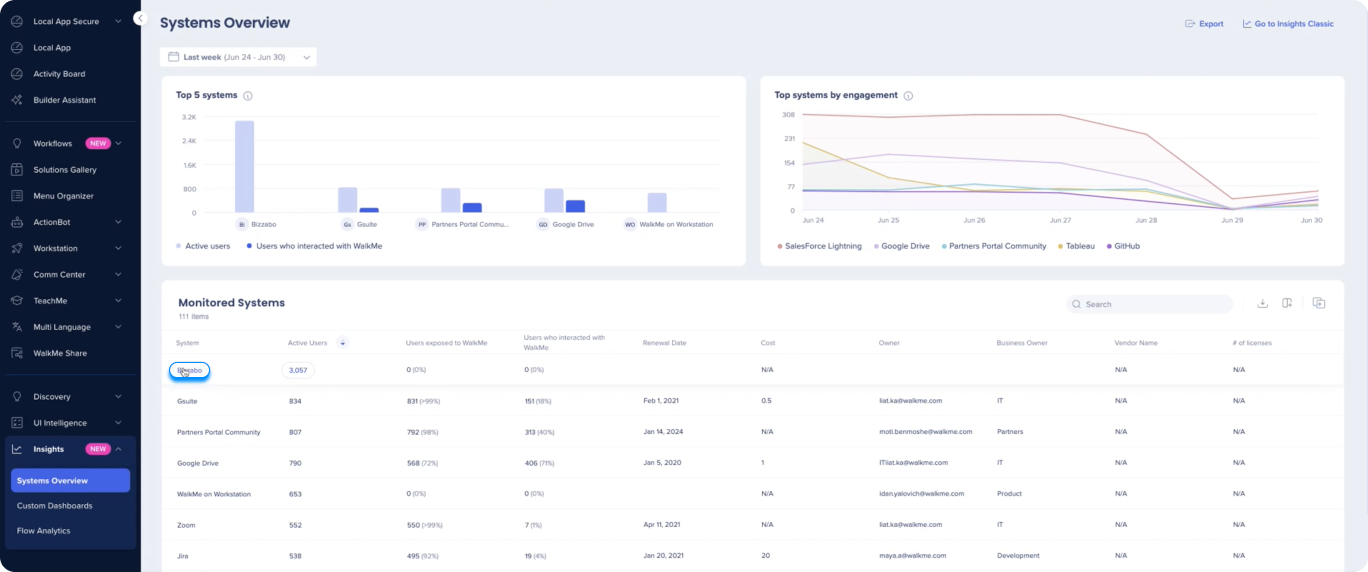
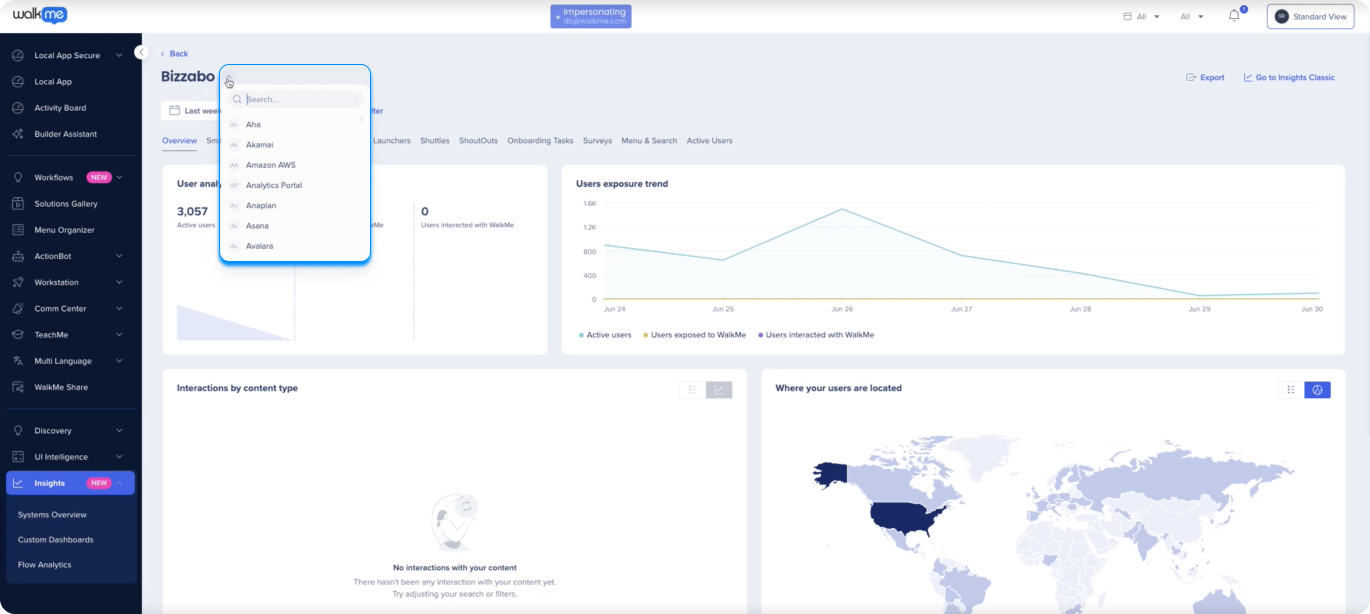
Cambio de sistemas en Insights

  1. Abre Insights en la consola de WalkMe:
  2. Selecciona un sistema
  3. Para cambiar entre sistemas, selecciona en el menú desplegable del sistema
Copiar contenido entre sistemas

No puedes copiar contenido de un sistema a otro tú mismo. Si necesitas hacerlo, ponte en contacto con tu CSM o con soporte.

Was this article helpful?

Thanks for your feedback!

Be part of something bigger.

Engage with peers, ask questions, share ideas

Explore our community
×