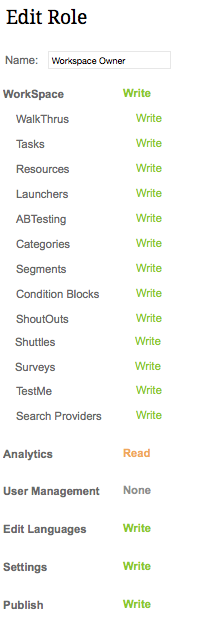
User Management ist eine Funktion in Analytics, die die Teamzusammenarbeit im WalkMe Editor unterstützt. Zeigen Sie in User Management an, wer Zugriff auf Ihre Walk-Thrus hat, und steuern Sie verschiedene Zugriffsebenen im Hauptkonto des Editors für verschiedene Benutzer. Legen Sie Berechtigungen und Einschränkungen für alle fest, die auf Ihren Editor zugreifen. Erlauben Sie beispielsweise einigen Personen nur die Anzeige und anderen Bearbeitungszugriff, jedoch keinen Zugriff zur Veröffentlichung.
Note:
Ab Mai 2019 ist eine neue Version des Benutzerverwaltungssystems für neue WalkMe-Benutzer verfügbar. Weitere Informationen finden Sie hier. Das neue Benutzerverwaltungssystem enthält die folgenden Verbesserungen:
- Neue Benutzeroberfläche
- Verbesserungen bei der Verwaltung der Veröffentlichungsrechte von Benutzern pro Umgebung
Kurzfassung
Berücksichtigen Sie bei der Zusammenstellung eines Teams und eines Implementierungsplans für WalkMe, wer welche Verantwortlichkeiten hat. Es empfiehlt sich, dass die Mitglieder eines Teams nicht dieselben Anmeldedaten verwenden; vielmehr sollte jedes Teammitglied über ein eigenes Konto mit Zugriff auf das Haupt-Editor-Konto verfügen. Durch das Festlegen geeigneter Benutzerrollen verhindern Sie, dass Elemente vor der Fertigstellung fälschlicherweise geändert oder veröffentlicht werden. Wenn jeder Benutzer über ein eigenes Konto verfügt, können Sie spezielle Berechtigungen und Einschränkungen für das Erstellen, Überprüfen, Bearbeiten, Veröffentlichen und Analysieren Ihrer Walk-Thrus zuweisen.
Tipp
Die Verwendung individueller Editor-Konten, die mit dem Haupt-Editor-Konto verknüpft sind, hat außerdem den Vorteil, dass das Team über Screenshots sehen kann, wer jeden Walk-Thru erstellt hat.
Nachfolgend finden Sie einige Beispiele für die Verwendung von Rollen:
- Wenn Sie möchten, dass jemand einfach einen Walk-Thru veröffentlicht, ohne diesen bearbeiten oder ändern zu können, versuchen Sie es mit der Rolle „Publisher“. Dadurch kann die Person sich Walk-Thrus ansehen und diese veröffentlichen.
- Wenn Sie möchten, dass jemand einen Walk-Thru für Sie erstellt, aber nicht in der Lage sein soll, ihn auf Ihrer Website zu veröffentlichen oder „live“ zu schalten, geben Sie der Person die Rolle „Workspace Owner“.
- Wenn Sie die Integrität des Walk-Thrus bewahren möchten, weisen Sie die Rolle „Workspace Moderator“ zu. Diese Rolle erlaubt es einem Benutzer, den Text zu bearbeiten, aber nicht den Ablauf des Walk-Thrus zu ändern.
- Wenn Sie jemanden mit der Übersetzung Ihres Walk-Thrus beauftragt haben, geben Sie der Person die Berechtigung zum Bearbeiten von Sprachen, aber beschränken Sie die Zugriffsrechte für alles andere.
Benutzer werden im Analytics-Modul unter der Registerkarte „User Management“ (Benutzerverwaltung) verwaltet. In dieser Ansicht sehen Sie alle Benutzer mit Zugriff auf Ihr Konto, deren Rolle und den Zeitpunkt von deren letzter Anmeldung. Sie können Benutzer hinzufügen, sie einer der sieben Standardrollen zuweisen, eine benutzerdefinierte Rolle für sie erstellen oder Benutzer löschen.
Hierbei handelt es sich um eine aktivierte Funktion für Kunden. Wenn Sie die Registerkarte „User Management“ nicht in Analytics sehen können und diese gern aktivieren möchten, wenden Sie sich bitte an Ihren CSM.
Anmerkung: Wenn Sie ein Multi-System-Administrationskonto haben, lesen Sie bitte auch unseren Artikel zur Multi-System-Administration.
Funktionsweise
Sie finden die Benutzerverwaltung auf analytics.walkme.com. Im Bereich User Management finden Sie zwei Registerkarten: „Users“ (Benutzer) und „Roles“ (Rollen). Sie können im Hauptkonto in User Management eine Liste der Benutzer mit Zugriff auf den Editor anzeigen, neue Benutzer hinzufügen, Rollen bearbeiten und Benutzer löschen.
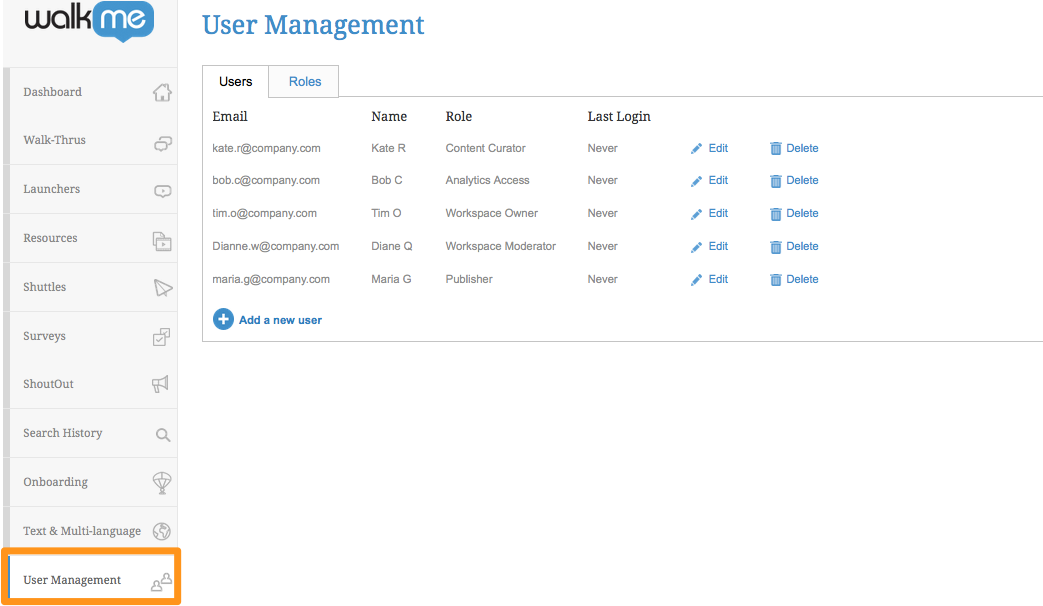
Neuen Benutzer hinzufügen
Fügen Sie so viele neue Unterbenutzer hinzu, wie Sie möchten, indem Sie auf „Add a new user“ (Neuen Benutzer hinzufügen) klicken: Für die E-Mail-Adresse des Unterbenutzers darf es noch kein WalkMe-Konto geben. Erstellen Sie ein Passwort, dass Benutzer bei ihrer ersten Anmeldung ändern müssen. Weisen Sie Rollen für die Produktions- und Testumgebung zu. (Hinweis: Ein bereits vorhandener Benutzer kann nicht zugewiesen werden. Bitte wenden Sie sich gegebenenfalls an Ihren CSM.) Eine Rolle muss bereits erstellt worden sein, um diese zuweisen zu können. Weitere Informationen zu Rollen finden Sie unten.
Löschen eines Benutzers
Löschen Sie einen Benutzer, um ihm jeglichen Zugriff auf das Konto vollständig zu verwehren. Beachten Sie, dass das Löschen eines Benutzers dieses Konto dauerhaft löscht.
Rollen
Bei einer Rolle handelt es sich um ein Bündel von Berechtigungen und Einschränkungen. Rollen zeichnen sich durch unterschiedliche Zugriffsebenen in den folgenden Bereichen aus:
- Workspace (aufgeschlüsselt nach jeder einzelnen App)
- Analytics
- Benutzerverwaltung
- Edit Languages
- Einstellungen
- Veröffentlichen
Für jeden dieser Bereiche kann eine Rolle mit einer der folgenden Zugriffsebenen zugewiesen werden:
- „Inherit“ (Übernehmen) – Die Berechtigung wird von den Workspace-Berechtigungen übernommen.
- „Read“ (Lesen) – Benutzer mit dieser Rolle können Elemente lediglich anzeigen.
- „Modify“ (Ändern) – Benutzer mit dieser Rolle können Text anzeigen und auch ändern.
- „Write“ (Schreiben) – Benutzer mit dieser Rolle können neue Elemente hinzufügen und diese ändern.
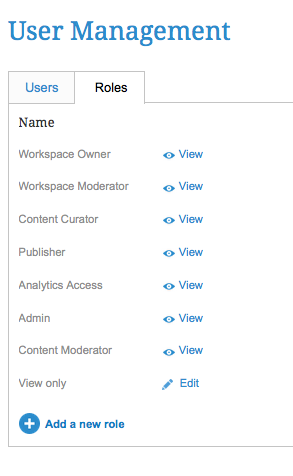
Es gibt eine Reihe von vordefinierten Rollen mit den folgenden allgemeinen Merkmalen:
- „Workspace Owner“ (Workspace-Eigentümer) – Vollzugriff außer auf die Benutzerverwaltung
- „Workspace Moderator“ (Workspace-Moderator) – Vollzugriff außer auf „Publish“ (Veröffentlichen) und die Verwaltung von Benutzerrollen
- „Content Curator“ (Kurator von Inhalten) – nur Anzeige (Anwendungsfall: Prüfer)
- „Publisher“ (Herausgeber) – Anzeige und Veröffentlichung
- „Analytics Access“ (Analytics-Zugriff) – nur Anzeige (Anwendungsfall: Analytics-Prüfer)
- „Admin“ – Vollzugriff
- „Content Moderator“ (Inhaltsmoderator) – Schreiben (Anwendungsfall: Übersetzer)
Wenn keine der vorgegebenen Rollen Ihren Bedürfnissen entspricht, können Sie eine benutzerdefinierte Rolle anlegen. Nach dem Anlegen einer Rolle können Sie diese den Benutzern zuordnen.