La Gestion des Utilisateurs est une fonctionnalité dans Analytics qui prend en charge la collaboration en équipe dans l'Éditeur WalkMe. Dans la Gestion des Utilisateurs, affichez qui a accès à votre Smart Walk-Thrus et contrôle les différents niveaux d'accès au compte d'Éditeur principal pour différents utilisateurs. Définissez des autorisations et des limitations pour tous ceux qui accèdent à votre Éditeur ; par exemple, autorisez l'accès à l'affichage uniquement pour certains et L'accès à l'édition mais pas à la publication pour d'autres.
Note:
À partir de mai 2019, une nouvelle version du système de gestion des utilisateurs est disponible pour les nouveaux utilisateurs de WalkMe, lisez ici pour plus de détails. Le nouveau système de gestion des utilisateurs introduit les améliorations suivantes :
- Nouvelle interface utilisateur
- Améliorations de la gestion des droits de publication des utilisateurs par environnement.
En quelques mots
Lorsque vous créez une équipe et un plan de mise en œuvre pour WalkMe, prenez en compte qui aura telle ou telle responsabilité. Il vaut mieux que les membres d'une équipe ne se servent pas des mêmes informations de connexion ; il est préférable que chaque membre d'équipe ait son propre compte avec un accès au compte principal WalkMe. Configurer les rôles appropriés d'utilisateur empêchera que les éléments soient modifiés ou publiés par erreur avant d'être prêts. Lorsque chaque utilisateur a son propre compte, vous pouvez attribuer spécifiquement les permissions et les limites pour la création, l'examen, la publication et l'analyse de vos Walk-Thru.
Conseil
L'utilisation des comptes individuels de l'Éditeur liés au compte de l'Éditeur principal a l'avantage supplémentaire de permettre à l'équipe de voir qui a créé chaque Walk-Thru via des captures d'écran
Voici quelques exemples qui montrent comment utiliser les rôles :
- Si vous désirez que quelqu'un publie juste un Walk-Thru, sans avoir la capacité de le modifier ou de le changer, essayez le rôle d'Éditeur. Cela leur permettra de parcourir les Walk-Thrus et de publier.
- Si vous désirez que quelqu'un crée un Smart Walk-Thru pour vous, mais vous ne voulez pas qu'il soit en mesure de le publier ou de le mettre « en direct » sur votre site web, donnez-lui le rôle de Propriétaire d'espace de travail.
- Si vous désirez préserver l'intégrité du Smart Walk-Thru, attribuez le rôle de Modérateur d'espace de travail. Ce rôle permettra à un utilisateur de modifier le texte mais cela ne lui permettra pas de changer le flux du Smart Walk-Thru.
- Si vous avez embauché quelqu'un pour traduire votre Walk-Thru, essayez de lui donner l'autorisation de modifier les langues, mais restreignez-le de toute autre action.
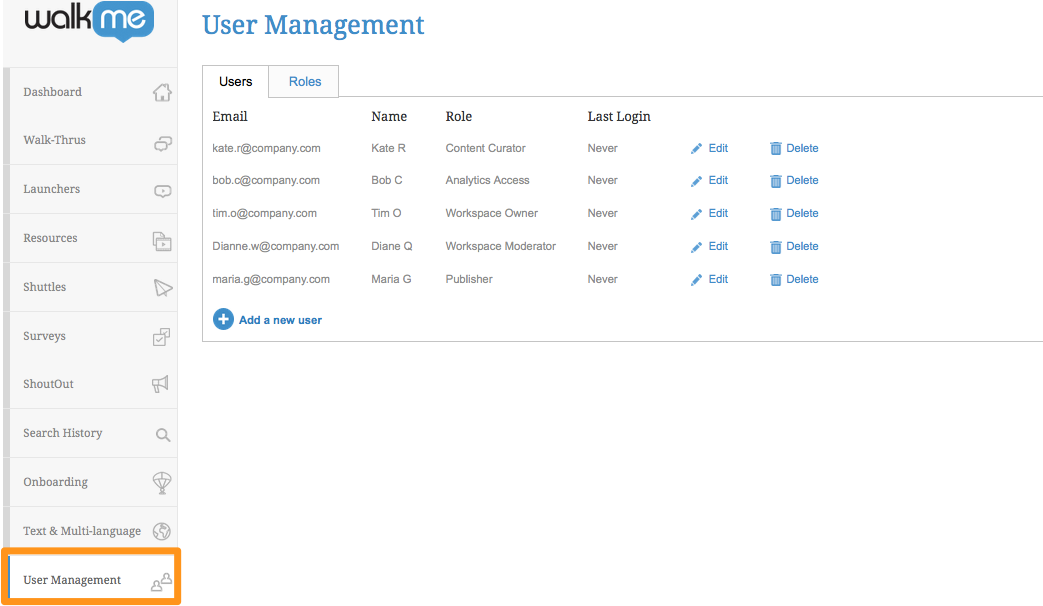
Les utilisateurs sont gérés dans le module d'analyse dans l'onglet Gestion des utilisateurs. Cette vue affichera tous les utilisateurs qui ont accès à votre compte, leur rôle et la dernière fois qu'ils ont ouvert une session. Vous pouvez ajouter des utilisateurs, les attribuer à l'un des sept rôles par défaut, créer un rôle personnalisé pour eux ou supprimer des utilisateurs.
Ceci est une fonctionnalité activée pour les clients. Si vous ne voyez pas l'onglet Gestion des utilisateurs dans Analytics et que vous souhaitez l'activer, veuillez consulter votre CSM.
Remarque : Si vous avez un compte d'administration multi-systèmes (MSA), veuillez lire également notre article sur l'administration de multi-systèmes.
La gestion des utilisateurs est trouvée sur analytics.walkme.com. Il existe deux onglets dans la gestion des utilisateurs : Utilisateurs et Rôles. Dans le compte principal dans Gestion des utilisateurs, affichez une liste d'utilisateurs avec un accès à l'Éditeur, ajoutez de nouveaux utilisateurs, modifiez le rôle et supprimez l'utilisateur.
Ajouter un nouvel utilisateur
Ajoutez autant de nouveaux sous-utilisateurs que vous le souhaitez en cliquant sur « Ajouter un nouvel utilisateur » : L'e-mail pour le sous-utilisateur doit être celui qui n'a pas encore de compte Walkme. Créez un mot de passe que les utilisateurs seront invités à modifier lorsqu'ils se connecteront pour la première fois. Attribuer les rôles pour l'environnement de production et de test (Remarque : un utilisateur déjà existant ne peut pas être attribué, veuillez consulter votre CSM si nécessaire). Un rôle doit déjà être créé pour l'attribuer. Plus d'informations sur les rôles ci-dessous.
Supprimer un Utilisateur
Supprimer un utilisateur pour le bloquer complètement d'avoir accès à ce compte. Veuillez noter que la suppression d'un utilisateur supprimera définitivement ce compte.
Rôles
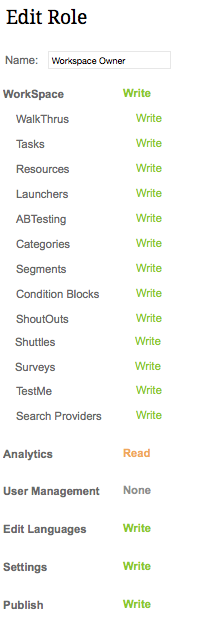
Un rôle est un ensemble d'autorisations et de limitations. Les rôles sont définis par différents niveaux d'accès dans les domaines suivants :
- Espace de travail (réparti sur chaque App individuel)
- Analytics
- Gestion des Utilisateurs
- Modifier les langues
- Paramètres
- Le mode Publication
Un rôle peut être attribué à l'un des niveaux suivants pour chaque domaine :
- Hériter - l'autorisation sera héritée des autorisations de l'espace de travail
- Lire - l'utilisateur avec ce rôle sera seulement en mesure de visualiser les éléments
- Modifier - l'utilisateur avec ce rôle pourra afficher et également modifier le texte
- Écrire - l'utilisateur avec ce rôle pourra ajouter de nouveaux éléments et les modifier
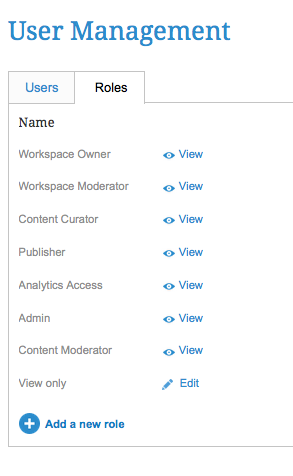
Il existe un certain nombre de rôles prédéfinis avec les caractéristiques générales :
- Propriétaire de l'espace de travail : Accès complet, sauf la gestion des utilisateurs
- Modérateur d'espace de travail : Accès complet sauf publication et gestion des rôles de l'utilisateur
- Conservateur de contenu : Vue seulement (cas d'utilisation : examen)
- Éditeur : vue et publication
- Accès à Analytics : Vue seulement (cas d'utilisation : examen d'Analytics)
- Administrateur : Accès complet
- Modérateur de contenu : Écrire (cas d'utilisation : traducteur de langue)
Si aucun rôle prédéfini ne correspond à vos besoins, vous pouvez créer un rôle personnalisé. Une fois le rôle créé, vous pouvez l'attribuer à des utilisateurs.