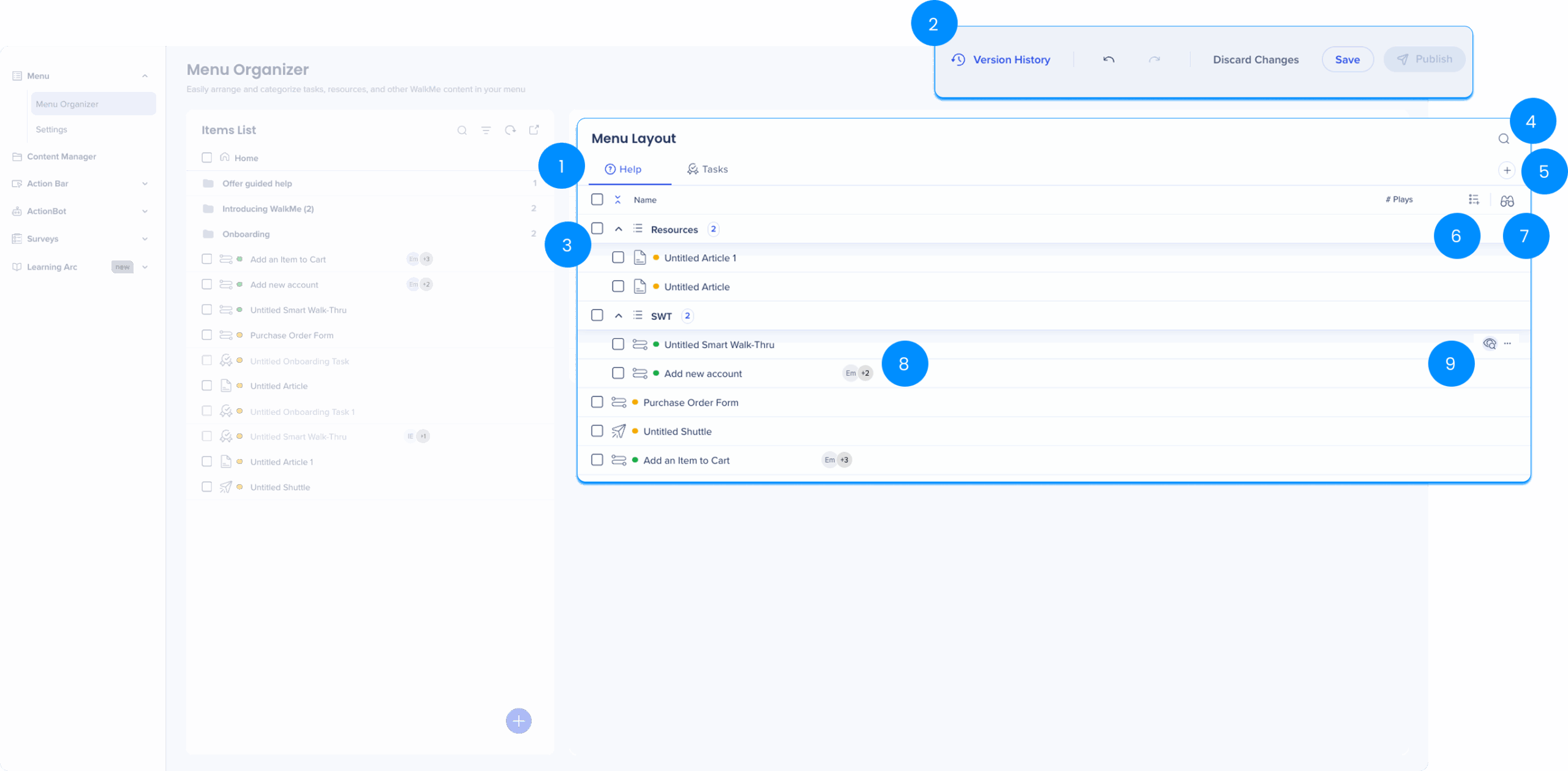
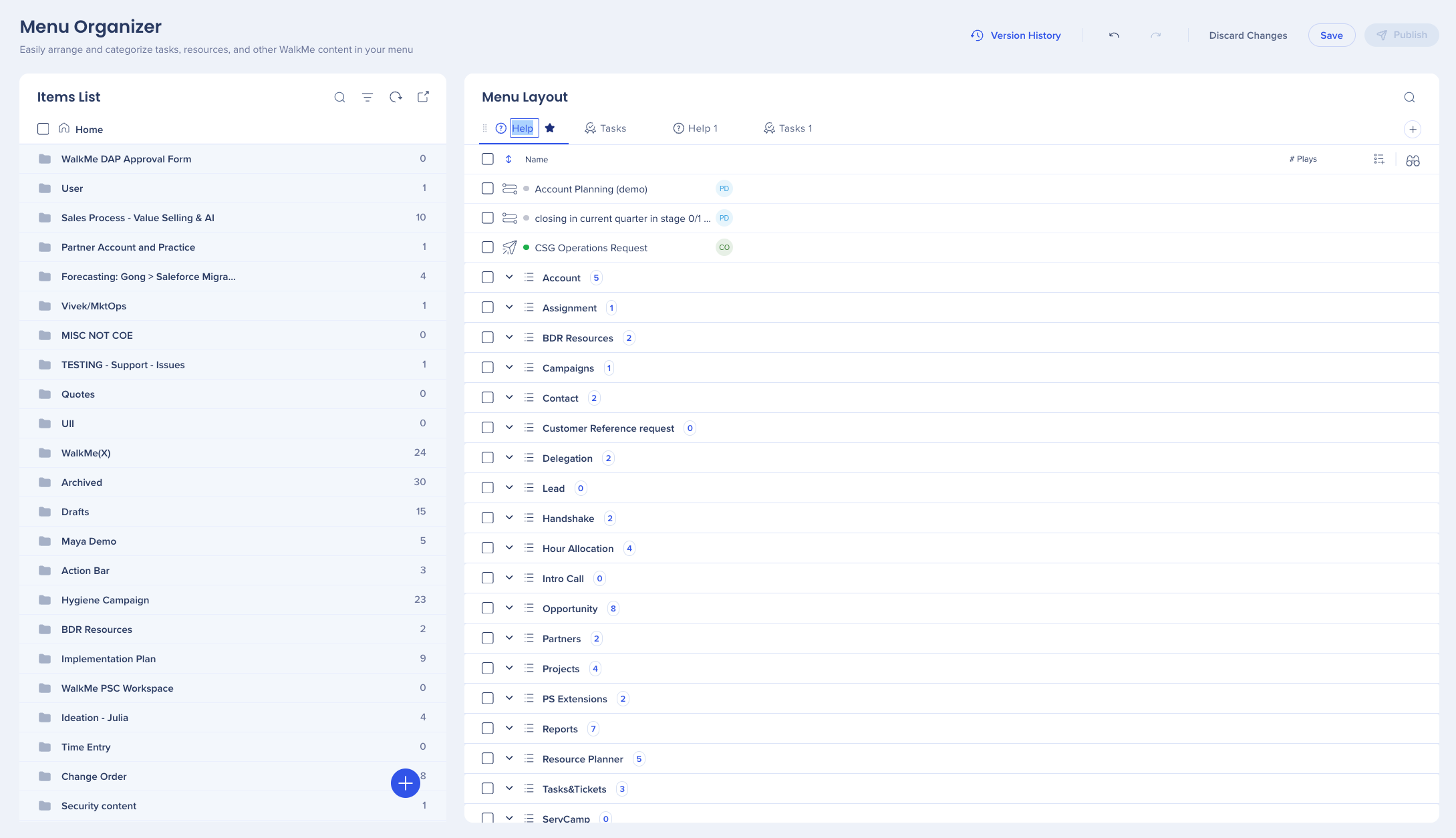
L'organisateur de menu WalkMe est votre atelier pour créer et gérer votre menu WalkMe. L'organisateur de menu affiche toutes les ressources, les tâches d'onboarding et les Smart Walk-Thrus qui sont dans votre éditeur.
Avec l'organisateur de menu, vous pouvez :
Ajouter du contenu WalkMe, y compris les tâches d'onboarding, au menu
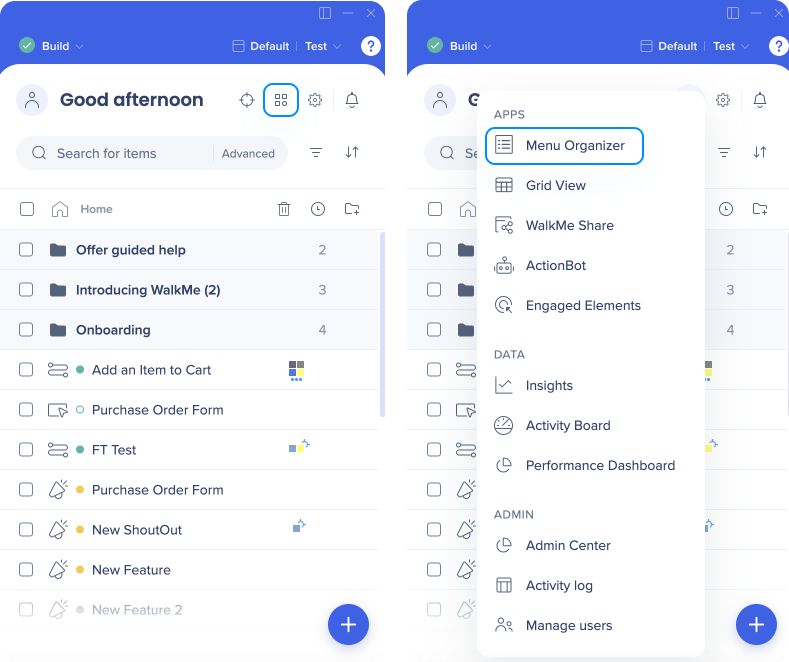
Vous pouvez accéder à l'organisateur de menu à partir de l'application Menu dans la console WalkMe ou à partir du raccourci Applications dans l'Éditeur WalkMe.
L'organisateur de menu est composé de deux parties :
Panneau latéral gauche : Affiche tous les éléments WalkMe qui ont été créés dans l'éditeur et peuvent être ajoutés au menu. Le contenu ici n'est pas visible pour les utilisateurs du menu
Panneau latéral droit : Affiche les éléments WalkMe qui sont visibles pour les utilisateurs dans votre menu
Panneau latéral gauche
Vous verrez la liste des éléments dans le panneau latéral gauche. Cela affiche tout le contenu WalkMe qui a été créé dans l'éditeur et peut être ajouté au menu à l'aide de la fonctionnalité de glisser-déposer.
Le panneau latéral gauche comprend :
Liste des éléments
Recherche
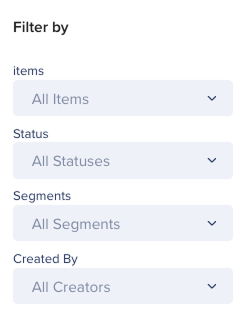
Options de filtre, en fonction de :
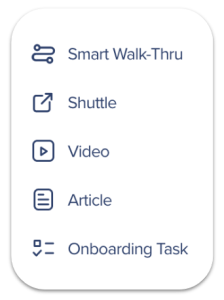
Type d'élément
État de la publication
Segmentation
Créateur
Conseil
Si vous filtrez la liste d'éléments en fonction de la segmentation, une fois que vous créez un nouvel élément, ces segments seront automatiquement ajoutés au nouvel élément.
Actualiser
Ouvrir le raccourci de l'éditeur
Ajouter un nouvel élément
L'ajout de Smart Walk-Thrus ou de tâches d'intégration vous redirigera vers l'Éditeur WalkMe
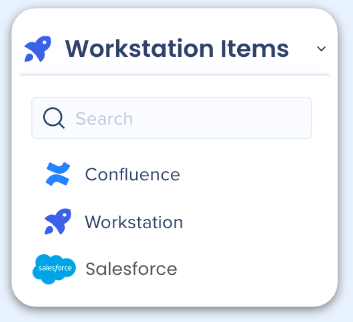
Gestionnaire de contenu des systèmes de bureau/mobiles
Pour les systèmes de bureau/mobiles uniquement, vous pouvez dupliquer les éléments entre les systèmes en faisant glisser l'élément dans votre menu WalkMe.
Assurez-vous d'avoir sélectionné votre système bureau/mobile
Cliquez sur le menu déroulant à côté de la liste des éléments
Sélectionnez le système qui a l'élément que vous souhaitez dupliquer
Faites glisser l'élément de la liste d'éléments vers le menu, comme n'importe quel autre élément
Remarque : Les éléments seront également dupliqués dans l'éditeur.
Panneau latéral droit
Le panneau latéral droit affiche le contenu qui a été ajouté à votre menu. Ceux-ci seront affichés aux utilisateurs de votre menu.
Cocher la case « Publier tous les éléments de menu » publiera également toutes les mises à jour de conception de menu que vous avez effectuées.
Catégories : les éléments sont disposés dans des catégories désignées, tout comme mes dossiers dans l'éditeur
Remarque
Le contenu ne peut pas être dupliqué dans la même catégorie. Il peut être présent plusieurs fois dans le même onglet, mais uniquement s'il est placé dans des catégories séparées.
Recherche
Ajouter un nouvel onglet
Ajouter une nouvelle catégorie
Afficher par segment : vous permet de vérifier les segments et de voir quels éléments leur sont attribués
Segments : affiche les segments pour lesquels cet élément est disponible
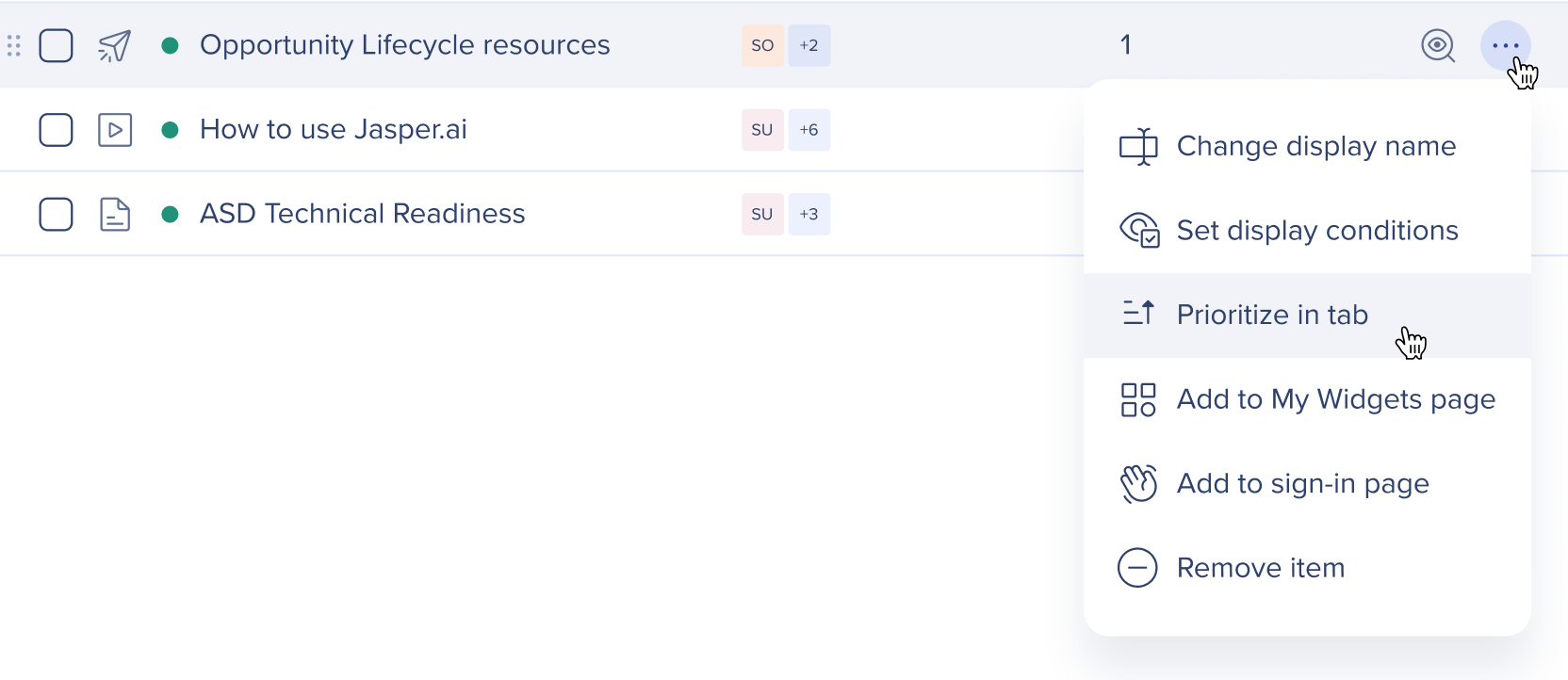
Paramètres d'élément
Modifier le nom d'affichage
Définir les conditions d'affichage
Prioriser dans l'onglet
Ajouter à la page Mes widgets
Ajouter à la page de connexion
Supprimer l'élément
Gestion des onglets
Afficher par segment
Dans le panneau de droite, vous trouverez également le menu déroulant Afficher par segment pour filtrer et voir comment un segment spécifique ou un certain nombre de segments affichera le menu
Le menu enregistrera la segmentation pour la prochaine fois que vous y accédez. Cela signifie que le dernier filtre que vous avez appliqué apparaîtra lors de votre prochaine session.
Les filtres de segmentation disparaîtront si vous videz votre cache.
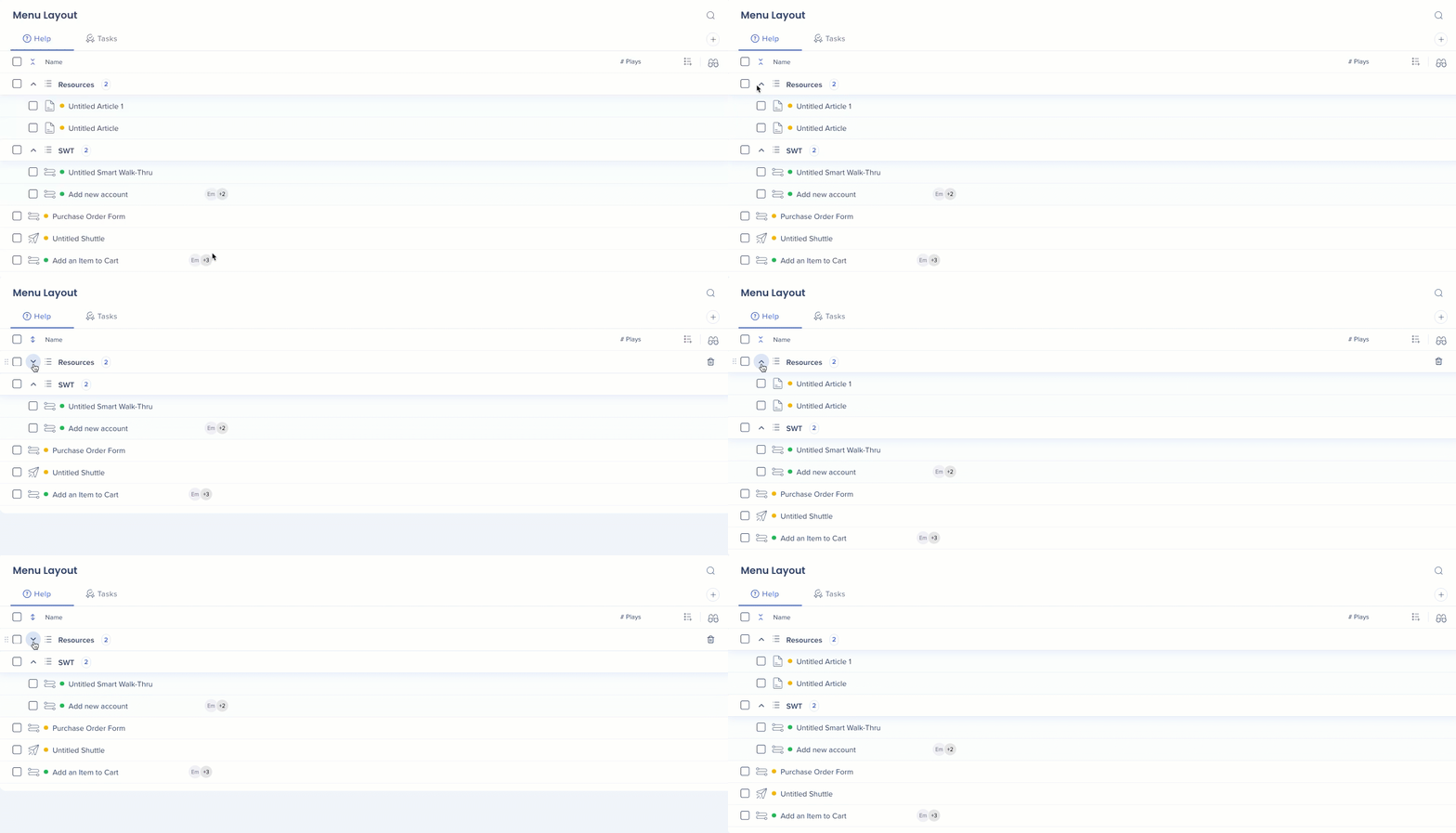
Développer / Réduire
Vous pouvez utiliser les flèches pour développer/réduire toutes les catégories de menu en un seul clic.
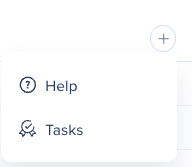
Créer un onglet
Pour créer un nouvel onglet :
Cliquez sur l'icône Créer nouveau
Sélectionnez le type : aide ou tâche
Remarque
Jusqu'à 9 onglets au total peuvent être créés (5 Aide, 4 tâches) dans le menu Pro.
Dupliquer l'onglet
Gestion des onglets dans le menu Pro
Cette fonctionnalité est disponible pour le type de menu Pro uniquement.
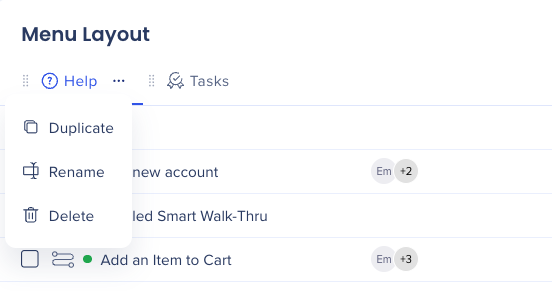
Vous pouvez également créer un nouvel onglet en dupliquant un onglet existant :
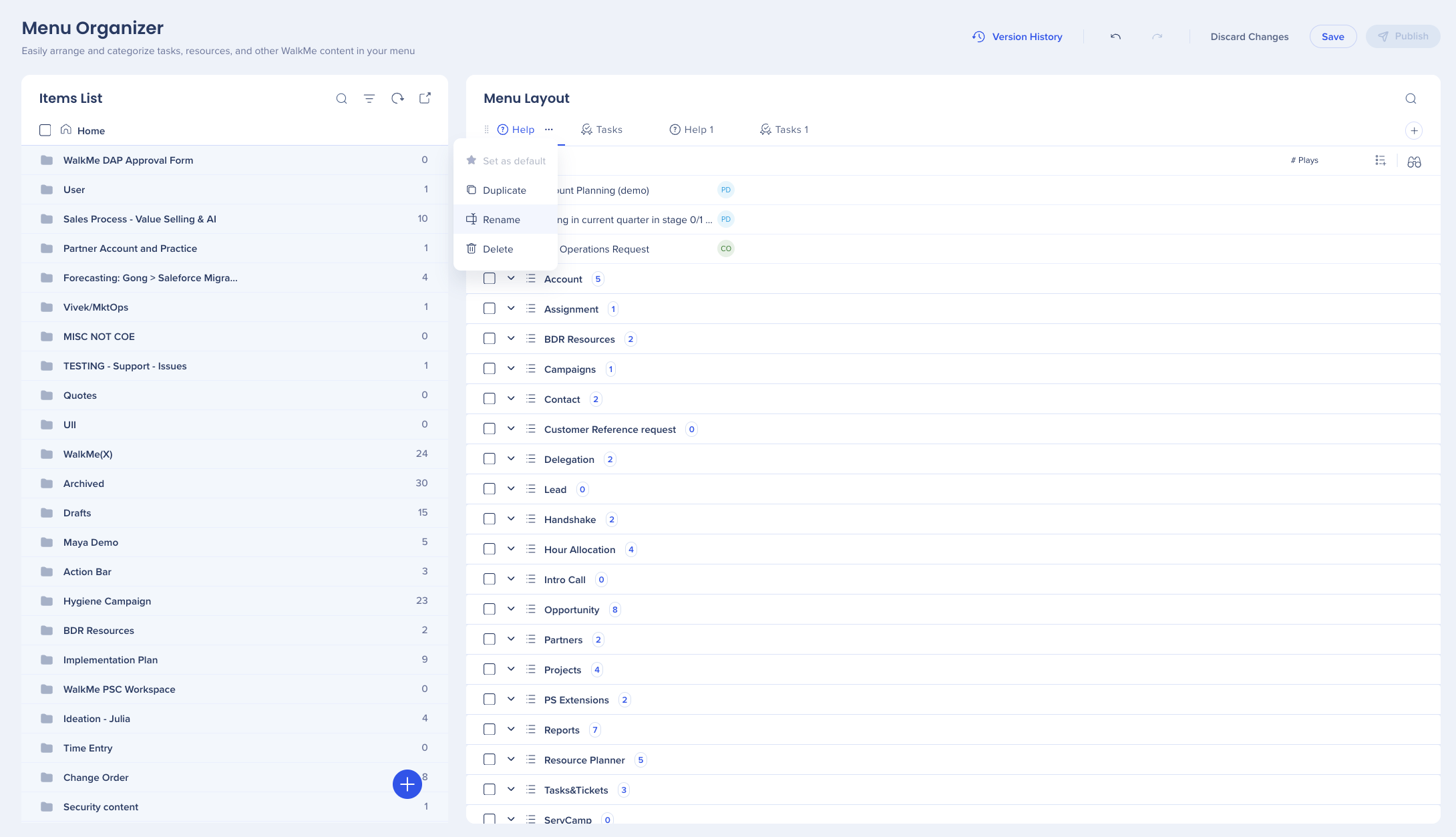
Cliquez sur le menu Options sur le côté droit de l'onglet que vous souhaitez dupliquer
Sélectionnez Dupliquer
Un onglet identique sera créé avec son contenu et ses catégories
Le nom automatique sera « copie de {nom de l'onglet source} »
Par exemple, si vous avez copié un onglet appelé « Aide », le nom de l'onglet dupliqué sera « copie de l'onglet Aide »
Renommer
Pour renommer un onglet :
Cliquez deux fois sur le nom de l'onglet actuel
ou, dans le menu Pro également :
Cliquez sur le menu Options
Sélectionnez Renommer
Remarque
Le nom apparaîtra entièrement jusqu'à 22 caractères. Si le nom dépasse 22 caractères, nous afficherons une infobulle avec le nom complet.
Réorganiser
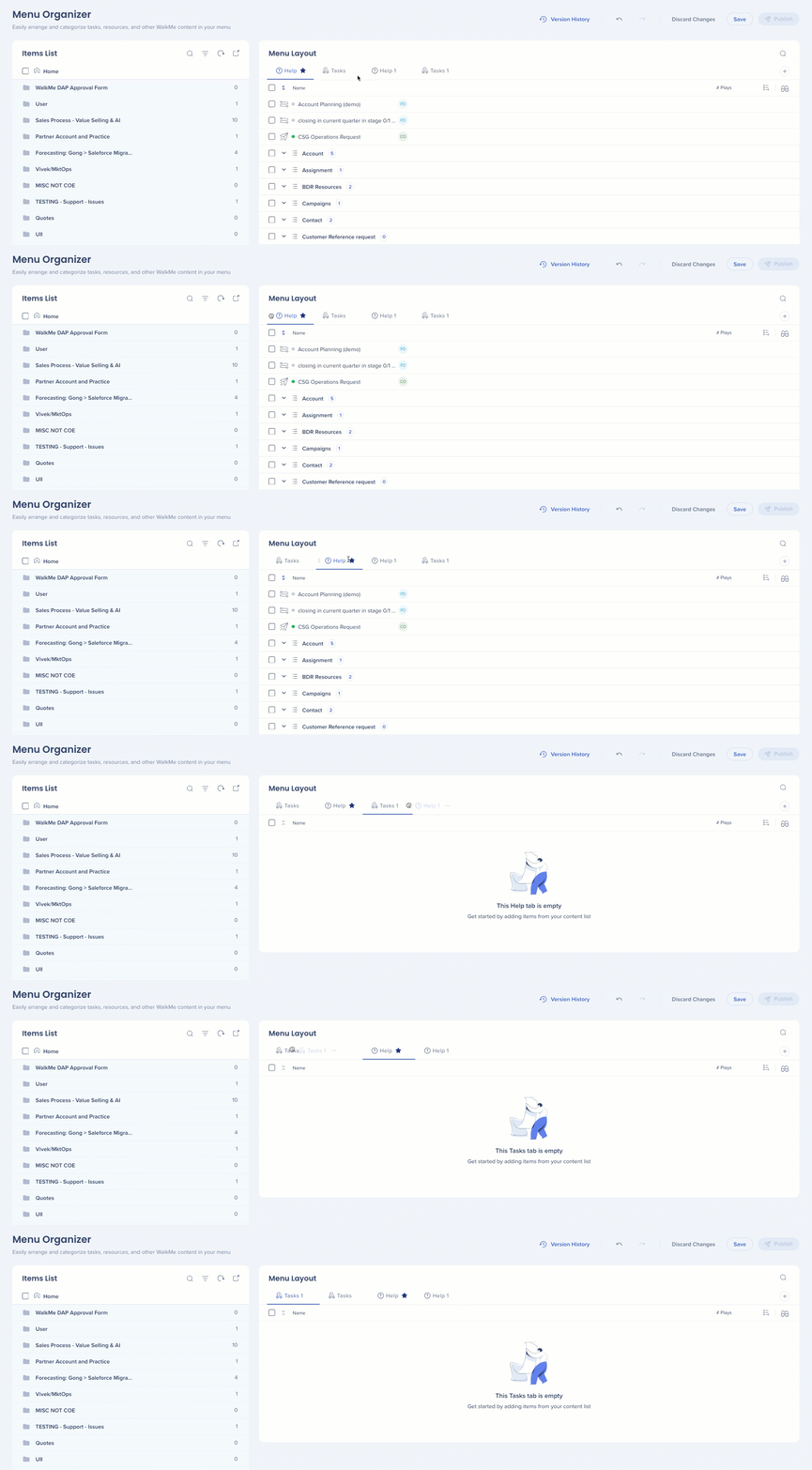
Pour réorganiser vos onglets :
Passez la souris sur l'onglet sélectionné
Cliquez sur les 6 points : le curseur se transformera en une main
Le tenir vous permettra de faire glisser et déposer l'onglet au bon endroit
En cas d'échec du réagencement, l'onglet sera rétabli à sa position d'origine
Définir l'onglet par défaut
Gestion des onglets dans le menu Pro
Cette fonctionnalité est disponible pour le type de menu Pro uniquement.
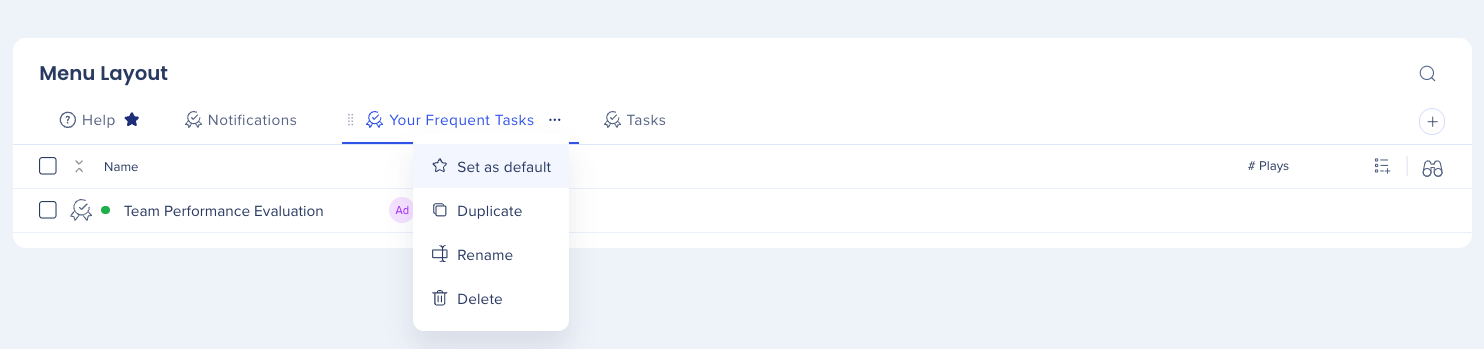
Vous pouvez définir un onglet par défaut tout en le gardant au même emplacement. L'utilisateur final verra l'onglet par défaut comme actif dans son menu. Pour définir un onglet par défaut :
Passez la souris sur l'onglet
Cliquez sur le menu Options
Sélectionnez Définir par défaut
Cette action :
Ajoutez une icône « étoile » à côté de l'onglet
Supprimer l'onglet
Pour supprimer un onglet :
Passez la souris sur l'onglet
Cliquez sur le menu Options
Sélectionnez Supprimer
Un formulaire de confirmation s'affichera : confirmez que vous souhaitez supprimer l'onglet
Remarque
Si l'onglet supprimé a été défini par défaut, le 1er onglet deviendra celui par défaut.
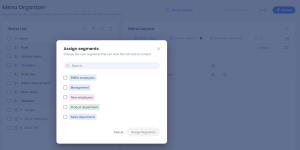
Attribuer des segments à l'onglet
Vous pouvez attribuer des segments d'utilisateur à un onglet afin qu'il soit visible uniquement par les utilisateurs dans les segments sélectionnés.
Pour attribuer un segment à un onglet :
Passez la souris sur l'onglet
Cliquez sur le menu Options
Dans la fenêtre contextuelle Attribution de segments, sélectionnez les segments que vous souhaitez (utilisez la recherche pour trouver un segment spécifique)
Sélectionnez Attribuer des segments
Les segments attribués prennent effet après la publication du menu.
Comment créer des segments
Les segments sont créés dans le Gestionnaire de segments. En savoir plus
Catégories et sous-catégories
Gestion des onglets dans le menu Pro
Cette fonctionnalité est disponible pour le type de menu Pro uniquement.
Le menu prend en charge jusqu'à 3 niveaux de couche de catégorie : Catégorie → Sous-catégorie → Sous-sous-catégorie.
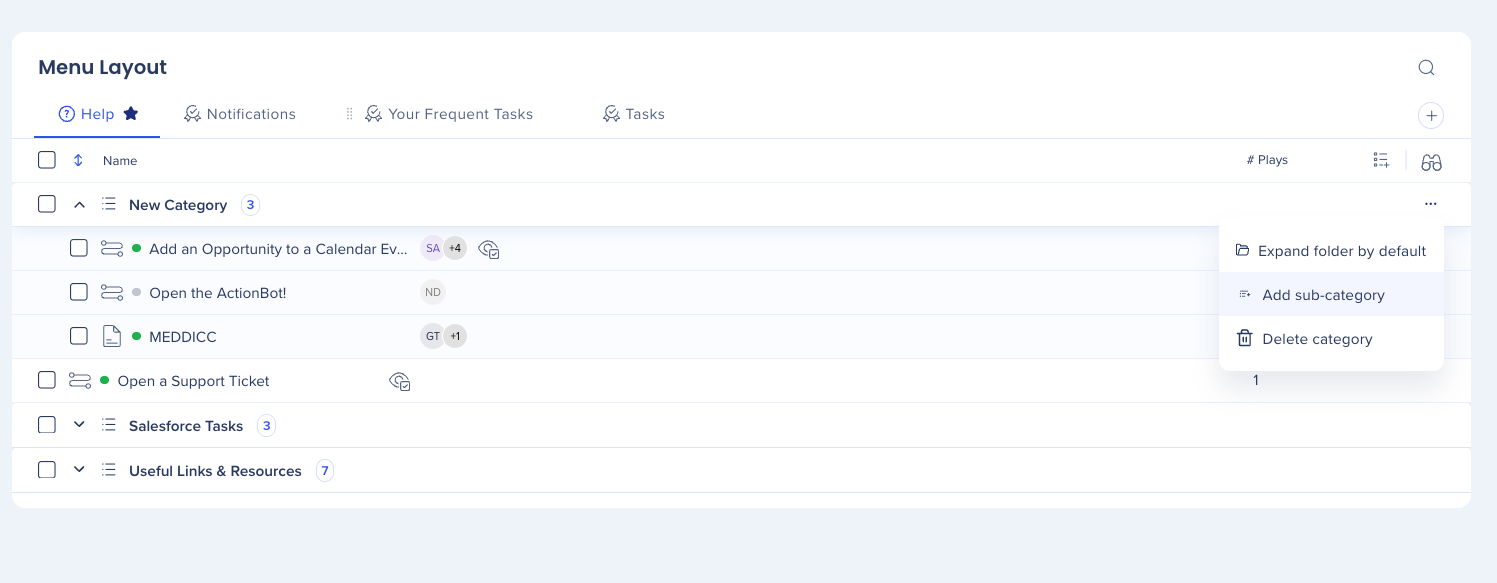
Pour ajouter une sous-catégorie :
Cliquez sur l'icône du menu Options au niveau de la catégorie
Sélectionnez Ajouter une sous-catégorie
Ajouter des éléments
Pour ajouter des éléments dans une sous-catégorie :
Passez la souris sur l'élément
Cliquez sur les 6 points : le curseur se transformera en une main
Le tenir vous permettra de faire glisser et déposer l'onglet au bon endroit
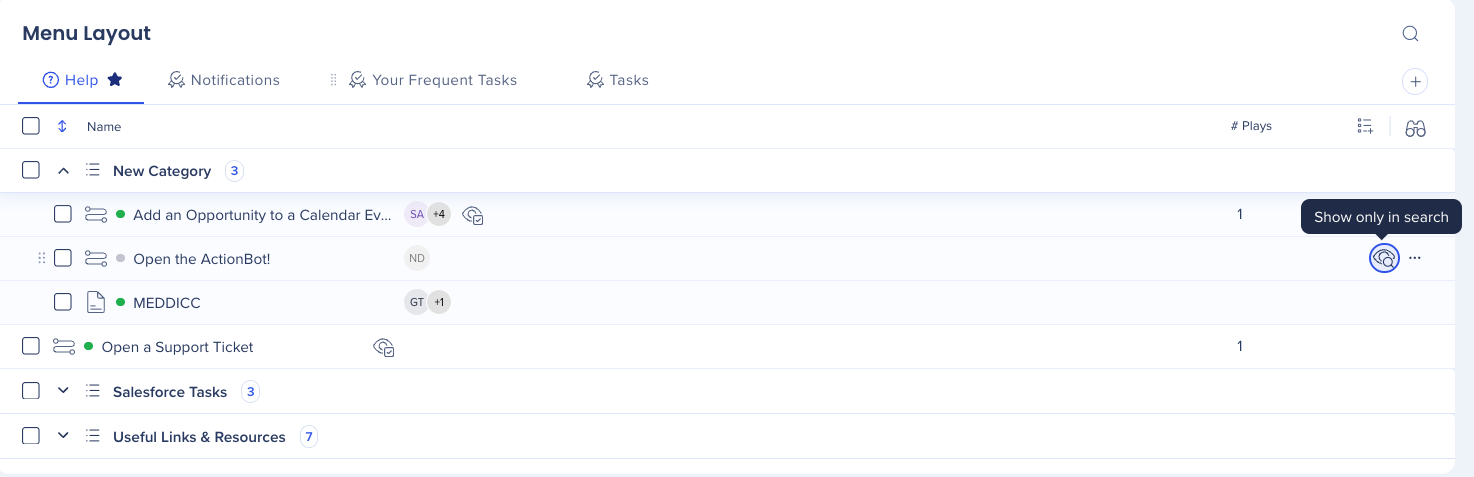
Masquer l'élément du menu
Vous pouvez masquer un élément du menu si vous ne souhaitez pas que vos utilisateurs le voient. Il sera toujours disponible via la recherche.
Pour masquer un élément :
Cliquez sur l'icône œil — l'œil se fermera pour indiquer que l'élément n'est pas affiché dans le menu
Cliquez à nouveau sur l'icône de l'œil pour la faire revenir
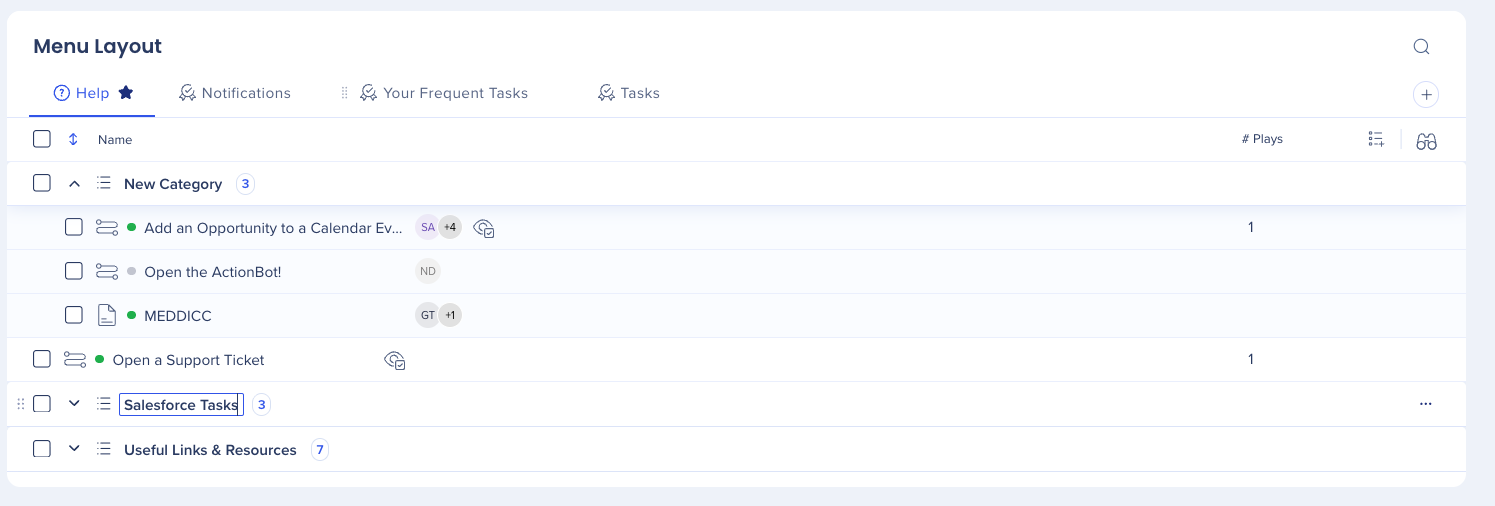
Renommez la catégorie
Pour renommer une catégorie, cliquez sur le champ nom
Saisissez le nouveau nom
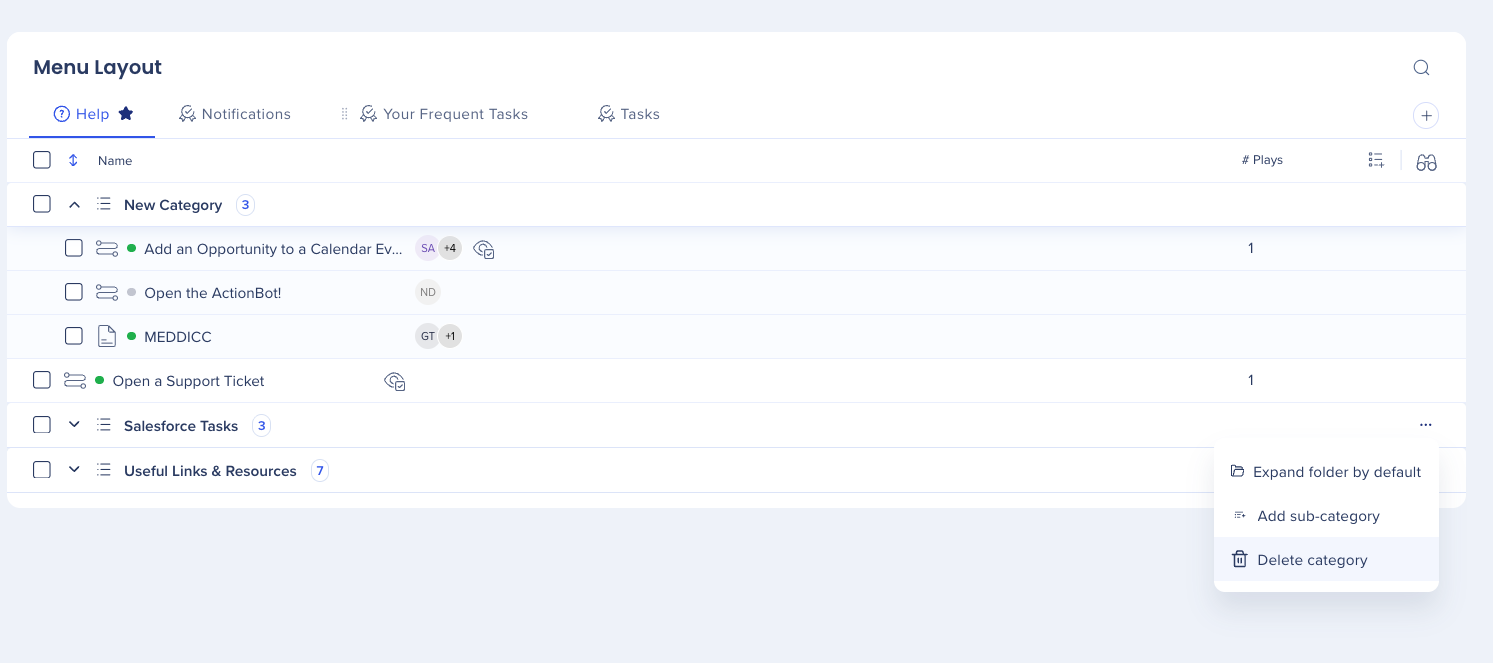
Supprimer la catégorie
Pour supprimer une catégorie :
Cliquez sur le menu Options au niveau de la catégorie
Sélectionnez Supprimer la catégorie
Remarque
Si vous procédez avec cette action, la catégorie sera supprimée définitivement. Vous ne serez pas en mesure de le restaurer, créez simplement un nouveau.
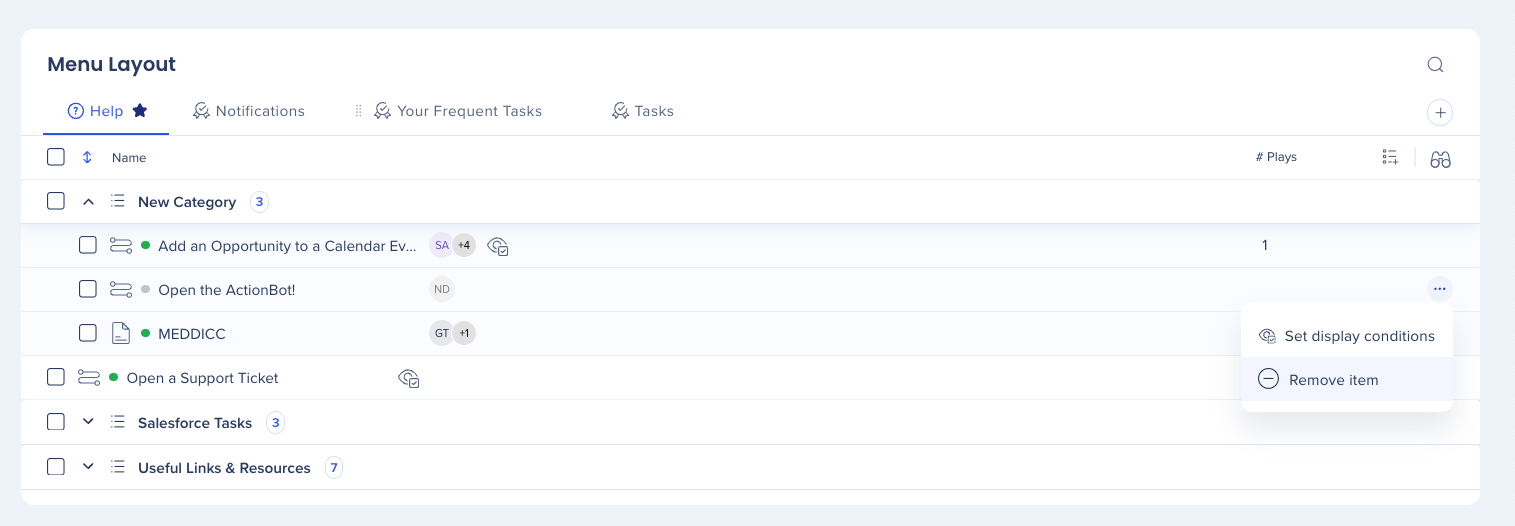
Supprimer l'élément
Pour supprimer un élément de votre menu, cliquez sur l'icône Supprimer
Vous serez en mesure d'ajouter à nouveau cet élément à partir de votre liste d'éléments
Paramètres d'élément
Pour accéder aux paramètres d'un élément, passez la souris sur l'élément et cliquez sur le menu Options.
Paramètres disponibles
Modifier le nom d'affichage : renommez la façon dont l'élément apparaît pour les utilisateurs finaux dans le menu, sans modifier le nom de l'élément d'origine dans l'éditeur
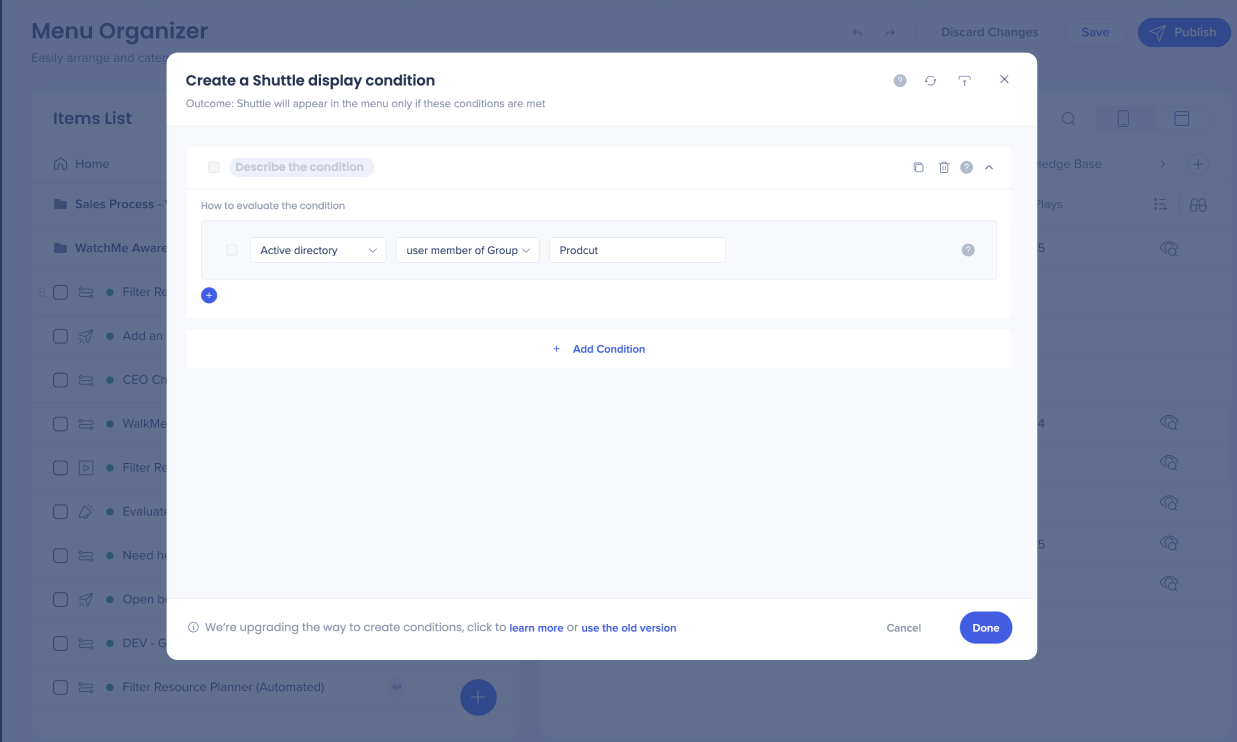
Définir les conditions d'affichage : contrôlez quand et pour qui l'élément est visible selon des conditions spécifiques. Définissez vos conditions dans le générateur de conditions. Les conditions d'affichage s'appliqueront à cet élément dans le menu. Si l'élément apparaît plus d'une fois, les mêmes conditions s'appliqueront à toutes ses apparitions. Pour modifier ou supprimer les conditions existantes, cliquez sur le menu Options et sur un élément ayant déjà des conditions définies
Prioriser dans l'onglet : épinglez l'élément en haut de l'onglet pour qu'il soit toujours visible pour les utilisateurs sans avoir à défiler. Définissez des conditions dans le générateur de conditions pour contrôler quand l'élément est priorisé
Ajout sur la page Mes Widgets : pour un accès rapide, ajoutez jusqu'à deux éléments dans la page Mes Widgets du menu de bureau et mobile
Ajouter à la page de connexion : rendez l'élément visible sur la page de connexion afin que les utilisateurs puissent y accéder avant de se connecter
Supprimer l'élément : supprimez l'élément du menu. L'élément sera toujours disponible dans la liste des éléments du panneau gauche et pourra être réajouté à tout moment
L'ajout de conditions est nécessaire pour définir les conditions d'affichage et prioriser dans l'onglet.
Fonctionnalités supplémentaires
Actions en masse
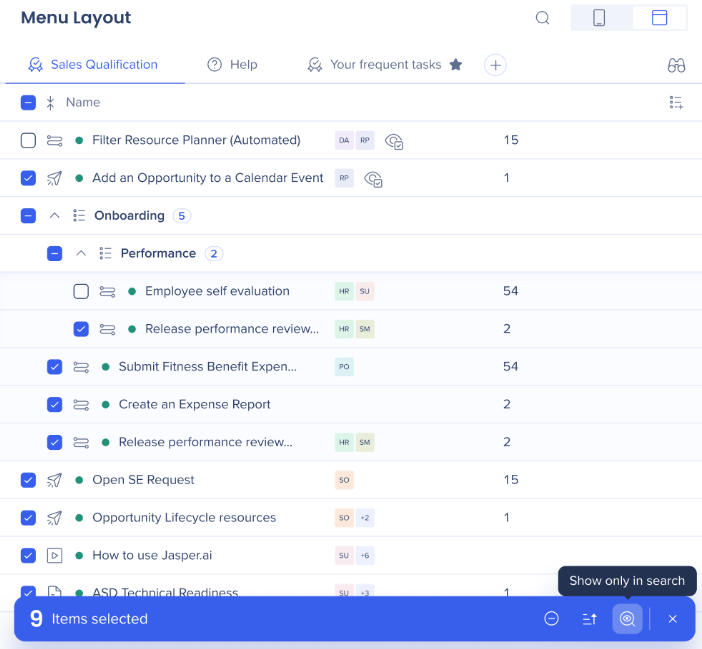
Sélectionnez plusieurs éléments dans l'organisateur de menu pour appliquer des actions en masse sur plusieurs éléments.
Sélectionnez tous les éléments sur lesquels vous souhaitez effectuer une action en masse
Sélectionnez une action en masse :
Supprimerles éléments : Supprimer les éléments sélectionnés du menu
Attribuer des segments : appliquer des segments à tous les éléments sélectionnés à la fois
Afficher uniquement dans la recherche : cache les éléments sélectionnés dans l'affichage du menu ; ils restent accessibles via la recherche uniquement
Afficher uniquement dans l'onglet : repositionne les éléments sélectionnés dans la vue par onglet de menu s'ils ont été précédemment marqués comme Afficher uniquement dans la recherche
Prioriser dans l'onglet : épingle les éléments sélectionnés en haut de l'onglet afin qu'ils soient toujours visibles pour les utilisateurs sans avoir à faire défiler
Historique des versions
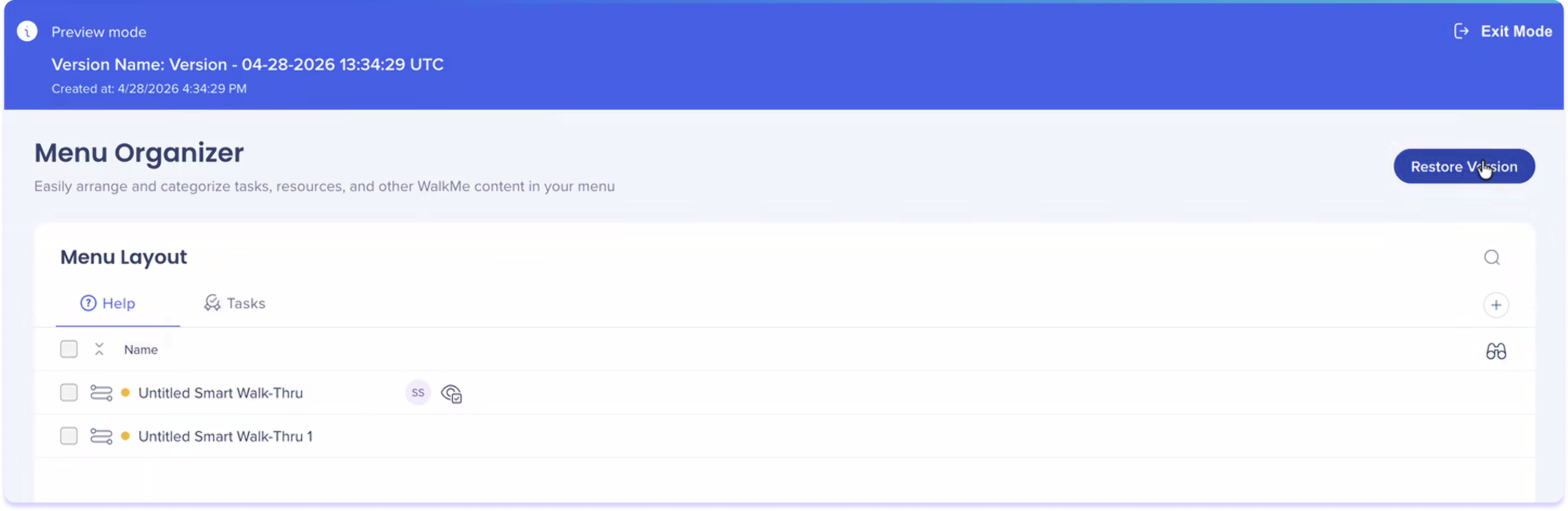
La fonctionnalité d'historique des versions vous permet de prévisualiser les versions précédentes du menu WalkMe avant de décider de publier ou d'annuler les modifications.
Comment utiliser :
Cliquez sur Historique des versions dans la barre d'en-tête de l'Organisateur de menu
Sélectionnez la version que vous souhaitez prévisualiser
Parcourez la mise en page du menu telle qu'elle est apparue dans cette version
Pour restaurer cette version, cliquez sur Restaurer la version
Pour sortir sans apporter de modifications, cliquez sur Quitter le mode
Remarque
L'historique des versions est en affichage seul, aucune modification ne peut être apportée en mode aperçu.
Notes techniques
L'organisateur de menu est disponible en anglais, japonais, français, allemand et espagnol
Les systèmes mobiles natifs sont pris en charge
Sélectionnez un système mobile natif dans le menu déroulant des systèmes
Redirection des actions vers le gestionnaire de contenu (au lieu de l'éditeur)
Prend en charge Smart Walk-Thru et les tâches d'intégration
L'onglet Tâche dans le menu prend uniquement en charge les éléments de tâche d'onboarding
Les éléments de tâche d'onboarding comprennent : Smart Walk-Thrus et ressources
Les systèmes bureau/mobile peuvent également créer une tâche d'Onboarding à partir d'un Shuttle
Les noms d'éléments seront visibles pour les utilisateurs de votre menu, gardez cela à l'esprit lors de la création de votre contenu WalkMe
Jusqu'à 9 onglets au total peuvent être ajoutés (5 Aide, 4 Tâches) pour le type de menu Pro
Un onglet supplémentaire peut être ajouté pour d'autres types de menu (le maximum est de 3 onglets)
Lors de l'utilisation d'écrans avec une largeur minimale de 1600 pixels et un niveau de zoom supérieur à 100 %, le conteneur contenant les icônes sur le côté droit de l'organisateur de menu (Recherche, Ajouter catégorie) conserve ses dimensions d'origine. L'interface utilisateur apparaîtra coupée, compromettant la visibilité de certaines des icônes. Ce type de réactivité de zoom est prévu pour être pris en charge à l'avenir.
Problèmes connus
La recherche de menu ne renvoie pas les résultats corrects
Par exemple, la recherche « élément ajouté » ne retourne pas « ajouter un élément » dans les résultats, ou la recherche « ajouter une carte » renverra également l'élément correct dans la recherche, mais affiche également d'autres éléments du reste de la liste
La recherche dans différents onglets de menu/l'affichage des résultats de plusieurs onglets n'est pas disponible (chaque recherche est spécifique à un onglet)