Aperçu général
DevTools est désactivé par défaut dans la version 4.16.2 de l'Éditeur WalkMe et les versions ultérieures. Cet article couvre deux façons de l'activer : pour la session actuelle et de manière permanente.
Activer pour la session actuelle
Windows
- Recherchez l'application WalkMe. Elle est généralement située à :
C:\Users\YOUR_USERNAME\AppData\Local\Programs\walkme_editor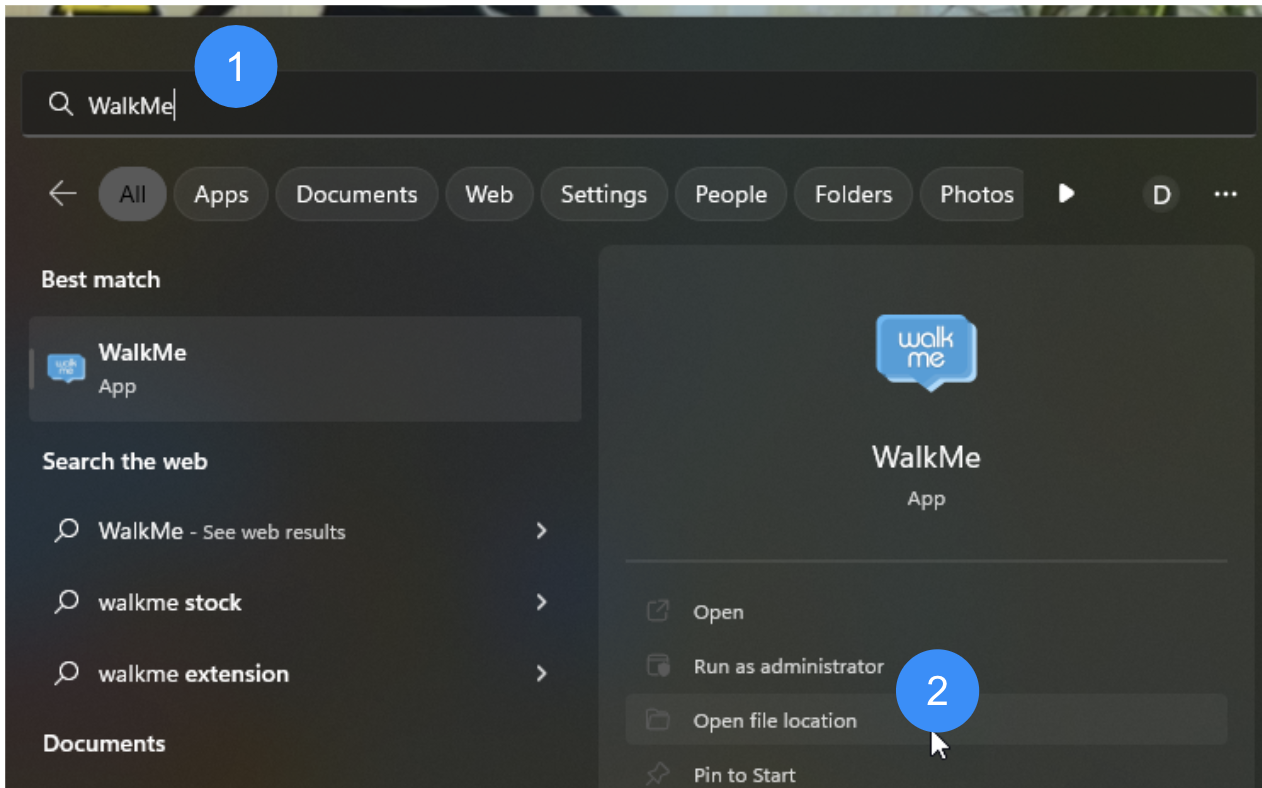
- Sélectionnez Ouvrir l'emplacement du fichier
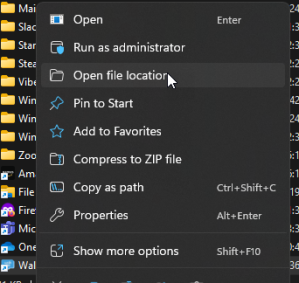
- Cliquez avec le bouton droit de la souris sur l'icône
- Sélectionnez Ouvrir l'emplacement du fichier
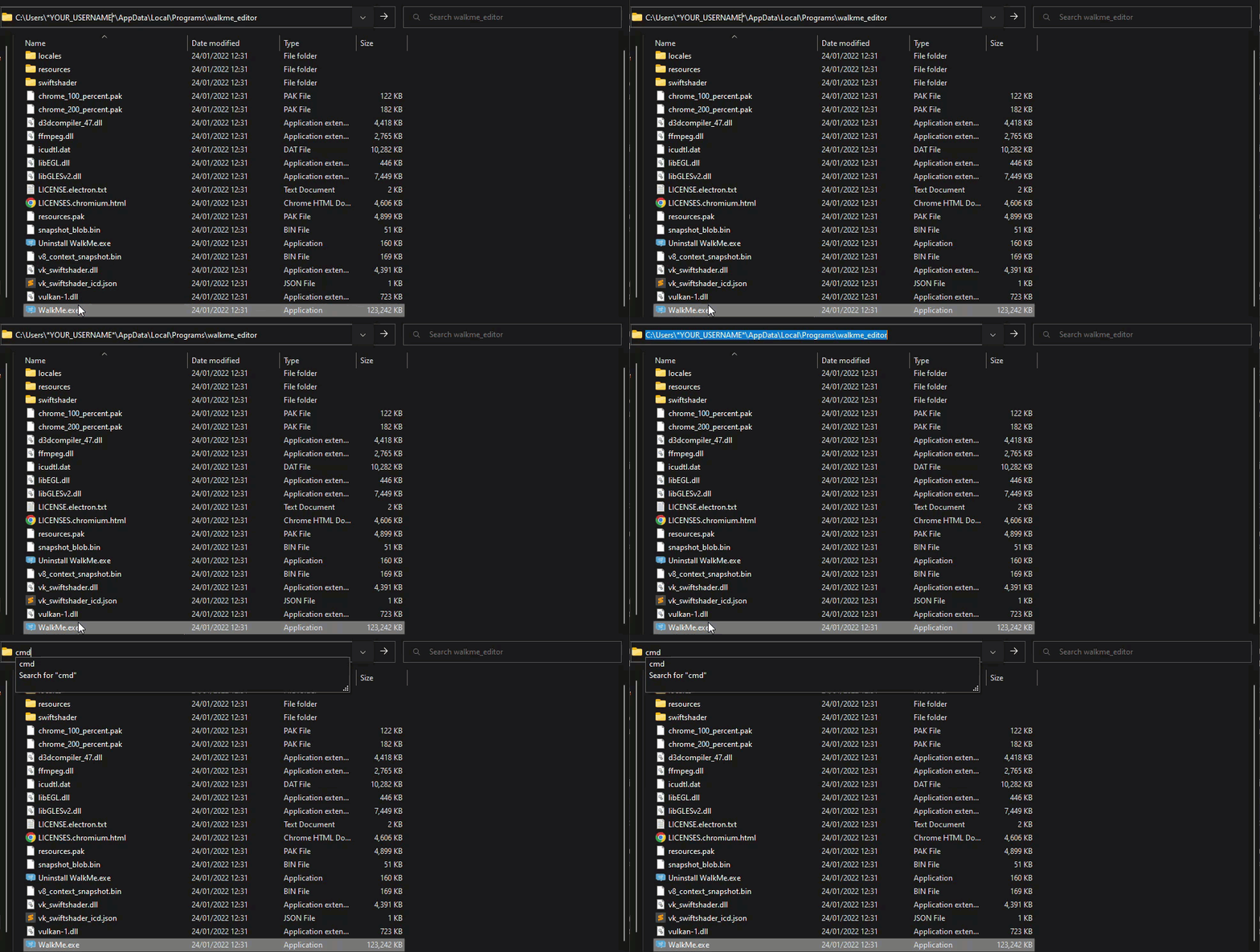
- Dans le dossier d'application, saisissez cmd dans la barre d'adresse
- Appuyez sur Entrée
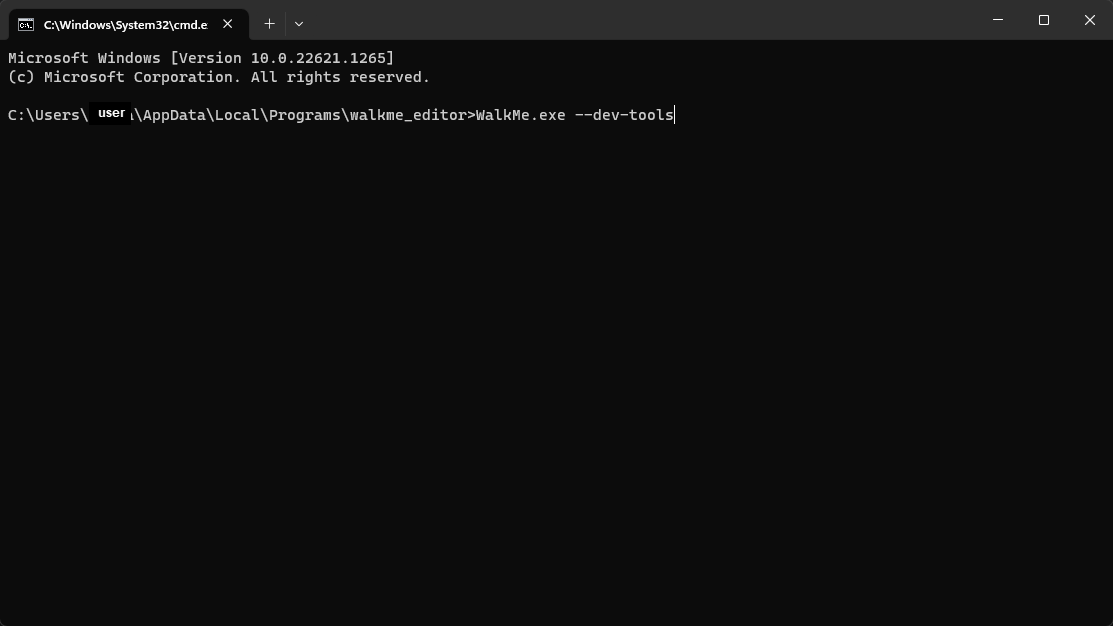
- Dans l'invite de commande, tapez :
MacOS
- Ouvrez l'application Terminal
- Type :
Si l'application WalkMe n'est pas sous Applications, mettez à jour le chemin en conséquence.
Activer définitivement
L'activation de DevTools de cette manière le maintient accessible chaque fois que vous ouvrez l'Éditeur Walkme.
Remarque
Fermez l'éditeur avant de commencer.
Windows
- Accédez à Ce PC, puis ouvrez Drive C
- Créer un nouveau dossier appelé WalkMe « walkme »
- Téléchargez le fichier de paramètres et enregistrez-le dans le dossier WalkMe
- Ouvrez l'éditeur WalkMe
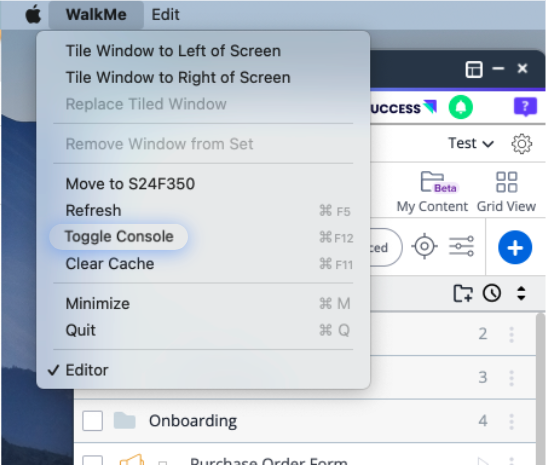
- Ouvrez DevTools
MacOS
- Accédez à Macintosh HD, puis à Utilisateurs, puis à votre dossier de nom d'utilisateur
- Créer un nouveau dossier appelé WalkMe « walkme »
- Téléchargez le fichier de paramètres et enregistrez-le dans le dossier WalkMe
- Ouvrez l'éditeur WalkMe
- Ouvrez DevTools
Vous ne pouvez pas télécharger le fichier de paramètres ?
Créez un fichier nommé settings.json et ajoutez le contenu suivant (sensible à la casse) :
{
 "devTools": true
}
Enregistrez-le dans le dossier WalkMe que vous avez créé à l'étape 2.
Supprimer la fonctionnalité
Afin de désactiver la fonctionnalité, vous pouvez effectuer l'une des opérations suivantes :
- Supprimez le fichier
- Mettre la valeur sur faux
- Supprimez complètement l'attribut


