概要
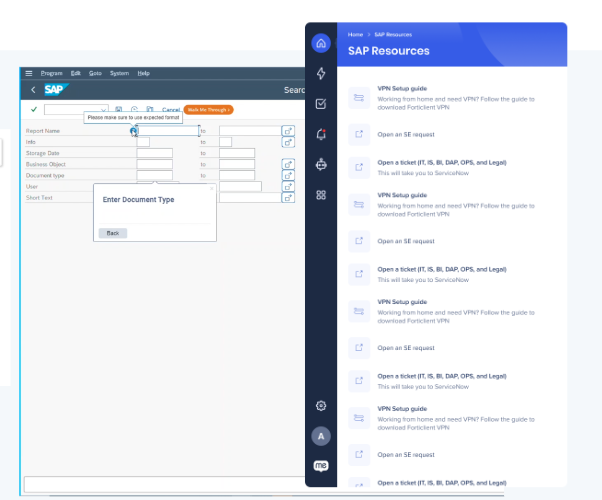
WalkMeデスクトップガイダンスは、SAP GUI(ECCおよびS/4HANA)およびSAP Business Clientにリアルタイムのアプリ内ヘルプを追加します。 ステップバイステップのガイダンス、インラインのヒント、クイックアクションを使用して、従業員がSAPを離れることなく、初めてトランザクションを正しく完了できるようにします。
WalkMeの標準機能に加えて、SAP向けデスクトップガイダンスは、以下をサポートします:
- 状況に応じたガイダンス
- 画面上のエレメントベースのルール
- スマートチップとスマートチップの検証ロジック
- ランチャー
スマートウォークスルー、スマートチップ、ランチャー、WalkMeメニューを使用すると、プロセスを標準化し、サポートチケットを減らし、デスクトップとウェブの混在したSAP環境全体でオンボーディングを加速できます。
有効化方法:
- デスクトップ/モバイルメニューシステムが新規であるか、SAP GUI用に設定されている場合、WalkMeは自動的に有効になります
- デスクトップ/モバイルメニューシステムをすでに持っていて、WalkMe for SAP GUIを有効化したい場合は、カスタマーサクセスマネージャーまたはWalkMeの担当者までお問い合わせください
ユースケース
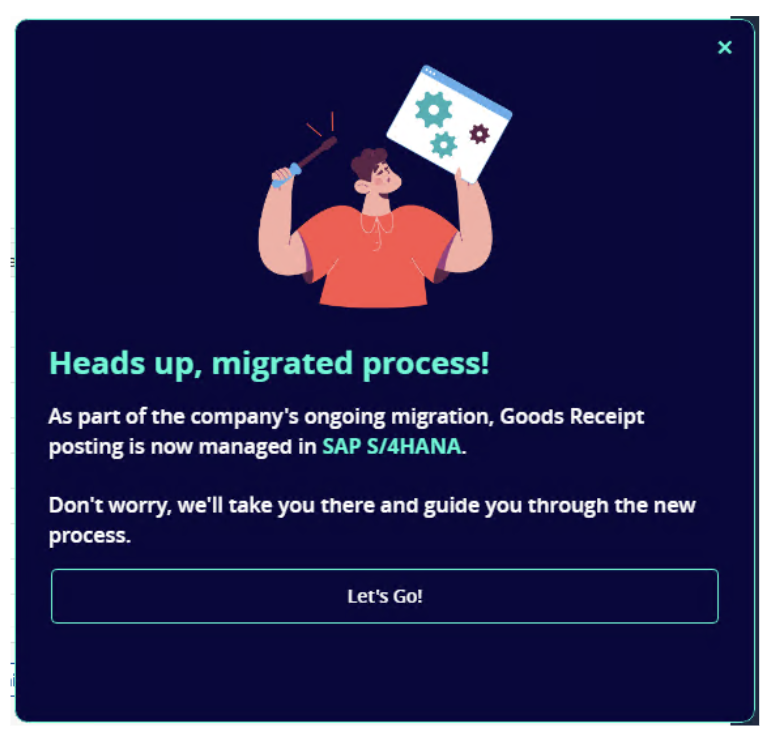
ECCからFioriにユーザーを誘導します。
ユーザーがFioriでのワークフローを完了するのを支援します。
データの正確性を向上させます。
ユーザー入力エラーや無効なデータ入力を防止します。

フィールド入力自動化
関連データまたは以前に入力されたデータを提案します。

ヒント
インパクトの大きい1つまたは2つのプロセス(注文作成など)から開始し、導入が進むにつれて拡大します。
使用方法
エレメントキャプチャとコンテキスト
WalkMeは、SAP GUIエレメントを認識するため、ユーザーが作業する場所にガイダンスを添付できます。 画面上のエレメントベースのルールを使用して、画面またはコントロールごとにステップをターゲットにします。 メインモニターでキャプチャして、最良の結果を得ます。
スマートウォークスルー
各ステップを案内するバルーンを使用して、クリックする場所と入力する内容をユーザーに正確に示します。 スマートウォークスルーはSAP GUIでガイダンスをサポートします。
Smart Walk-Thrus
スマートチップ
SAPフィールドにインラインヘルプやリアルタイム検証を追加して、間違いを減らします。 スマートチップを選択的に使用して、複雑な画面へのパフォーマンスへの影響を回避します。
SmartTips
ランチャー
SAPコントロールの横にランチャーを配置して、スマートウォークスルーを開始したり、リソースを開いたり、検証スマートチップのセットを表示します。
Launchers
Shuttles
WalkMeメニューにシャトルを追加し、頻繁に使用するレポート、テンプレート、またはその他の主要リソースにすばやく移動できます。
Shuttles
シャウトアウト
注意を引くメッセージを作成して、更新を強調したり、ユーザーにアクションを促します。 シャウトアウトには、スマートウォークスルーを開始したり、他のコンテンツを開くボタンを含めることができます。
ShoutOuts Overview
WalkMeメニューとSAPリソース・ウィジェット
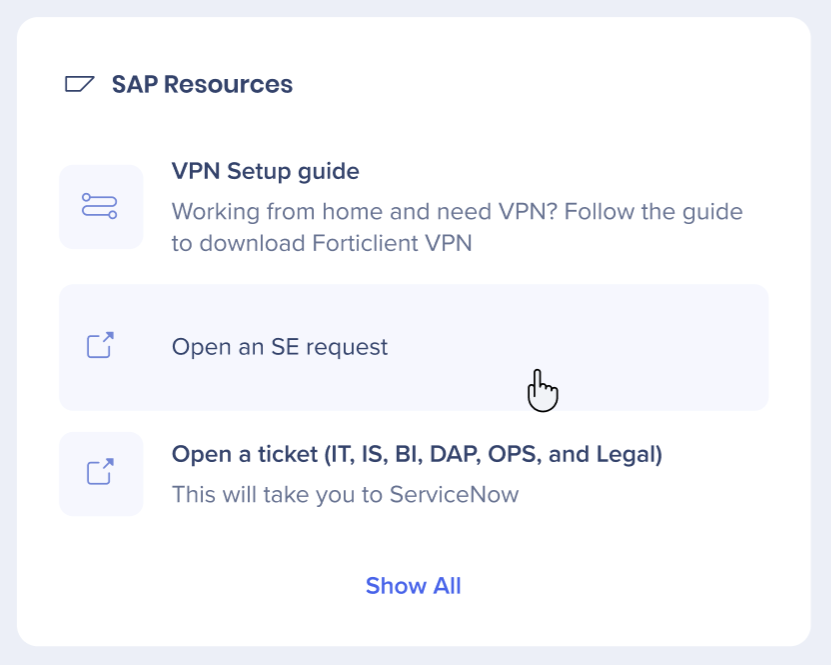
WalkMeメニューのSAPリソースウィジェットを使用すると、SAPユーザーは関連するSAPコンテンツを迅速に開くことができます。
ウィジェットは、以下の場合に自動的に表示されます:
- SAP GUIがデスクトップにインストールされています。
- WalkMeメニューオーガナイザーには、SAPと呼ばれるタブがあります
- 少なくとも1つのアイテムがメニューオーガナイザーのSAPコレクションに追加されます。
「すべて表示」を選択して、ウィジェットを展開し、利用可能なすべてのSAPリソースを表示します。
SAPは実行されている必要があります
最初にSAPを開き、ウィジェットからリソースを選択します。 SAPが実行されていない場合、SAPを開くように求めるエラーが表示されます。
技術的なノート
全般
- 複数のタブでのガイダンスの移行はサポートされていません
- スクリプトが有効(こちらを参照)
- 拡張検索(ダイナミック検索)は、スクリプトの有効化の結果として機能しません(これはWalkMeによるものではありません)
- HTMLランチャーは現在、SAP GUIでのみサポートされています。2026年に他のプラットフォームを検討します。
サポート
- 自動化(クリック、フォーカス、テキスト入力)がサポートされています。
- 以前に入力されたデータまたはWalkMeデータを使用して、フィールドの自動入力が可能です。
- ビジュアルデザイナーでのスマートウォークスルーのサポート
- プロセスマップとガイダンスバルーンを並べて表示して、よりスムーズな作成体験を得ましょう。
- HTMLランチャーとスマートチップのサポート
- テンプレートギャラリーを使用して利用可能なスマートチップおよびランチャーのテンプレート
- セグメンテーションは、Active Directoryの他にサポートされます
 詳細設定
詳細設定
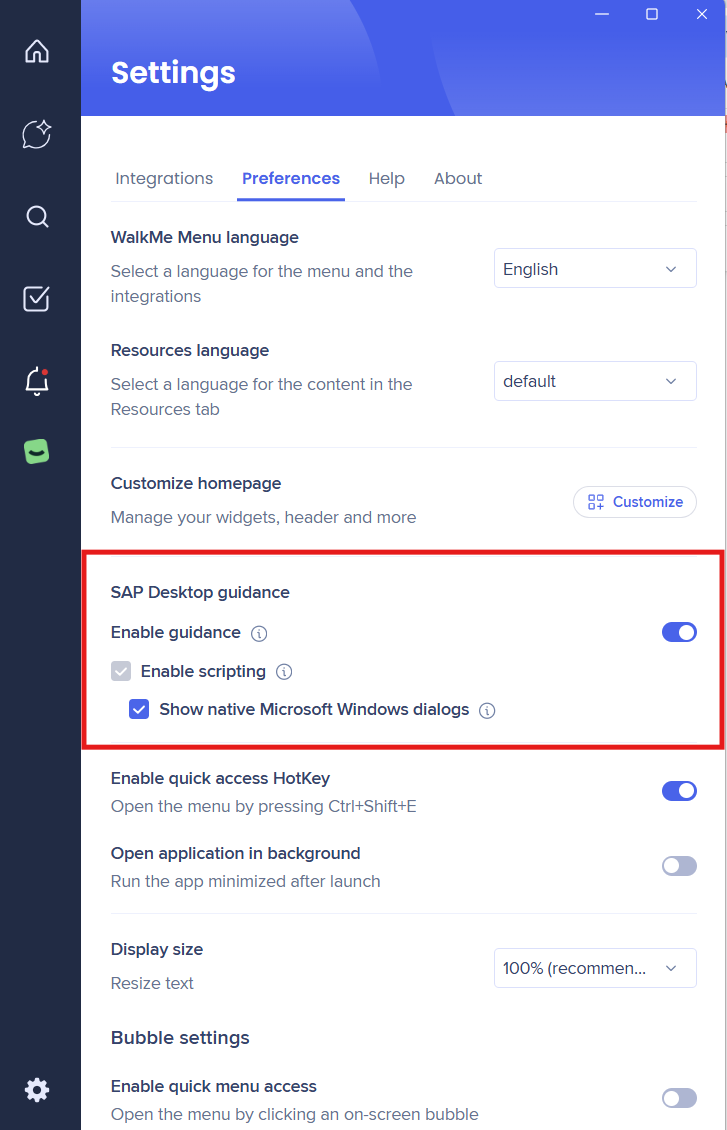
メニューバージョン1.43.1/4.0.3から開始し、エンドユーザーにWalkMeメニューSAPガイダンスを完全に制御できるようにしたいお客様は、ローカルファイルを高度な設定で更新する必要があります
このファイルは、ITチームが選択したユーザーグループに配布できます。 これらの設定を使用しているユーザーは、メニュー設定ページにSAPデスクトップガイダンスセクションが追加されます。
"extensionsSettings":{"extensions": [{"ApplicationType": "Sap","Enabled": true,"Settings":{"SuperUser": true}}]}
注
- SAPデスクトップガイダンスの高度な設定は、Liteモードでは利用できません
- すべてのユーザーに対してデフォルトでこれらの設定を有効にすることは推奨しません。 WalkMe SAPデスクトップガイダンスを無効にする機能など、強力なコントロールを提供するため、ローカルのws_settings.json(標準設定ではない)を介して意図的に配信されます。
Webとデスクトップガイダンスの比較
|
|
|
|
デスクトップSAP GUI (Nov 24, 2025 )
|
デスクトップSAP GUI ( Winter '26)
|
|
SWT
|
Error handling
|

|
|
|
|
|
検証ステップ
|
|
|
|
|
|
自動再生
|
|
|
|
|
|
自動ステップ
|
|

|
|
|
|
スタートポイント
|
|
|
|
|
|
自動化ステップ
|
|
|
|
|
|
カスタムデザイン、デザインライブラリ
|
|
|
|
|
|
スポットライト
|
|
|
|
|
|
WalkMeデータ
|
|
限定的
|
限定的
|
|
|
スマートチップス
|
Guidance(ガイダンス)
|
|
|
|
|
|
Validation(検証)
|
|
|
|
|
|
テキスト + スタイルカスタマイズ
|
|
|
|
|
|
ランチャー
|
テキスト + スタイルカスタマイズ(+非表示ランチャー)
|
|
|
|
|
|
Insightsアナリティクス
|
アプリの分析
|
|
限定的
|
限定的
|
|
制限
スマートチップ
- 深層統合z-indexは利用できません。スマートチップは、一部のSAP UIレイヤーの背後に表示される場合があります。
- スマートチップを慎重に使用します(OSEまたは複数のOSEルールは、通常、STセットのルールになります)。
- 多くの画面上の要素ルールを使用すると、パフォーマンスに影響を与える可能性があります。
ランチャー
- ランチャーの場所については、「ホバー時にのみ表示」オプションはサポートされません
ウィジェット
- ウィジェットを画面の端に添付することは、少なくとも、開いているSAPウィンドウの数にかかわらず、ウィジェットが利用可能で表示されることを意味します
- 画面配置のエッジを使用する場合は、SAPがアクティブなウィンドウである場合にのみウィジェットを表示するためのルールを追加することを検討します。これにより、ユーザーがSAPの外部で作業しているときにウィジェットが消えます。これにより、ウィジェットが他のアプリケーションのスクロールバーをカバーするのを回避します
シャウトアウト
エレメントキャプチャ - 全般
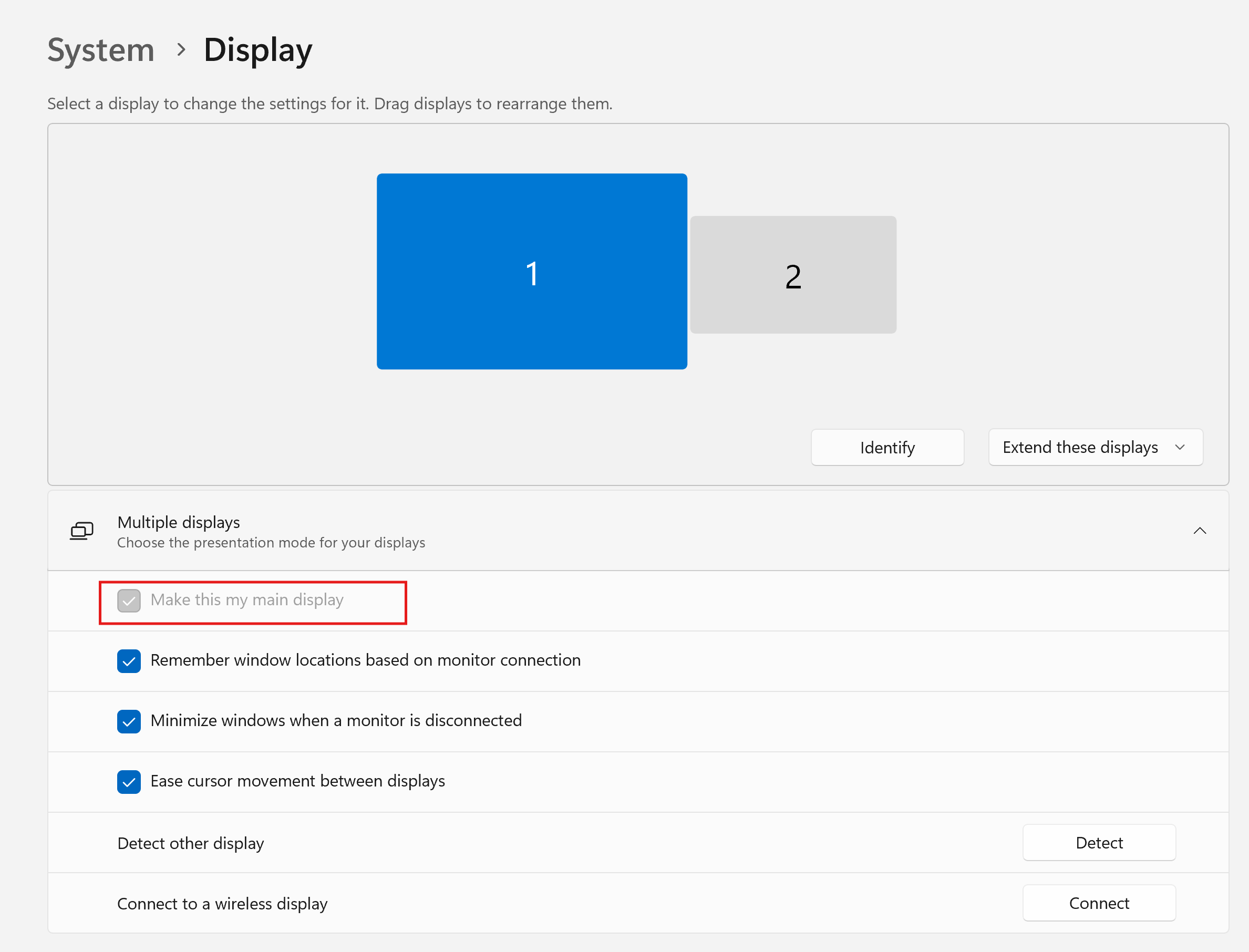
エレメントの選択
- エレメントの選択は、ほとんどの場合、動作しますが、探しているものが見つからない領域がある可能性があります。このような場合は、一番近いエレメントに取り付けて、手動で調整してください。
- エレメントの選択が動作しない共通エリアは、テーブルヘッダーです。この場合、テーブルヘッダーのすぐ下のセルを選択し、バルーンの場所を手動で調整します
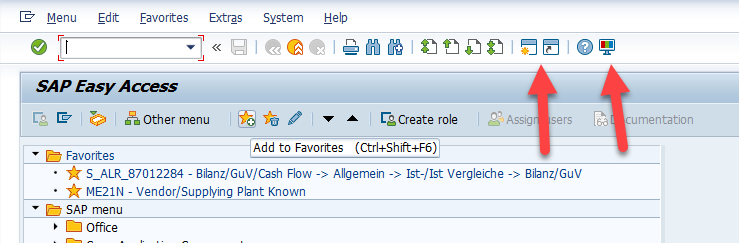
- WalkMeメニューのエレメント選択機能は、SAP GUIスクリプトの表示と一致しています。 SAPは、特定のエレメントやエリアが特定されるかどうかを確認するために使用できる「SAP GUI Property Collector」という外部ツールを提供しています。
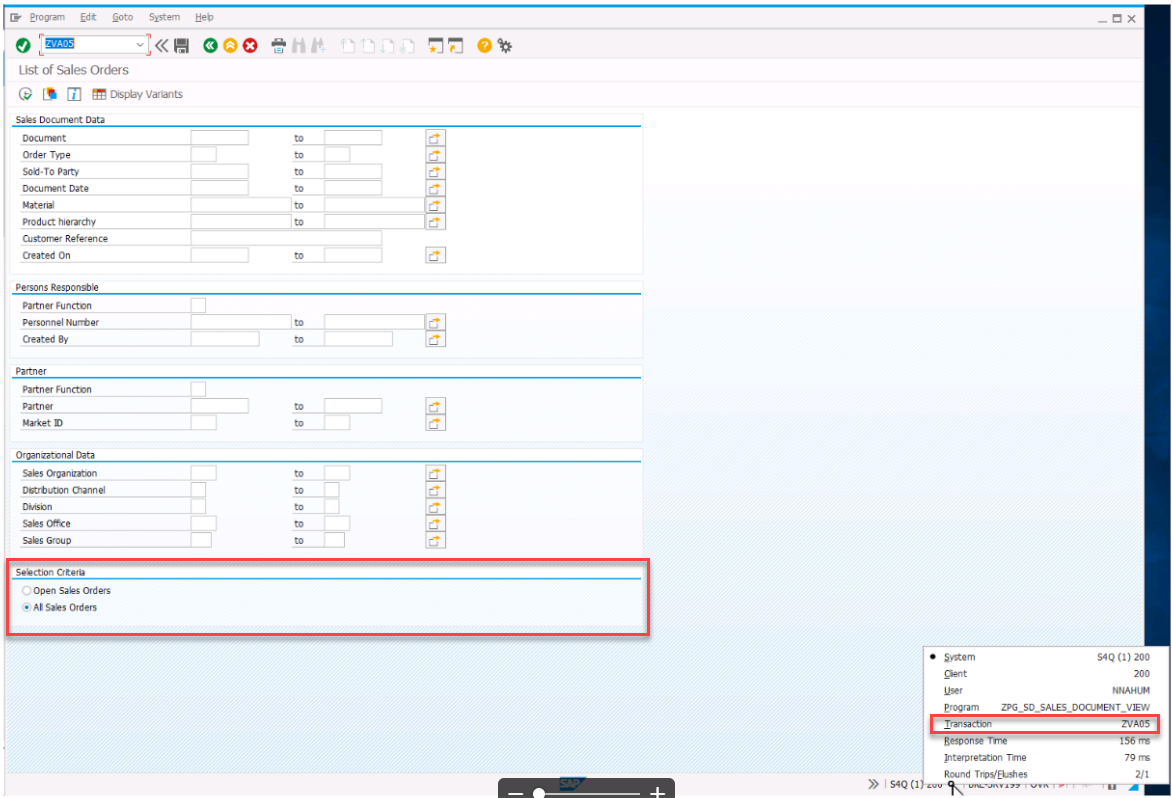
キャプチャできない別のエリアは、トランザクションZVA05の選択基準です:
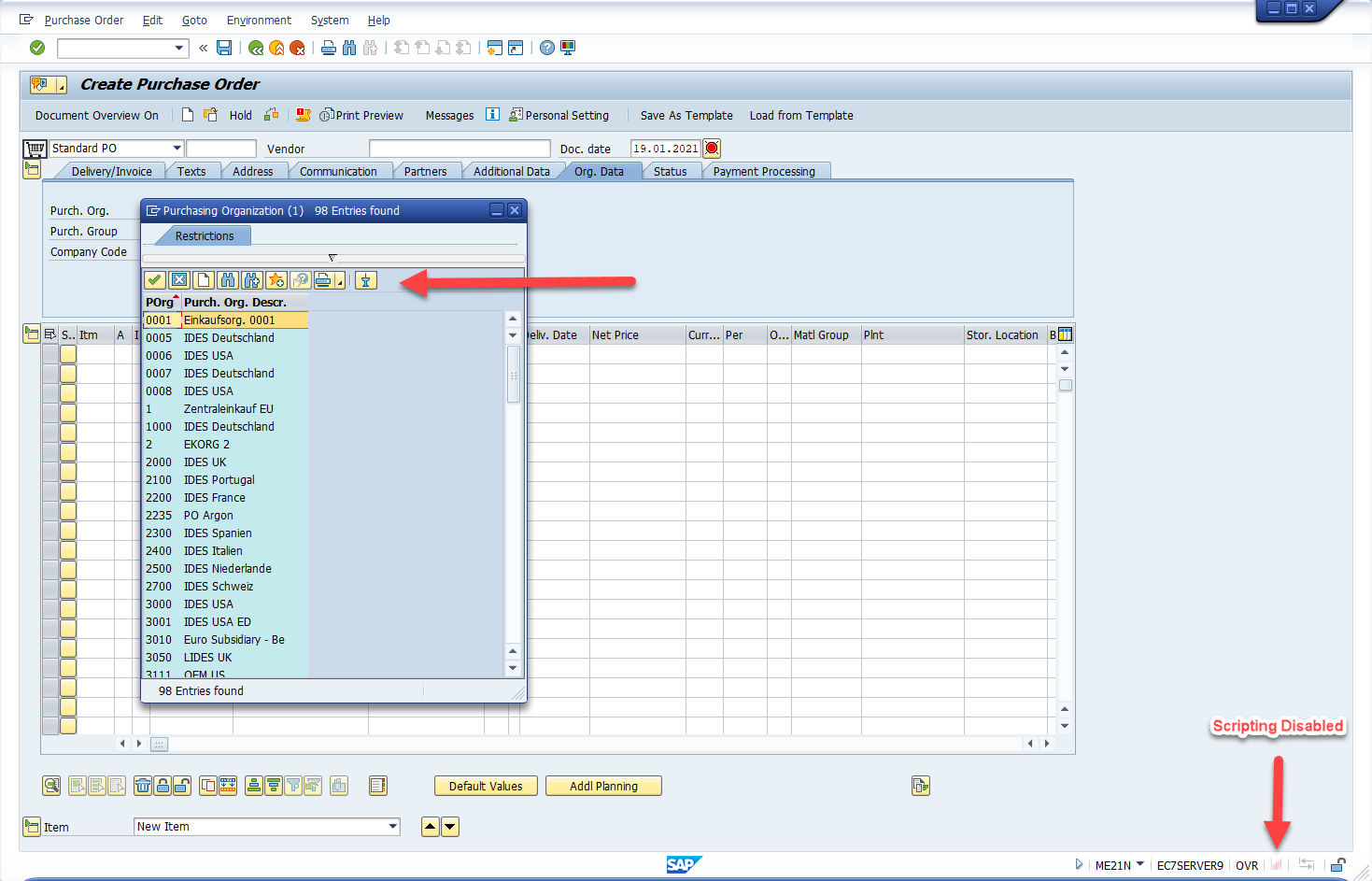
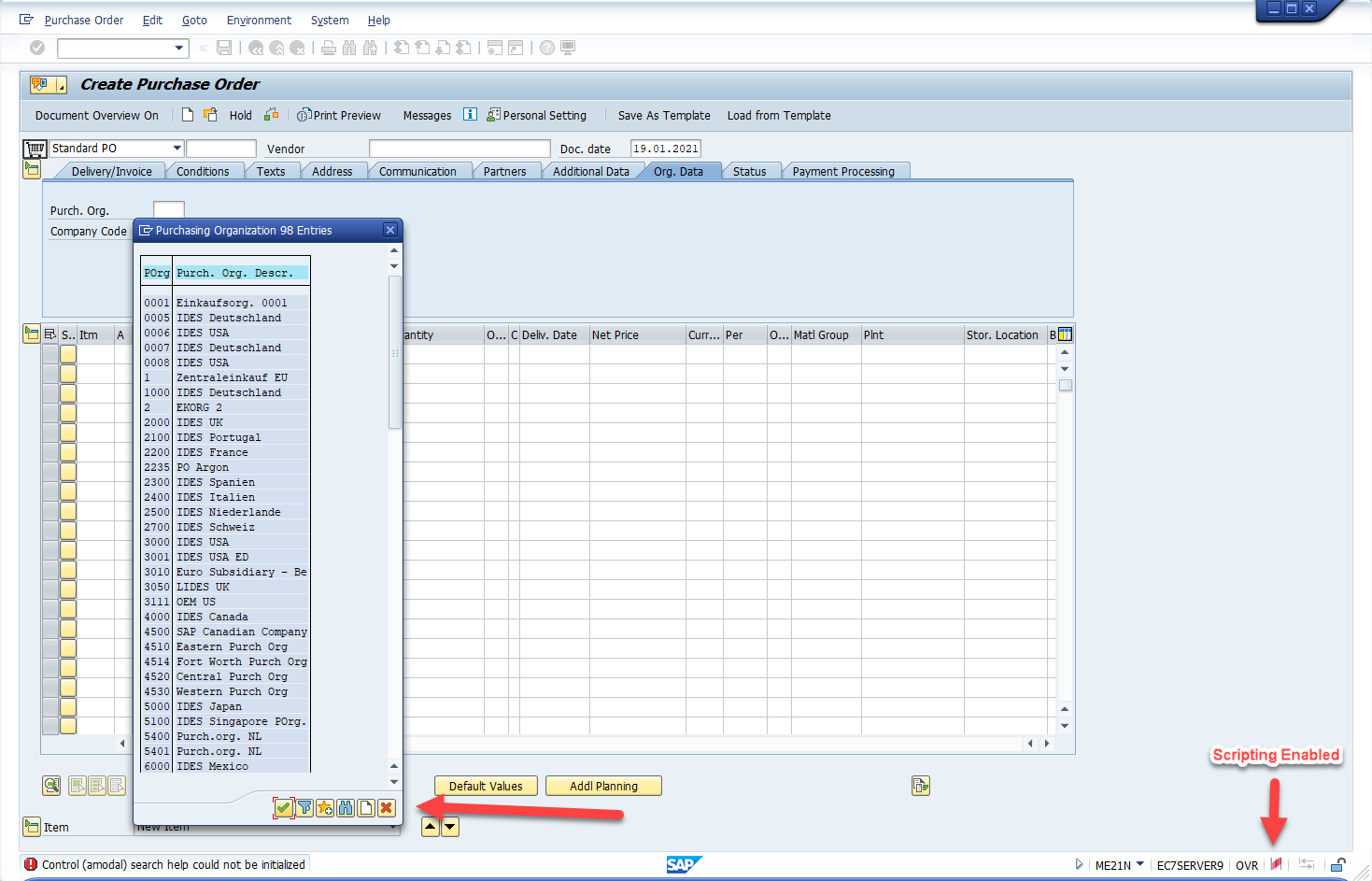
スクリプトが有効になっていると、SAPポップアップUIが変更されます
- スクリプトが有効になっている場合、ポップアップのフォントが変化し、ボタンはポップアップの上部から下部に移動し、一部のボタンが除外される可能性があります
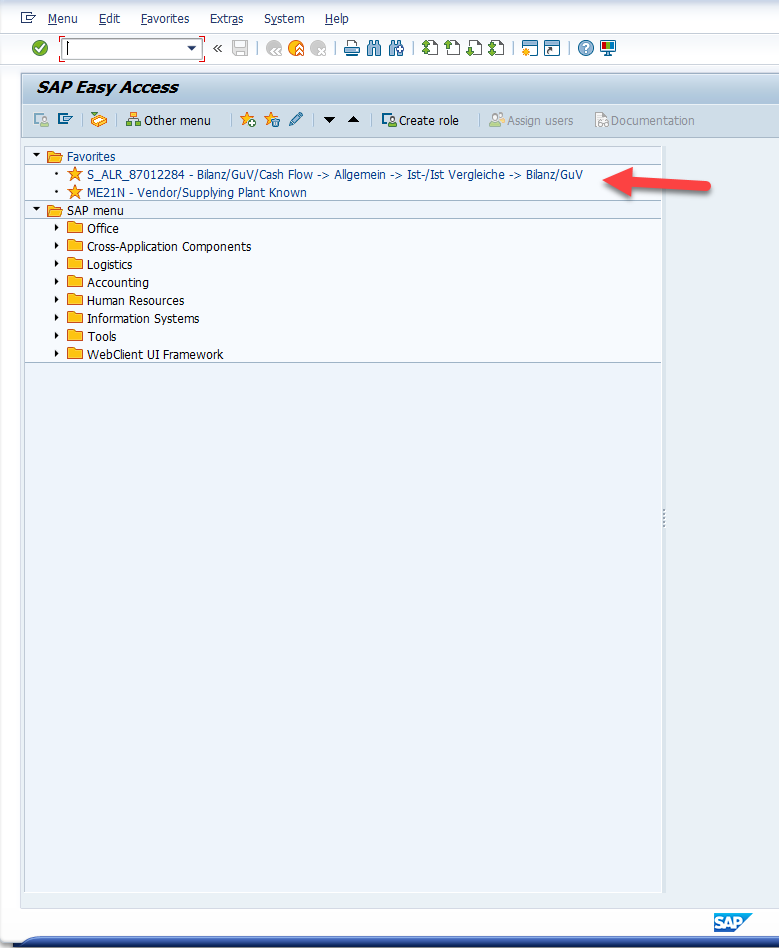
SAPイージーアクセスツリー
- キャプチャは、場所を認識するためにショートカットのテキストを使用します(ユーザーによるテキストの変更は、ステップが表示されない)
ビジネス職場画面 - サポートされていません
これは、埋め込みHTMLです。
埋め込みHTMLは現在サポートされていません。
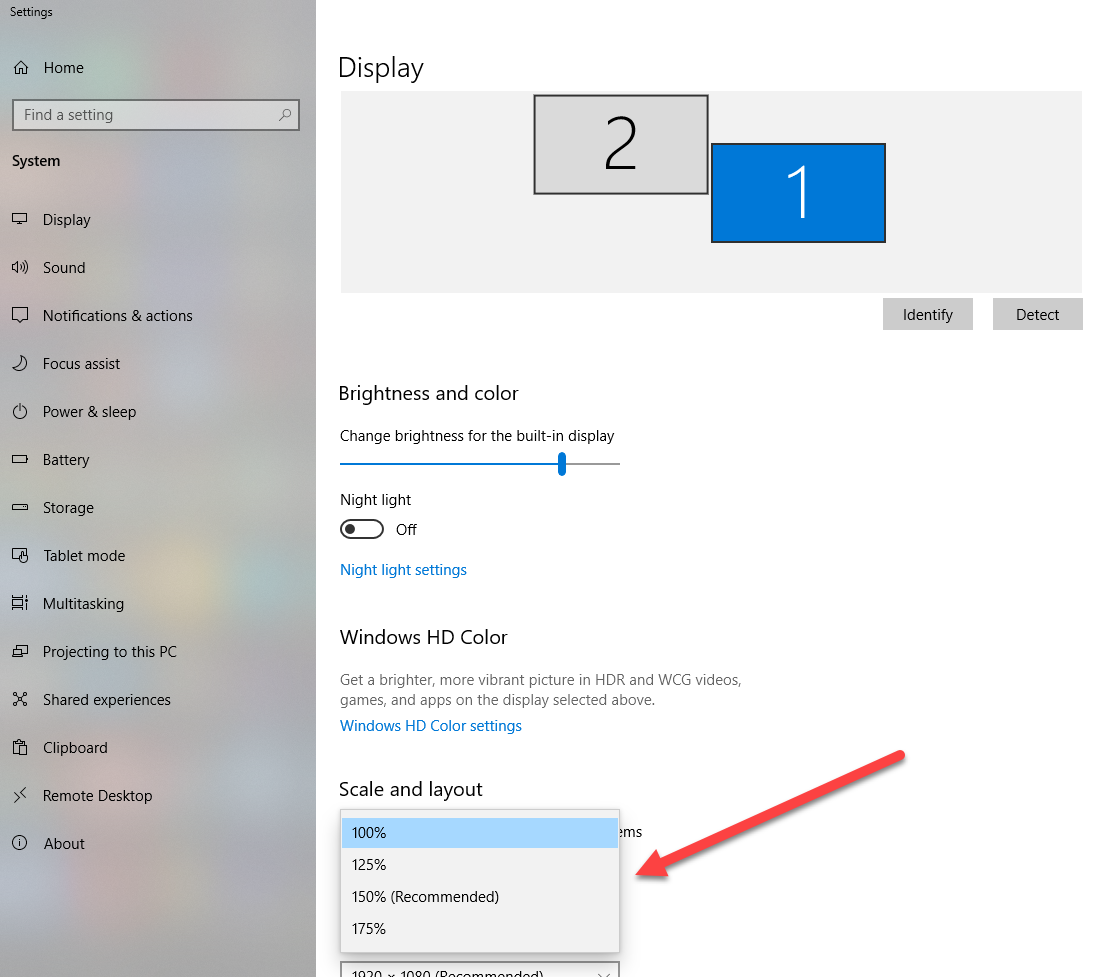
DPIの変更は、制限付きでサポートされます
ほとんどのDPI設定をサポートし、さまざまなDPI設定を使用して、画面間のスムーズな動きを確保します。 ただし、特定のシナリオでは、WalkMeコンテンツが移動して表示されることがあります。
これらのエッジケースを積極的に調査し、コンテンツの調整を改善し、すべての表示環境で一貫したユーザーエクスペリエンスを確保するための永久的なソリューションに向けて取り組んでいます。
オプション - >ビジュアルデザイン - >テーマ設定 - >マルチモニターのスケーリング認識がチェックされていることを確認してください(すべてのテーマには表示されるわけではありません。表示されない場合は、Quartzテーマをお試しください)
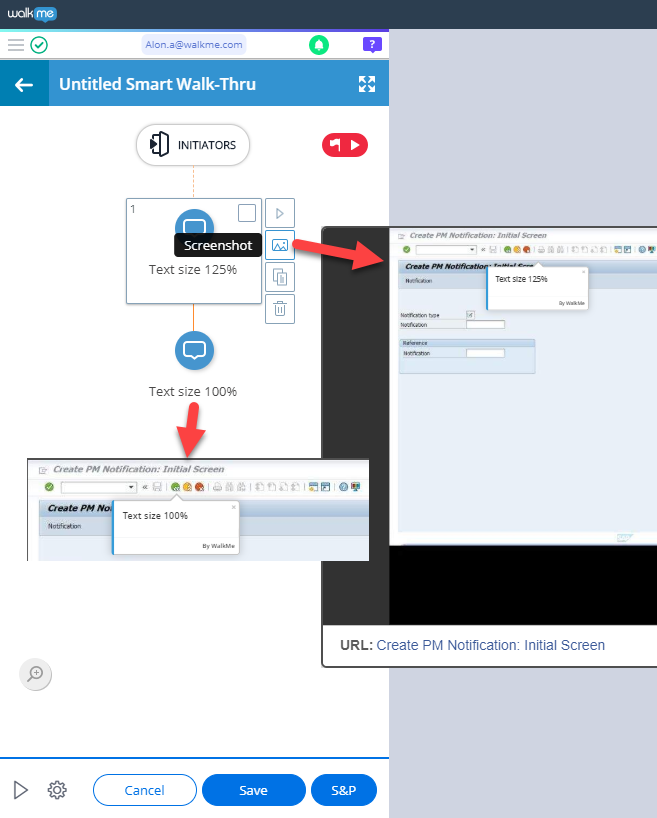
スクリーンショットバルーンシフト
- バルーンのスクリーンショットは、100%とは異なるテキストサイズでキャプチャすると、ずれて表示される場合があります
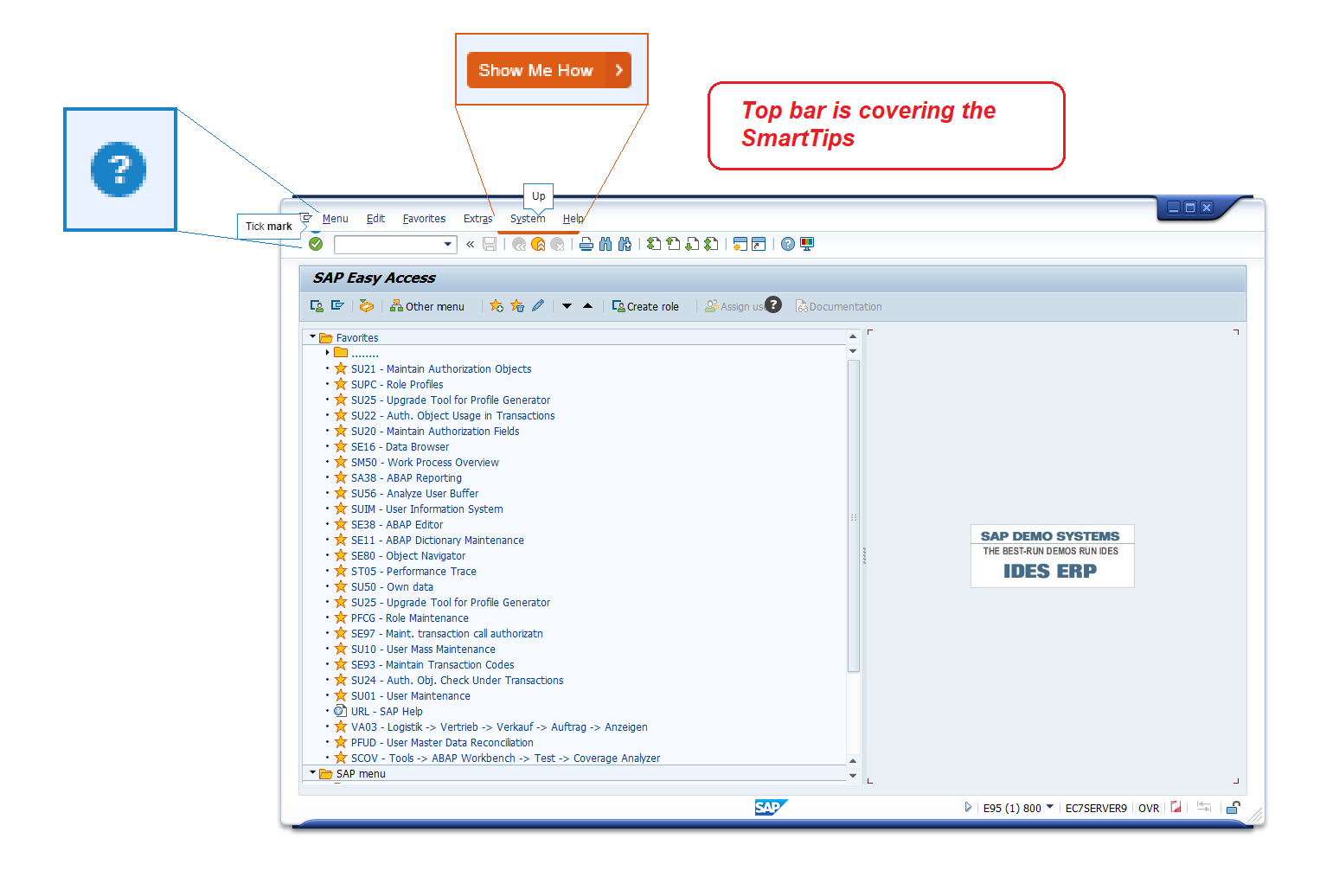
スマートチップは、上部のメニューバー(またはその他のウィンドウのエッジ)に表示されない場合があります。
上部ボタンペインと上部メニューバーの下に表示されるスマートチップを作成する場合は、スマートチップをバーの上ではなく、下に配置してください。
これは、メインのトップバーがスマートチップの大部分をオーバーレイする可能性があるためです。
これは、すべてのWindowsエッジに適用されます。コンテンツ作成後、これを確認してください。
SAP GUI表セル内の自動ステップ
SAP GUIテーブルで自動ステップを使用し、「テキストを入力した後に自動的にEnterキーを押す」を有効にせずに「テキストフィールドにカーソルを保持」を選択した場合、次へのステップは表示されません。
次へのステップが表示されるようにするには、「テキストを入力した後に自動的にEnterキーを押す」を有効にしてください。
追加制限


