Breve Visão Geral
A IA Contextual do WalkMe não é ativada com um único interruptor. Ele é implantado em três estágios, cada um desbloqueando o seguinte: sua conta é ativada para IA, um Admin ativa a IA para a conta e, em seguida, a IA é ativada sistema por sistema. Este artigo aborda os três estágios e mostra como configurar os recursos que precisam de sua própria configuração: AI Chat, Barra de ação, Smart Highlights e AI Knowledge Sources.
Acesso
Todas as configurações e recursos deste artigo podem ser acessados no WalkMe Console. Abra o console do seu data center para começar:
Como funciona
Cada etapa depende da anterior: você não pode ativar a IA para um sistema até que a IA no nível da conta esteja ativada, e a IA no nível da conta não pode ser ativada até que sua conta esteja licenciada. Execute as etapas em ordem.
Etapa 1: ativação de IA
Antes que qualquer outra coisa possa acontecer, sua conta precisa ser ativada para IA, o que acontece depois que você concorda com os Termos e Condições de IA do WalkMe. Para clientes SAP, os termos especificados de IA já estão incluídos no contrato, portanto, não é necessária uma aceitação separada.
Para dúvidas sobre se sua organização concordou ou sobre as próximas etapas para concluir o processo, entre em contato com sua equipe de conta.
Uma vez ativado, seu Admin poderá ativar ou desativar os recursos de IA do WalkMe.
Etapa 2: Ativar a IA para sua conta
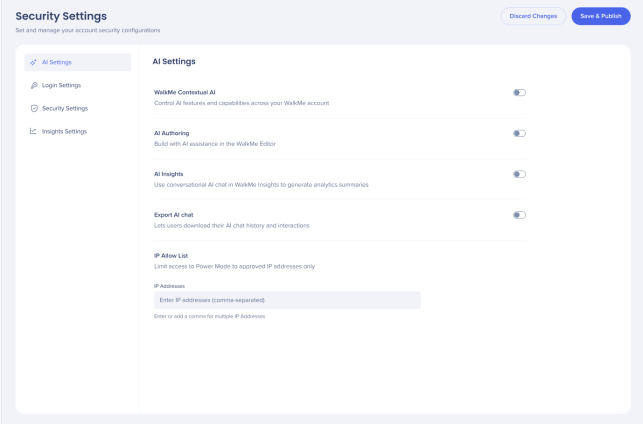
Um Admin de conta ativa o WalkMe IA no console:
- Vá para a categoria Admin
- Selecione Segurança e Auditoria
- Selecione Configurações de segurança
- Selecione Ajustes de IA
- Ative os recursos de IA desejados
Ativar a IA Contextual do WalkMe desbloqueia recursos ativados em nível de conta e prepara sua conta para a IA, para que você possa ativar a IA sistema por sistema.
Etapa 3: Ativar a IA para cada sistema
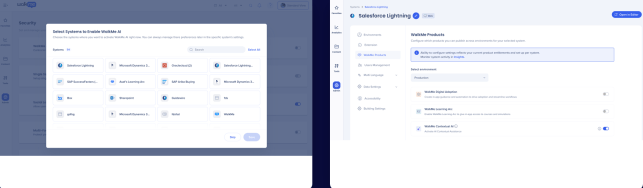
Quando a IA no nível da conta estiver ativada, escolha quais sistemas usam IA:
- Abra o sistema desejado
- Vá para a guia Produtos
- Ative a IA contextual do WalkMe para esse sistema
Configurar recursos individuais de IA
Depois que a IA estiver ativada, as AI SmartTips, AI Conditions, AI Steps no Smart Walk-Thrus e AI Launchers (fora da Barra de ação) estarão prontas para uso imediato. Três recursos precisam de sua própria configuração antes de ficarem visíveis para os usuários:
- Chat de IA
- Barra de ação
- Destaques Inteligentes
Você também pode carregar fontes de conhecimento da Central de IA para basear sua IA no conhecimento da sua organização.
Chat de IA
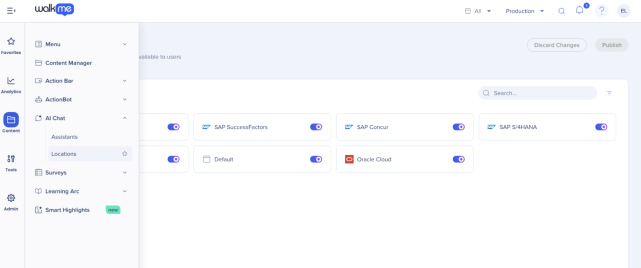
- Vá para a categoria Conteúdo
- Selecione IA Chat
- Selecione localizações
- Escolha onde a IA Chat deve estar disponível
- Selecione Publicar
Para definir quais assistentes os Usuários podem acessar na IA Chat, consulte o artigo IA Chat no Console.
AI Chat in Console
Barra de ação
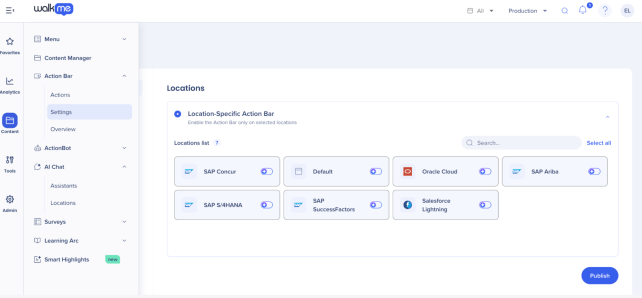
Para disponibilizar a Barra de ação habilitada para IA aos Usuários, defina suas localizações e Publicar.
- Vá para a categoria Conteúdo
- Selecione Barra de ação
- Selecione Ajustes
- Escolha os locais onde a Barra de ação deve aparecer
- Selecione Publicar
Depois de publicada, a Barra de ação ficará visível para os usuários. Para configurar Launchers, consulte o artigo Criação da Barra de ação no Console:
Action Bar Building in Console
Destaques Inteligentes
- Vá para a categoria Conteúdo
- Selecione Destaques Inteligentes
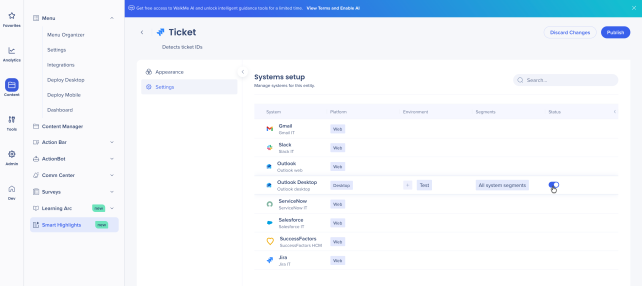
- Selecione Conectar uma Target de dados e escolha um provedor de dados (por exemplo, Jira, Salesforce ou SAP S/4HANA)
- Insira os detalhes da conta da sua organização e selecione Conectar
- Depois que a conexão for verificada, selecione Publicar
- Para cada entidade, defina os sistemas nos quais ela aparece e, em seguida, personalize o conteúdo do cartão e visualize-o
Para configurar fontes de dados e entidades, consulte o artigo Configuração do Smart Highlights no Console:
Smart Highlights Setup in Console
Fontes de conhecimento de IA
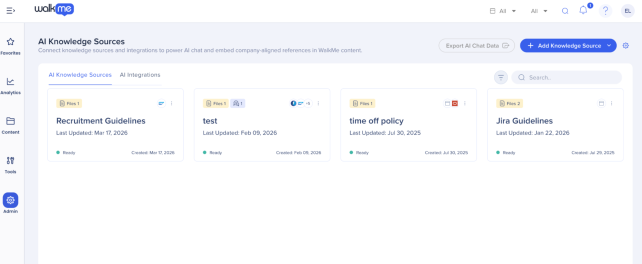
Para basear sua IA no conhecimento da própria organização, os administradores podem carregar arquivos da Central de IA:
- Vá para a categoria Admin
- Selecione Central de IA
- Selecione Fontes de conhecimento de IA
- Carregar arquivos como fontes de conhecimento de IA
AI Knowledge Sources Page – AI Center
Notas técnicas
Requisitos de ativação
- As permissões de Admin são necessárias para ativar e configurar a IA no nível da conta e do sistema
- A IA no nível do sistema está disponível somente enquanto a IA no nível da conta estiver ativada. Desativar a IA no nível da conta remove o acesso à seleção no nível do sistema
Resolução de problemas
- Ativar o WalkMe AI apenas prepara a conta. O AI Chat, a Barra de ação e o Smart Highlights ainda precisam de seus próprios locais configurados e publicados antes de ficarem visíveis para os usuários
- Se a Company AI não estiver retornando respostas das fontes de conhecimento carregadas, confirme todos os quatro: a fonte de conhecimento está conectada ao sistema correto, a Company AI está ativada como Assistente de IA, a IA Chat está configurada para os locais relevantes e a IA Chat foi publicada.
- A publicação dos ajustes da Barra de ação torna a Barra de ação visível, mas não publica nada dentro dela. Os lançadores e as Ações de IA devem ser configurados e publicados separadamente


