Breve Visão Geral
O Centro de Comunicação WalkMe (ComCenter) permite criar e enviar notificações para toda a organização, incluindo para públicos específicos.
As Audiências permitem especificar para quem as Notificações devem ser enviadas. Precisa informar sua equipe de vendas sobre um novo recurso? Crie uma audiência. Precisa informar apenas a equipe de vendas do Nordeste dos EUA? Crie uma audiência!
Com as Audiências, você pode se conectar facilmente com qualquer parte da sua organização.
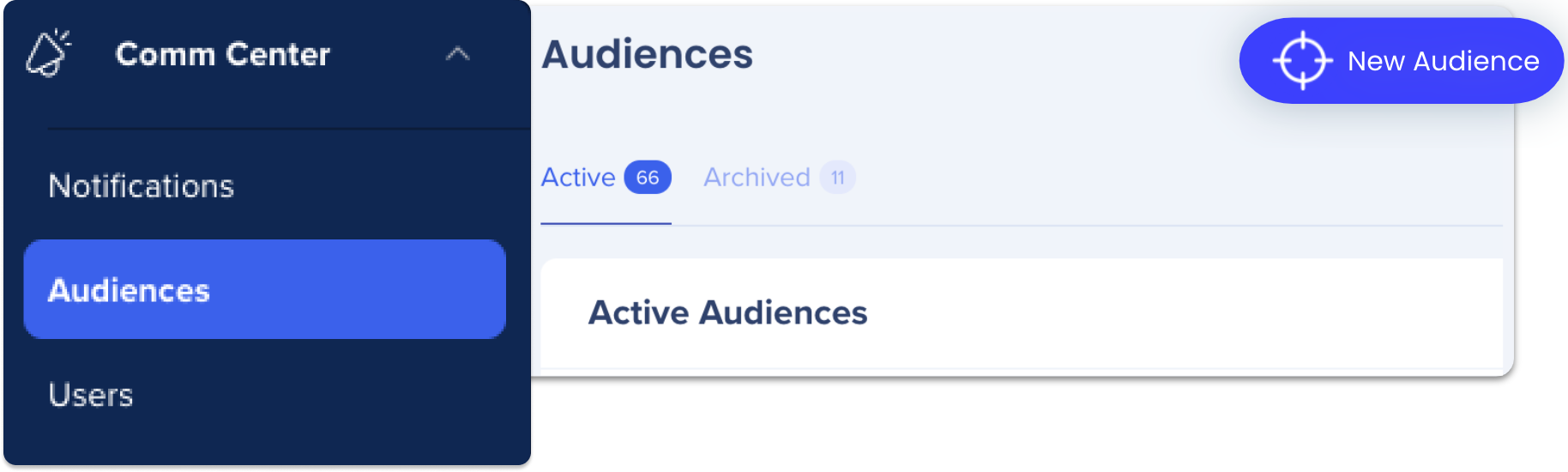
A página Audiência lista todas as Audiências criadas com as seguintes informações:
Nome - Conforme definido pelo comunicador durante a criação da Audiência.
Destinatários ativos - número de funcionários no público-alvo ativos nos últimos 30 dias.
Notificações - Número de notificações enviadas para este público.
Criador de Público - Pessoa que criou o público.
Data de criação e data de modificação - As datas em que esta Audiência foi criada e a última vez que a Audiência foi modificada, respectivamente.
Como Criar uma Audiência
Espere! Antes de continuar..
Você tem integração do IDP ou integração CSV? Se não, entre em contato com o Gerente de Sucesso do Cliente.
Etapa 1: Criar Nova Audiência
1. Na página Público, clique em Novo Público.
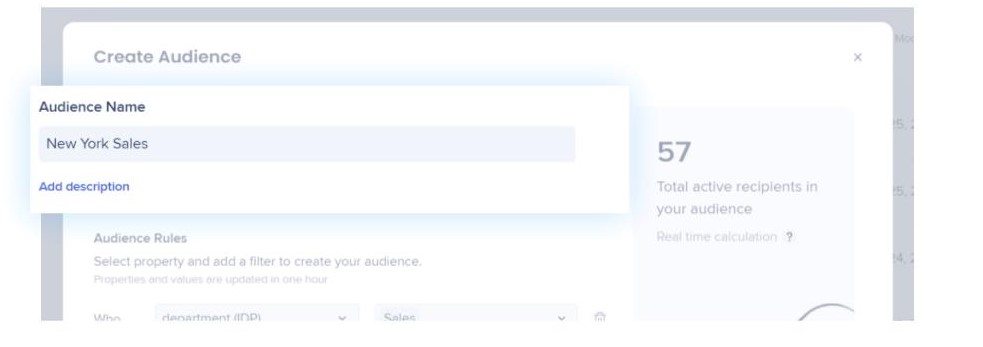
2. No pop-up Criar Audiência, digite o nome da sua Audiência.
- Opcionalmente, você pode adicionar uma breve descrição.
Criar uma audiência durante a criação da notificação
Você pode criar Públicos ou adicionar até 100 destinatários individuais durante a Criação de Notificações. Quando estiver pronto para enviar a Notificação, vá para o menu suspenso Público-alvo e selecione Criar Novo Público.
Em seguida, continue abaixo para a Etapa 2.
Etapa 2: Adicionar propriedades e filtros
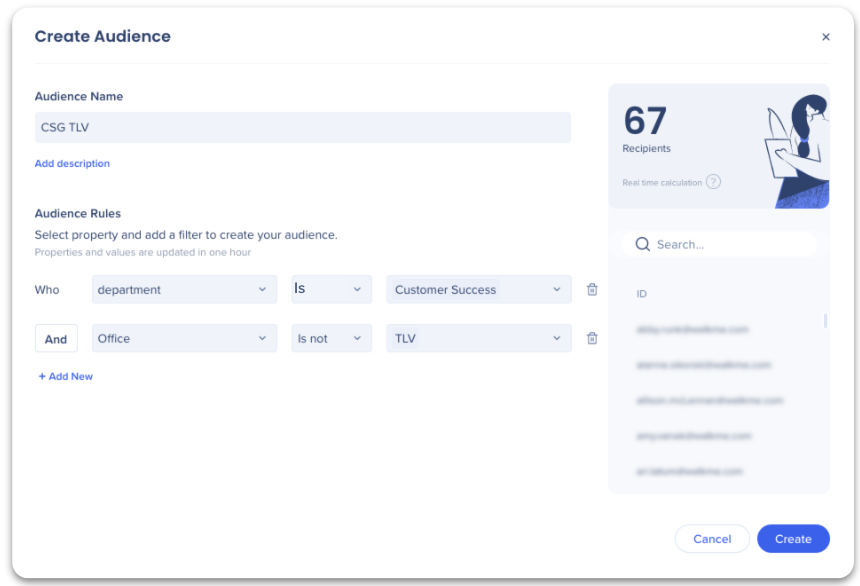
1.Em Regras de público, selecione as propriedades e filtros relevantes para o seu público.
Criar Públicos Personalizados
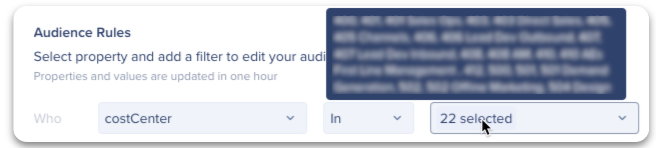
Você pode criar seus próprios grupos personalizados selecionando usuários individuais por meio de seus IDs (e-mails).
Passe o mouse sobre o filtro para ver uma lista de IDs associados a essa propriedade.
3. Use as regras 'é', 'não é' ou 'como' para limitar ainda mais sua Audiência (isso é semelhante ao Mecanismo de Regras)
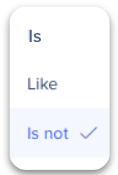
4. Verifique o total de destinatários: esse número faz sentido com base na sua configuração?
- Isso será atualizado em tempo real à medida que você adiciona/altera propriedades, refletindo o número de funcionários nesse grupo de IDP
- Você também pode pesquisar por destinatários específicos
- O resultado do total de destinatários mostrará os usuários ativos (usuários que abriram o menu da área de trabalho nos últimos 30 dias) que se encaixam na regra definida do público. Eles devem ser autenticados com o WalkMe por meio do IDP para serem exibidos na lista de destinatários
5. Clique em Criar.
É isso! Você criou uma Audiência! O que você vai compartilhar com eles?
Confira Como Criar uma Notificação.
Como visualizar Audiências
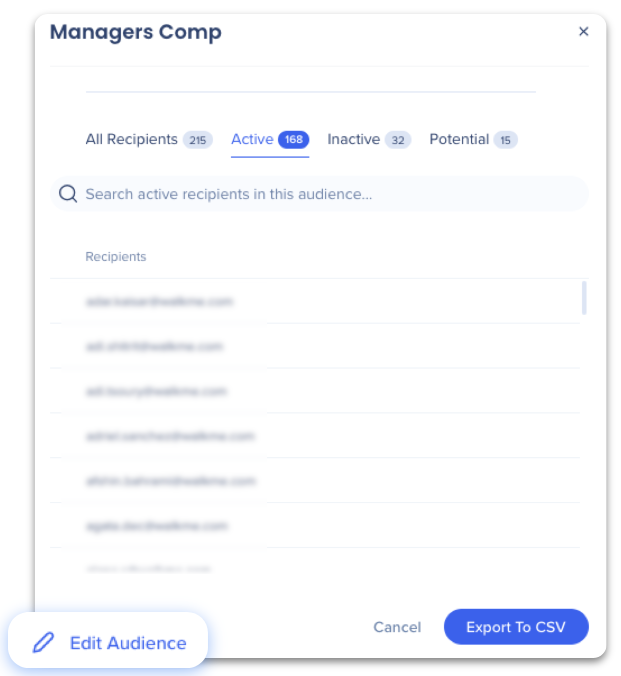
Depois de criar seu público, você pode ver facilmente quem está incluído na lista.
- Vá para a página Audiência.
- Clique no Público que gostaria de ver e uma janela pop-up será exibida com a lista de e-mails dentro desse público.
- Você pode pesquisar usuários específicos na barra de pesquisa.
- Clique em Editar Público para fazer alterações.
Como Editar Públicos-alvo
Os públicos-alvo também podem ser editados após a criação. Talvez você tenha esquecido de especificar qual escritório, localização ou departamento... Seja qual for o motivo, editar Públicos é simples!
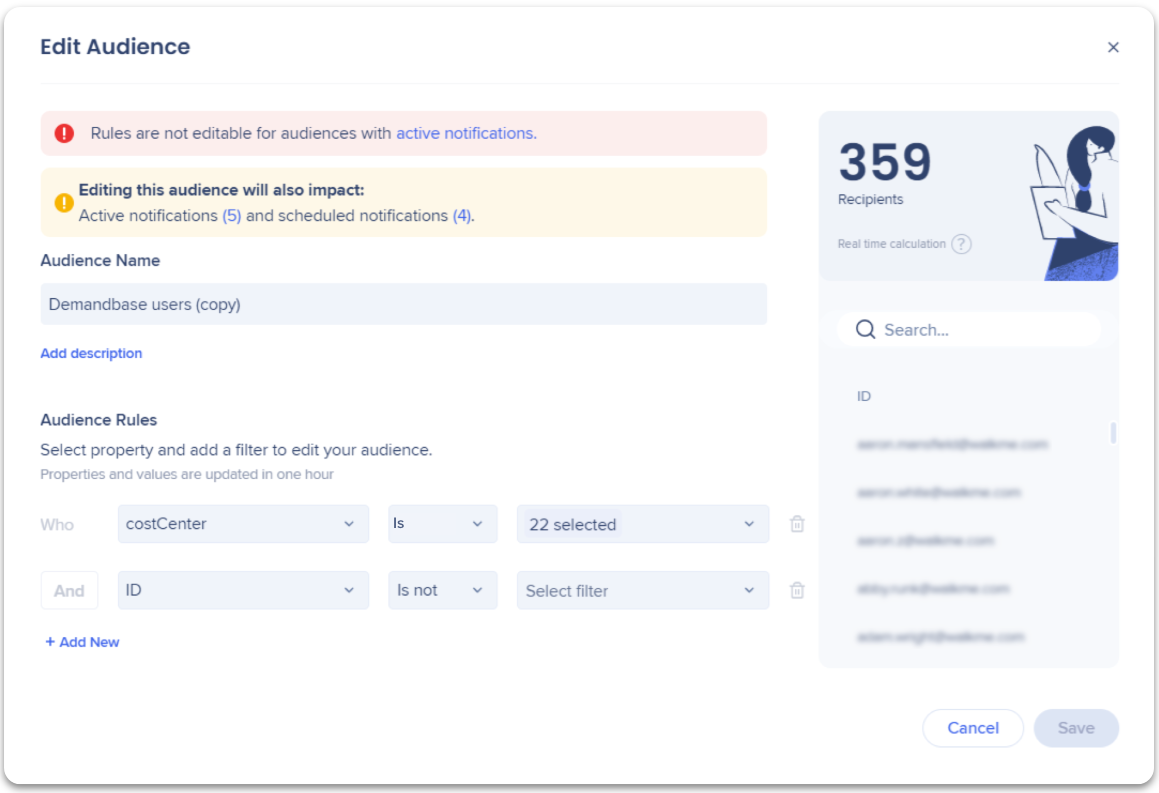
Para editar um público-alvo:
- Vá para a página Audiência.
- Encontre a lista de Público que deseja editar.
- Clique no ícone de lápis à direita.
- Edite o nome ou as regras.
- Se já houver notificações ativas, rascunhos ou agendadas atribuídas a esse público, uma mensagem será exibida listando as notificações. Clique no número para ver a notificação.
- Você não pode salvar edições para um público com uma notificação ativa.
- Clique em Salvar.
Limitações
- Uma audiência com uma notificação ativa não pode ser editada.
- As audiências só podem ser criadas a partir dos dados e atributos do IDP que existem no ambiente de produção (as audiências não podem ser criadas a partir de dados em outros ambientes).
- As análises de público e notificações são do ambiente de produção.
- Tipos de valor suportados atualmente para importar um público:
- Os valores numéricos serão tratados como um valor de texto.
- Não é possível criar duas regras com base na mesma propriedade.
- Todas as regras são aplicadas com uma condição E. OU não está disponível.


