Breve Visão Geral
Os widgets da página inicial do menu da área de trabalho aumentam a produtividade dos funcionários iniciando processos diretamente no menu da área de trabalho e simplificando o acesso às ferramentas e recursos usados com frequência.
Os widgets fornecem:
- Apps e arquivos usados com frequência
- Tarefas abertas e outras informações de aplicativos integrados
- Espaço de trabalho personalizável com um menu fácil de arrastar e soltar
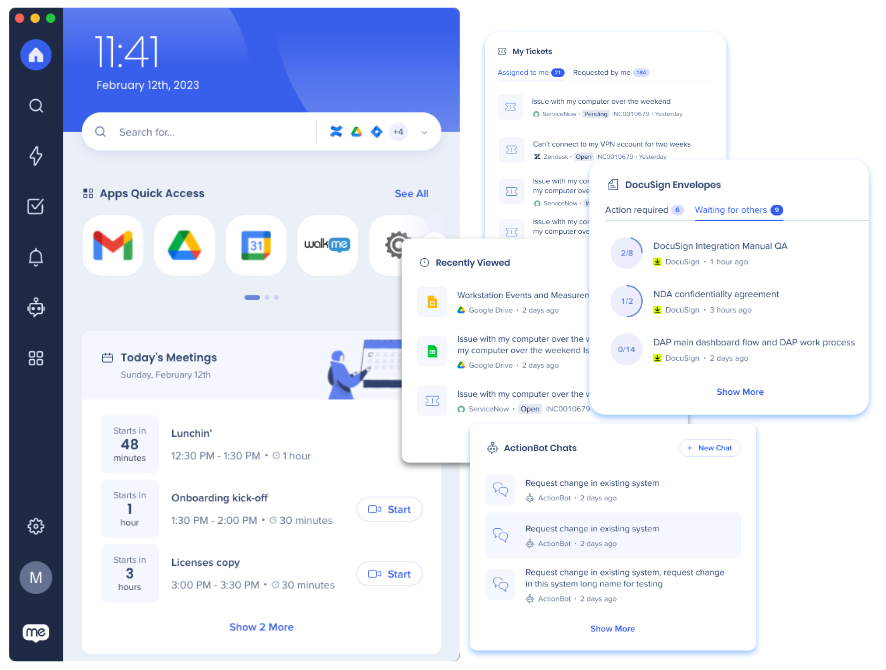
Os aplicativos a seguir têm widgets que podem ser adicionados à página inicial do menu da área de trabalho.
Veja todas as integrações disponíveis
Recursos recentes
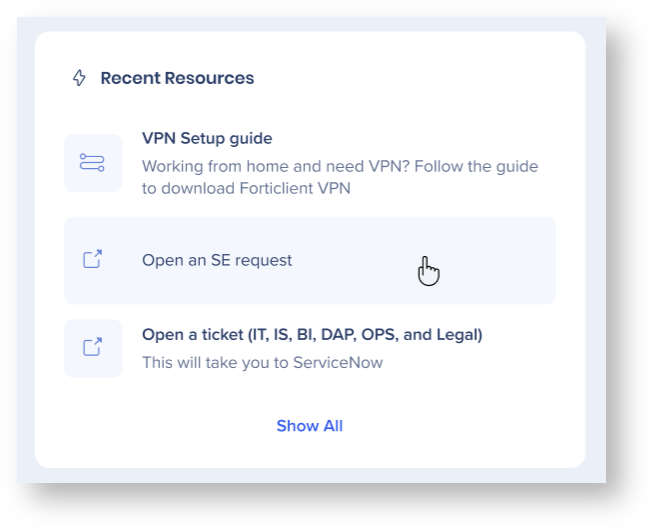
O widget Recursos recentes é adicionado automaticamente à página inicial do menu da área de trabalho quando os recursos são adicionados à página Recursos. Ele exibirá os três recursos do WalkMe com os quais você interagiu recentemente. Dessa forma, você pode encontrar rapidamente os recursos do WalkMe que usa mais!
Resources
Chats do ActionBot
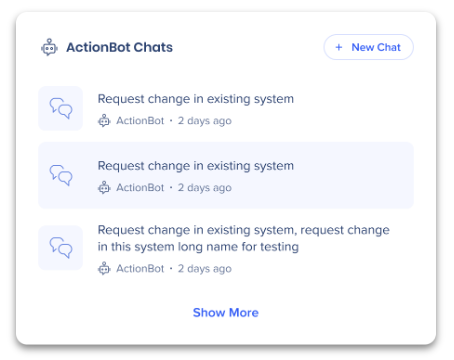
Semelhante aos recursos recentes, o widget Bate-papos do ActionBot é adicionado automaticamente à tela inicial do menu da área de trabalho quando as conversas são adicionadas ao menu ActionBot.
How To Build an ActionBot
Notificações não lidas
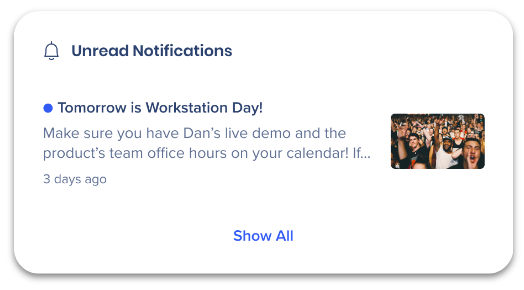
O widget Notificações não lidas é exibido na tela inicial somente quando há notificações que você não abriu. Desaparece depois que todas as notificações são lidas.
WalkMe Communication Center
Visualizados recentemente
O widget visualizado recentemente é o balcão único para os artigos, tickets, tarefas e muito mais abertos recentemente. Ele é adicionado automaticamente à sua página inicial depois que você integrar um aplicativo compatível, incluindo, mas não limitado a: Google Drive, Box, Github.
Com este widget, você pode:
- Consulte uma lista dos recursos externos abertos mais recentemente.
- Filtre para ver a atividade mais recente em um aplicativo específico.
Os recursos são exibidos nesta lista quando você abre algo diretamente do menu da área de trabalho ou se você abre do próprio aplicativo. Os seguintes aplicativos preenchem o widget visualizando recursos diretamente do aplicativo:
- Google Drive
- Caixa
- Onedrive
- GitHub
- O Github exibe apenas os dois recursos mais recentes
Recursos de outros aplicativos serão exibidos aqui se você os abriu no menu da área de trabalho. Continue usando o Enterprise Search do menu para que ele possa ficar mais inteligente e valioso para você!
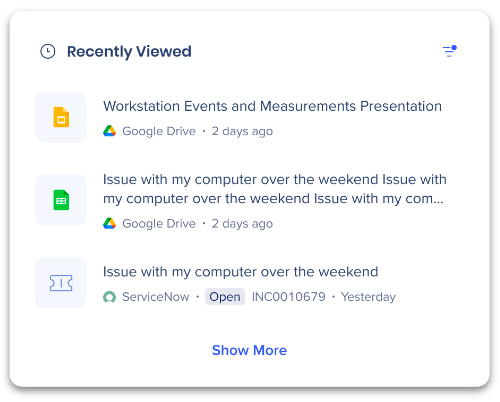
Desktop and Mobile Menu Integrations
Reuniões de hoje
Mantenha-se no controle da sua agenda com o Google Agenda e o widget Calendário do Outlook. Visualize rapidamente seus próximos eventos e participe de reuniões no menu da área de trabalho.
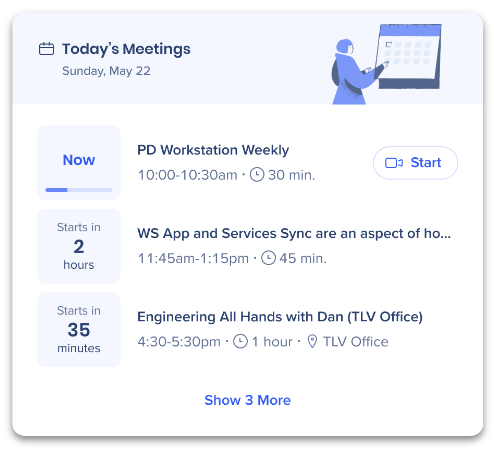
Desktop and Mobile Menu – Google Calendar Integration
Desktop and Mobile Menu – Outlook Calendar Integration
Meus Tickets
Simplifique o gerenciamento de tickets do ServiceNow e do Zendesk. O widget fornece acesso fácil aos tickets atribuídos e relatados, e a integração permite pesquisar tickets e artigos da base de conhecimento.
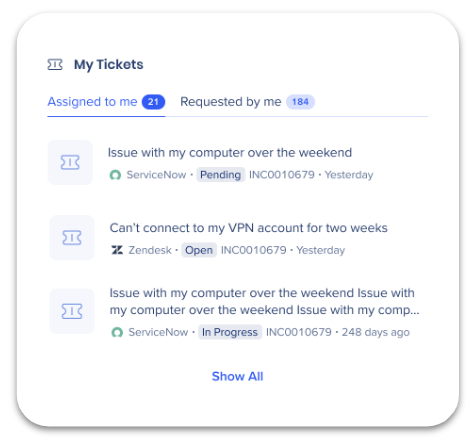
Zendesk Integration Capabilities
Desktop and Mobile Menu – ServiceNow Integration
Minhas Despesas
Assuma o controle das despesas do SAP Concur com este widget de menu. Acesse rapidamente todos os relatórios de despesas abertos ou aqueles que aguardam aprovação.
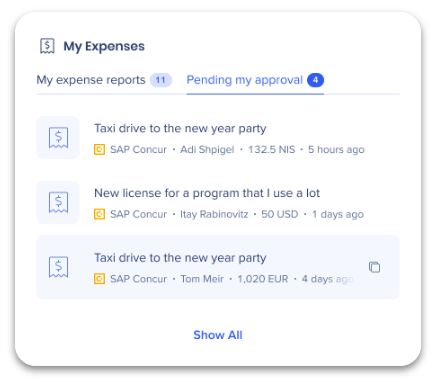
Desktop and Mobile Menu – SAP Concur Integration
Minhas Tarefas do Jira
Use o widget para acompanhar ou pesquisar suas tarefas do Jira diretamente do menu da área de trabalho.
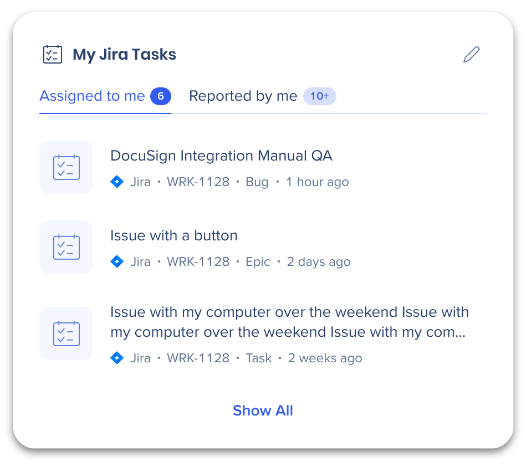
Desktop and Mobile Menu – Jira Integration
DocuSign Envelopes
Gerencie seus envelopes DocuSign diretamente do widget de menu. Acompanhe os documentos que exigem sua assinatura e aqueles para os quais você solicitou assinaturas, tudo em um só lugar.
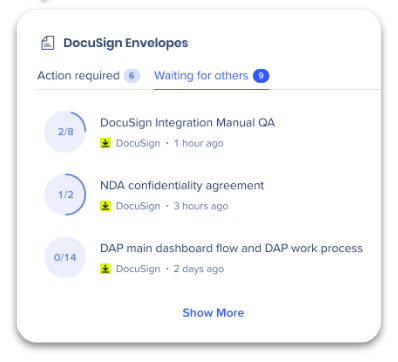
Desktop and Mobile Menu – DocuSign Integration
Obtenha acesso rápido aos aplicativos Okta diretamente do menu.
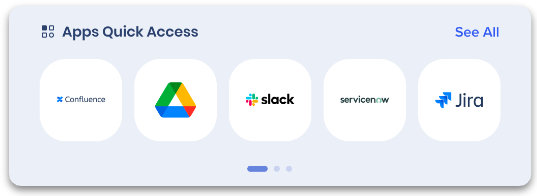
WalkMe Menu – Okta Integration
Meus Links Salvos no Pocket
Mantenha-se organizado e acesse facilmente o conteúdo salvo do Pocket no menu. Pesquise seus sites do Pocket e visualize convenientemente seus links salvos recentemente com o widget.
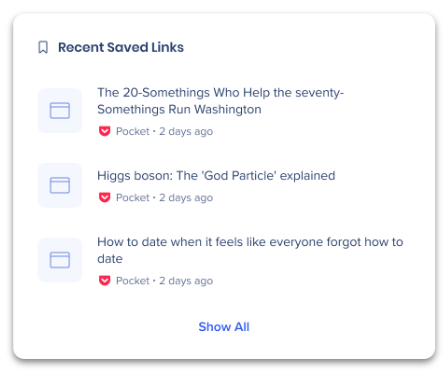
WalkMe Desktop and Mobile Menu – Pocket Integration Capabilities
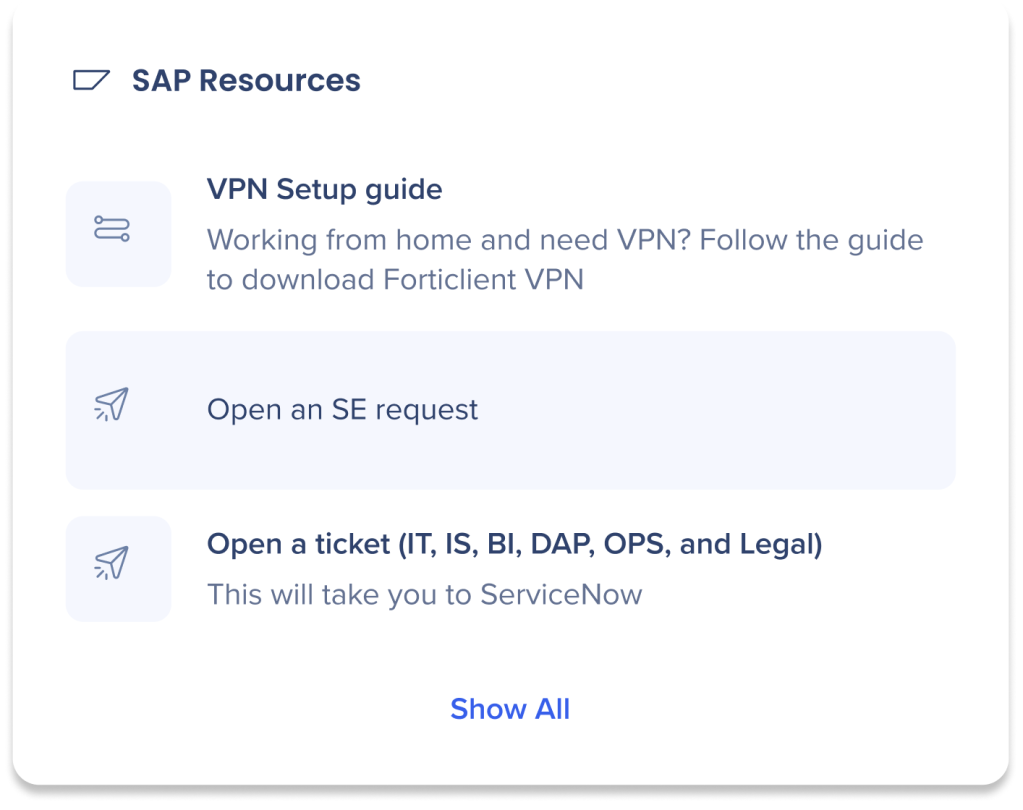
Recursos SAP
O widget Recursos SAP na página inicial do Electron permite que os usuários do SAP ECC acessem rapidamente o conteúdo relevante do SAP ECC.
O widget de recursos SAP aparecerá automaticamente no menu da área de trabalho se as três condições a seguir forem atendidas:
- O usuário tem SAP ECC no desktop
- Há uma guia no Organizador de Menus chamada SAP
- Há pelo menos um item na coleção SAP no Organizador de Menus
Observação
Para abrir um recurso para SAP ECC, o SAP já deve estar em execução no desktop. Se você clicar em um recurso e o SAP não estiver em execução, um erro será exibido solicitando que você abra o SAP.
Minhas visualizações de CRM - Salesforce
O My CRM Views permite ver visualizações de lista no Salesforce com base no tipo de objeto.
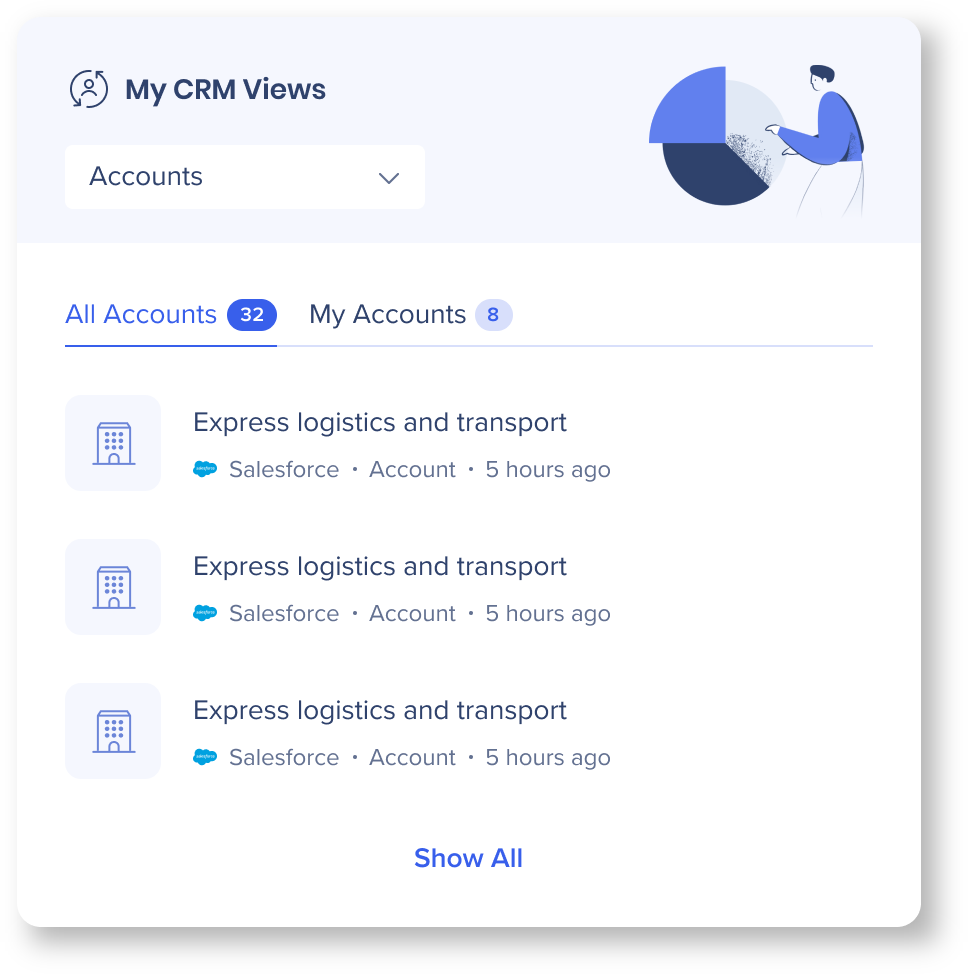
Desktop and Mobile Menu – Salesforce Integration
Faça sua página inicial funcionar para você personalizando quais widgets aparecem em sua página inicial e em que ordem.
Há duas maneiras de personalizar seus widgets:
- Você pode gerenciar widgets diretamente na página inicial do menu da área de trabalho
- Ações que você pode fazer na página inicial:
- Para obter mais opções de personalização, acesse Seus Widgets:
- Configurações→ Preferências→ Personalizar→ Widgets
- Ações que você pode fazer nos Seus Widgets:
- Reordenar
- Ocultar um widget: ocultar um widget dos seus widgets é o mesmo que removê-lo da página inicial
- Mostrar um widget: se você removeu um widget e deseja recuperá-lo
- Conectar outros aplicativos com widgets
Remover um widget não desconecta a integração
Ocultar um widget não desconecta a integração. Dessa forma, você ainda terá acesso ao aplicativo na pesquisa corporativa, mesmo que não precise do widget. Você pode recuperar o widget a qualquer momento acessando a página Seus Widgets em: Configurações→ Preferências→ Personalizar→ Widgets
Uma barra de rolagem aparece ao passar o mouse (enquanto você passa o mouse sobre o lado direito) e não cobrirá o cabeçalho, para que os Usuários possam navegar facilmente pelos widgets da página inicial.
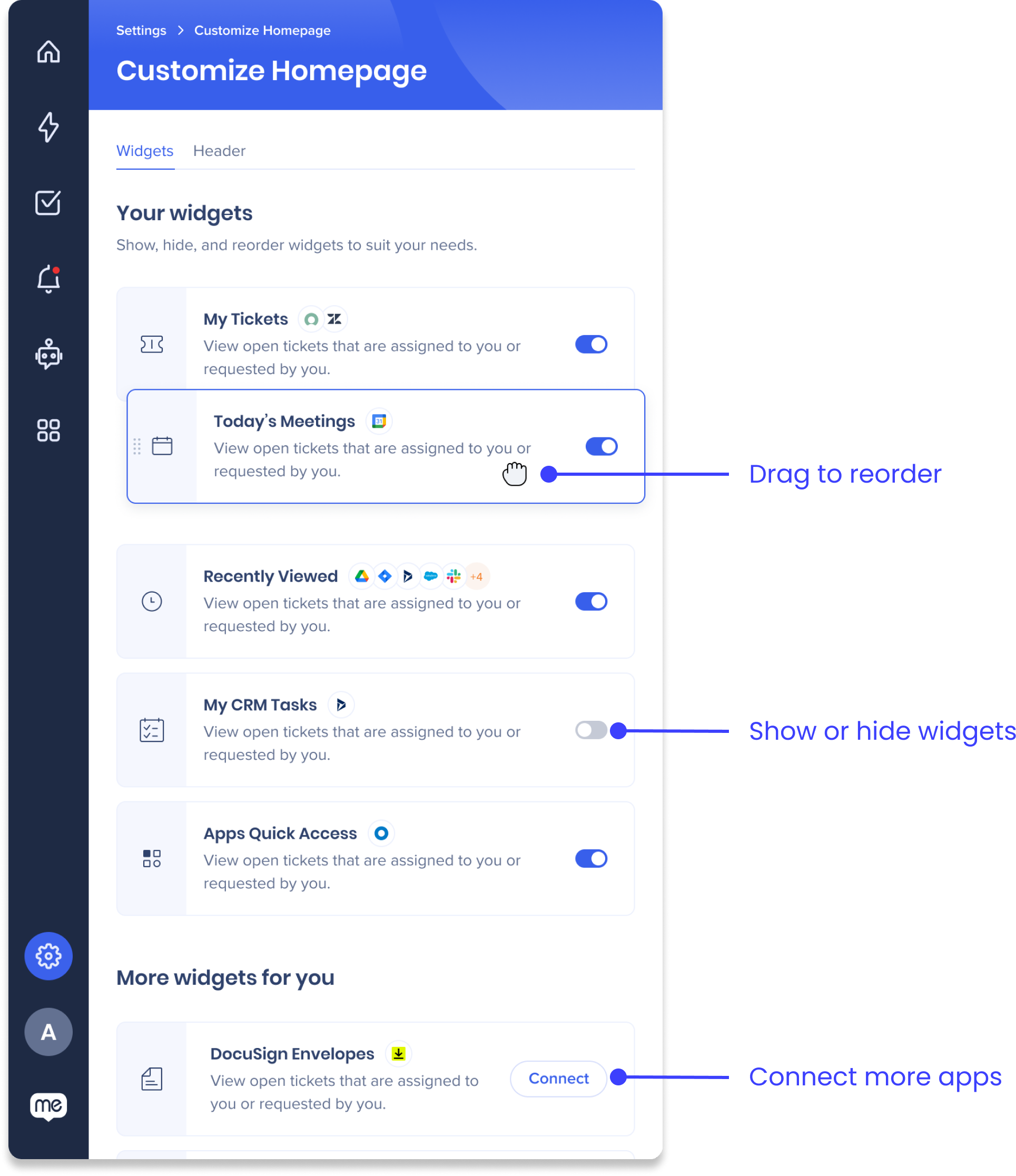
Para acessar seus Widgets:
- Clique em Configurações na barra lateral
- Vá para a guia Preferências
- Clique em Personalizar em seguida em Personalizar Página Inicial
- Vá para a guia Widgets
Da mesma forma que você reordenaria os widgets na página inicial, você também pode fazer isso em Seus Widgets:
- Clique e segure o widget que deseja mover
- Arraste-o para cima ou para baixo na página para colocá-lo acima ou abaixo de outros widgets
- Quando estiver no lugar desejado, solte o botão
Você pode decidir mostrar ou ocultar um widget ativando ou desativando o botão de alternância do widget.
Ative para mostrar o widget na página inicial.
Desative para ocultar o widget da página inicial.
- Ocultar um widget não remove a integração
- Deve haver pelo menos um widget ativo
Você pode ver uma lista de outros aplicativos que têm um widget em Mais widgets para você
Clique em Conectar ao lado do aplicativo para integrar o aplicativo ao menu da área de trabalho e adicionar o widget à sua página inicial.
Notas técnicas
- O widget Visualizado Recentemente exibe itens que foram visualizados de todas as Integrações, exceto: Google Calendar, Outlook Calendar, OpenAI, DocuSign e SAP Concur


