Aperçu rapide
Les widgets de page d'accueil du menu de bureau stimulent la productivité des employés en lançant les processus directement dans le menu de bureau et en rationalisant l'accès aux outils et aux ressources couramment utilisés.
Les widgets fournissent :
- les applications et les fichiers fréquemment utilisés
- Les tâches ouvertes et d'autres informations sur les applications intégrées
- Un espace de travail personnalisable avec un menu facile à utiliser pas glisser-déposer
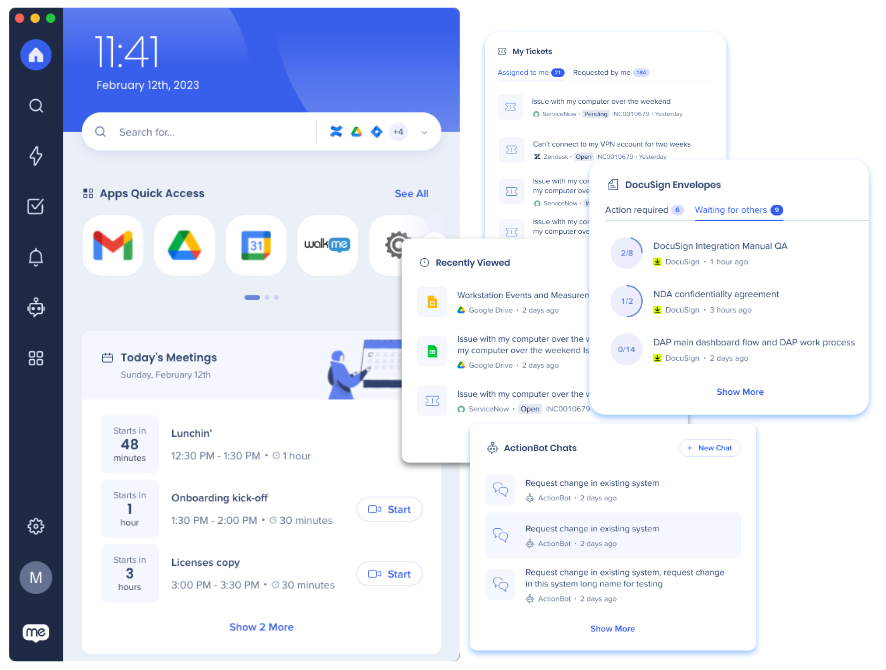
Les applications suivantes ont des widgets qui peuvent être ajoutés à la page d'accueil du menu de bureau.
Voir toutes les intégrations disponibles
Resources récentes
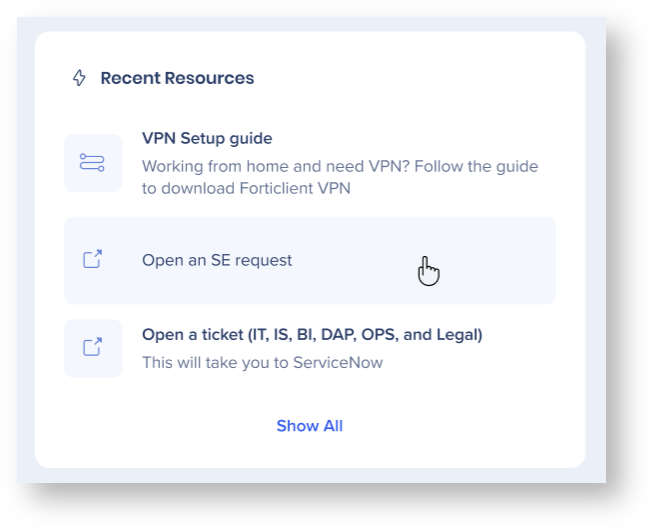
Le widget Ressources récentes est automatiquement ajouté à la page d'accueil du menu de bureau lorsque les ressources sont ajoutées à la page des ressources. Il affichera les trois ressources WalkMe avec lesquelles vous avez interagi récemment. Ceci vous permet de trouver rapidement les ressources WalkMe que vous utilisez le plus !
Resources
Chats ActionBot
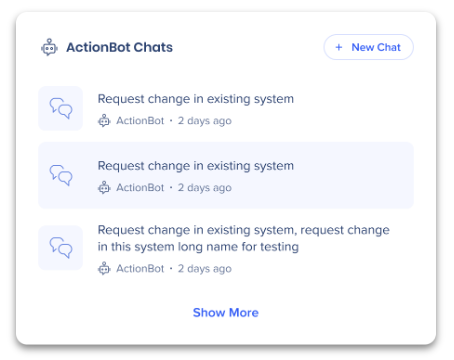
Semblable aux ressources récentes, le widget Chats ActionBot est automatiquement ajouté à l'écran d'accueil du menu de bureau lorsque les conversations sont ajoutées à l'ActionBot du menu.
How To Build an ActionBot
Notifications non lues
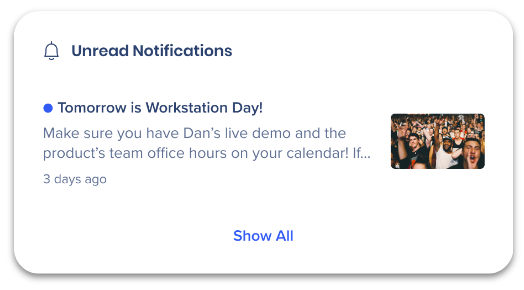
Le widget Notifications non lues s'affiche sur l'écran d'accueil uniquement lorsque vous n'avez pas ouvert les notifications. Il disparaît à la lecture de toutes les notifications.
WalkMe Communication Center
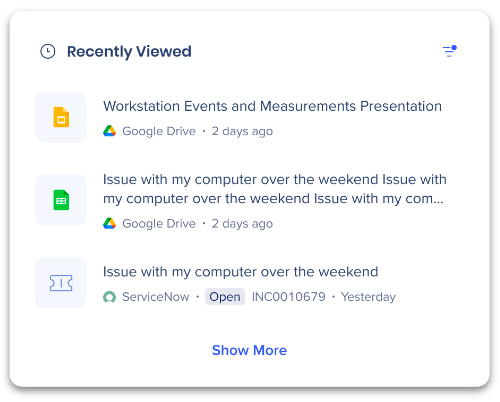
Récemment vu
Le widget récemment consulté est votre guichet unique à vos articles, tickets, tâches les plus récemment ouverts, et plus encore. Il est automatiquement ajouté à votre page d'accueil après l'intégration d'une application compatible, y compris, mais sans s'y limiter : Google Drive, Box, Github.
Avec ce widget, vous pouvez :
- Consultez la liste de vos ressources externes les plus récemment ouvertes.
- Filtrez pour afficher votre activité la plus récente dans une application spécifique.
Les ressources s'affichent dans cette liste lorsque vous ouvrez un élément directement à partir du menu du bureau ou à partir de l'application elle-même. Les applications suivantes s'affichent dans le widget en visualisant les ressources directement depuis l'application :
- Google Drive
- Box
- Onedrive
- GitHub
- Github n'affiche les deux ressources les plus récentes
Les ressources provenant d'autres applications s'afficheront ici si vous les avez ouvertes à partir du menu du bureau. Continuez à utiliser la recherche d'entreprise du menu pour qu'elle devienne plus intelligente et plus utile pour vous !
Desktop and Mobile Menu Integrations
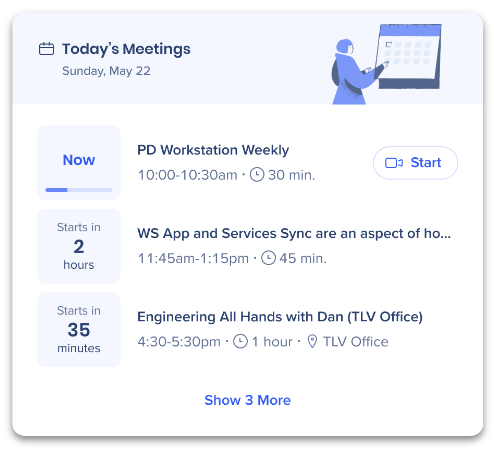
Réunions d'aujourd'hui
Restez à la pointe de votre planning avec le widget Calendar Google et Outlook Calendar. Affichez rapidement vos événements à venir et rejoignez les réunions à partir du menu de bureau.
Desktop and Mobile Menu – Google Calendar Integration
Desktop and Mobile Menu – Outlook Calendar Integration
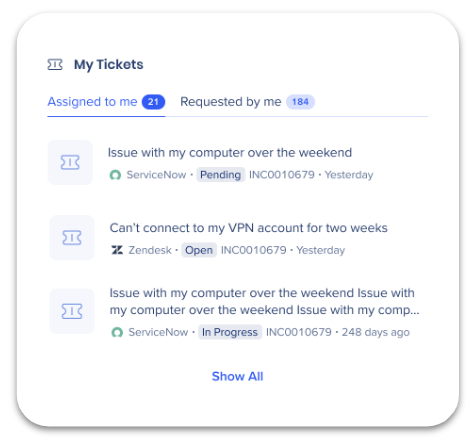
Mes tickets
Rationalisez la gestion de vos tickets ServiceNow et Zendesk. Le widget fournit un accès facile à vos tickets assignés et rapportés, et l'intégration vous permet de rechercher dans les tickets et les articles de base de connaissances.
Zendesk Integration Capabilities
Desktop and Mobile Menu – ServiceNow Integration
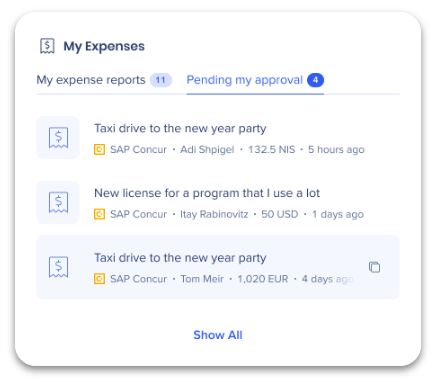
Mes dépenses
Prenez le contrôle de vos dépenses SAP Concur avec ce widget de menu. Accédez rapidement à tous vos rapports de dépenses ouvertes ou ceux qui attendent votre approbation.
Desktop and Mobile Menu – SAP Concur Integration
Mes tâches Jira
Utilisez le widget pour suivre ou rechercher vos tâches Jira directement à partir du menu de bureau.
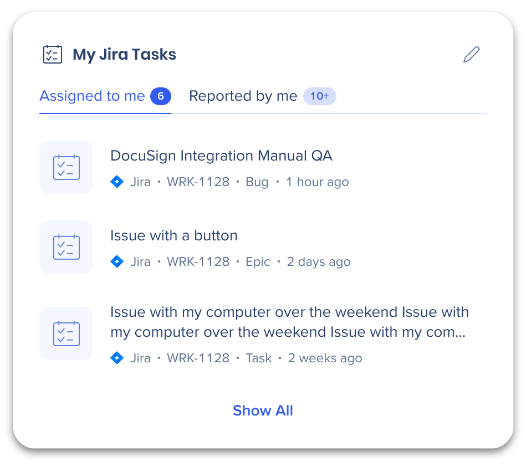
Desktop and Mobile Menu – Jira Integration
Envelopes DocuSign
Gérez vos enveloppes DocuSign directement à partir du widget de menu. Gardez la trace des documents nécessitant votre signature et ceux pour lesquels vous avez demandé les signatures, le tout en un endroit.
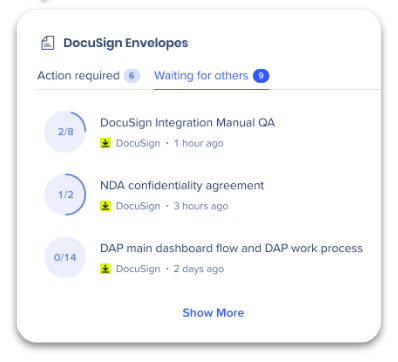
Desktop and Mobile Menu – DocuSign Integration
Accès rapide aux applications avec Okta
Obtenez un accès rapide à vos applications Okta directement à partir de votre menu.
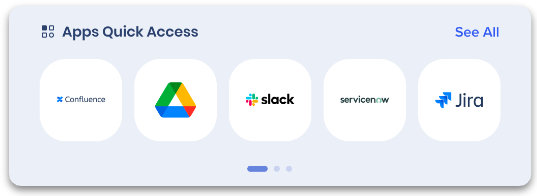
WalkMe Menu – Okta Integration
Mes liens enregistrés sur Pocket
Restez organisé et accédez facilement à votre contenu enregistré dans Pocket depuis le menu. Recherchez sur vos sites Pocket et affichez facilement vos liens récemment enregistrés avec le widget.
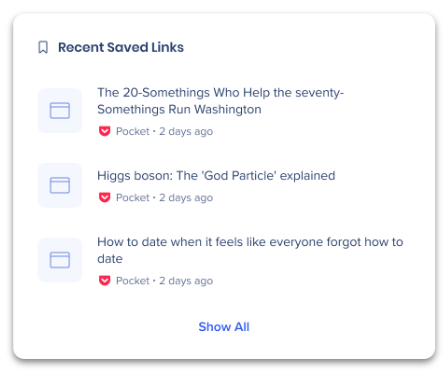
WalkMe Desktop and Mobile Menu – Pocket Integration Capabilities
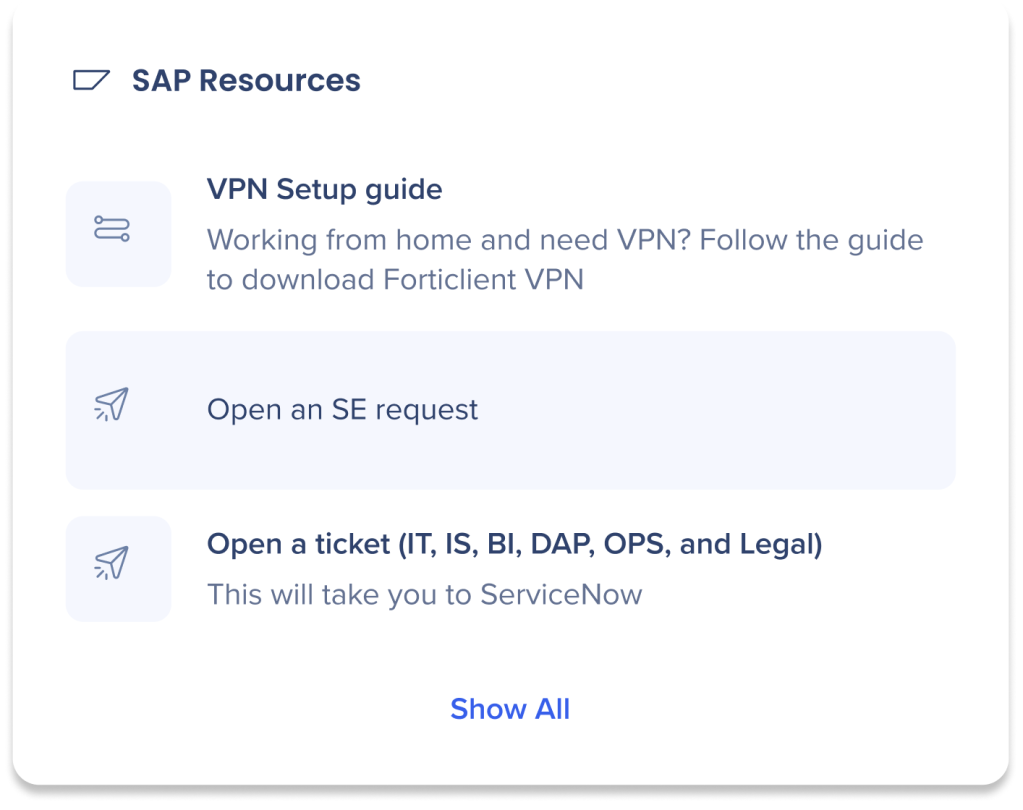
Ressources SAP
Le widget Resources SAP sur la page d'accueil Electron permet aux utilisateurs de SAP ECC d'accéder rapidement au contenu SAP ECC pertinent.
Le widget des ressources SAP apparaîtra automatiquement dans le menu de bureau si les trois conditions suivantes sont remplies :
- L'utilisateur a installé SAP ECC sur son bureau
- Il existe un onglet dans l'organisateur de menus appelé SAP
- Il existe au moins un élément sous la collection SAP dans l'organisateur de menus
Remarque
Pour ouvrir une ressource pour SAP ECC, SAP doit déjà être en cours d'exécution sur le bureau. Si vous cliquez sur une ressource et que SAP n'est pas en cours d'exécution, une erreur apparaîtra vous demandant d'ouvrir SAP.
My CRM Views - Salesforce
My CRM Views vous permet de consulter votre liste de vues sur Salesforce sur la base du type d'objet.
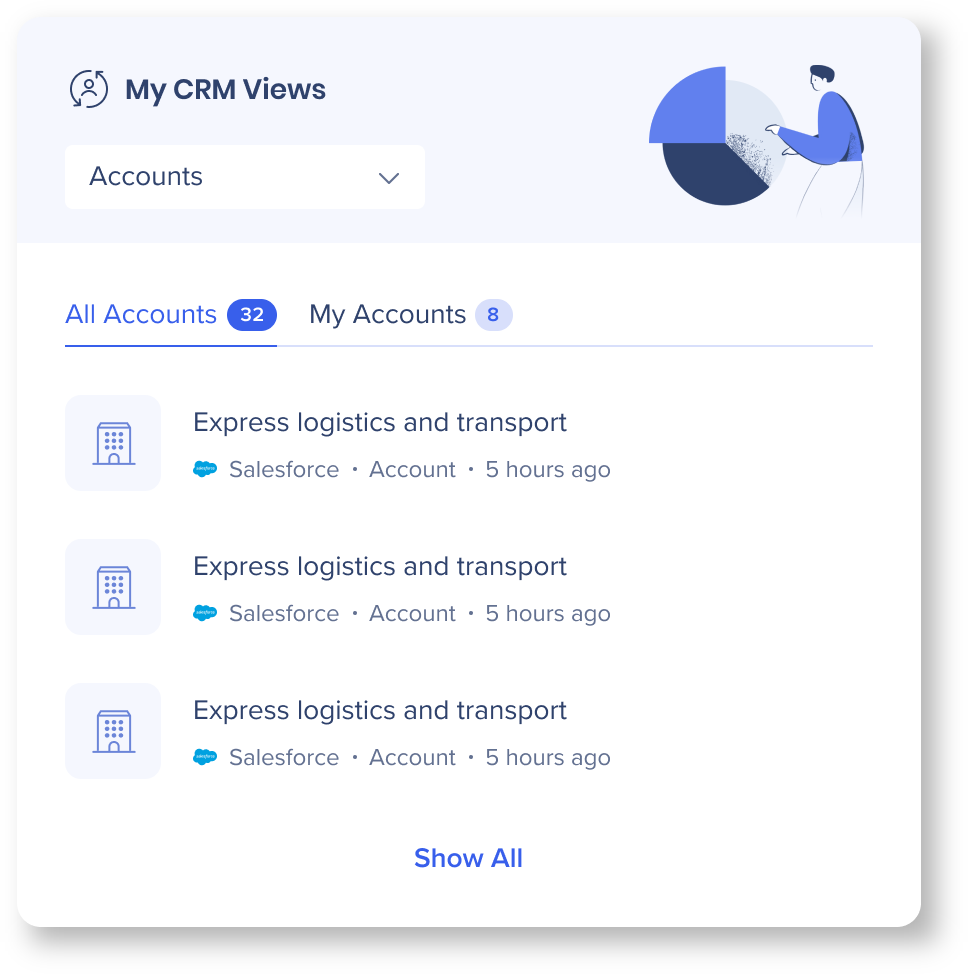
Desktop and Mobile Menu – Salesforce Integration
Personnalisez vote page d'accueil en choisissant les widgets qui y apparaissent et l'ordre dans lequel ils s'affichent.
Il existe deux façons de personnaliser vos widgets :
- Vous pouvez gérer les widgets directement sur la page d'accueil de votre menu de bureau
- Actions que vous pouvez faire sur la page d'accueil :
- Pour d'autres options de personnalisation, allez à Vos widgets :
- Paramètres→ Préférences→ Personnaliser → Widgets
- Actions que vous pouvez faire à partir de Vos widgets :
- Réorganiser
- Masquer un widget : Masquer un widget à partir de Vos widgets revient à le supprimer de la page d'accueil
- Afficher un widget : Si vous avez supprimé un widget et que vous souhaitez le rétablir
- Connectez d'autres applications avec des widgets
La suppression d'un widget ne déconnecte pas l'intégration
Masquer un widget ne déconnecte pas l'intégration. Ainsi, vous avez toujours accès à l'application dans la recherche d'entreprise même si vous n'avez pas besoin du widget. Vous pouvez rétablir le widget à tout moment en allant à la page Vos widgets dans : Paramètres→ Préférences→ Personnaliser → Widgets
Une barre de défilement apparaît lors du survol (lorsque vous survolez le côté droit) et ne couvrira pas l'en-tête, afin que les utilisateurs puissent facilement naviguer dans les widgets de la page d'accueil.
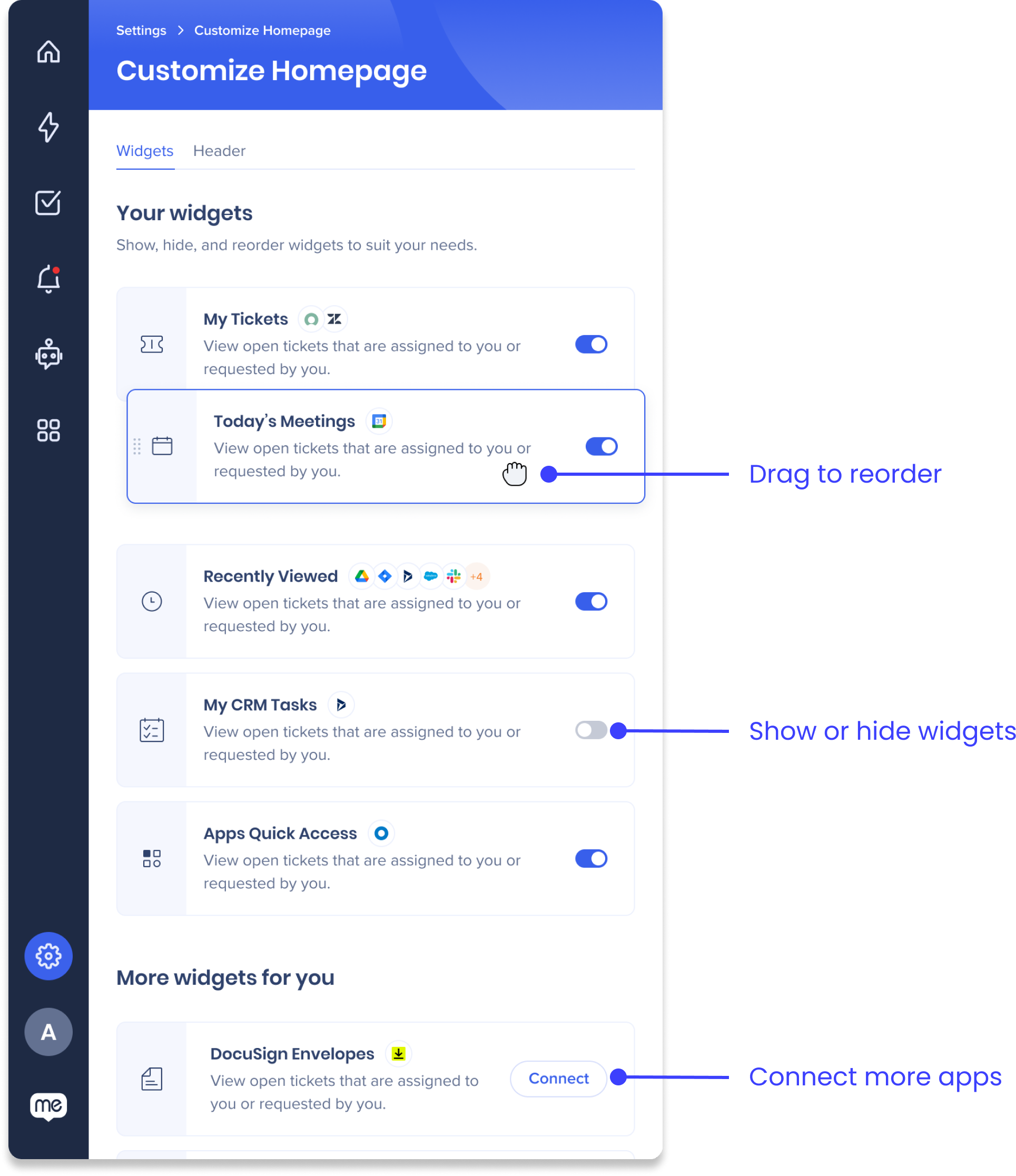
Pour accéder à Vos widgets :
- Cliquez sur Paramètres dans la barre latérale
- Allez à l'onglet Préférences
- Cliquez sur Personnaliser ensuite dans Personnaliser la page d'accueil
- Allez à l'onglet Widgets
Réorganiser les widgets à partir de Personnaliser la page d'accueil
De la même manière que vous réorganisez les widgets sur la page d'accueil, vous pouvez également le faire à partir de Vos widgets :
- Cliquez et maintenez le widget que vous souhaitez déplacer
- Faites-le glisser vers le haut ou vers le bas de la page pour le placer au-dessus ou au-dessous d'autres widgets
- Quand il est à l'endroit que vous voulez, relâchez la souris
Vous pouvez décider d'afficher ou de masquer un widget en activant ou en désactivant le widget.
Activez pour afficher le widget sur la page d'accueil.
Désactivez pour masquer le widget de la page d'accueil.
- Masquer un widget ne supprime pas l'intégration
- Il doit y avoir au moins un widget actif
Vous pouvez voir une liste d'autres applications qui ont un widget sous Plus de widgets pour vous
Cliquez sur Connect à côté de l'application pour intégrer cette application au menu de bureau et ajouter le widget à votre page d'accueil.
Notes techniques
- Le widget "Récemment consultés" affiche les éléments qui ont été consultés à partir de toutes les intégrations, à l'exception de : google calendar, outlook calendar, openai, docusign et sapconcur


