Breve Visão Geral
Ser organizado enquanto você constrói com o Editor pode melhorar sua produtividade e ajudar você a colaborar com os colegas de equipe. As pastas do editor permitem organizar itens do WalkMe, ajudando você a ser mais produtivo quando você constrói sozinho ou como parte de uma equipe.
Pastas são contêineres que ajudam você a organizar o Editor WalkMe. Você pode mostrar e ocultar pastas diferentes para se concentrar em um grupo selecionado de itens e, como as mesmas pastas são exibidas para outros criadores, elas facilitam a colaboração com os colegas de equipe. Em vez de ter uma lista simples e desorganizada de todos os itens do WalkMe, as Pastas ajudam os usuários do Editor a organizar o conteúdo do WalkMe por processo, produto, caso de uso e muito mais!
Se estiver interessado em criar pastas para seus usuários, consulte o artigo Organizador de Menus WalkMe.
Casos de uso
Usando o Editor de Pastas WalkMe, você pode fazer o seguinte e muito mais:
- Organize itens do WalkMe por seus produtos ou serviços
- Crie uma Pasta de conteúdo do WalkMe projetada para uma futura atualização do software
- Concentre-se apenas no conteúdo que está editando, ocultando todas as outras pastas
- Ao trabalhar com outros colegas de equipe, crie uma Pasta com apenas o seu conteúdo
- Crie uma pasta para um processo específico no seu software
Como Funciona
As pastas são criadas no Editor WalkMe para ajudar você a organizar o conteúdo do WalkMe. Depois que uma pasta for criada, você poderá adicionar itens a ela. Você pode usar filtros para visualizar apenas conteúdo específico dentro de uma pasta.
Observação:
- As pastas não aparecem para os usuários finais
- Você pode usar Categorias no Menu para organizar o conteúdo para seus usuários
- Um item só pode existir em uma Pasta de cada vez
A Pasta WalkMe contém o seguinte:
-
- Indica o número de itens do aplicativo WalkMe dentro da Pasta
- Ícone de ação
- Ao passar o mouse sobre esse ícone, é exibido um menu de todas as ações disponíveis para a Pasta
Você pode abrir uma pasta clicando nela. Os itens fora de qualquer pasta estão localizados na parte inferior da lista de itens do Editor.
Todas as pastas criadas estarão presentes ao filtrar por tipo de item no Editor, mas, a menos que você esteja na visualização Todos os Itens, você só poderá ver itens do tipo que você filtrou.
Por exemplo, quando você estiver na visualização Smart Walk-Thru, verá apenas os Smart Walk-Thrus dentro da Pasta A, mesmo que também existam ShoutOuts e Launchers lá.
Se quiser ver todos os itens juntos, vá para a visualização Todos os Itens no Editor.
Criando e gerenciando pastas do WalkMe
Criando uma Pasta
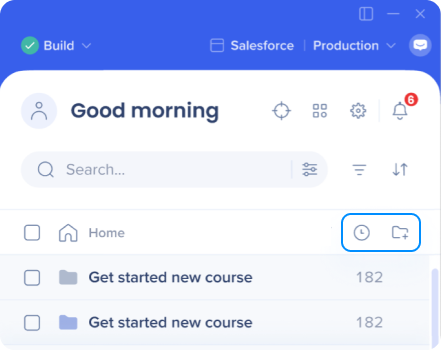
- Clique no ícone + Pasta na barra de ferramentas
- Insira um nome de pasta (os nomes das pastas devem ser exclusivos)
- Clique em Continuar
Agora você criou uma nova pasta e pode começar a adicionar conteúdo existente a ela, incluindo itens dentro de outras pastas.
Dica: você pode criar quantas pastas quiser!
Movendo Itens
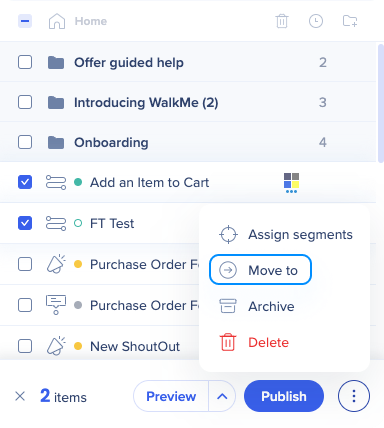
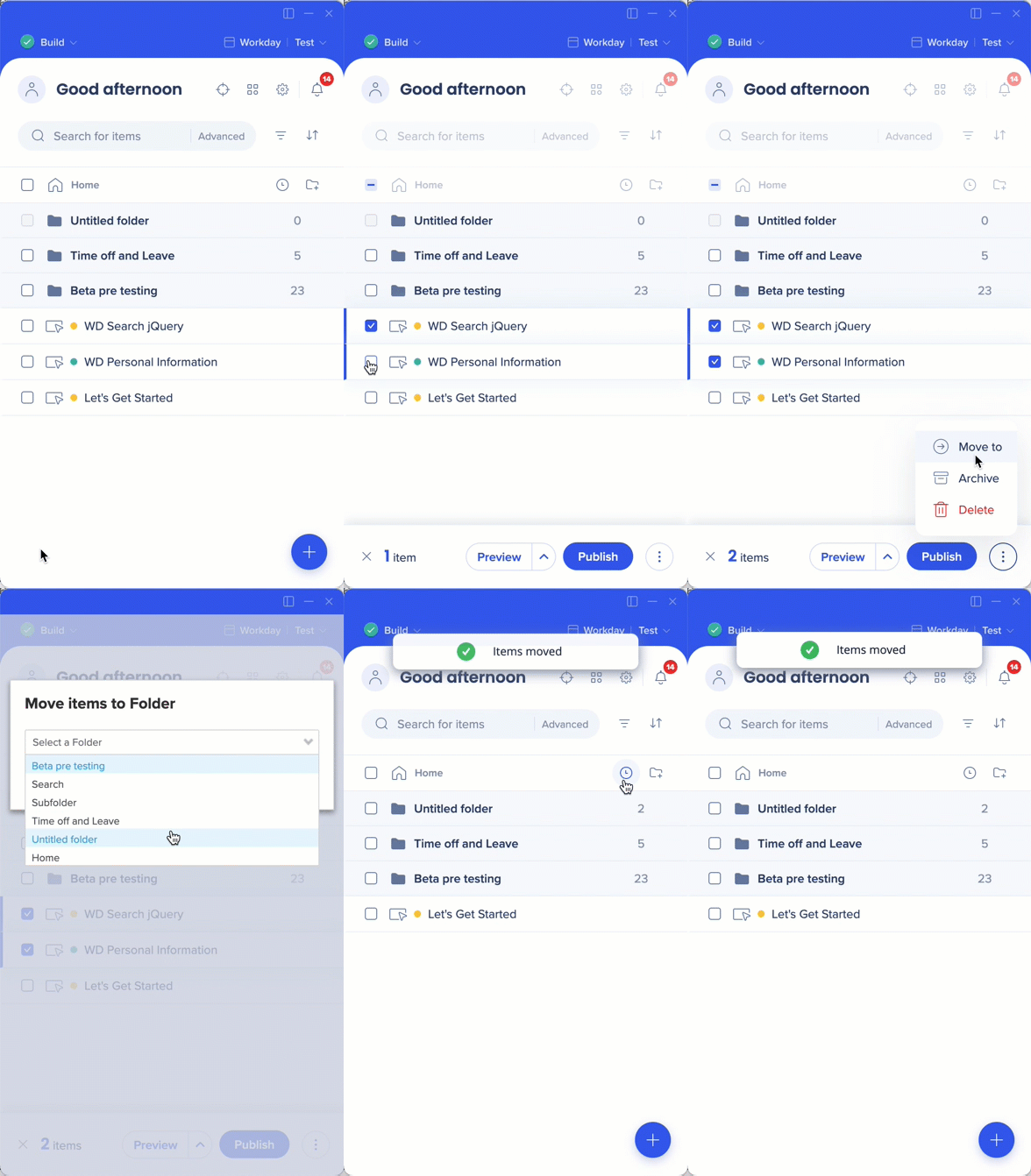
- Marque as caixas do(s) item(s) que gostaria de mover
- Clique no menu de opções no canto inferior direito do Editor e depois Mover para Pasta
- Selecione a pasta para a qual deseja mover os itens no menu suspenso
- Dica: você pode pesquisar aqui para encontrar pastas mais rapidamente
- Clique em Mover
Criando uma Subpasta
Semelhante ao processo de criação de uma pasta, você pode criar subpastas dentro de suas pastas.
- Navegue até a pasta onde gostaria que a subpasta existisse.
- Clique no ícone + Pasta na barra de ferramentas
- Insira um nome de pasta
- Observação: os nomes das pastas devem ser exclusivos
- Clique em Criar pasta
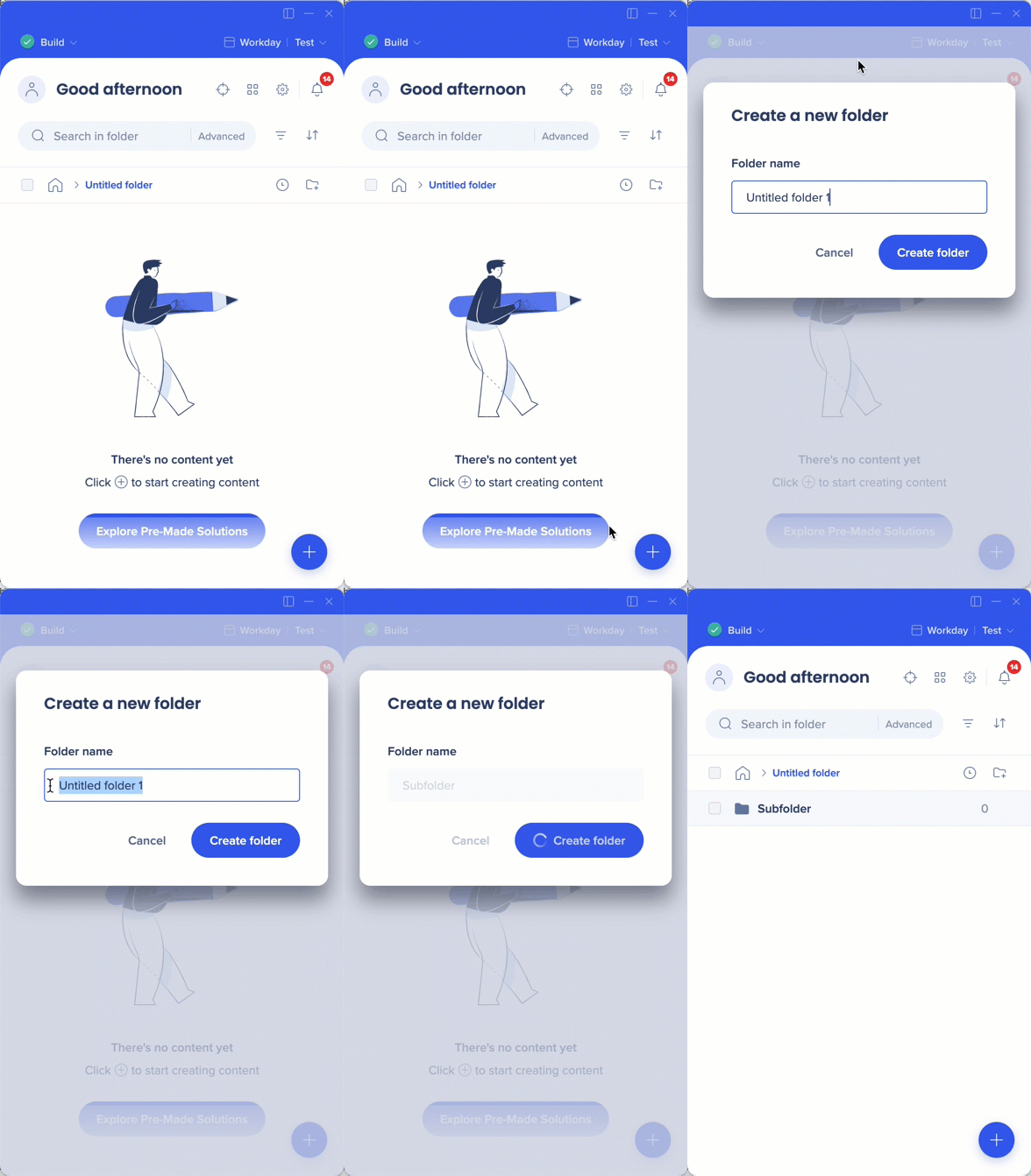
Depois de criar uma nova subpasta, você pode adicionar conteúdo a ela, incluindo itens de outra pasta, como faria em uma pasta normal.
Problema conhecido:
- Criar um item em uma subpasta pode, às vezes, fazer com que o item seja duplicado e apareça na pasta inicial também.
- Se isso ocorrer, abra um ticket de suporte ou entre em contato com o WalkMe para obter assistência.
Pesquisa/Filtragem dentro de uma pasta
Ao usar a funcionalidade de pesquisa e/ou filtro do Editor para localizar o conteúdo do WalkMe, os resultados manterão visualmente sua estrutura (ou seja, você verá cada pasta contendo os resultados e seus respectivos conteúdos).
O contador de itens no item Pasta será atualizado para mostrar o número de itens filtrados dentro da Pasta.
Organizando Pastas e Itens
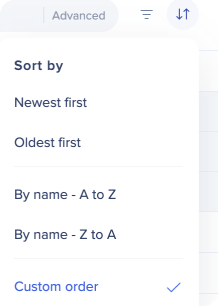
Existem várias opções disponíveis para classificar as pastas e itens no Editor:
- Arrastar e soltar na ordem preferida (ordem personalizada)
- Classificar por nome (ascendente/descendente)
- Ordenar de acordo com a data de criação (ascendente/descendente)
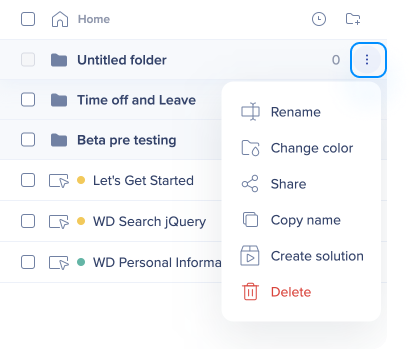
Renomear uma pasta, alterar sua cor, excluir ou compartilhar
Você pode renomear, alterar a cor, excluir e compartilhar uma pasta. Para fazer isso, passe o mouse sobre o item Pasta e depois sobre a ação o ícone e selecione o item de ação de sua escolha no menu suspenso:
Observação: quando uma pasta é excluída, todo o conteúdo dentro dela é movido para a parte inferior do Editor.
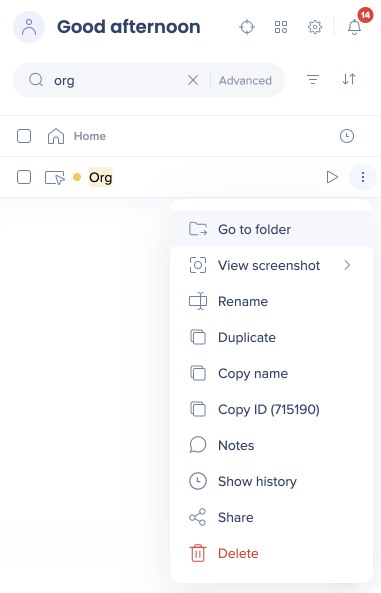
Função "Ir para a pasta"
- Ao pesquisar conteúdo no Editor, o usuário pode encontrar itens que estão realmente localizados dentro de uma pasta ou subpasta
- "Ir para pasta" leva o usuário à pasta que contém, onde ele pode ver todos os itens dentro dela.
Observação
Se precisar restaurar um item excluído, entre em contato com nossa equipe de Suporte.
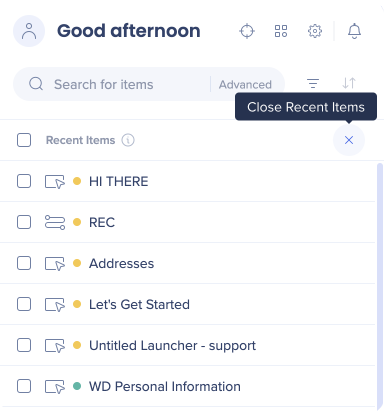
Itens recentes
Use Itens Recentes para obter acesso rápido a uma lista dos itens mais recentes nos quais um construtor específico trabalhou no Editor.
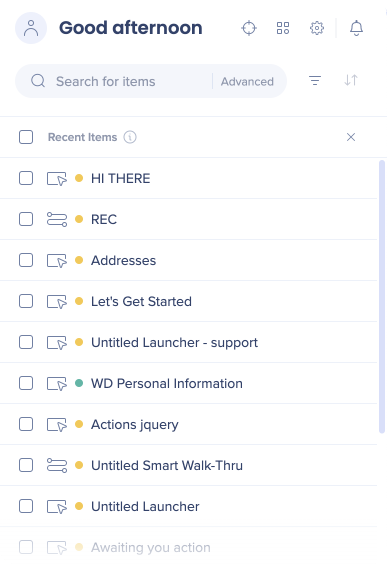
- Clicar no botão Itens Recentes mostrará os 20 itens trabalhados mais recentemente.
- Os Itens Recentes exibidos são para cada Editor específico
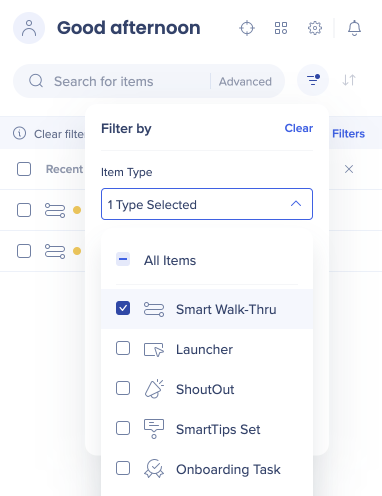
- Os itens recentes podem ser filtrados para exibir um tipo de item específico
Como Acessar os Itens Recentes
- Clique no ícone Itens Recentes no Editor
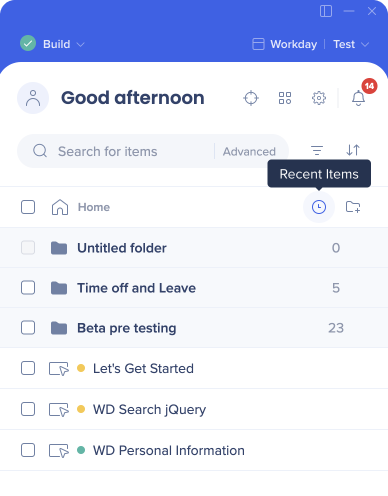
- Visualize até 20 dos itens em que você trabalhou mais recentemente
- Você pode filtrar por tipo de item
Observação: você deve fechar a visualização Itens Recentes para adicionar um novo item ou pasta.