Brief Overview
The Smart Highlights Console is where admins connect data sources and set up how highlights appear to users. Connect one or more data sources, choose which entities appear and where, customize the highlight cards (coming soon), and publish — all from the console.
Access
To access got to the WalkMe Console, select the Content category, then select the Smart Highlight page.
Smart Highlights Page Overview
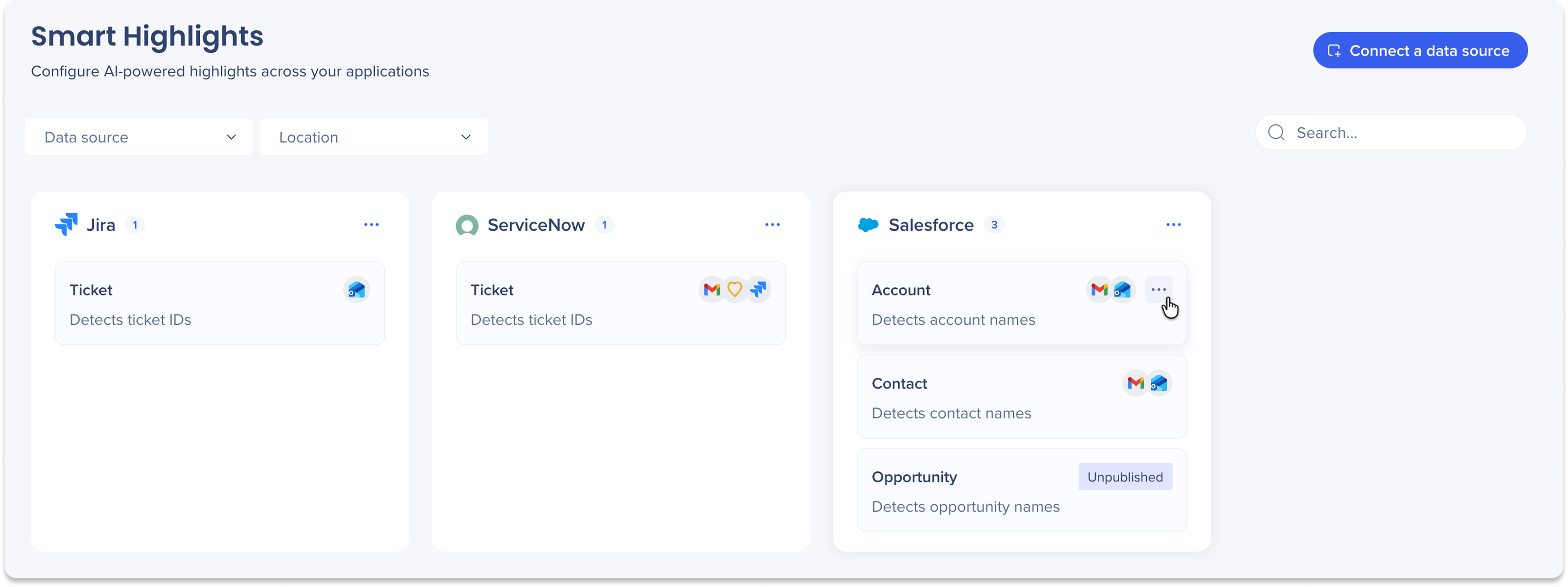
The Smart Highlights page in the console is organized around your connected data sources. Once you have at least one data source connection set up, each connected source application appears as its own section, showing all the entities available for that source and the display locations each one is active on.
Entity cards
Once a data source is connected, its entities appear as cards grouped under the data source name. Each card shows:
-
The entity name and what it detects (For example, Account: detects account names)
-
The display systems it is currently active on shown as app icons
-
An Unpublished status if the entity has not been activated on any location yet
Manage data source
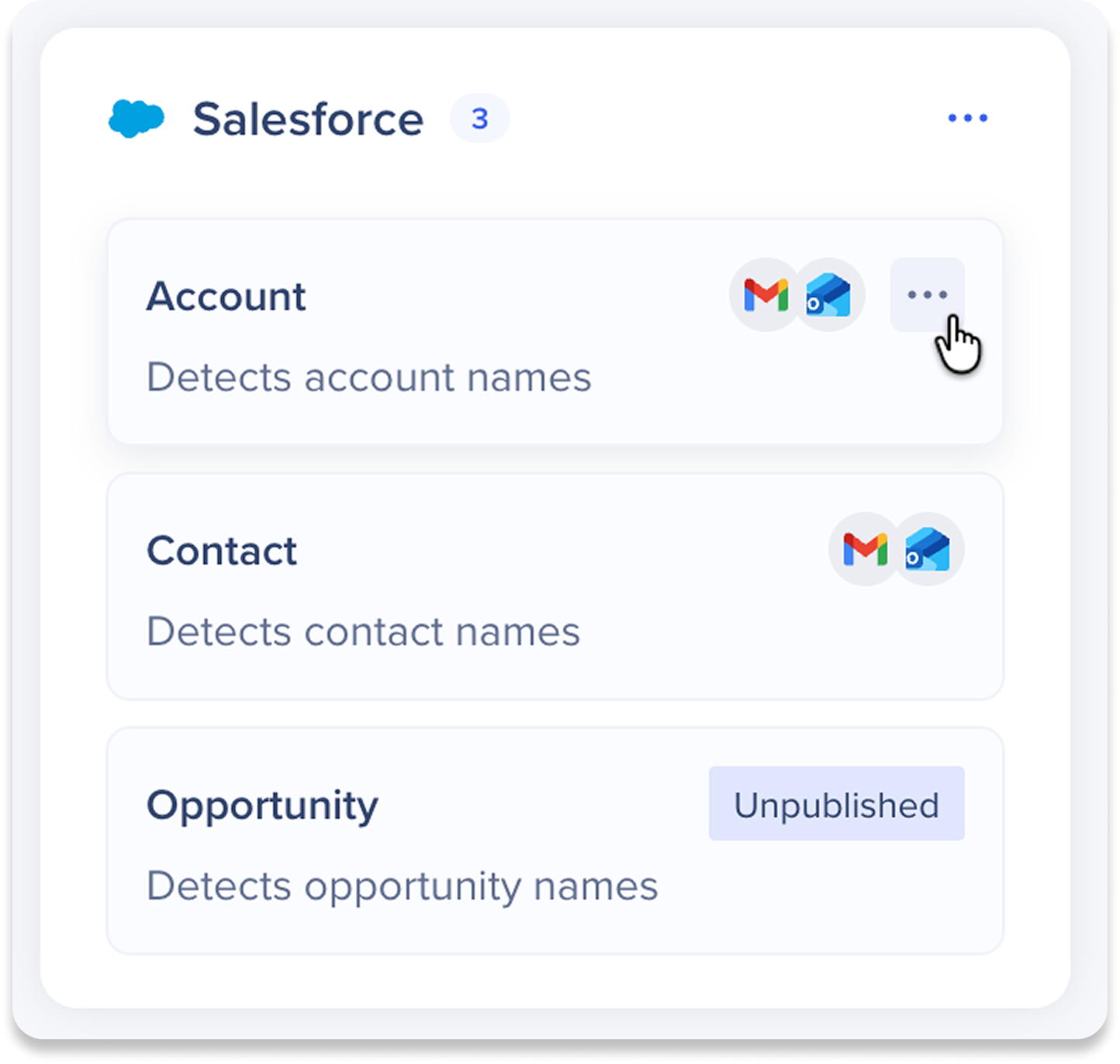
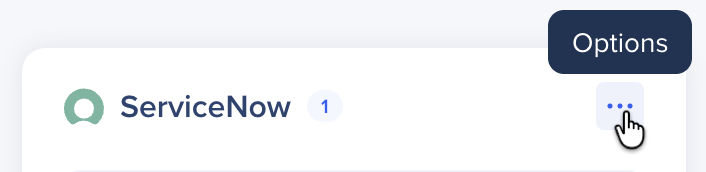
Select the Options icon to perform the following actions:
-
Edit: Update the credentials for your data source
-
Disable: Turn off all entities related to this data source to hide them temporary from your users, and reenable anytime
-
Delete: Remove the data source connection
Manage entities
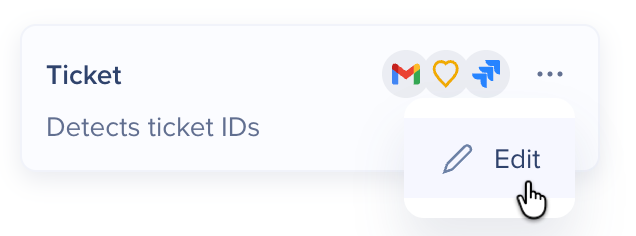
Hover over a specific entity and select the Options icon, then select Edit.
An entity opens with three pages:
-
Card setup: Customize what data appears on the card. Choose the fields to show, set a display name for each, and drag and drop to reorder. Smart Highlights: Entity Card Setup
-
Styling: The entity card can now match the your brand and is not restricted to our default look. Style the card so the look feels native to whatever app it appears in.
-
Locations: Choose the locations where this entity appears, and set the environment and segments for each.
Filters and search
- Source application filter: filters by the system the data is coming from, meaning the application where Smart Highlights pulls its data
- System filter: filters by the application the highlight appears on, meaning the tool your users are actually working in when they see the highlight
- Use the search bar on the right to find a specific entity

Connect a data source
Click the Connect a Data Source button to open the connection flow and request a new data source.

How It Works
Getting started
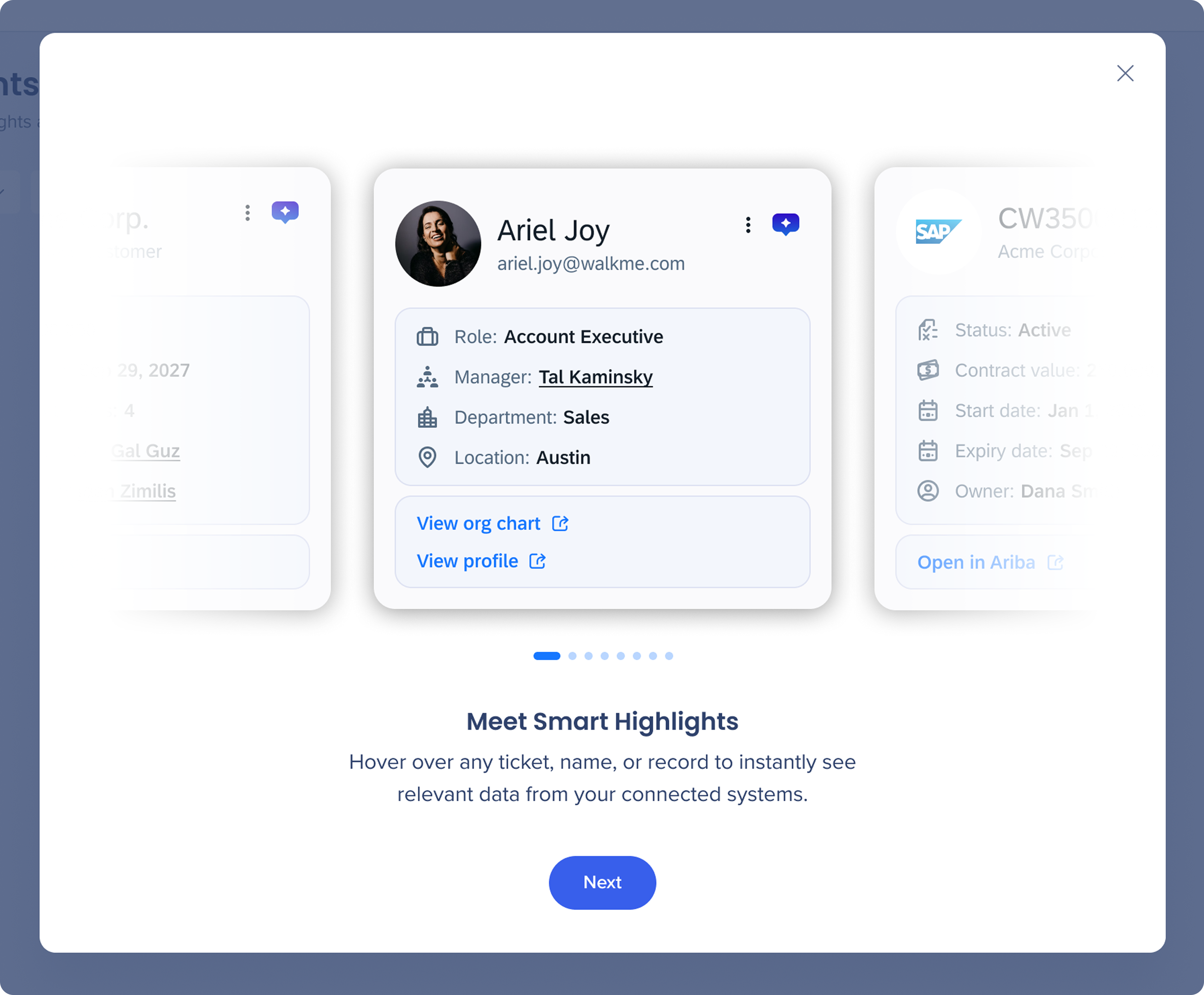
When you open Smart Highlights in the console for the first time, a short onboarding carousel walks you through the available entity types and what to expect from the setup process.
The first screen introduces Smart Highlights with a preview carousel showing the different entity card types your users will see (accounts, employees, contracts, and more).
Click Next to continue.
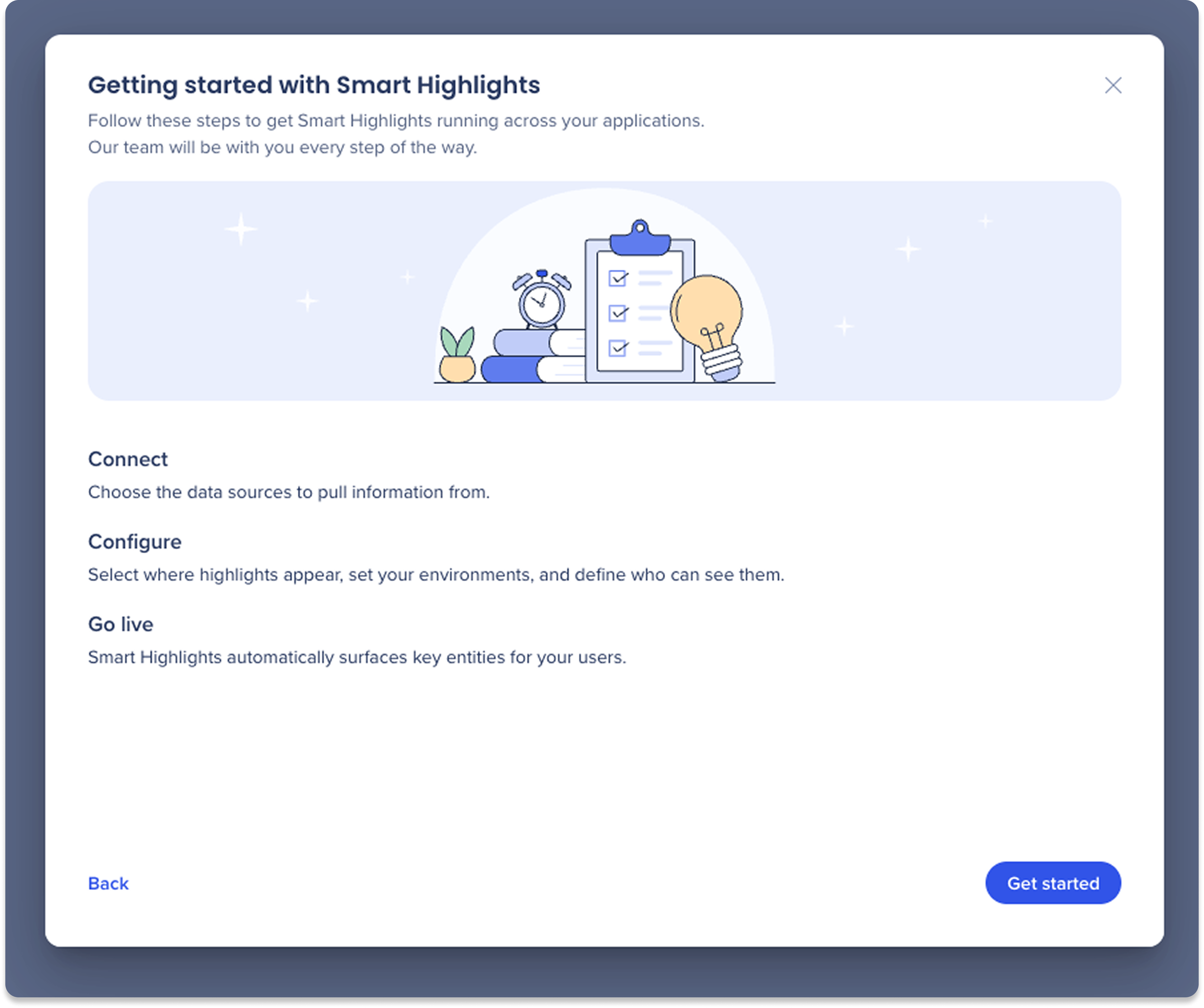
The second screen outlines the four steps to get Smart Highlights running. Click Get started to begin connecting your data sources.
-
Connect: Choose the data sources to pull information from
-
Configure: Select where highlights appear, set your environments, and define who can see them
-
Go live: Smart Highlights automatically surfaces key entities for your users
Connect your data sources
-
Click the Connect a Data Source button configure each data source provider you want to connect
-
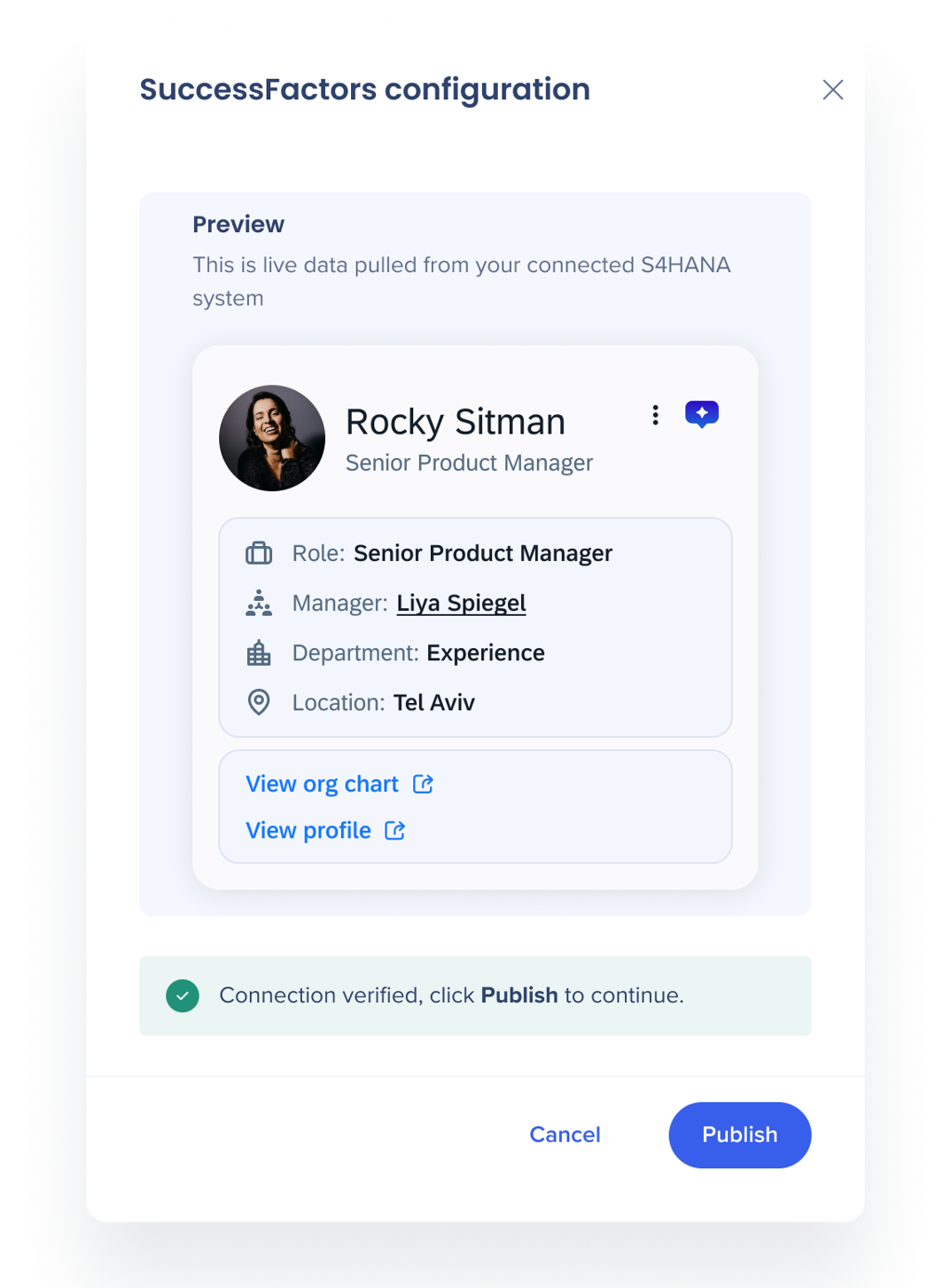
Preview: Shows the highlight cards with sample data for the selected source
-
Supported sources: SuccessFactors, Salesforce, Jira, SAP S/4HANA, ServiceNow
-
Click the + Plus icon to enter credentials and verify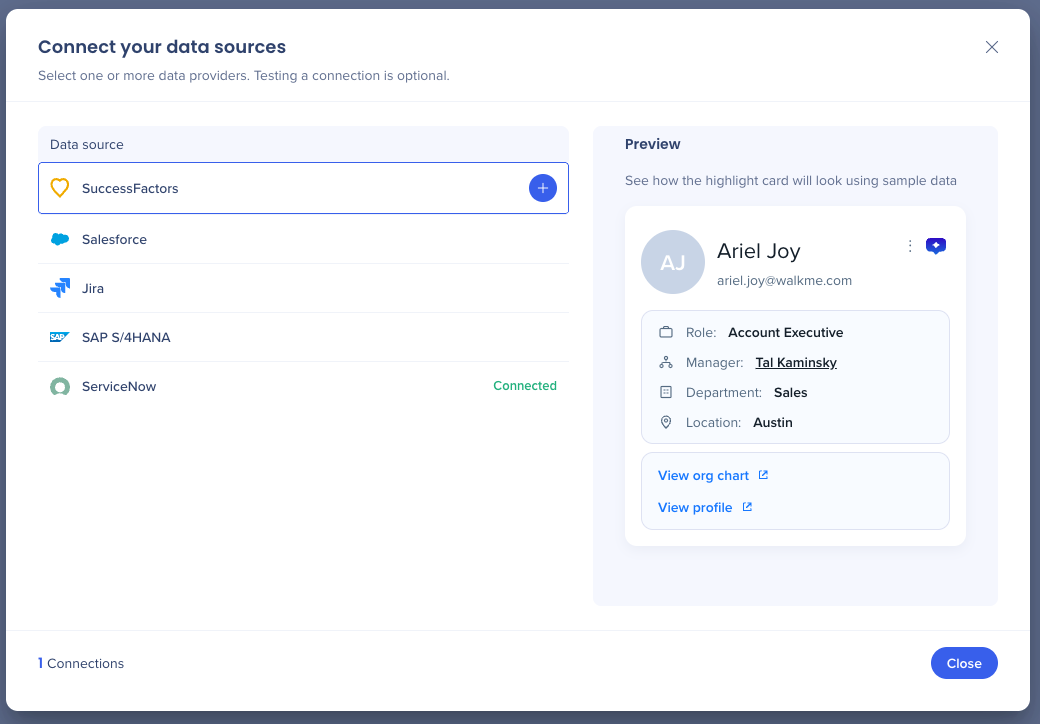
-
Enter the following account details to set up the connection:
-
Connection name: Enter a name for this data source connection for internal use (won't be seen by end-users)
-
Application main URL: The URL used to access your data source environment
-
Advanced settings (optional)
-
SSO login URL: The login URL provided by your identity provider (For example, Okta, Azure AD)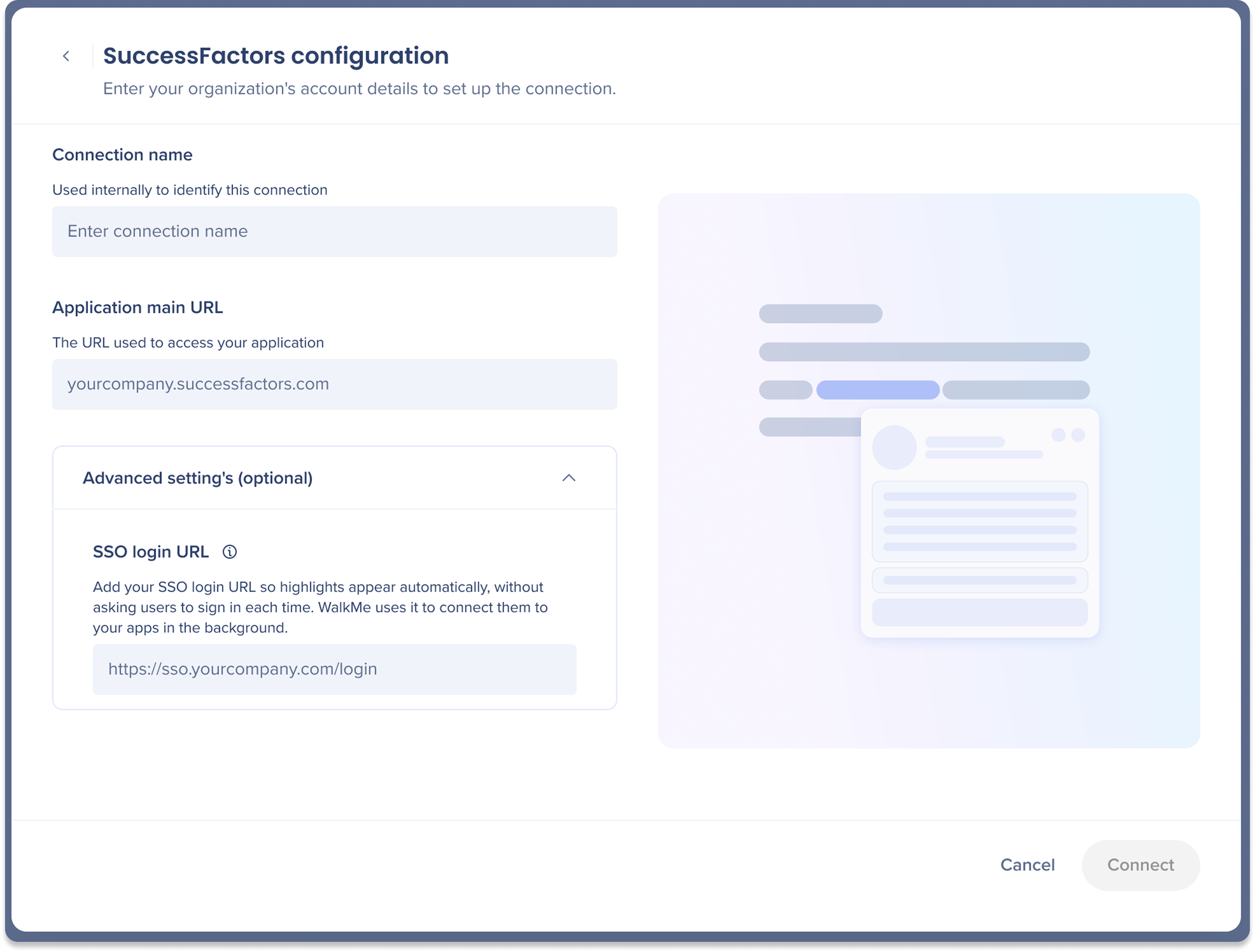
Wann eine SSO-Anmelde-URL hinzufügen
Smart Highlights loads data using each user's existing SSO session, so in most setups highlights appear automatically and this field can be left blank. Add your SSO login URL if your identity provider requires a redirect to sign in, or if highlights prompt users to sign in instead of loading automatically.
It tells Smart Highlights where to authenticate in the background so users aren't interrupted, and applies to this background authentication only. It doesn't change how users normally sign in to your applications.
5. Klicken Sie auf Verbinden, um die Verbindung zu überprüfen
6. Eine Bestätigungsmeldung wird unten angezeigt, wenn Ihre Anmeldeinformationen gültig sind
7. Klicken Sie auf Veröffentlichen
8. Ein Popup wird angezeigt, das Sie darüber informiert, dass durch die Veröffentlichung Ihre aktuellen Einstellungen auf die Erweiterung übernommen werden
9. Klicken Sie auf Veröffentlichen
10. Ihre Verbindung ist jetzt live! Fügen Sie Entitäten hinzu, um mit der Hervorhebung zu beginnen
Entitätseinstellungen
Bewegen Sie den Mauszeiger über eine bestimmte Entität, wählen Sie das Optionssymbol und anschließend Bearbeiten aus.
Jede Entität hat drei Registerkarten:
-
Karteneinrichtung
-
Styling
-
Standorte
Karteneinrichtung
Auf der Registerkarte Karteneinrichtung entscheiden Sie, welche Daten auf einer Hervorhebungskarte angezeigt werden und wie sie aussieht. Jede Karte holt Live-Daten aus Ihrer verbundenen Datenquelle, sodass sie automatisch für jeden Benutzer und jeden Datensatz aktualisiert wird, in dem sie erscheint.
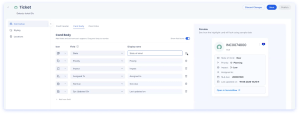
Sie erstellen die Karte über drei Registerkarten, mit einer Live-Vorschau auf der rechten Seite:
-
Kartenkopf: Die Oberseite der Karte – ihr Bild, ihr Titel und ihr Untertitel
-
Kartenkörper: Die Felder, die unter der Kopfzeile angezeigt werden. Fügen Sie bis zu 6 Felder hinzu, legen Sie ein Symbol und einen Anzeigennamen für jedes Feld fest und verschieben Sie sie, um sie neu anzuordnen.
-
Kartenlinks: Schaltflächen, die Benutzer von der Karte aus öffnen können, wie z. B. Öffnen in S/4HANA. Legen Sie die URL und das Label für jeden Link fest
Erfahren Sie mehr über die Karteneinrichtung hier: Smart Highlights: Karteneinstellung der Entitäten
Styling
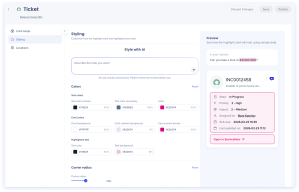
Auf der Registerkarte Styling können Sie anpassen, wie die Hervorhebungskarte und der hervorgehobene Text aussehen, sodass sich die Karte wie ein nativer Bestandteil der App anfühlt, in der sie erscheint, anstatt den standardmäßigen WalkMe-Look zu verwenden.
Gestalten Sie mit KI
Beschreiben Sie den gewünschten Look in einfacher Sprache und Smart Highlights legt die Styling-Steuerelemente für Sie fest.
Colors (Farben)
Legen Sie Farben manuell fest oder passen Sie die von der KI für Sie festgelegten Werte an. Jede Farbe hat einen Deckkraftprozentsatz:
-
Textfarben: Legen Sie die primäre Textfarbe, die sekundäre Textfarbe und die Link-Farbe fest
-
Kartenfarben: Legen Sie den Kartenhintergrund, den Hintergrund des Karteninhalts und den Rand des Karteninhalts fest
-
Hervorgehobener Text: Legen Sie die Textfarbe und den Texthintergrund für das hervorgehobene Element auf der Seite fest
Wählen Sie Zurücksetzen aus, um die Farben auf ihre Standardwerte zurückzusetzen.
Eckenradius
Ziehen Sie den Schieberegler für den Eckenradius, um festzulegen, wie abgerundet die Kartenecken sind. Wählen Sie Zurücksetzen aus, um zur Standardeinstellung zurückzukehren.
Vorschau
Der Vorschaubereich auf der rechten Seite zeigt, wie die Hervorhebungskarte und die In-Seiten-Hervorhebung mit Beispieldaten aussehen. Es wird aktualisiert, wenn Sie die Styling-Steuerelemente ändern.
Standorte
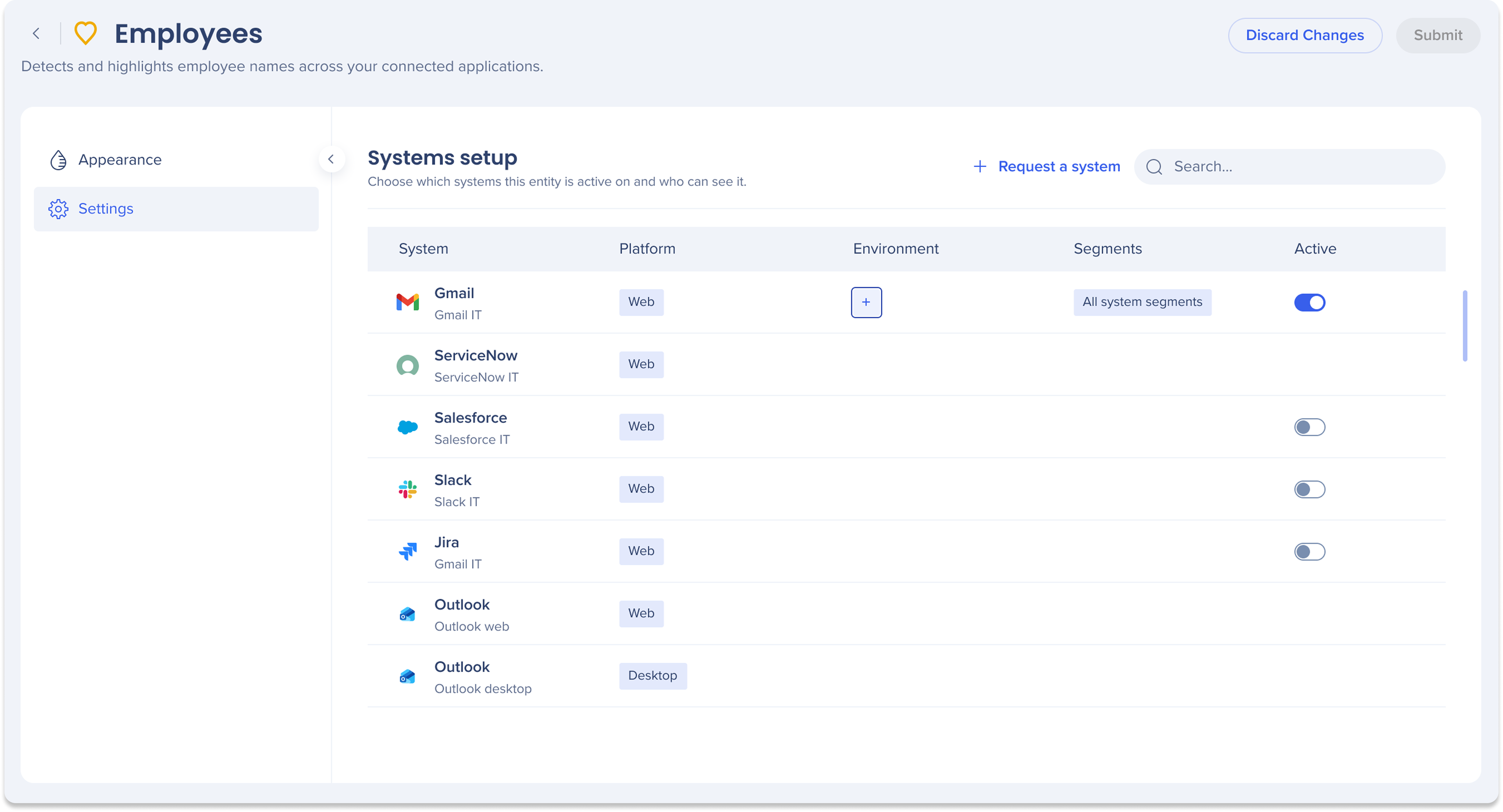
Wählen Sie, auf welchen Anzeigesystemen diese Entität aktiv ist und wer sie sehen kann. Konfigurieren Sie für jedes System Folgendes:
-
System: Die Anzeigeanwendung, in der die Hervorhebung angezeigt wird
-
Plattform: Ob das System im Web oder auf Desktop läuft
-
Umgebung: Wählen Sie für jedes System die Umgebung aus, in der diese Entität aktiv sein soll.
-
Segmente: Welche Benutzersegmente diese Hervorhebung sehen können
-
Aktivieren Sie Alle Segmente, um es automatisch auf alle vorhandenen und zukünftigen Segmente anzuwenden, oder wählen Sie bestimmte Segmente manuell aus.
-
Beachten Sie, dass neu erstellte Segmente manuell hinzugefügt werden müssen, wenn Sie die Option Spezifische Segmente verwenden
-
Aktiv: Schalten Sie die Hervorhebung pro System ein oder aus
Anfordern eines nicht unterstützten Systems
Wenn ein System, das Sie benötigen, nicht aufgelistet ist, klicken Sie auf + System anfordern, um eine Anfrage zu senden. Das WalkMe-Team wird die Situation überprüfen und entsprechend weiterverfolgen.
Technical Notes
- Lite systems: If you are not licensed for a specific display system listed but still want Smart Highlights to appear there, a lite system provides a pathway to enable it.
-
-
Full WalkMe content is not supported on lite systems
-
Who needs it: If you are on an ELA or DAP plan, you can create any system freely and do not need a lite system. For all other account types, the lite system is the required method to enable Smart Highlights on an unlicensed system


