Kurzübersicht
Admins können Anmeldemethoden einfach konfigurieren, die Multi-Faktor-Überprüfung aktivieren und Sitzungstimeouts definieren, um die Unternehmensdaten zu schützen. Dies stellt sicher, dass Ihre WalkMe-Umgebung sicher und konform bleibt und gleichzeitig Ihren Benutzern ein nahtloses Anmelderlebnis bietet.
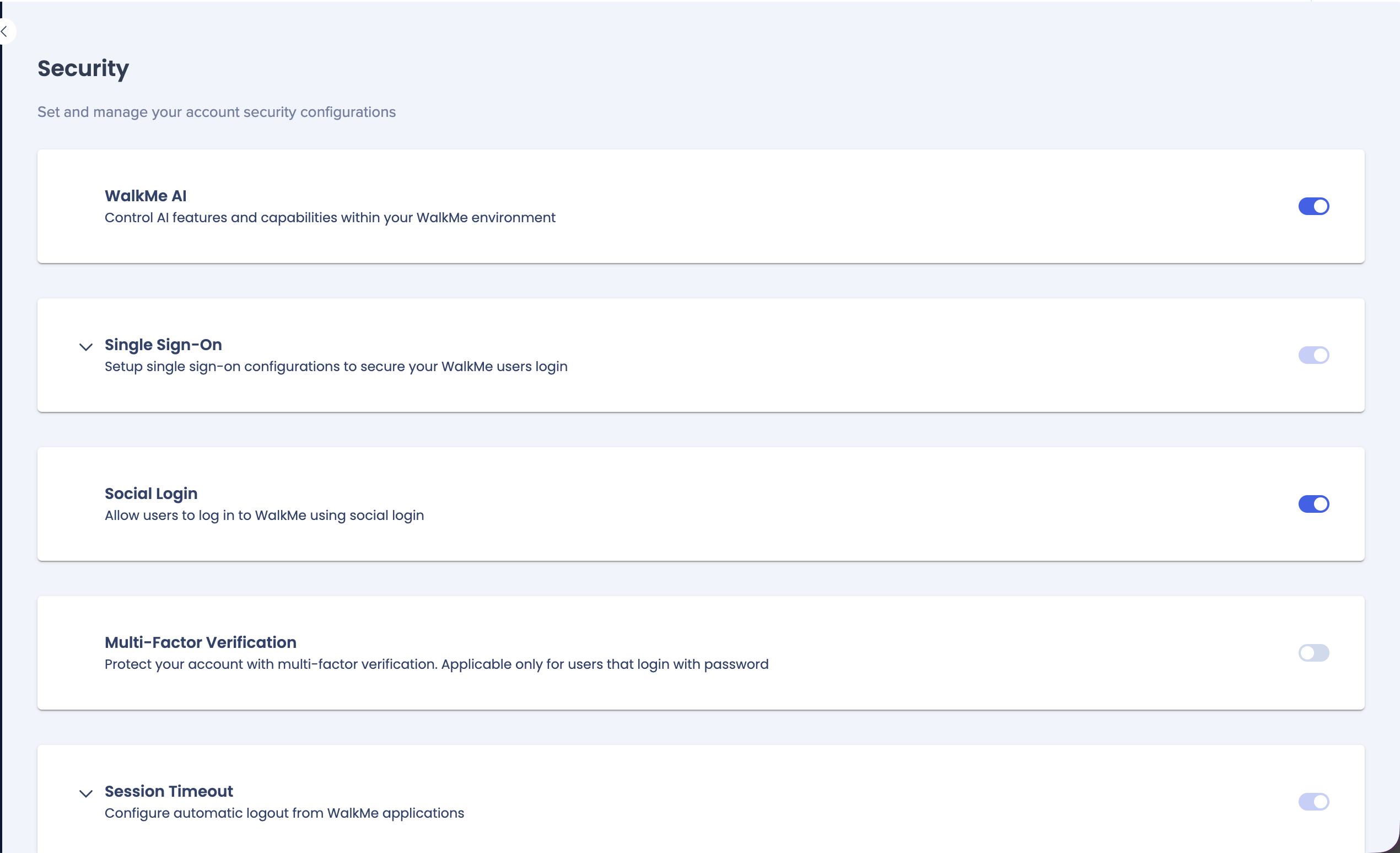
Die Sicherheitseinstellungen ermöglichen die Konfiguration verschiedener Sicherheitsebenen für Ihr WalkMe-Konto. Jede Funktion kann mit dem entsprechenden Schalter verwaltet werden, um die Einstellung einzuschalten oder auszuzuschalten.
WalkMe AI
Konfigurieren Sie die Verfügbarkeit der kontextbezogenen KI-Unterstützung in Ihrem WalkMe-Konto. Das Aktivieren dieser Funktion aktiviert die KI-Pakete „Pinned“, „Proaktiv“ und „On-Demand“, um automatisierte Systemintelligenz zu verwenden, um die Benutzerabsicht zu erkennen, die nächstbesten Aktionen vorzuschlagen und die Gesamtproduktivität und Compliance zu verbessern.
About Contextual AI Assistance
Schrittweise Einführung
Der WalkMe-KI-Schalter wird schrittweise eingeführt und ist möglicherweise nicht sofort in Ihrem Konto sichtbar. Um den Umschalter zu sehen, müssen Sie zuerst die Servicevereinbarung akzeptieren.
Single Sign-On
Konfigurieren Sie das Single Sign-On (SSO), um den Anmeldeprozess Ihrer WalkMe-Benutzer zu sichern, indem Sie sich über den Identitätsanbieter Ihres Unternehmens authentifizieren. Dies optimiert den Zugriff unter Einhaltung strenger Sicherheitsstandards.
Single Sign-On (SSO)
Soziale Anmeldung
Mit Social Login können sich Benutzer mit ihren vorhandenen Social-Media-Anmeldeinformationen bei WalkMe anmelden. Dies bietet ein schnelleres und komfortableres Anmeldeerlebnis für Benutzer, die kein Enterprise SSO benötigen.
WalkMe Login
Multi-Faktor-Verifizierung
Fügen Sie eine zusätzliche Schutzebene mit der Multi-Faktor-Verifizierung hinzu. Diese Einstellung gilt nur für Benutzer, die sich mit einem Passwort anmelden, und erfordert, dass sie zwei oder mehr Verifizierungsfaktoren angeben, um Zugriff zu erhalten.
Multi-Factor Authentication (MFA)
Sitzungs-Zeitüberschreitung
Konfigurieren Sie eine automatische Abmeldung aus WalkMe-Anwendungen nach einer bestimmten Zeit der Inaktivität. Das Festlegen eines Sitzungs-Timeouts hilft, unbefugten Zugriff von unbeaufsichtigten Geräten zu verhindern.
Session Idle Timeout
Technische Hinweise
- Änderungen an den Sicherheitskonfigurationen können sich sofort auf den Benutzerzugriff auswirken
- Bevor Sie Single Sign-On aktivieren, stellen Sie sicher, dass Ihr Identitätsanbieter richtig konfiguriert ist, um eine Kontosperre zu vermeiden.
- Die Multi-Faktor-Verifizierung wirkt sich nur auf Benutzer aus, die sich über die Standard-Passwort-Methode anmelden
- Administratorberechtigungen im Admin Center sind erforderlich, um diese Einstellungen zu ändern
- Erweiterte Integrationen finden Sie im Artikel IDP-Integrationen


